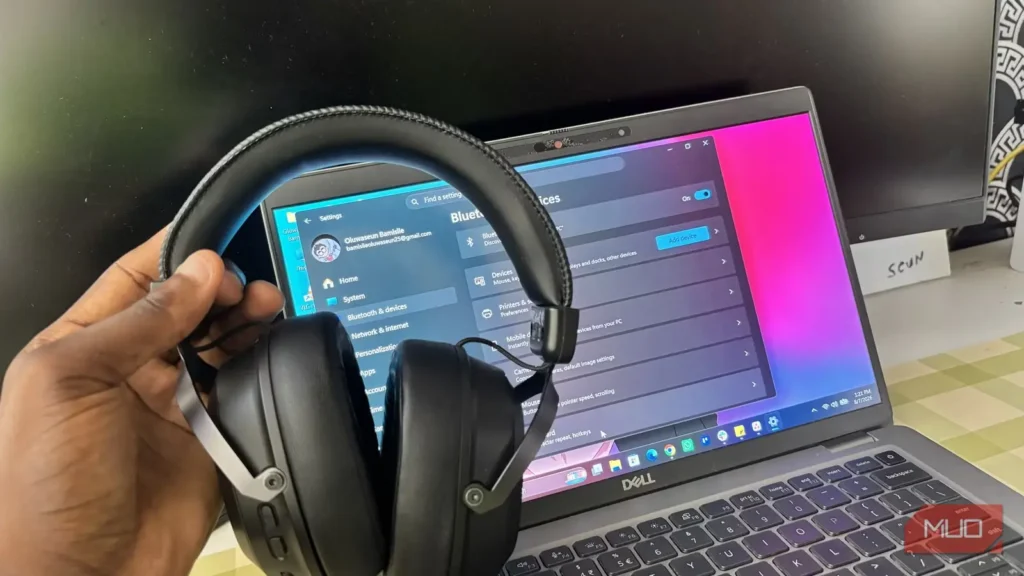
من معمولاً برای تماسهایم در لپتاپ از هدفون استفاده نمیکردم. بلندگو و میکروفون داخلی لپتاپم از بهترین نمونههایی هستند که تاکنون استفاده کردهام و اغراق نمیکنم. اما مدتی پیش، صدای لپتاپم ناگهان قطع شد. هر کاری از دستم برمیآمد برای رفع مشکل انجام دادم، اما فایدهای نداشت.
از آنجا که آنقدر انگیزه نداشتم لپتاپ را برای تعمیر ببرم، حدود یک ماه ناچار شدم برای تماسها به هدست گیمینگ بلوتوثیام تکیه کنم. در این مدت، گاهی متوجه میشدم صدا پیوسته قطع میشود. مشکل فاجعهباری نبود، اما کاملاً محسوس و، صادقانه بگویم، بسیار آزاردهنده بود.
ابتدا تصور کردم هدستم در حال خراب شدن است. اما با گوشی و دیگر دستگاههایم عالی کار میکرد؛ پس میدانستم خود هدست سالم است. همین موضوع مرا وارد فرایند عیبیابی عمیقی کرد که سرانجام به قابلیتی نسبتاً ناشناخته در ویندوز، به نام Handsfree Telephony، رسید.
Handsfree Telephony دقیقاً چیست؟
قابلیتی مفید است، اما همیشه بینقص کار نمیکند
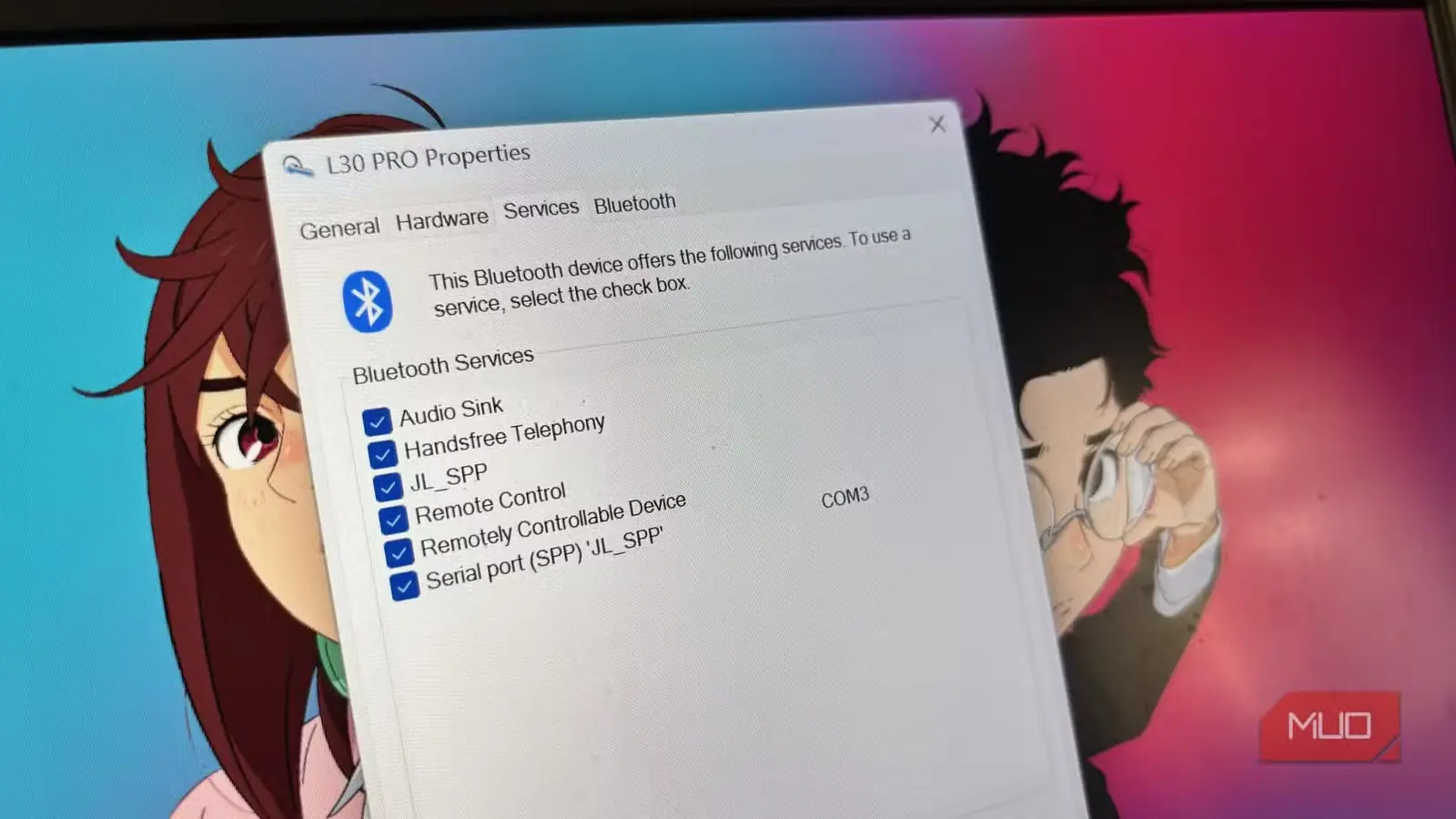
Handsfree Telephony سرویسی بلوتوثی است که به هدست اجازه میدهد هنگام تماس، هم خروجی صدا و هم ورودی میکروفون را مدیریت کند. این سرویس باعث میشود ویندوز هدست بلوتوثی را بهعنوان یک دستگاه ارتباطی واقعی بشناسد، نه صرفاً یک جفت هدفون بیسیم.
مشکل اینجاست که این قابلیت همیشه آنقدر که باید روان کار نمیکند. برای فراهم کردن ورودی میکروفون روی همان اتصال بلوتوث، هدست را به حالت «تماس» با پهنای باند کمتر میبرد؛ حالتی که کیفیت صدا را در مقایسه با پخش استریوی معمولی بهشدت کاهش میدهد. بنابراین، اگر هدفونهای بلوتوثی ۳۰۰ دلاری سونیتان در ویندوز صدای افتضاحی دارند، احتمالاً Handsfree Telephony مقصر است. این قابلیت افزون بر افت کیفیت صدا، میتواند باعث قطعووصلیهای تصادفی، صدای خشخش یا قطعیهای کوتاه هنگام تماسهای صوتی و تصویری نیز شود.
همانطور که انتظار میرود، این قابلیت بهصورت پیشفرض فعال است؛ چون ویندوز معمولاً چنین تنظیماتی دارد. اما چیزی که واقعاً آزارم میدهد، این است که مگر عمداً دنبالش بگردید، بهسادگی با آن روبهرو نمیشوید. این گزینه آنقدر در بخشهای عمیق تنظیمات پنهان شده که بیشتر افراد حتی نمیدانند وجود دارد، چه رسد به اینکه بفهمند ممکن است علت خراب شدن صدای بلوتوثشان باشد.
غیرفعال کردن Handsfree Telephony مشکل قطع صدا را حل کرد
چه کسی فکرش را میکرد
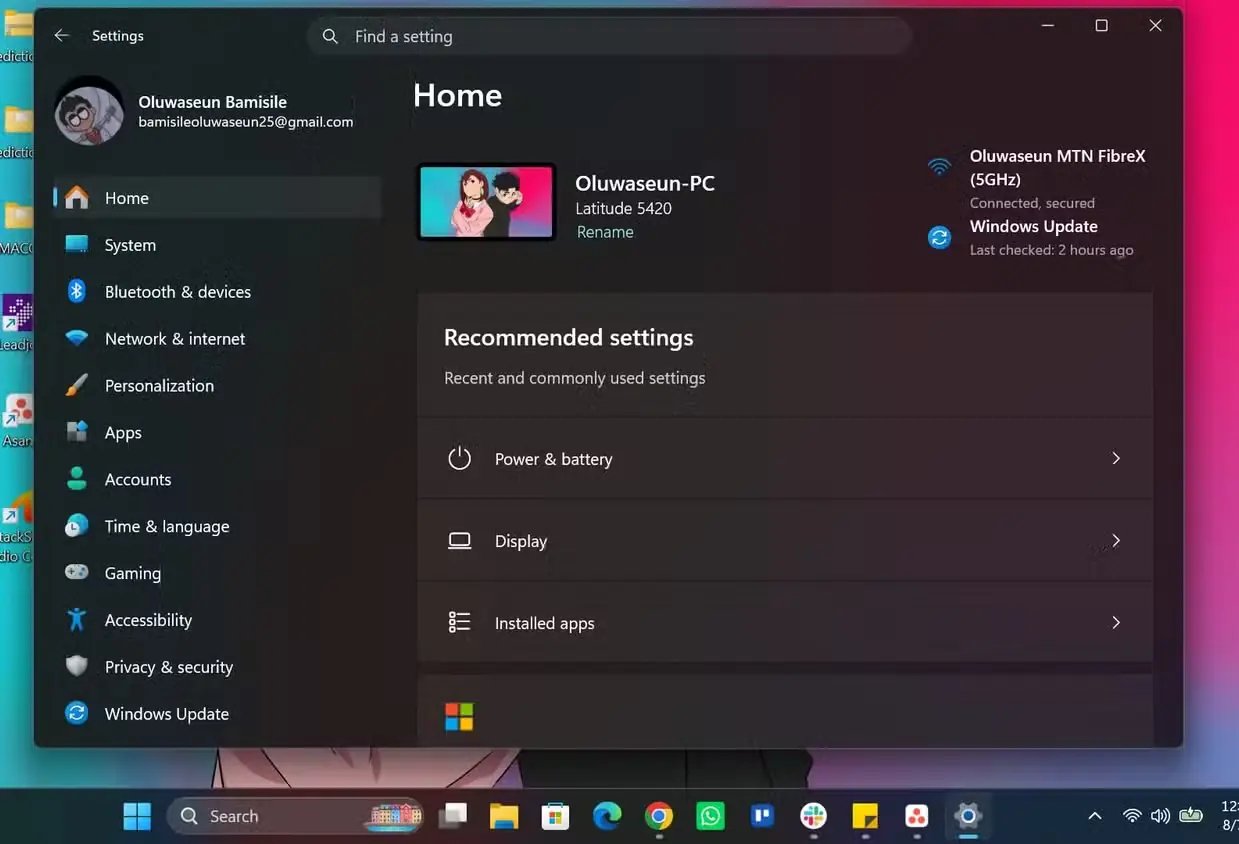
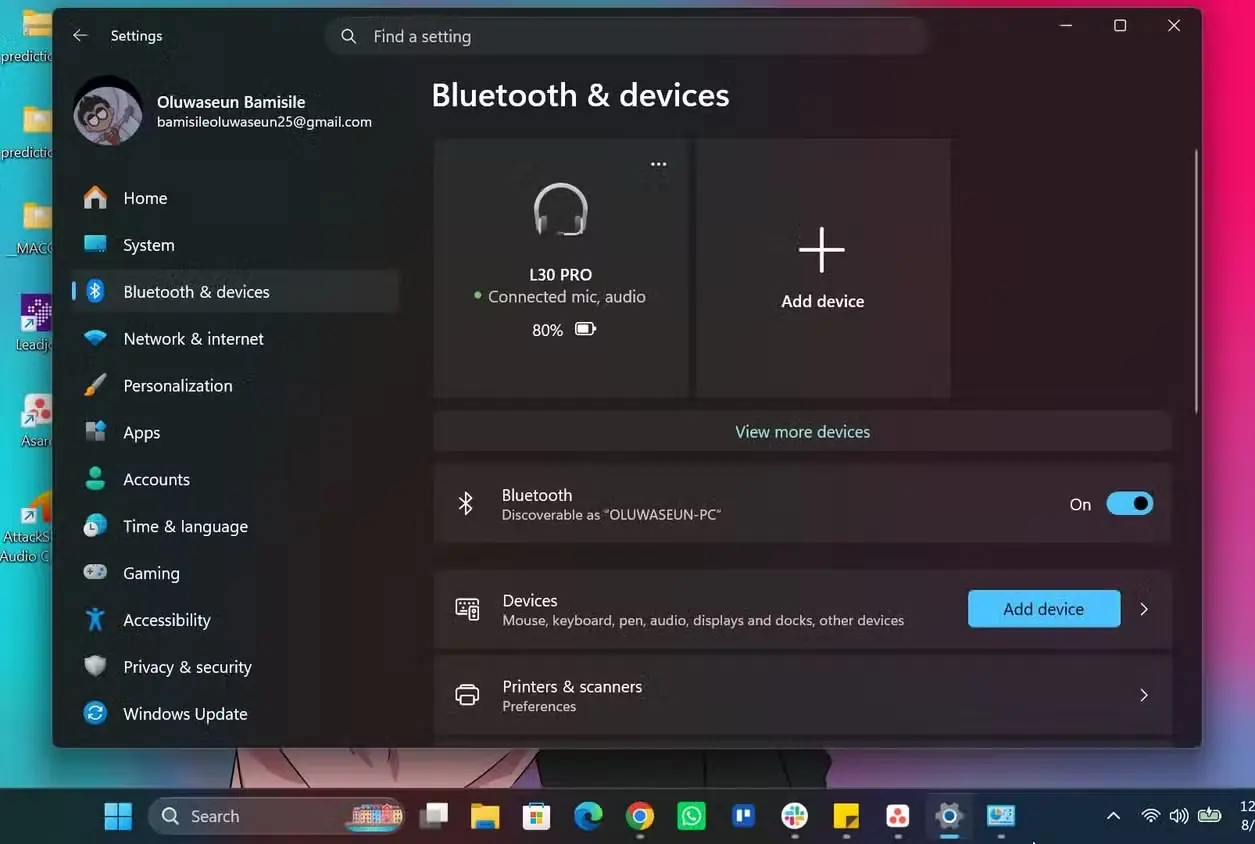
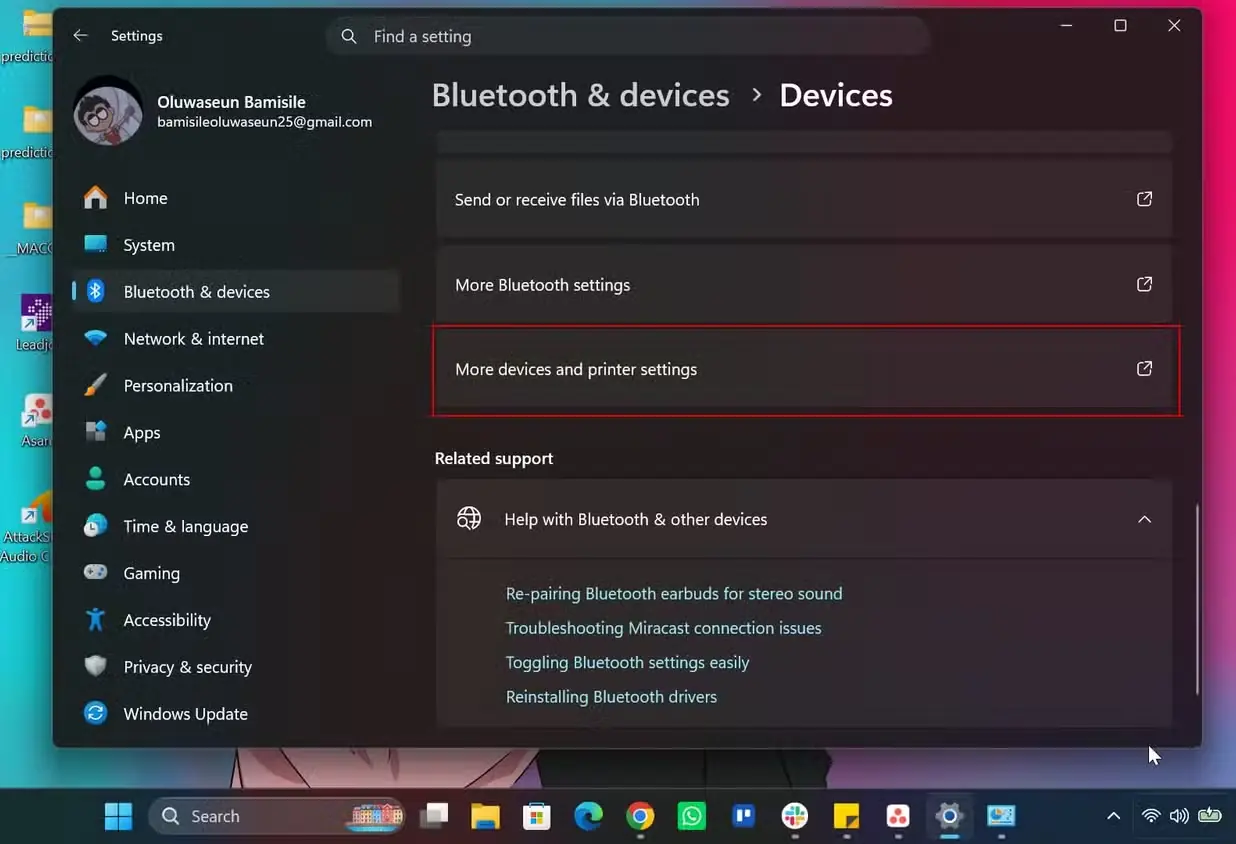
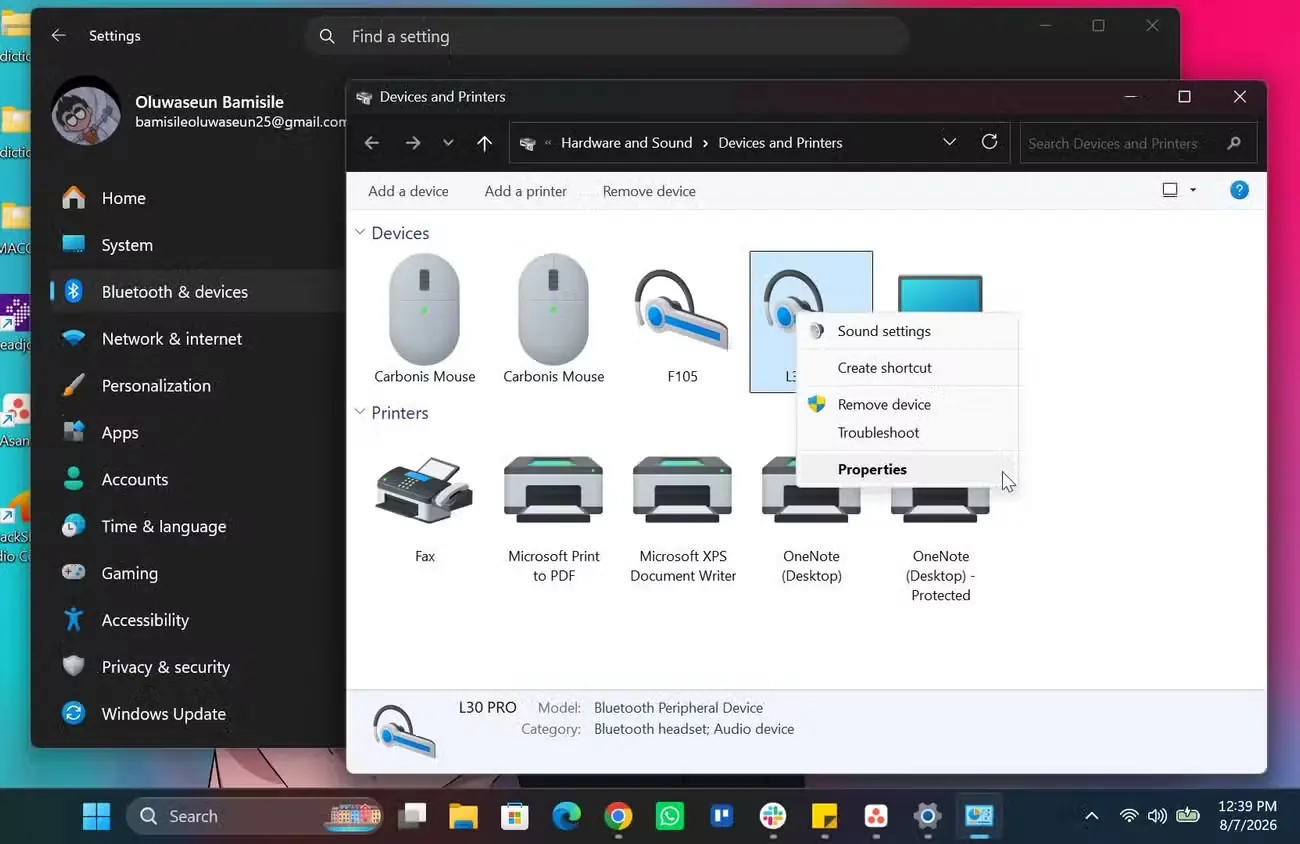
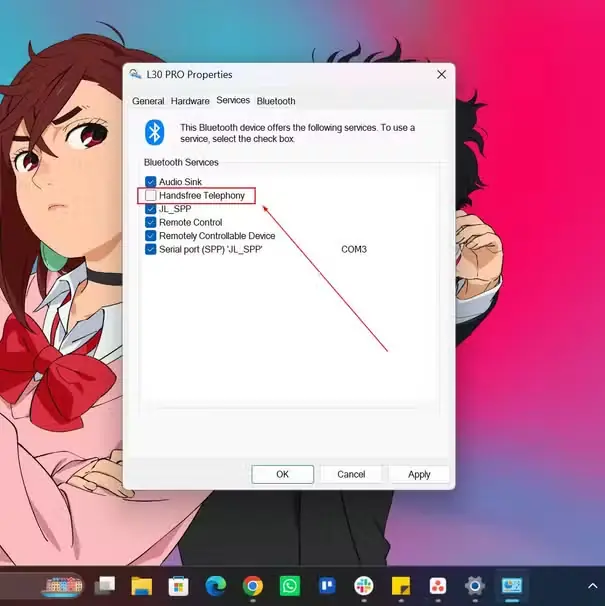
وقتی Handsfree Telephony را پیدا کردم، غیرفعال کردن آن یکی از نخستین کارهایی بود که امتحان کردم. روش انجام آن چنین است:
- تنظیمات (Settings) را باز کنید و به بلوتوث و دستگاهها (Bluetooth & devices) و سپس مشاهده دستگاههای بیشتر (View more devices) بروید.
- به پایین صفحه بروید و روی «تنظیمات بیشتر دستگاهها و چاپگرها» (More devices and printer settings) کلیک کنید. با این کار پنجره قدیمی کنترل پنل باز میشود.
- روی هدست بلوتوثی راستکلیک کنید و «ویژگیها» (Properties) را انتخاب کنید.
- به تب «سرویسها» (Services) بروید.
- تیک Handsfree Telephony را بردارید.
- روی «اعمال» (Apply) و سپس «تأیید» (OK) کلیک کنید.
بعد از آن، هدستم را قطع و دوباره وصل کردم و با یکی از خواهر و برادرهایم تماس گرفتم تا ببینم تغییری رخ داده است یا نه. با شگفتی دیدم قطعووصلیهای تصادفی صدا کاملاً از بین رفتهاند و کیفیت صدا نیز بسیار بهتر شده است. بیش از حد معمول در تماس ماندم تا مطمئن شوم این اتفاق تصادفی نیست؛ صدا نیز در تمام آن مدت پایدار ماند.
یک نکته مهم وجود دارد که باید بدانید
میکروفون هدست از کار میافتد
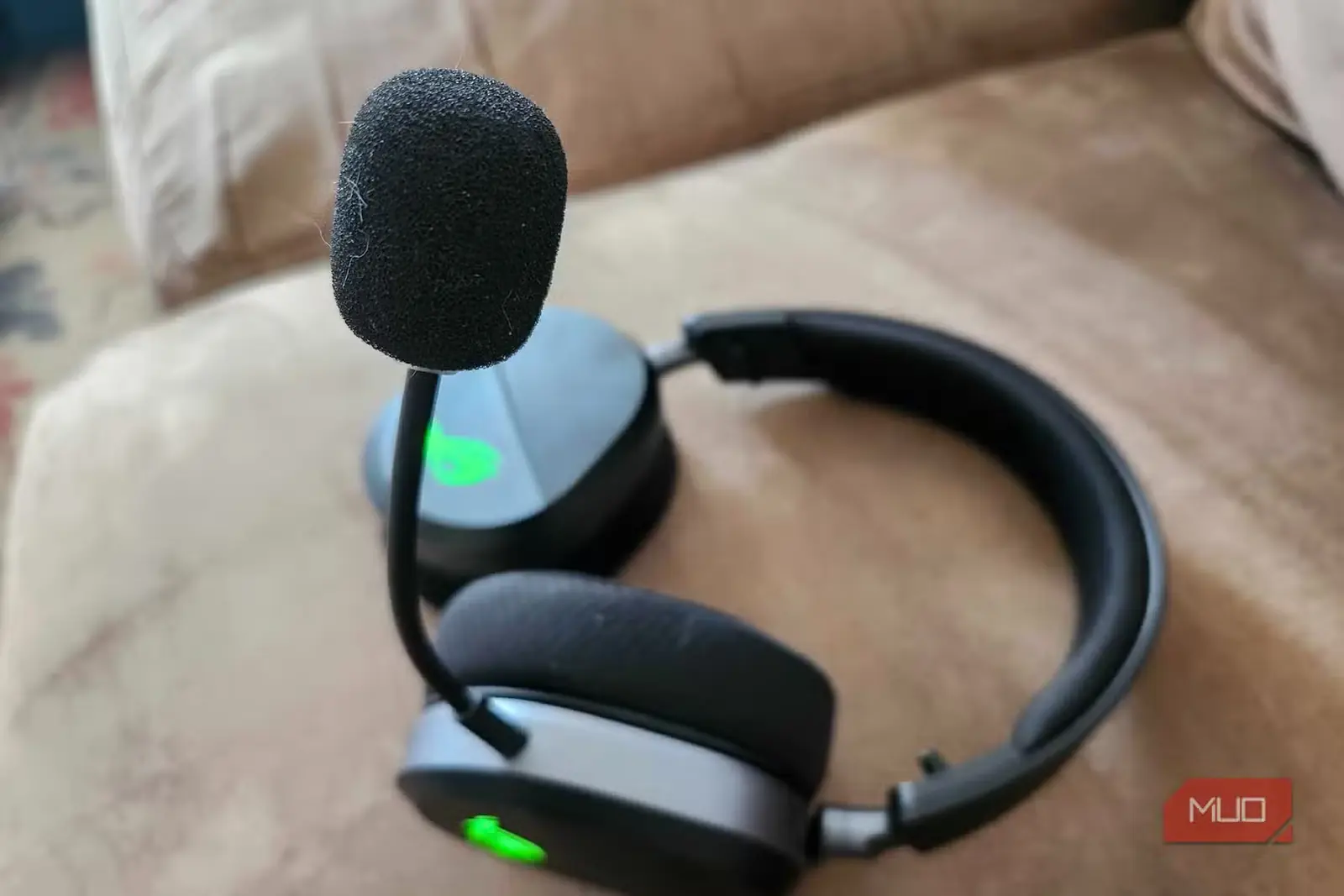
غیرفعال کردن Handsfree Telephony یک مشکل را حل کرد، اما مشکل دیگری پدید آورد. بهمحض خاموش کردن این قابلیت، میکروفون هدستم کاملاً از کار افتاد. دلیلش این است که Handsfree Telephony میکروفون هدست را هنگام تماسهای بلوتوثی فعال میکند. بدون آن، ویندوز هدست را فقط بهعنوان دستگاه خروجی صدا در نظر میگیرد.
برای من این موضوع مشکلی ایجاد نکرد، چون میکروفون داخلی لپتاپم صدای بسیار بهتری از میکروفون هدست گیمینگم دارد. سادهترین راه این بود که دستگاه ورودی پیشفرض ویندوز را دوباره روی میکروفون لپتاپ تنظیم کنم و همچنان از هدست برای شنیدن صدا استفاده کنم.
اگر میکروفون خارجی دارید، آن نیز کار میکند. همچنان صدای بدون وقفه را از طریق هدست بلوتوثی دریافت میکنید، در حالی که لپتاپ یا میکروفون خارجی، ورودی صدا را پردازش میکند.
مشخص شد همهاش تقصیر ویندوز بود
بیش از آنچه دوست دارم اعتراف کنم، وقت صرف کردم و فکر میکردم هدستم ایراد دارد. اگر روی همه دستگاهها بد صدا میداد، احتمالاً به دنبال جایگزینی برای آن میرفتم.
اما در عوض، مقصر قابلیتی در ویندوز بود که پیش از این حتی نامش را نشنیده بودم. غیرفعال کردن Handsfree Telephony تقریباً بلافاصله قطعیهای صدا را برطرف کرد و بازگشت به میکروفون داخلی لپتاپ، این مصالحه را قابلقبول ساخت.
منبع: این مطلب ترجمه و بومیسازی مقالهای از MakeUseOf به قلم Oluwaseun Bamisile است. مشاهده مقاله اصلی