زمانی وسواس عجیبی برای سریعتر شدن راهاندازی رایانه داشتم. هرچه سریعتر، بهتر؛ بنابراین هر کاری از دستم برمیآمد انجام میدادم تا چند ثانیه از زمان روشنشدن دستگاه کم کنم. ویندوز هم با قابلیت «راهاندازی سریع» که بهطور پیشفرض فعال است، به این کار کمک میکند. اما بهمرور فهمیدم که واقعاً ارزشش را ندارد. بله، کمی در زمان صرفهجویی میکرد، اما این صرفهجویی به مشکلاتی که به بار میآورد نمیارزید.
راهاندازی سریع آنقدر که فکر میکنید تأثیرگذار نیست
عددها دروغ نمیگویند
راهاندازی سریع وعده میدهد که ویندوز زودتر بالا بیاید و همه هم چنین چیزی را دوست دارند؛ پس میفهمم چرا این قابلیت بهطور پیشفرض در ویندوز فعال است. مشکل اینجاست که راهاندازی سریع برای رایانههای قدیمی مجهز به HDD طراحی شده بود؛ دستگاههایی که بالا آمدنشان گاهی تا ۴۵ ثانیه طول میکشید. وقتی اول صبح به صفحهنمایش خیره شدهاید، این مدت میتواند بهاندازه یک عمر به نظر برسد.
راهاندازی سریع در ویندوز دقیقاً همین مشکل را برطرف میکند. در حالت عادی، وقتی رایانه را خاموش میکنید، ویندوز همهچیز را میبندد و از حساب کاربریتان خارج میشود. در نتیجه، دفعه بعد که دستگاه را روشن میکنید، باید همهچیز را از ابتدا بارگذاری کند.
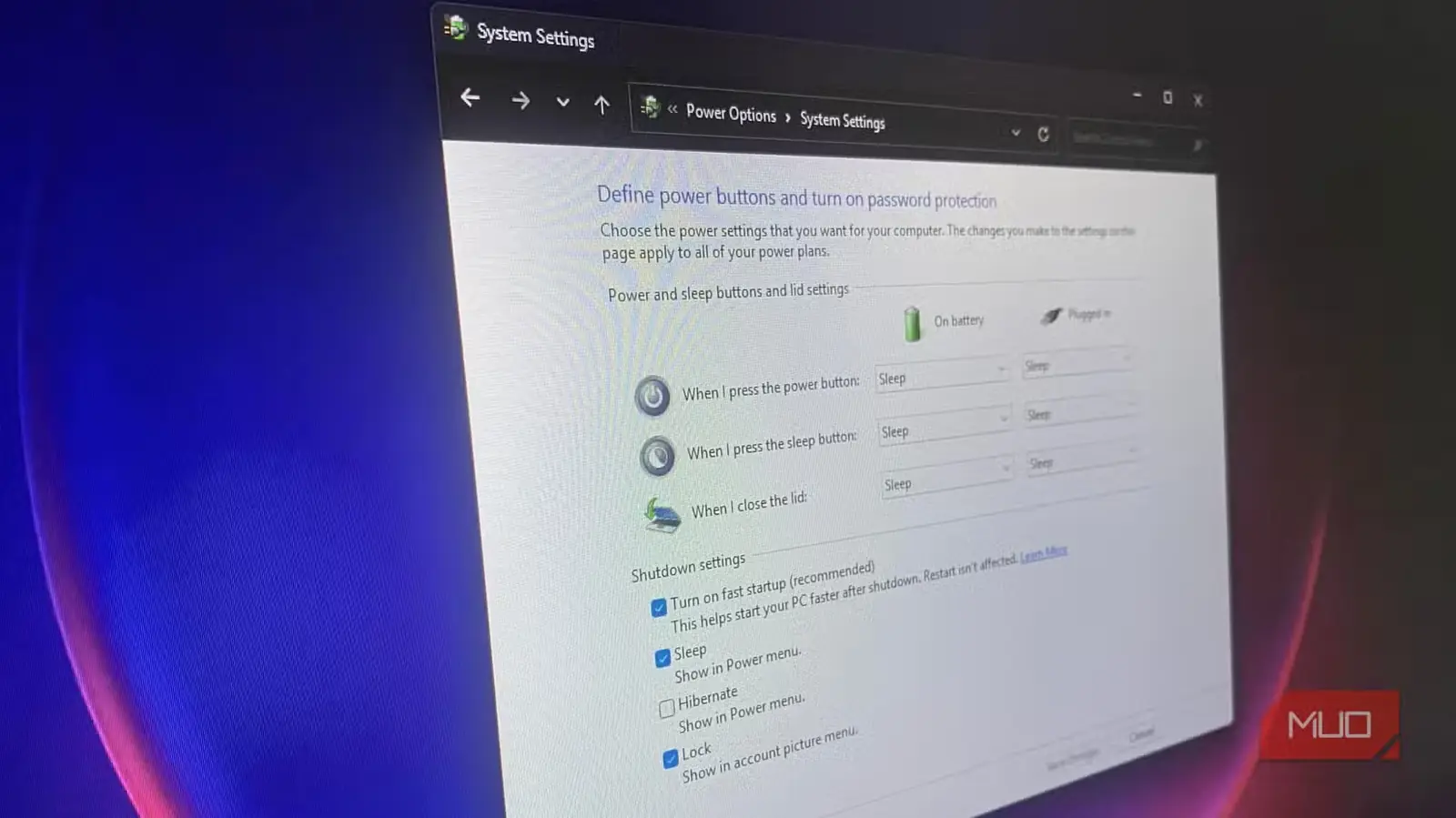
اما با راهاندازی سریع، روند کار کمی متفاوت است. ویندوز بهطور کامل خاموش نمیشود. برنامهها بسته میشوند و از حساب کاربری خارج میشوید، اما نشست اصلی سامانه در فایل hiberfil.sys نوشته میشود. بنابراین وقتی رایانه را دوباره روشن میکنید، ویندوز کافی است این فایل خواب زمستانی را بخواند تا سریعتر بالا بیاید. این روش با خواب زمستانی معمولی تفاوت دارد، زیرا برنامهها و فایلهای باز شما را ذخیره نمیکند.
همه اینها منطقی به نظر میرسد، اما بیشتر رایانهها و لپتاپهای امروزی به SSD مجهزند و ویندوز روی چنین دستگاههایی حتی بدون راهاندازی سریع نیز در ۱۵ ثانیه یا کمتر بالا میآید. بنابراین وعده روشنشدن دستگاه در چند ثانیه، دیگر چندان موضوعیت ندارد.
حتی زمان آن را هم اندازه گرفتم. راهاندازی سریع را خاموش کردم، رایانهام را چندین بار راهاندازی مجدد کردم و نتیجه را با دفعاتی سنجیدم که این قابلیت فعال بود. اختلاف زمان، در بیشترین حالت، فقط چند ثانیه بود. لپتاپ من با راهاندازی سریع حدود ۱۰ ثانیهای بالا میآید و بدون آن حدود ۱۲ ثانیه زمان میبرد.
مشکلاتش بیشتر از فوایدش است
به دردسرش نمیارزد
حتی اگر شیفته سرعت بالاآمدن رایانه باشید، باز هم راهاندازی سریع ارزشش را ندارد. بیشتر مشکلات نیز از شیوه کار همین قابلیت سرچشمه میگیرند. چون نمیگذارد رایانه بهدرستی و بهطور کامل خاموش شود، میتواند انواع دردسرها را به وجود آورد.
بزرگترین مشکل به راهاندازی دوگانه مربوط میشود. وقتی ویندوز در وضعیتی شبیه خواب زمستانی خاموش میشود، برای جلوگیری از خرابی دادهها پارتیشن NTFS را نیز قفل میکند. این کار منطقی است، اما همزمان مانع سوارشدن آن درایو در سیستمعامل دیگر میشود. اگر لینوکس و ویندوز را بهصورت راهاندازی دوگانه اجرا میکنید، همین یک دلیل برای کنار گذاشتن راهاندازی سریع کافی است.
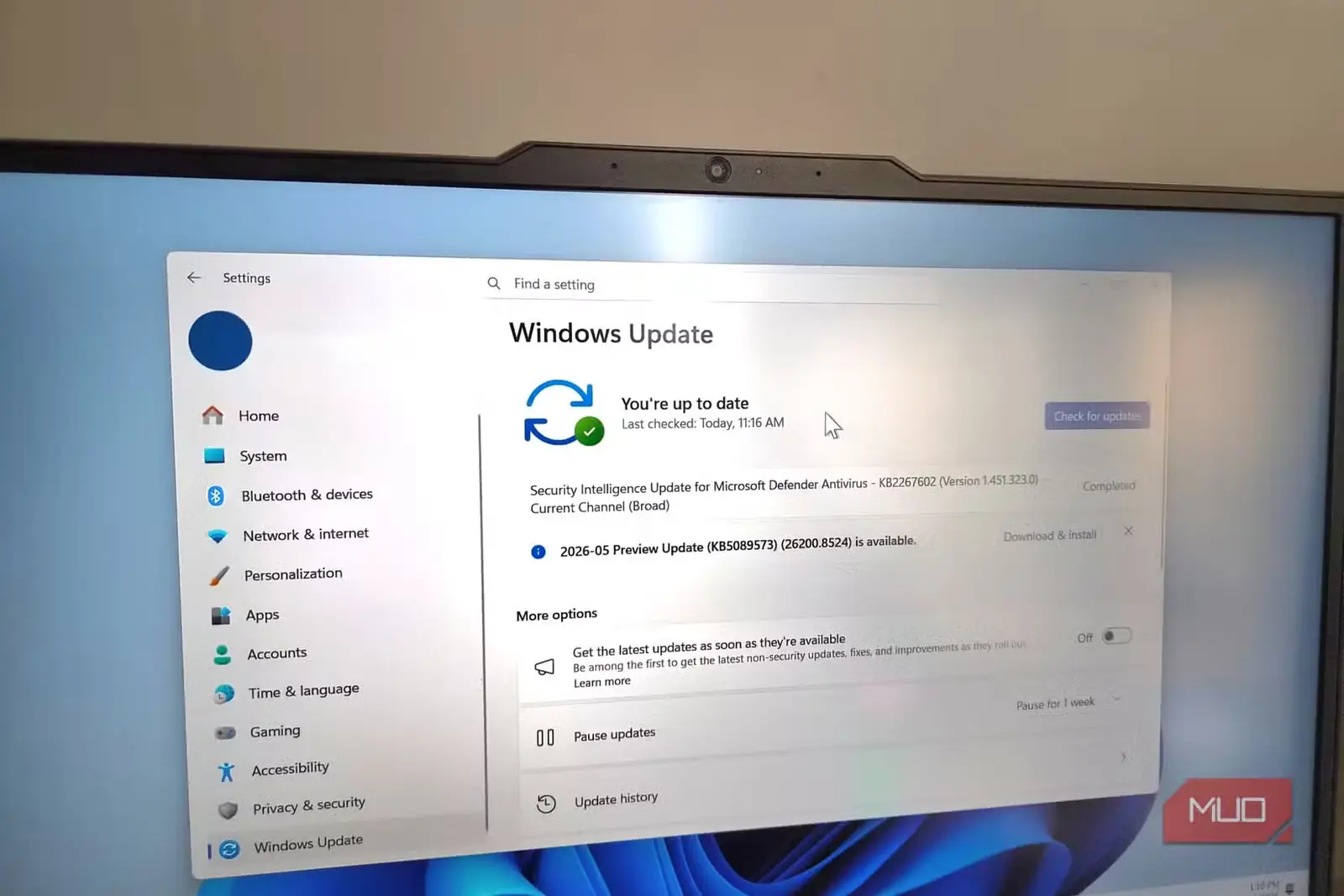
این قابلیت در نصب بهروزرسانیهای BIOS و سامانه نیز اختلال ایجاد میکند. از آنجا که نصب چنین بهروزرسانیهایی معمولاً به خاموششدن کامل دستگاه نیاز دارد، ممکن است همیشه بهموقع نصب نشوند. راهاندازی سریع عملاً جلوی این بهروزرسانیها را میگیرد و تنها راه باقیمانده، راهاندازی مجدد رایانه است. افزون بر این، راهاندازی سریع به ایجاد مشکل در شناسایی سختافزار نیز شهرت دارد. ممکن است ویندوز نتواند ماژول RAM تازه یا یک درایو کاملاً جدید را تشخیص دهد. بدتر اینکه وقتی چنین مشکلاتی رخ میدهند، احتمالاً هرگز به راهاندازی سریع شک نمیکنید.
با خاموشکردن راهاندازی سریع، رایانهام درست خاموش میشود
جای خالیاش را احساس نخواهید کرد
کنار گذاشتن راهاندازی سریع به دو دلیل برایم دشوار نبود. نخست اینکه لپتاپم به SSD مجهز است و صرفهجویی زمانی این قابلیت عملاً به چشم نمیآمد. دوم اینکه از راهاندازی دوگانه استفاده میکنم و راهاندازی سریع آشکارا سد راه من بود.
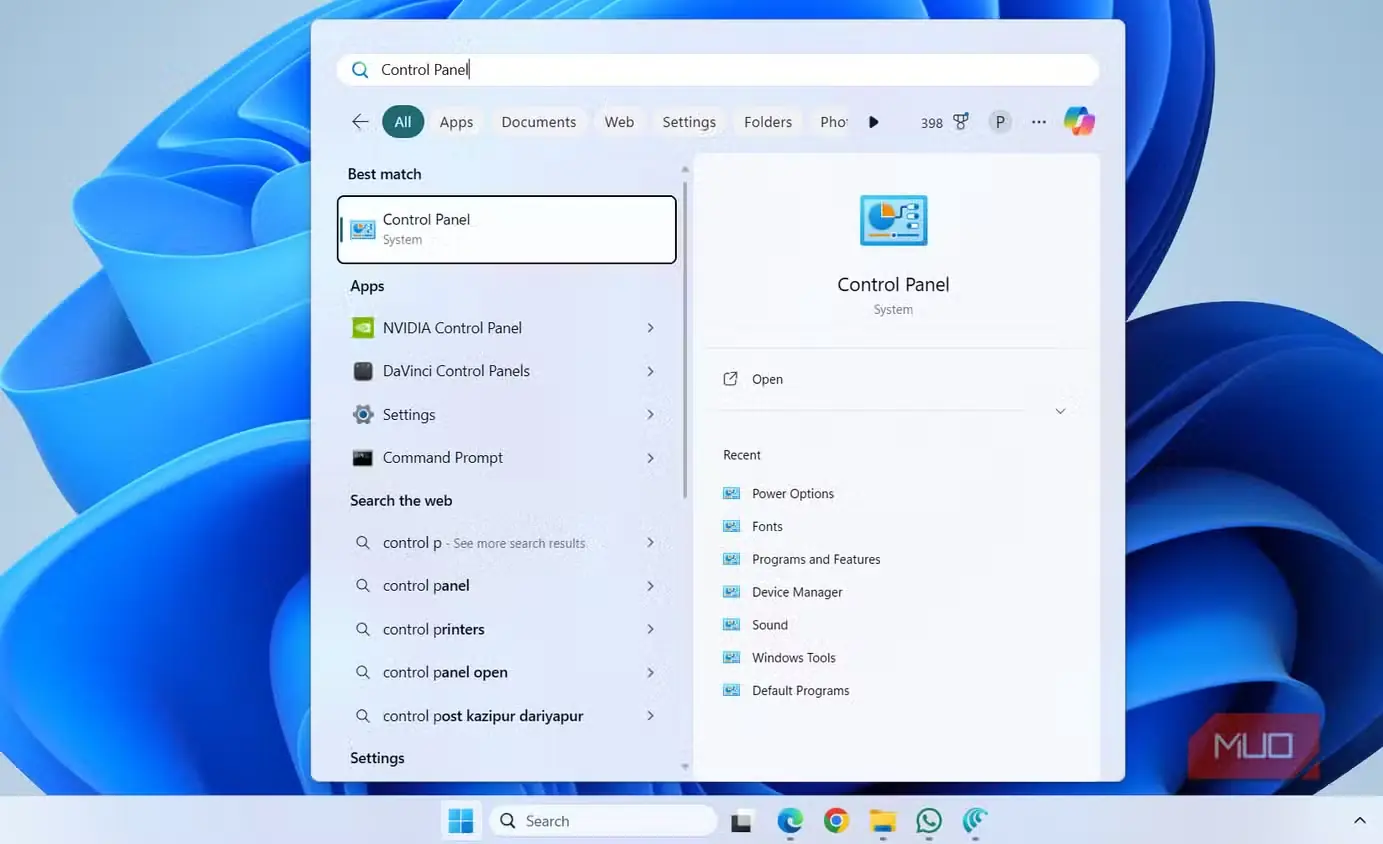
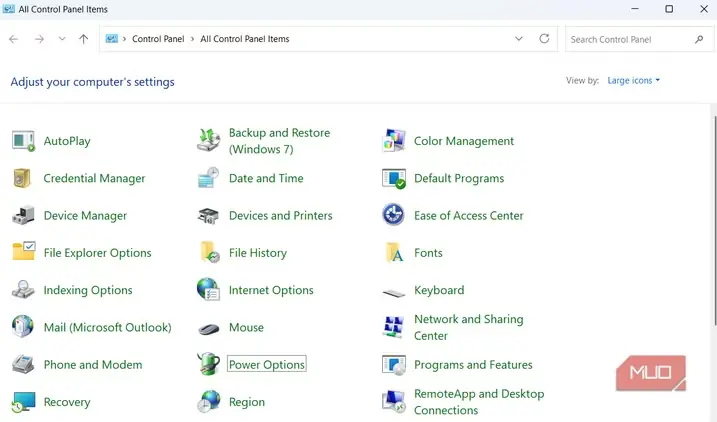
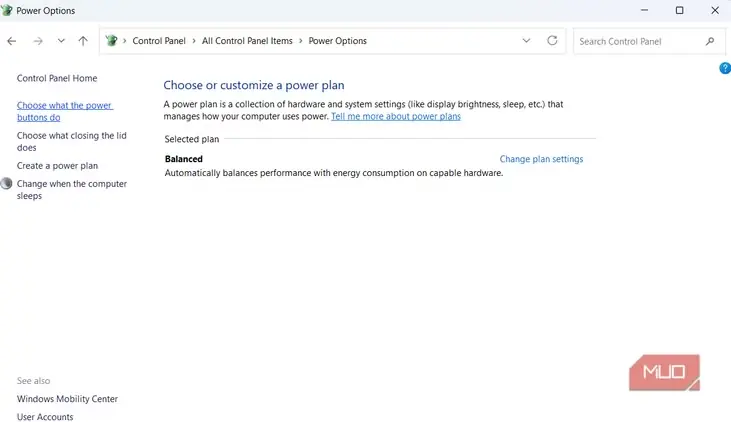
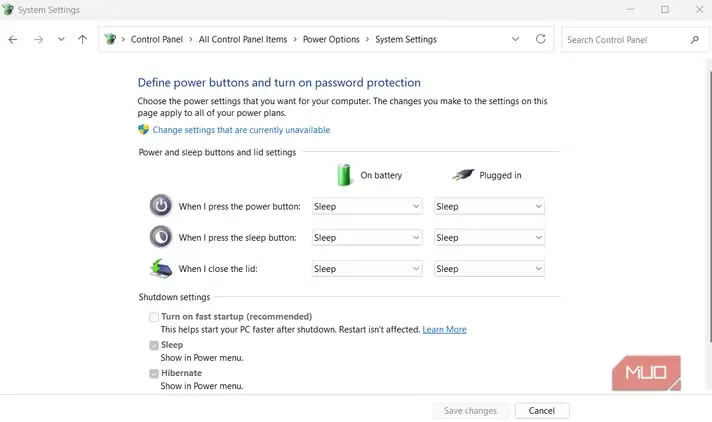
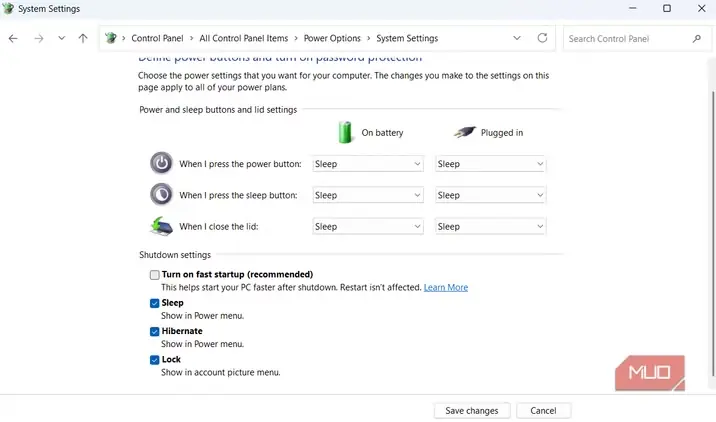
غیرفعالکردن راهاندازی سریع بسیار ساده است. به مسیر «کنترل پنل > گزینههای نیرو» بروید و روی «انتخاب عملکرد دکمههای روشن و خاموش» کلیک کنید. سپس «تغییر تنظیماتی که اکنون در دسترس نیستند» را بزنید، تیک «روشنکردن راهاندازی سریع» را بردارید و «ذخیره تغییرات» را انتخاب کنید.
همین تغییر ساده کمک میکند تقریباً از همه مشکلاتی که پیشتر گفتم دور بمانم. دیگر راهاندازی دوگانه، بهروزرسانیهای سامانه و شناسایی سختافزار برایم دردسرساز نیستند. بله، زمان بالا آمدن رایانهام چند ثانیه بیشتر شده است، اما مشکلی با آن ندارم. برای من، رایانهای که همانطور که باید خاموش و روشن شود، بسیار باارزشتر از کمکردن چند ثانیه از عددی است که حتی به آن توجه نمیکردم.
راهاندازی سریع تنها گزینه شما نیست
راهاندازی سریع تنها قابلیتی نیست که میتواند زمان بالا آمدن سیستم را کاهش دهد. گاهی حتی رایانههای مجهز به SSD نیز دیر راهاندازی میشوند و علت معمولاً به فهرست بلندبالای برنامههایی برمیگردد که همزمان با روشن شدن سیستم اجرا میشوند. اگر نزدیک به یک دوجین برنامه را طوری تنظیم کرده باشید که با هر بار روشن کردن رایانه اجرا شوند، مجموع آنها میتواند فرایند راهاندازی را بهطور محسوسی کُند کند. راهحل روشن است: برنامههای غیرضروری را از فهرست اجرای خودکار هنگام راهاندازی حذف کنید.
کار دیگری که میتوانید انجام دهید، فعال کردن «بوت سریع» از تنظیمات BIOS است. این قابلیت در اصل فرایند آمادهسازی سختافزار را که بلافاصله پس از روشن شدن رایانه آغاز میشود، کوتاهتر میکند. به این ترتیب، برخی بررسیهای معمول روی صفحهکلید، درایوها و دیگر تجهیزات جانبی نادیده گرفته میشوند و کنترل سیستم زودتر به سیستمعامل سپرده میشود.
منبع: این مطلب ترجمه و بومیسازی مقالهای از MakeUseOf به قلم Pankil Shah است. مشاهده مقاله اصلی