کند شدن لپتاپ قدیمی همیشه به معنی پایان عمر دستگاه نیست. گاهی مشکل اصلی سختافزار نیست، بلکه نرمافزارهایی هستند که برای سیستمهای امروزی و منابع بیشتر طراحی شدهاند. وقتی یک لپتاپ چند ساله باید همزمان مرورگر سنگین، مجموعه اداری، ابزار PDF و چند اپ یادداشتبرداری را تحمل کند، طبیعی است که فنها مدام کار کنند و جابهجایی بین پنجرهها با تأخیر همراه شود.
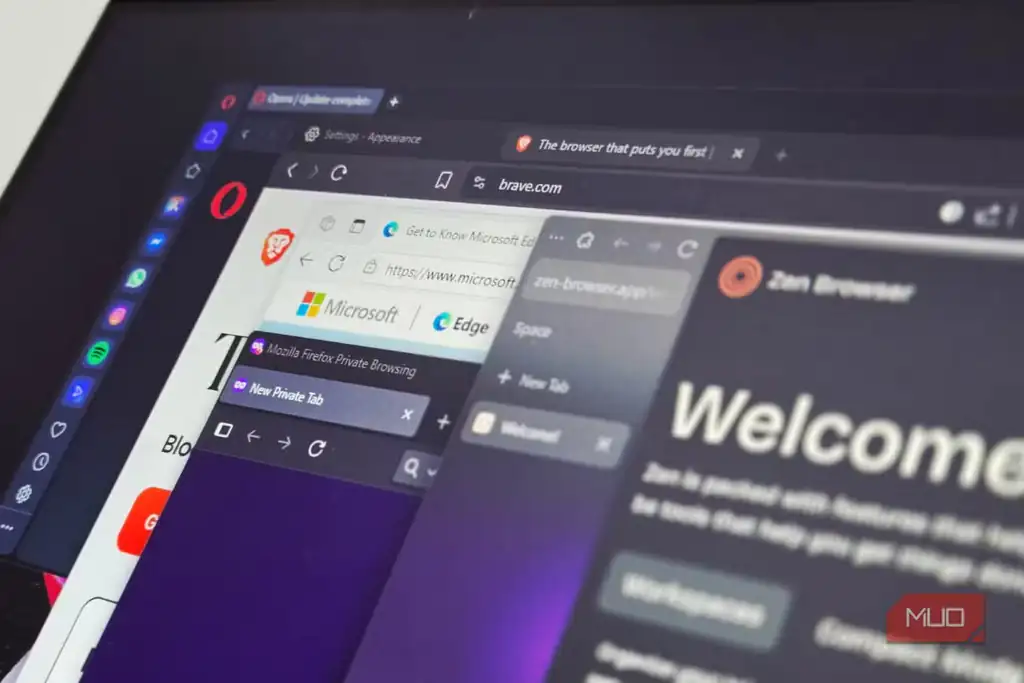
در تجربهای که MakeUseOf بازگو کرده، دستگاه مورد بحث یک Dell Latitude 5490 مدل ۲۰۱۸ با پردازنده Core i5-8250U، رم ۸ گیگابایتی DDR4 و حافظه SSD ۲۵۶ گیگابایتی بود؛ یعنی سیستمی که هنوز برای کارهای روزمره بیاستفاده نیست، اما با نرمافزارهای سنگین بهسرعت نفس کم میآورد. راهحل، تعویض چند ابزار پرمصرف با جایگزینهای سبکتر بود؛ تغییری ساده که بهرهوری روزانه را محسوستر از انتظار بهتر کرد.
۱. Brave بهجای Chrome؛ همان سازگاری، فشار کمتر
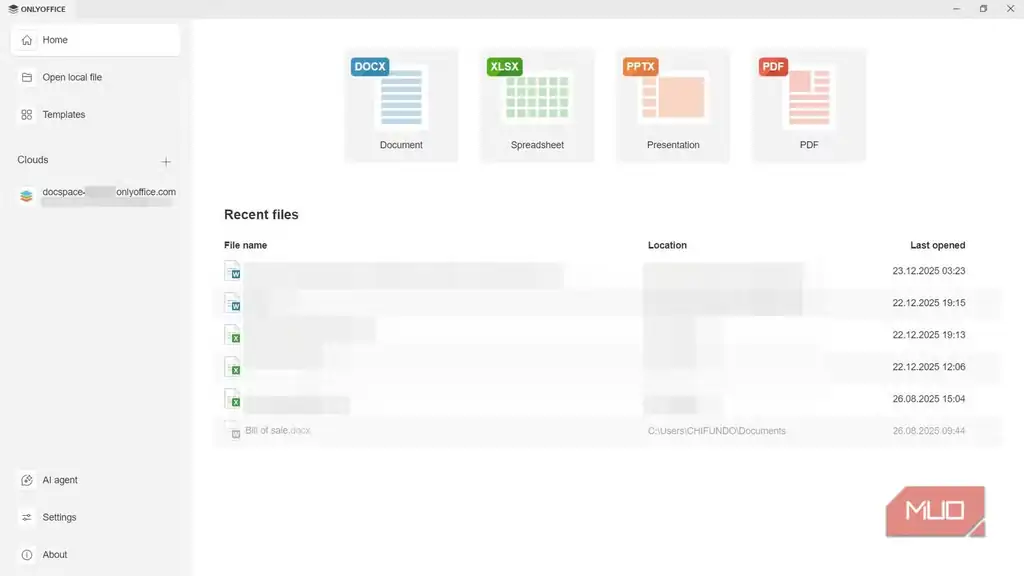
Chrome برای بسیاری از کاربران انتخاب پیشفرض است، چون حسابها، افزونهها و همگامسازیها در آن آمادهاند. اما همین راحتی روی لپتاپهای قدیمی هزینه دارد. باز بودن بیش از ده دوازده تب میتواند تایپ را با تأخیر کند، پخش موسیقی را دچار لکنت کند و جابهجایی بین برنامهها را کندتر از حد قابلقبول نشان دهد.
جایگزین کردن Chrome با Brave یک تغییر کمریسک است، چون Brave هم بر پایه Chromium ساخته شده و بسیاری از افزونههای آشنا را پشتیبانی میکند. تفاوت مهم اینجاست که Brave امکانات حریم خصوصی مثل مسدودسازی تبلیغات، ردیابها، کوکیهای مزاحم و اثرانگشتگیری را با قابلیت Shields بهصورت داخلی ارائه میدهد. بنابراین ممکن است دیگر به افزونههایی مثل uBlock Origin، ClearURLs، Consent-O-Matic یا Canvas Defender نیاز نداشته باشید.
کم شدن تعداد افزونهها و سرویسهای پسزمینه، روی سیستمهای کمرم اثر مستقیم دارد. اگر بیشتر کار شما در مرورگر انجام میشود، این یک ارتقای نرمافزاری ساده اما مؤثر است: ظاهر و سازگاری شبیه Chrome باقی میماند، ولی فشار اضافه مرورگر کمتر میشود.
۲. OnlyOffice Desktop Editors؛ ویرایش سند بدون انتظار طولانی
وقتی باز شدن یک سند Word پانزده تا سی ثانیه طول میکشد، مشکل فقط سرعت نیست؛ تمرکز هم از بین میرود. Microsoft 365 امکانات زیادی دارد، اما برای لپتاپ قدیمی همیشه بهترین انتخاب نیست، مخصوصاً اگر بیشتر کار شما نوشتن، ویرایش ساده و باز کردن فایلهای اداری باشد.
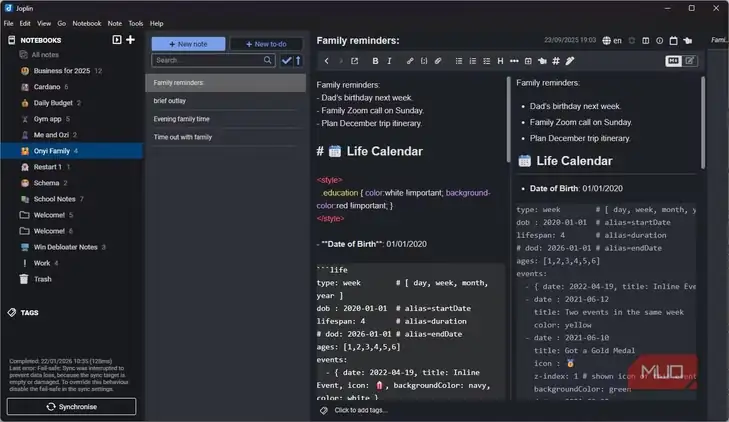
در این تجربه، LibreOffice از نظر سبکی گزینهای قابلبررسی بود، اما رابط قدیمیتر آن برای کاربری که به نوار ابزار Word عادت دارد، کمی دور از ذهن به نظر میرسید. OnlyOffice Desktop Editors با چینش شبیه ribbon انتخاب طبیعیتری بود: نیاز به یادگیری دوباره کمتر شد و فایلهایی که در Word حدود ۳۰ ثانیه زمان میگرفتند، در کمتر از پنج ثانیه باز شدند.
نکته مهمتر این است که قالببندی فایلها، حتی در صفحهگستردههای دارای pivot table و ساختارهای پیچیدهتر، قابلقبول باقی ماند. شاید ابزارهای نگارشی و گرامری Word همچنان قویتر باشند، اما اگر اولویت شما باز شدن سریع فایل و شروع فوری کار است، OnlyOffice میتواند معاملهای منطقی باشد.
۳. Joplin؛ یادداشتبرداری سبکتر و منظمتر
یکی از دلایل کندی سیستمهای قدیمی، یادداشتهایی است که بین چند تب مرورگر، چند صفحه Notion و ابزارهای پراکنده تقسیم شدهاند. این روش هم تمرکز را کم میکند و هم مرورگر را همیشه سنگین نگه میدارد.
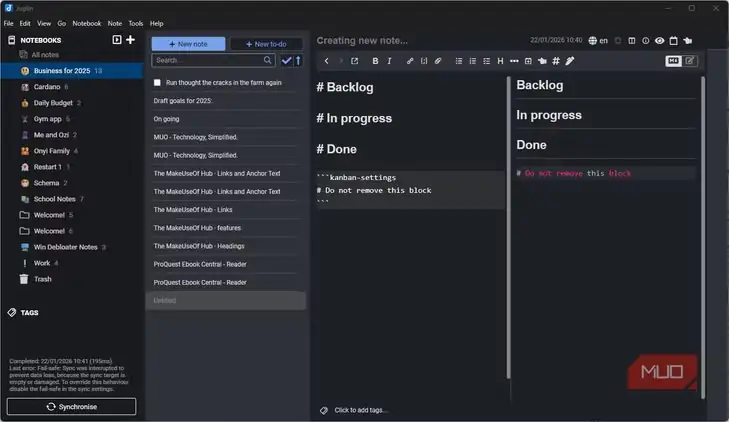
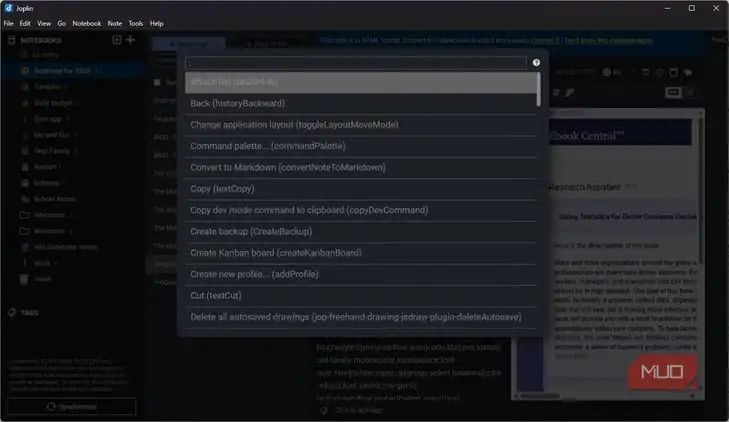
Joplin از آن دسته ابزارهایی است که ساده به نظر میرسد، اما برای لپتاپ قدیمی چند مزیت جدی دارد. یادداشتها را به شکل فایلهای Markdown ذخیره میکند، آفلاین کار میکند، با دفترچهها و برچسبها قابلسازماندهی است، افزونه و تم دارد و از همگامسازی از طریق گزینههایی مثل Dropbox، WebDAV، Nextcloud یا Joplin Cloud پشتیبانی میکند.
افزونه Web Clipper هم نقش مهمی دارد: بهجای اینکه چند تب را برای مطالعه بعدی باز نگه دارید، میتوانید مقاله را مستقیم در یک دفترچه ذخیره کنید. نتیجه این است که تعداد تبهای باز کمتر میشود و حافظه آزاد بیشتری برای کارهای اصلی باقی میماند. جستوجوی سریع در صدها یادداشت هم یکی از همان بهبودهای کوچکی است که در استفاده روزمره بزرگتر از انتظار احساس میشود.
۴. Sumatra PDF؛ باز کردن PDF بدون بار اضافه
Adobe Acrobat برای امضا، ویرایش و تبدیل سند ابزارهای کاملی دارد، اما اگر کار روزانه شما فقط باز کردن و خواندن PDF باشد، همین امکانات اضافه میتوانند به سربار تبدیل شوند. در لپتاپ قدیمی، باز شدن یک PDF بیستصفحهای ممکن است بیش از ده ثانیه طول بکشد؛ آن هم در حالی که بیشتر ابزارهای بارگذاریشده اصلاً استفاده نمیشوند.
Sumatra PDF دقیقاً برای چنین سناریویی مناسب است. این برنامه رایگان و بسیار سبک است، سریع باز میشود، از قالبهایی مثل EPUB، MOBI و CBZ هم پشتیبانی میکند و حتی میتواند بهصورت portable اجرا شود. در تجربه منبع، همان فایلها در کمتر از سه ثانیه باز میشدند و خبری از صفحه شروع سنگین، ورود ابری و مسیرهای پیچیده برای ابزارهای ساده نبود.
البته اگر به حاشیهنویسی پیشرفته یا پر کردن فرمها نیاز دارید، Sumatra PDF کاملترین انتخاب نیست. در چنین حالتی Xodo PDF Reader میتواند گزینه میانی باشد: هنوز سریع است، اما ابزارهای نشانهگذاری بیشتری ارائه میدهد.
چند تعویض کوچک دیگر که فشار پسزمینه را کم میکند
همه ارتقاها لازم نیست بزرگ باشند. بعضی جایگزینهای سبکتر فقط فهرست برنامههای Startup و مصرف حافظه پسزمینه را خلوتتر میکنند، اما همین تغییرها روی لپتاپ قدیمی اثر جمعی دارند:
- برای ایمیل، Thunderbird میتواند جایگزین سبکتری برای نسخه دسکتاپ Outlook باشد و آفلاین هم خوب کار کند.
- برای موسیقی محلی، foobar2000 بهجای اپ دسکتاپ Spotify منابع بسیار کمتری مصرف میکند.
- برای تقویم، Rainlendar یک تقویم دسکتاپ کمحجم است.
- برای مدیریت فایل، استفاده از Files یا محدود کردن همگامسازی OneDrive میتواند سربار پسزمینه Explorer را کمتر کند.
جمعبندی: سرعت لپتاپ قدیمی را از برنامههای کمتر بسنجید
بهترین عادت بعد از نصب هر برنامه جدید این است که Task Manager را بررسی کنید: مصرف حافظه، پردازشهای پسزمینه و اثر برنامه روی Startup خیلی زود نشان میدهد که آن نرمافزار ارزش ماندن دارد یا نه. روی سیستم قدیمی، پاسخگویی دستگاه فقط به چیزی که اجرا میکنید وابسته نیست؛ به چیزهایی هم وابسته است که دیگر اجرا نمیشوند.
اگر نمیخواهید فوراً لپتاپ تازه بخرید، از همین تعویضهای نرمافزاری شروع کنید. Brave، OnlyOffice، Joplin و Sumatra PDF قرار نیست سختافزار قدیمی را معجزهآسا جدید کنند، اما میتوانند همان کاری را انجام دهند که برای بهرهوری مهمتر است: کاهش انتظار، کم کردن تبها و پنجرههای اضافه، و برگرداندن حس کنترل روی دستگاه.
منبع: این مطلب یک بومیسازی و بازنویسی تحریریهای بر اساس مقالهای از MakeUseOf است: مشاهده مقاله اصلی.