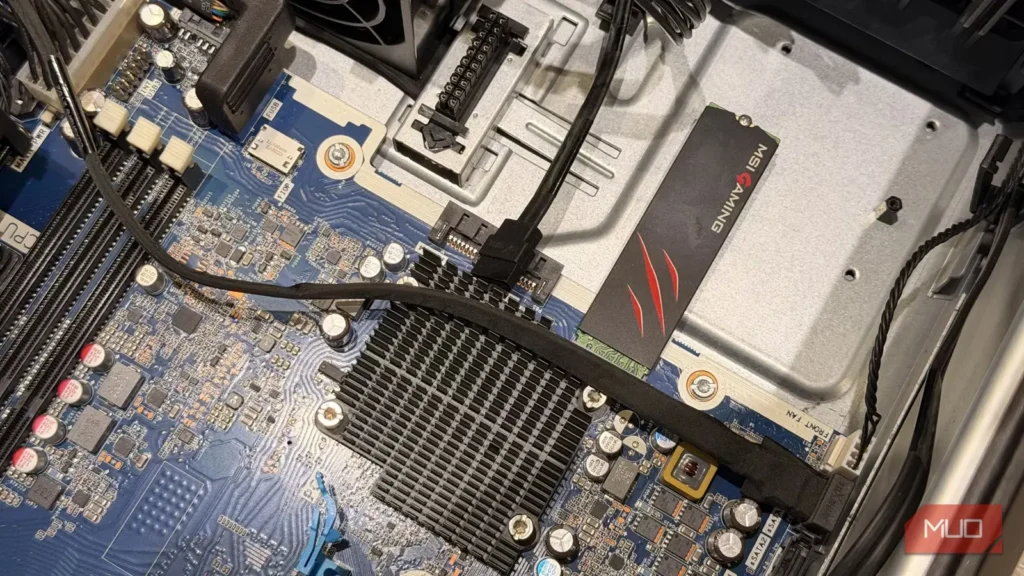
وقتی ویندوز کند میشود، معمولاً در ابتدا به SSD شک نمیکنم. Task Manager را باز میکنم، میبینم چه چیزی حافظه را مصرف میکند، فهرست برنامههای آغازین را بررسی میکنم و به آخرین بهروزرسانی ویندوز که نصب شده است فکر میکنم. ذخیرهسازی در فهرست مظنونانم جای پایینتری دارد، چون معمولاً عوامل سادهتری هستند که ابتدا میتوان مقصر دانست.
اما اگر SSD واقعاً دچار مشکل شده باشد، این دیدگاه شما را به مسیر اشتباهی میکشاند. هارددیسکهای مکانیکی دستکم وقتی اوضاع رو به خرابی میرود، صدای ناخوشایندی تولید میکنند. اما SSDها میتوانند همچنان ویندوز را راهاندازی و برنامهها را باز کنند، در حالی که مشکلی پنهان در آنها در حال شکلگیری است و علائمی ایجاد میکند که بسیار شبیه کُندی معمول ویندوز هستند.
ویندوز مدام چند ثانیه فریز میشود
توقفهای کوتاه را بهراحتی میتوان به عوامل دیگر نسبت داد
یک فریز کوتاه بهتنهایی اطلاعات زیادی به من نمیدهد، چون ویندوز حتی روی سختافزار کاملاً سالم هم ممکن است لحظهای مکث کند. شاید نشانگر ماوس متوقف شود، File Explorer هنگام باز کردن پوشه هنگ کند، یا برنامهای رنگپریده شود و سپس به حالت عادی بازگردد.
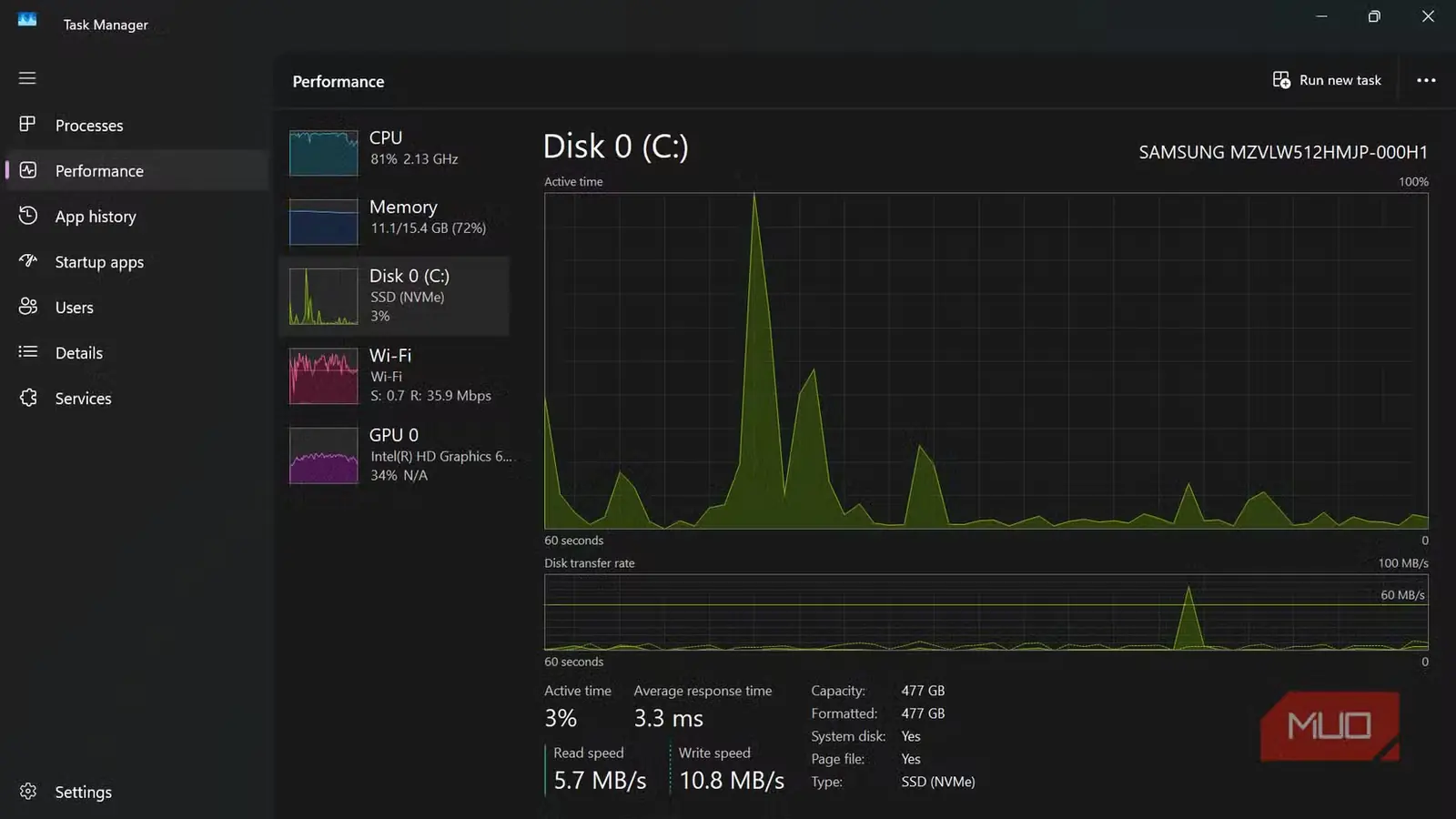
اگر این توقفها به عادت تبدیل شوند و Task Manager گلوگاه آشکاری در CPU یا حافظه نشان ندهد، باید بررسی عمیقتری انجام دهید. اگر Task Manager اطلاعات کافی ارائه نمیکند، Performance Monitor میتواند گزارش جامعتری از عامل کُندی کامپیوتر در اختیارتان بگذارد. ممکن است ویندوز ظاهراً فریز شده باشد، در حالی که منتظر تکمیل درخواستهای ذخیرهسازی است؛ بهویژه وقتی درایو کند پاسخ میدهد یا یک درخواست I/O باید دوباره اجرا شود.
Task Manager را هنگام بروز مشکل باز نگه دارید و زمان فعالبودن دیسک و زمان پاسخ آن را در کنار مصرف CPU و حافظه زیر نظر بگیرید. اگر پردازنده بار سبکی دارد، RAM عادی بهنظر میرسد و زمان پاسخ ذخیرهسازی هر بار که سیستم قفل میکند ناگهان افزایش مییابد، وقت آن است که درایو را جدیتر بررسی کنید.
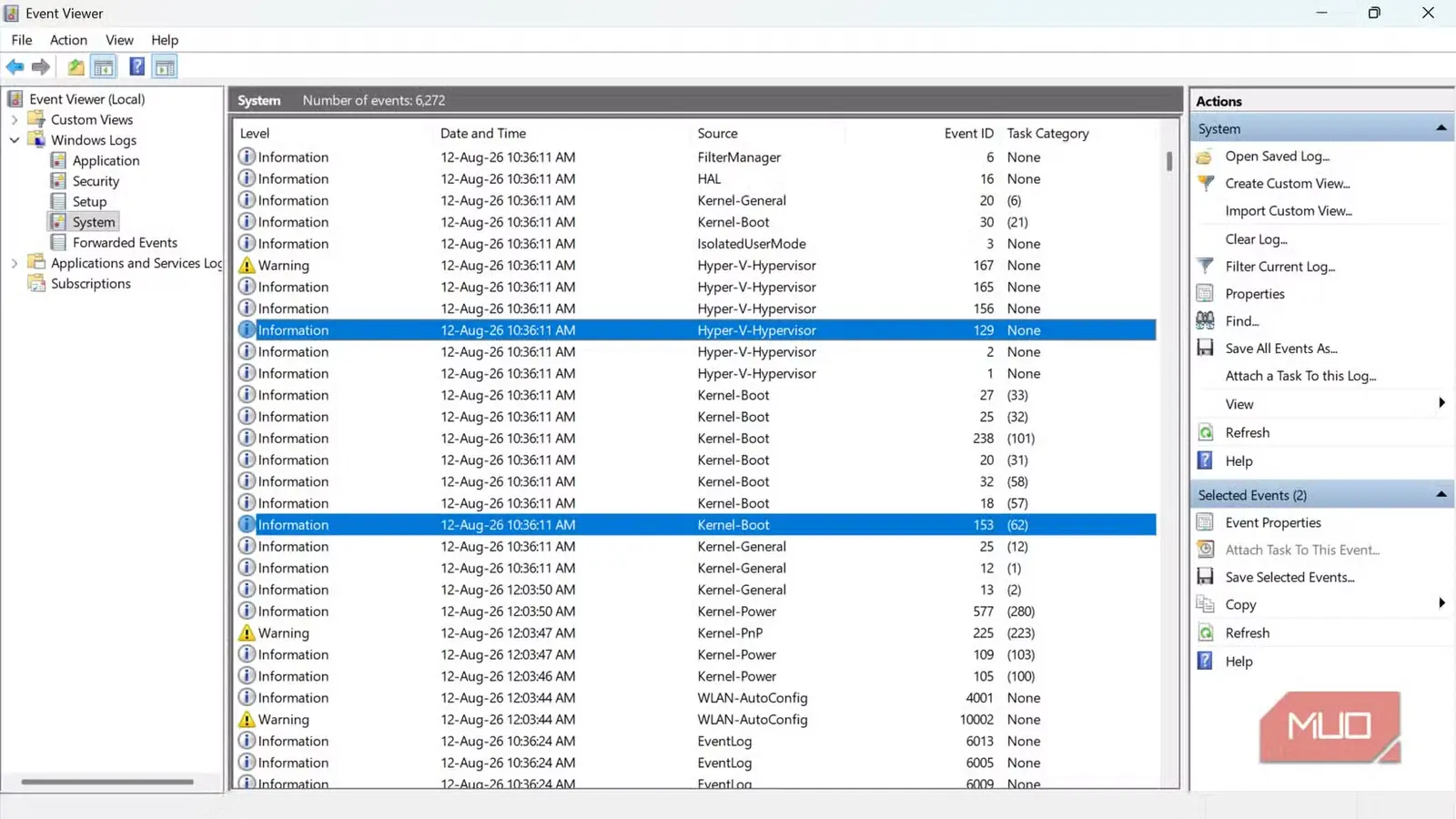
اسکن آنتیویروس، نمایهسازی، درایورهای ذخیرهسازی و مشکلات سیستم فایل نیز میتوانند رفتاری مشابه ایجاد کنند؛ بنابراین از Event Viewer هم استفاده میکنم تا هشدارهای سلامت دیسک را که ویندوز پیشتر ثبت کرده است، پیدا کنم. در مسیر Windows Logs > System، نزدیک مهر زمانی توقفها، به دنبال رویدادهای تکراری ذخیرهسازی مانند IDهای ۱۲۹ و ۱۵۳ بگردید. رویداد ۱۲۹ زمانی ظاهر میشود که درخواست ذخیرهسازی آنقدر با تأخیر مواجه شود که ویندوز دستگاه را بازنشانی کند، در حالی که رویداد ۱۵۳ نشان میدهد یک عملیات I/O نیاز به تلاش مجدد داشته است. یک ورودی قدیمی چندان نگرانم نمیکند، اما چندین رویداد همزمان با فریزها نگرانکننده است.
Explorer مدام روی همان درایو هنگ میکند
File Explorer در نقطهای مشخص گیر میکند
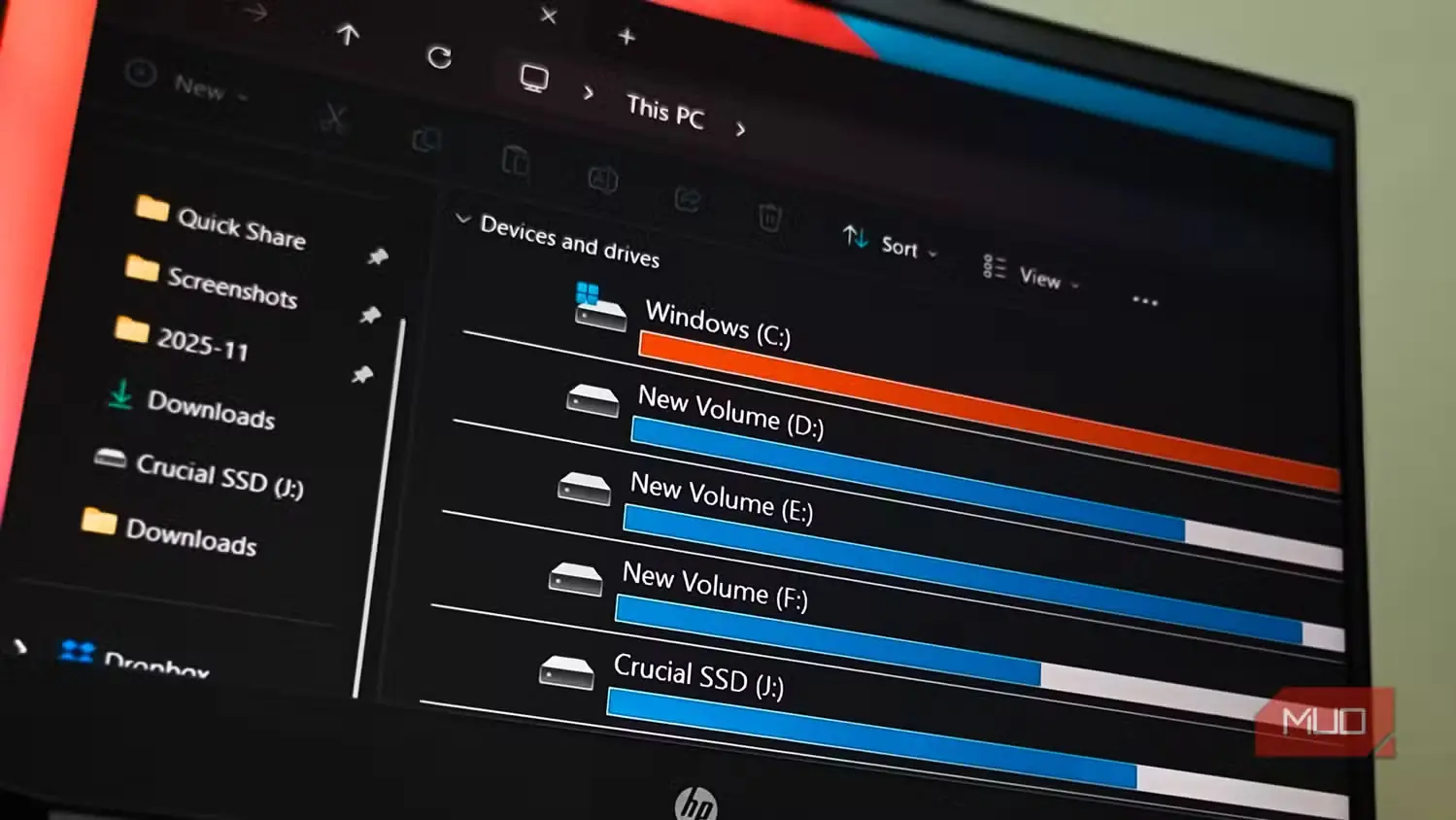
File Explorer آنقدر رفتارهای عجیب دارد که اگر پوشهای یک ثانیه دیرتر باز شد، نباید بلافاصله به فکر خرید SSD جدید بیفتید. مهمتر این است که بررسی کنید آیا کُندی به یک درایو مشخص مربوط میشود یا نه.
ممکن است پوشههای درایوهای دیگر عادی باز شوند، در حالی که این SSD، Explorer را چند ثانیه معطل میکند. سرعت کپی فایل ممکن است به صفر بایت بر ثانیه برسد، در همان وضعیت بماند و مرده بهنظر برسد، سپس دوباره افزایش یابد. تصاویر بندانگشتی با تأخیر ظاهر میشوند، جستوجوها طول میکشند و فایلهای ذخیرهشده در جای دیگر عادی رفتار میکنند.
پیش از آنکه سختافزار را مقصر بدانید، احتمالهای سادهتر را رد کنید. یک SSD تقریباً پُر ممکن است با کاهش فضای خالی، کارایی خود را از دست بدهد؛ ویندوز ممکن است مشغول نمایهسازی فایلها باشد؛ آنتیویروس میتواند با عملیات فایل تداخل داشته باشد؛ و خرابی سیستم فایل نیز میتواند دردسرساز شود.
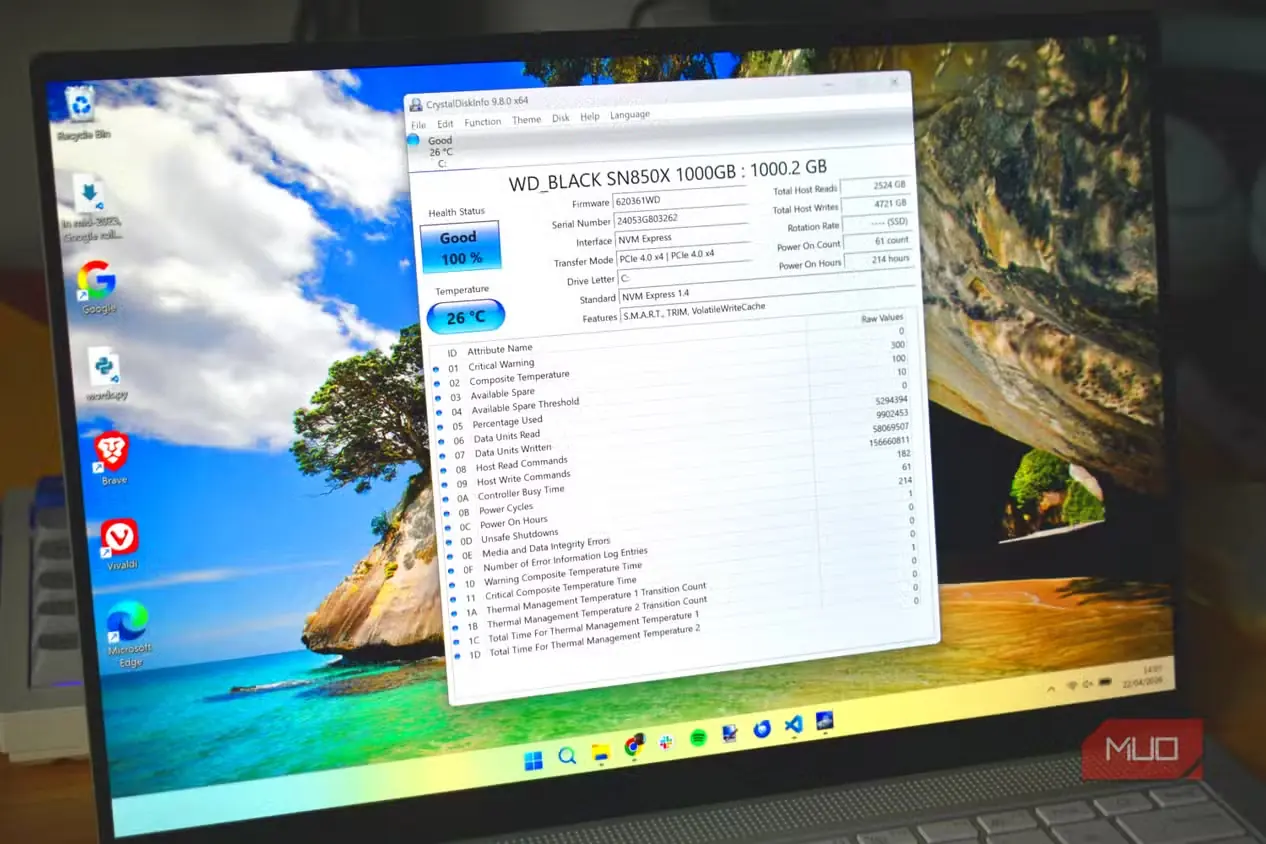
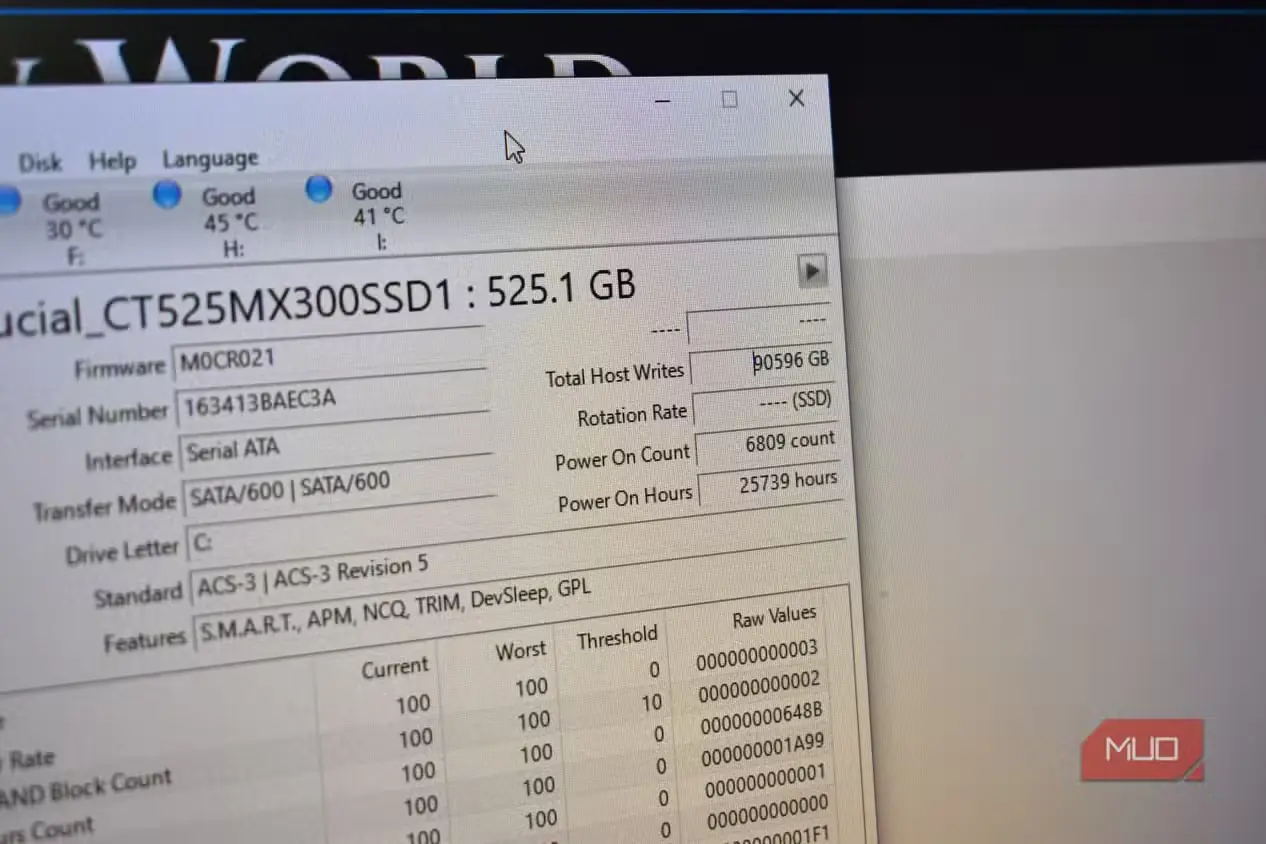
اگر این توضیحات با وضعیت شما همخوانی ندارند، دادههای سلامت SSD را با CrystalDiskInfo بررسی کنید. برای درایوهای NVMe، مقادیر مفید عبارتاند از Critical Warning، Percentage Used، Available Spare، Available Spare Threshold و Media and Data Integrity Errors.
برداشت نادرست از Percentage Used بسیار رایج است، چون درصد سلامت SSD شمارش معکوس دقیقی تا خرابی درایو نیست. مقدار ۱۰۰ درصد یعنی SSD به میزان دوام تخمینی سازنده رسیده است، اما این مقدار تاریخ انقضای قطعی درایو نیست. هشدار بحرانی، افزایش خطاهای رسانه یا کاهش Available Spare به زیر آستانه آن، بیشتر نگرانم میکند.
همان فایلها مدام خطا میدهند
یکبار آزاردهنده است؛ تکرارش شکبرانگیز میشود
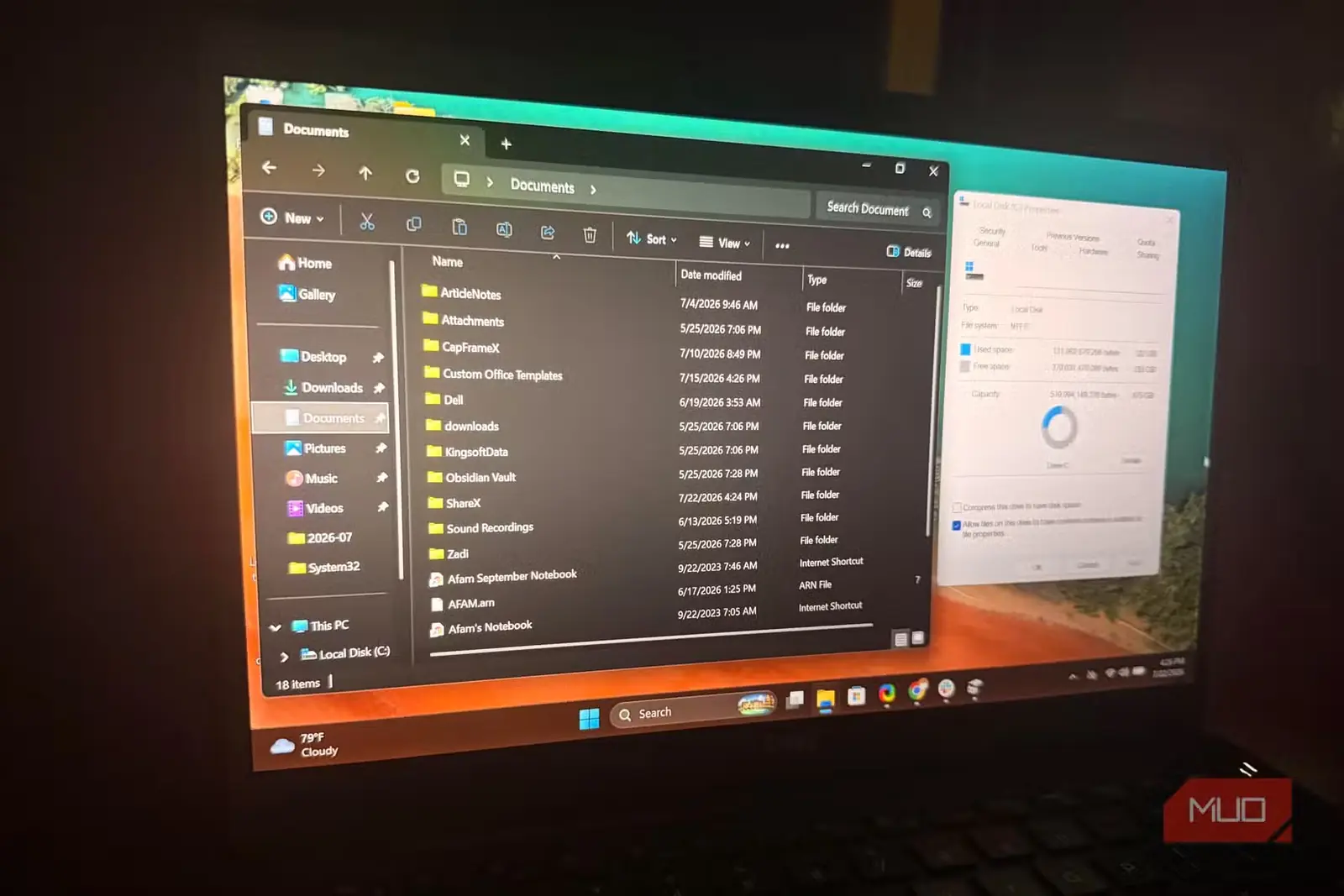
یک فایل خراب بهتنهایی دلیلی علیه SSD نیست. آرشیوهای ZIP خراب میشوند، دانلودها ناقص میمانند، برنامهها دادههای خود را از بین میبرند و Word نیز برای نمایش خطا در یک سند، همیشه به خرابی سختافزار نیاز ندارد.
معمولاً زمانی دقت میکنم که خطاها از یک فایل یا یک برنامه فراتر میروند. شاید عملیات کپی بزرگی در میانه راه خطای I/O بدهد، سپس آرشیوی روی همان درایو بارها در اعتبارسنجی ناموفق باشد. پس از آن، برنامهای دیگر هنگام خواندن فایلهایش گیر کند یا سندی که دهها بار باز کردهاید، از بارگذاری امتناع کند.
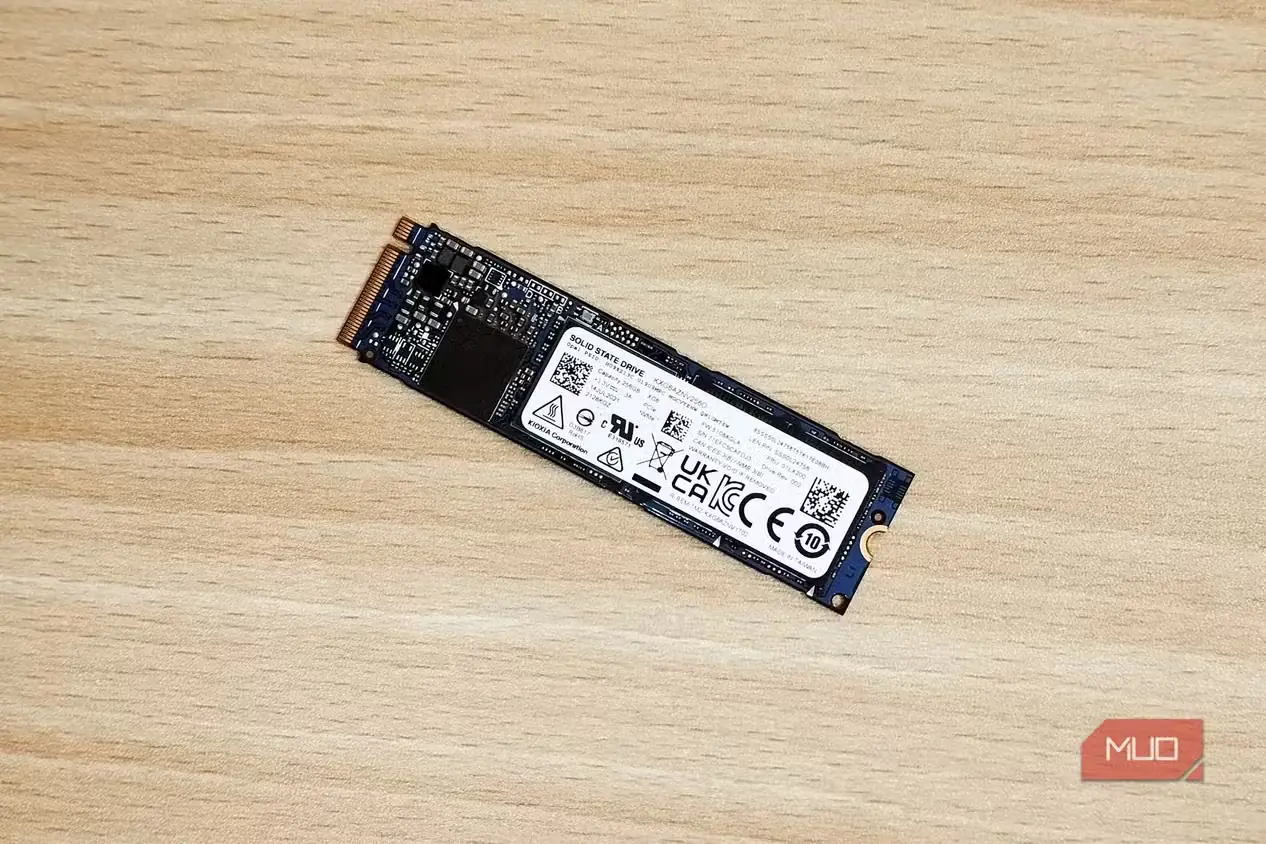
کنترلر SSD پیش از آنکه Windows نتیجه را ببیند، وظایف زیادی انجام میدهد. این کنترلر فرسایشیکنواخت و تصحیح خطا را مدیریت میکند، آدرسهای منطقی را به NAND فیزیکی نگاشت میکند، خواندنهای مشکوک را دوباره امتحان میکند و دادهها را از سلولهایی که دیگر قابل اعتماد نیستند منتقل میسازد. اگر نتواند داده را بهدرستی بخواند، Windows ممکن است خطای I/O، توقف عملیات یا دادهای نمایش دهد که با نسخه اصلی تفاوت دارد.
RAM معیوب هم میتواند فایلها را خراب کند، سیستم فایل آسیبدیده میتواند مشکل خواندن ایجاد کند و برنامهها نیز ممکن است بهتنهایی دادههای معیوب بنویسند. اما وقتی چندین فایل نامرتبط دچار مشکل خواندن یا کپی میشوند، بهویژه اگر همزمان با خطاهای ذخیرهسازی در Event Viewer یا افت وضعیت سلامت SSD باشد، دیگر آن را صرفاً بدشانسی نمیدانم. در این مرحله، توصیه میکنم پیش از صرف ساعتها برای یافتن دقیق نوع خرابی، هر داده مهمی را به مکانی امن منتقل کنید.
SSD گاهی ناپدید میشود
برای بازگشت درایو نباید به راهاندازی مجدد نیاز باشد
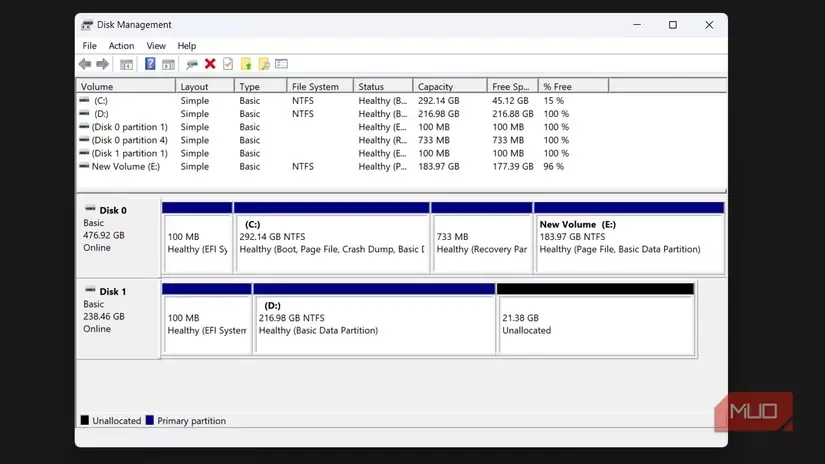
ناپدیدشدن کامل یک درایو، سریعتر از دیگر علائم توجهم را جلب میکند؛ بهویژه اگر Windows پس از راهاندازی مجدد دوباره آن را ببیند و همهچیز مدتی عادی بهنظر برسد.
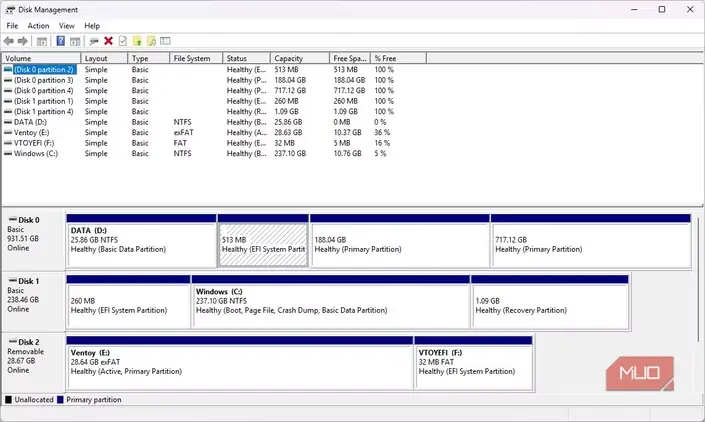
ممکن است File Explorer را باز کنید و SSD را نبینید، Disk Management را بررسی کنید و متوجه شوید Windows نیز آن را شناسایی نمیکند، سپس سیستم را ریاستارت کنید و درایو دوباره در جای همیشگی خود ظاهر شود. در برخی حالتهای خرابی، SSD معیوب ممکن است بین راهاندازیها از BIOS ناپدید شود. گاهی هم سیستم پیش از آن فریز میشود، چون Windows منتظر پاسخ دستگاه ذخیرهسازیای است که دیگر پاسخ نمیدهد.
کنترلر معیوب SSD میتواند این مشکل را ایجاد کند، هرچند بخشهای دیگر زنجیره ذخیرهسازی نیز ممکن است مسئول باشند. SSDهای NVMe شاید بهدرستی نصب نشده باشند. درایوهای SATA کابل داده و کانکتور برق دارند که ممکن است ناپایدار شوند. افزون بر این، باگهای firmware، مشکلات مادربورد، درایورهای ذخیرهسازی، محفظههای خارجی و برق ناپایدار نیز میتوانند درایو را از حالت آنلاین خارج کنند.
اگر Event ۱۵۷ همزمان ظاهر شود، Windows دیسک را بهعنوان دستگاهی که ناگهان حذف شده ثبت کرده است. رویدادهای timeout یا reset در همان بازه نیز میتوانند جزئیات اتفاق را روشن کنند.
اگر این وضعیت ادامه پیدا کند، نباید راهاندازی مجدد را به روال عادی تبدیل کنید و طوری ادامه دهید که گویی مشکل برطرف شده است. هر راهاندازی موفق فرصتی دیگر برای انتقال دادهها به مکانی امنتر فراهم میکند؛ از این فرصت استفاده کنید، بهجای آنکه فرض کنید درایو بار بعد هم بازمیگردد.
کُندی Windows دیگر نخستین مشکل نیست
یک فریز، یک فایل خراب یا یک ورودی عجیب در Event Viewer مرا قانع نمیکند که SSD در آستانه خرابی است. اما وقتی چندین مشکل بارها به یک درایو مشخص اشاره میکنند، دیگر زمان زیادی را صرف این فرض نمیکنم که Windows فقط روز بدی را میگذراند.
اگر SSD حاوی دادههایی است که نمیخواهید هرگز از دست بدهید، پیش از تبدیل فرایند تشخیص به یک پروژه علمی، از آن نسخه پشتیبان تهیه کنید. برای فایلهای واقعاً مهم، قانون پشتیبانگیری ۳‑۲‑۱ دادههای مهم را در بیش از یک مکان نگه میدارد. Windows میتواند صبر کند.
منبع: این مطلب ترجمه و بومیسازی مقالهای از MakeUseOf به قلم Oluwademilade Afolabi است. مشاهده مقاله اصلی