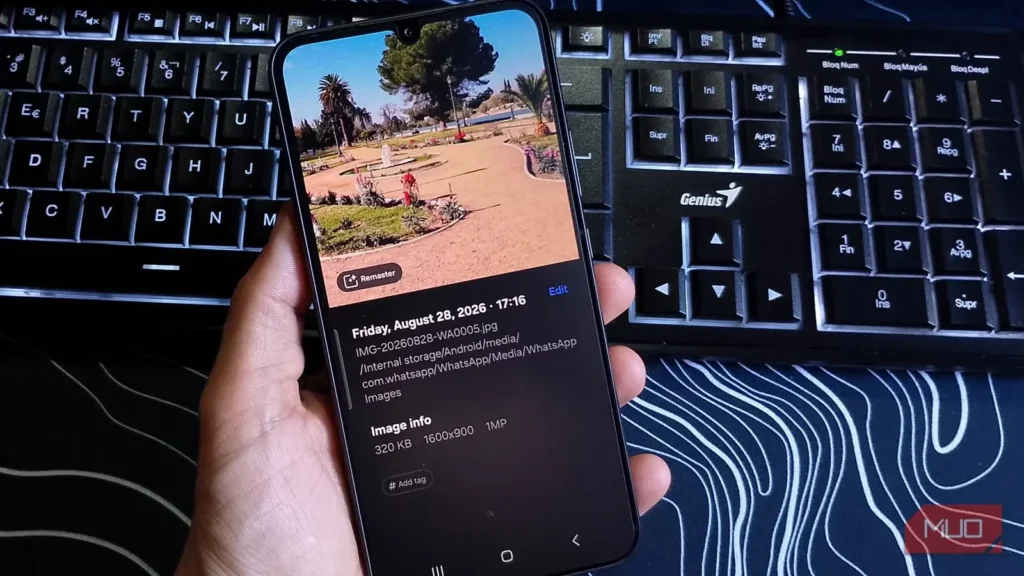
دیگر نمیتوانم تعداد دفعاتی را بشمارم که با عجله عکس گرفتهام و بعدتر فهمیدهام تصویر یا بیش از حد تاریک بوده یا کمی تار شده است. تنظیمات دوربینی را هم آزمودهام که میتوانند جلوی عکسهای تار را بگیرند، اما باز هم همیشه همان لحظه متوجه مشکل نمیشوم. پس وقتی دیدم قابلیت ریمستر تا چه اندازه عکسهایم را بهتر میکند، حسرت خوردم که چرا زودتر از آن استفاده نکرده بودم.
ریمستر همان اصلاحهای سریعی را انجام میدهد که پیشتر برای انجامشان برنامهای دیگر باز میکردم؛ آن هم در حالی که گوشی گلکسی من از پیش ابزارهای ویرایش عکس را در گالری دارد. آنچه غافلگیرم کرد، این بود که برای تبدیل عکسی که شاید حذفش میکردم به تصویری ارزشمند برای نگهداشتن، به چه تلاش اندکی نیاز بود. ریمستر همه عکسهای بد را نجات نمیدهد، اما پیش از آنکه سراغ ویرایشگری نیرومندتر بروم، نخستین انتخابم خواهد بود.
سامسونگ میگوید ریمستر فقط در مدلها و نسخههای نرمافزاری منتخب در دسترس است؛ بنابراین ممکن است این گزینه در همه دستگاههای گلکسی دیده نشود.
ریمستر عکسی را نجات داد که از پیش هم به نتیجهای قابلاستفاده نزدیک بود
نور کم بهسادگی جبران شد، اما تاری شدیدِ ناشی از حرکت، مرز توانایی آن را نشان داد
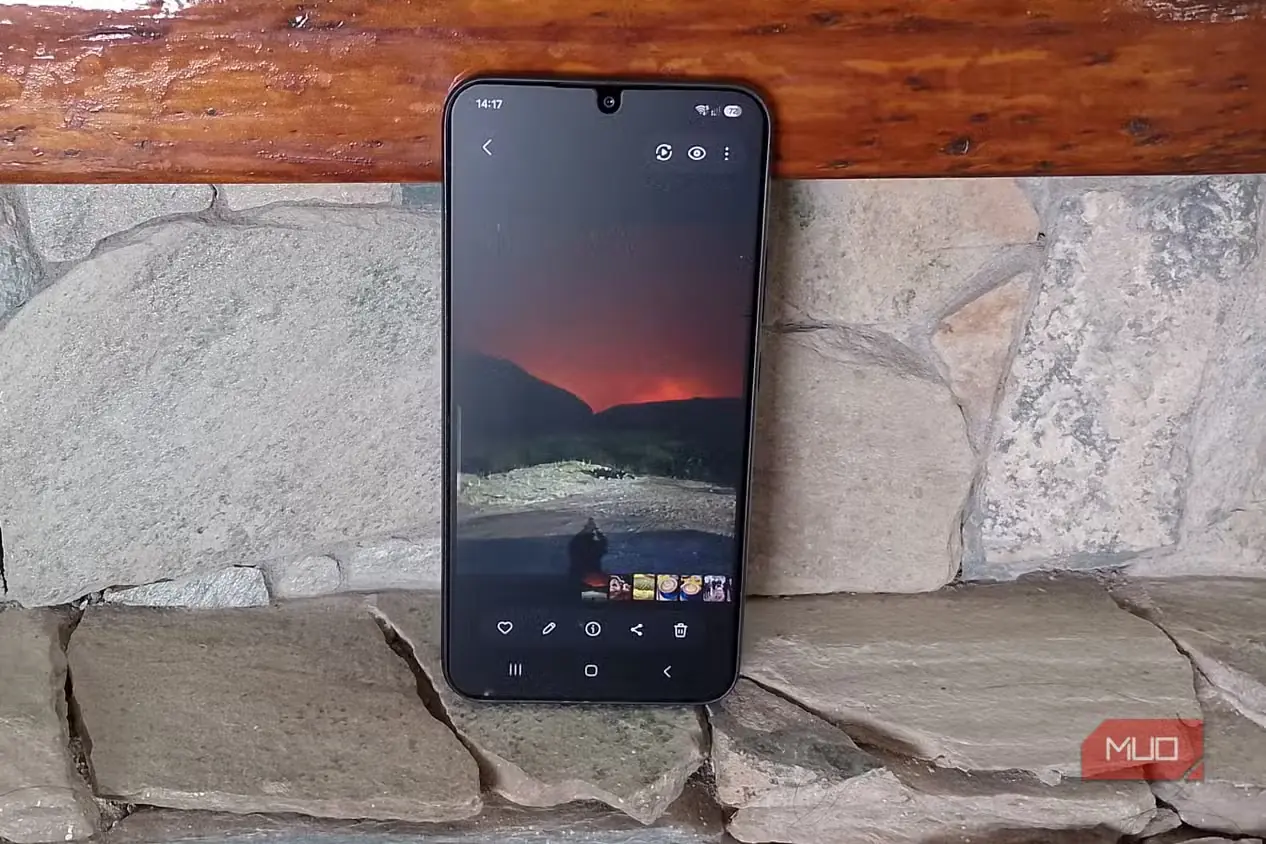
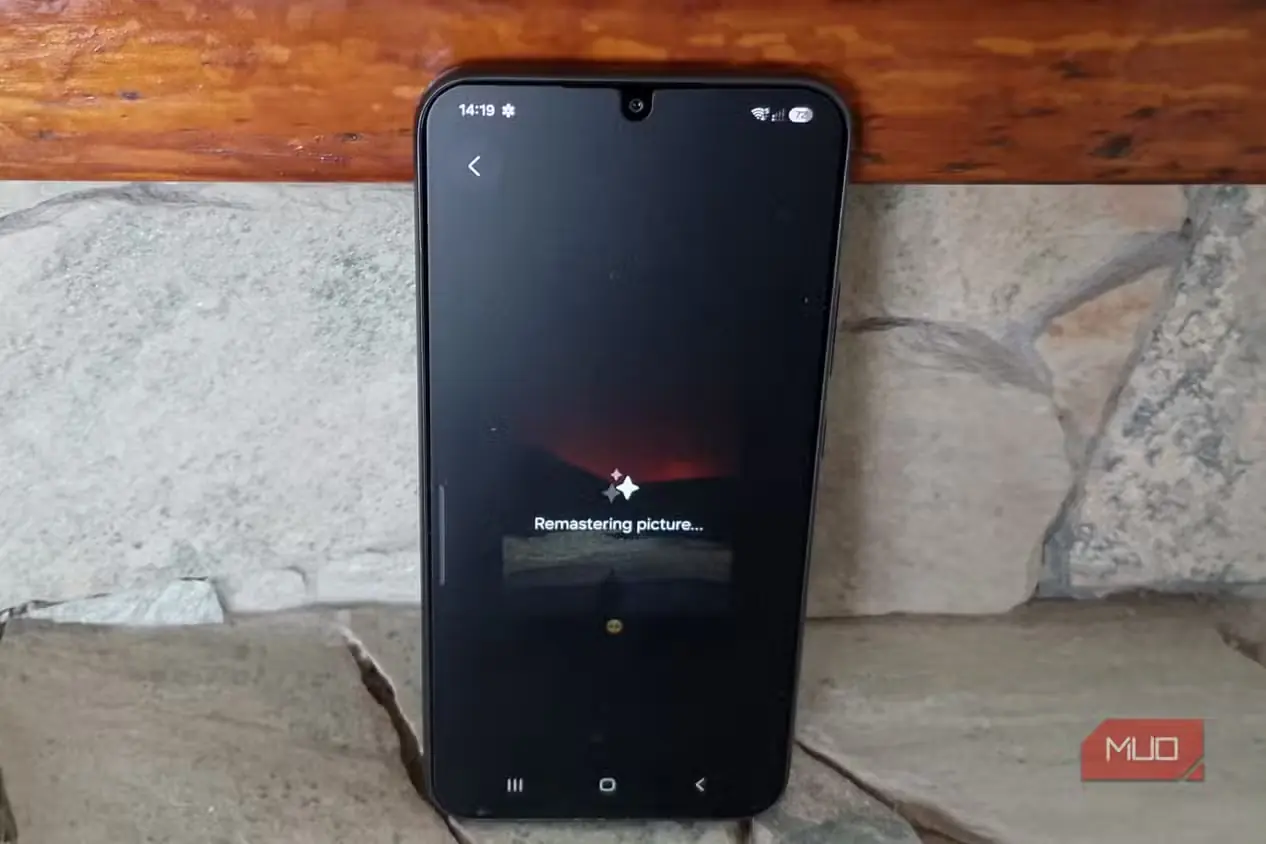
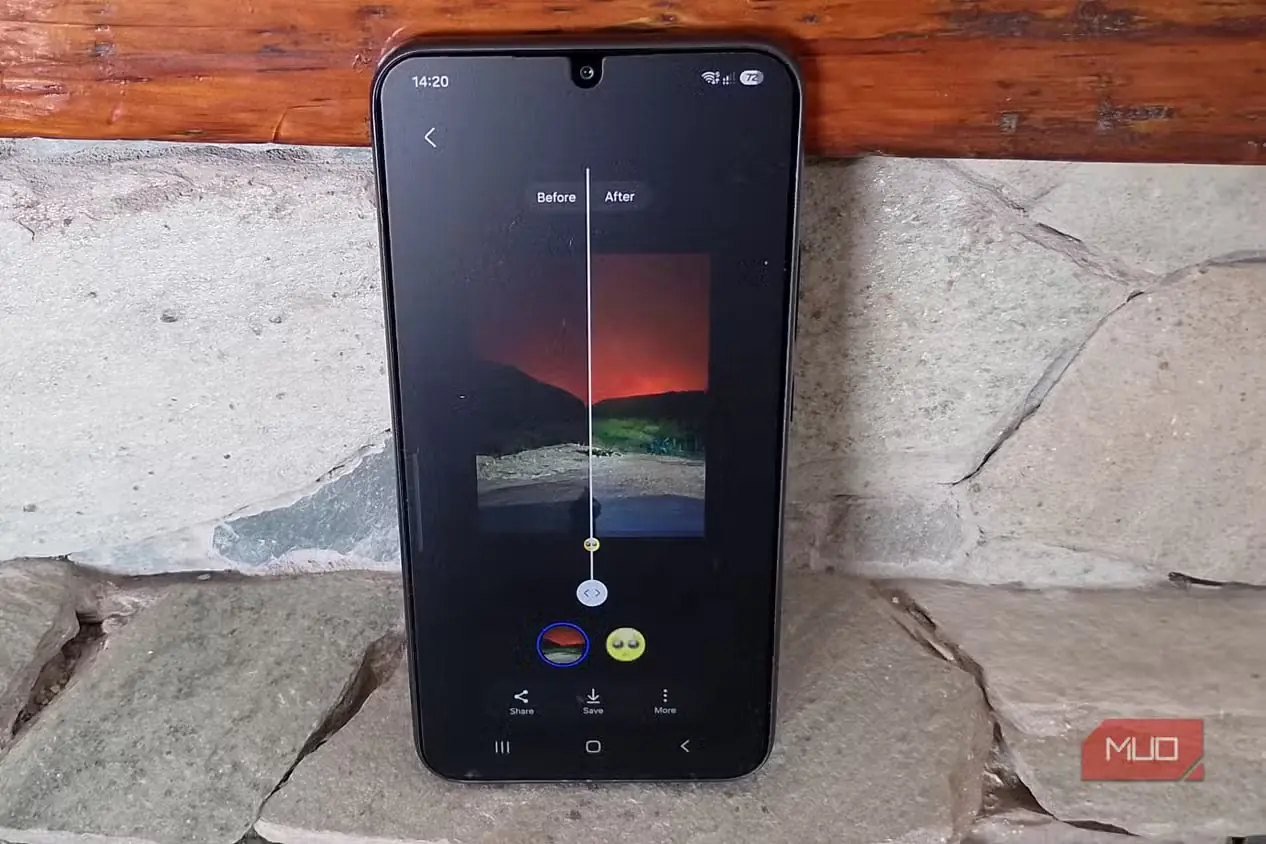
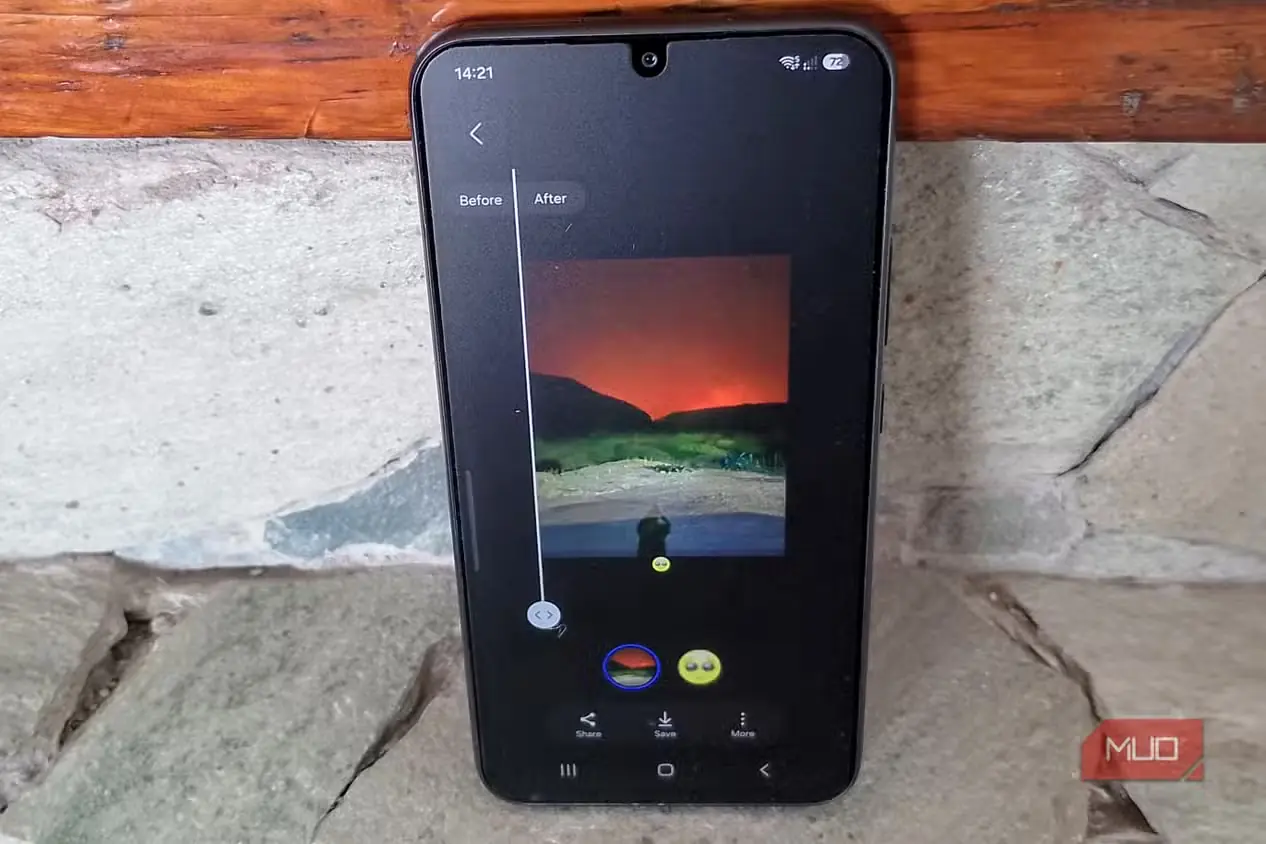
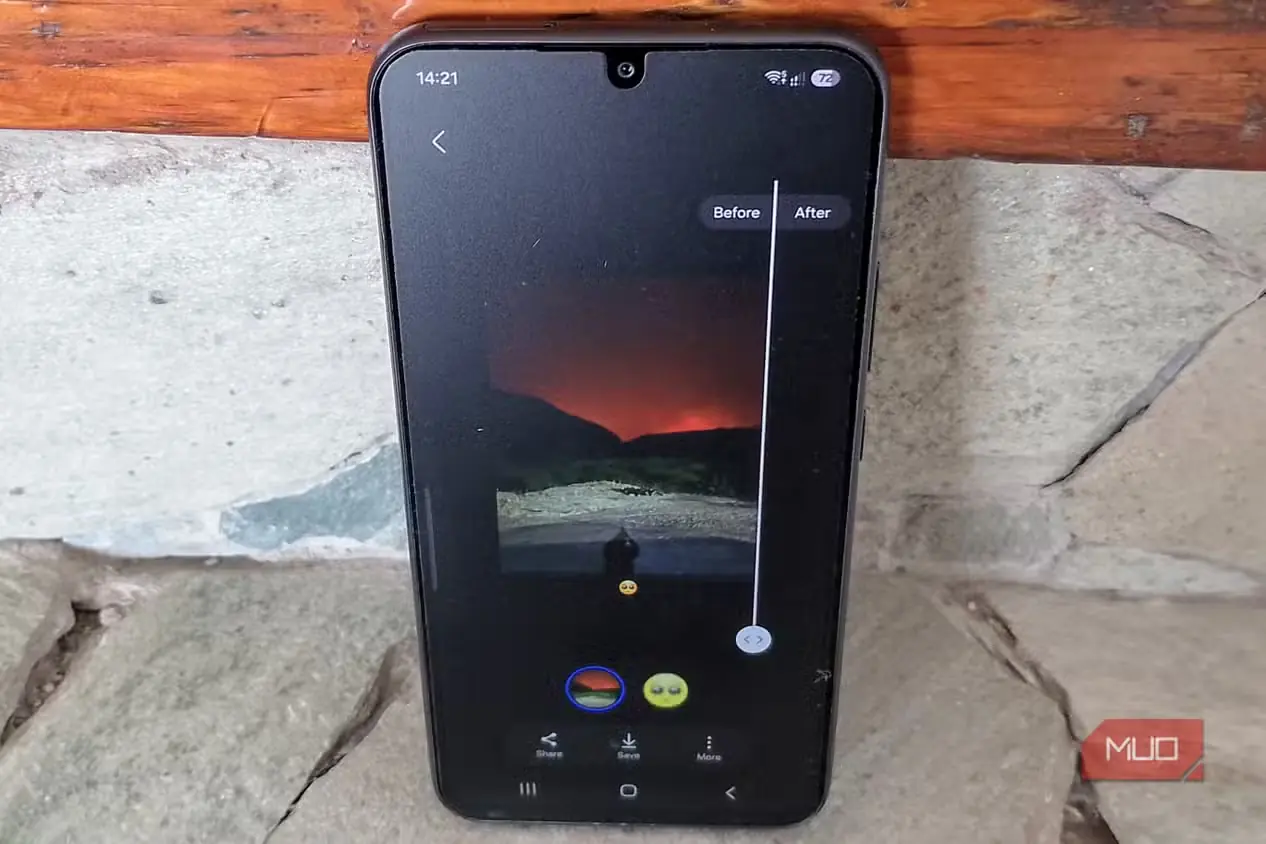
ریمستر ایرادهای کوچکی را برطرف میکند که هنگام گرفتن عکس، آنطور که باید پیش نرفتهاند. برای نمونه، عکسی در نور کم گرفتم که بیش از اندازه تاریک شده بود. ریمستر بهجای آنکه برای اصلاحش برنامه ویرایش دیگری باز کنم، آن را بهاندازهای روشن کرد که ارزش نگهداشتن داشته باشد.
سامسونگ همچنین میگوید این قابلیت میتواند:
- تاری عکس را کاهش دهد
- نویز عکس را کاهش دهد
- وضوح عکس را افزایش دهد
کمنوری تنها مشکل جدی عکس بود و باقی جزئیات کاملاً خوب به نظر میرسیدند. ریمستر با یک نوار لغزنده امکان دیدن تفاوت پیش و پس از ویرایش را میدهد. ریمستر همه تصاویری را که باید اصلاح کنم نجات نمیدهد، اما به این یکی آنقدر نور داد که روی «ذخیره» بزنم. برای دیدن عملکردش در مسئلهای دشوارتر، بعد سراغ عکسی بسیار تارتر رفتم. تصویر کمی تمیزتر به نظر میرسید، اما چهره فرد همچنان نرم و بیجزئیات بود و هالهمانند بودن پیرامون بدنش هم باقی مانده بود. نتیجه بهاندازه امیدم خوب نبود، اما بهبود آن دیده میشد.
پس از این آزمون، روشن شد که برای اصلاح برخی عکسها همچنان به ابزاری پیشرفتهتر نیاز خواهم داشت.
ریمستر اجازه میدهد پیش از اعتماد به کل ویرایش، چهرهها را بررسی کنم
تصاویر بندانگشتیِ نزدیک، تشخیص چهرههایی را که هنوز طبیعی به نظر نمیرسیدند آسانتر کرد
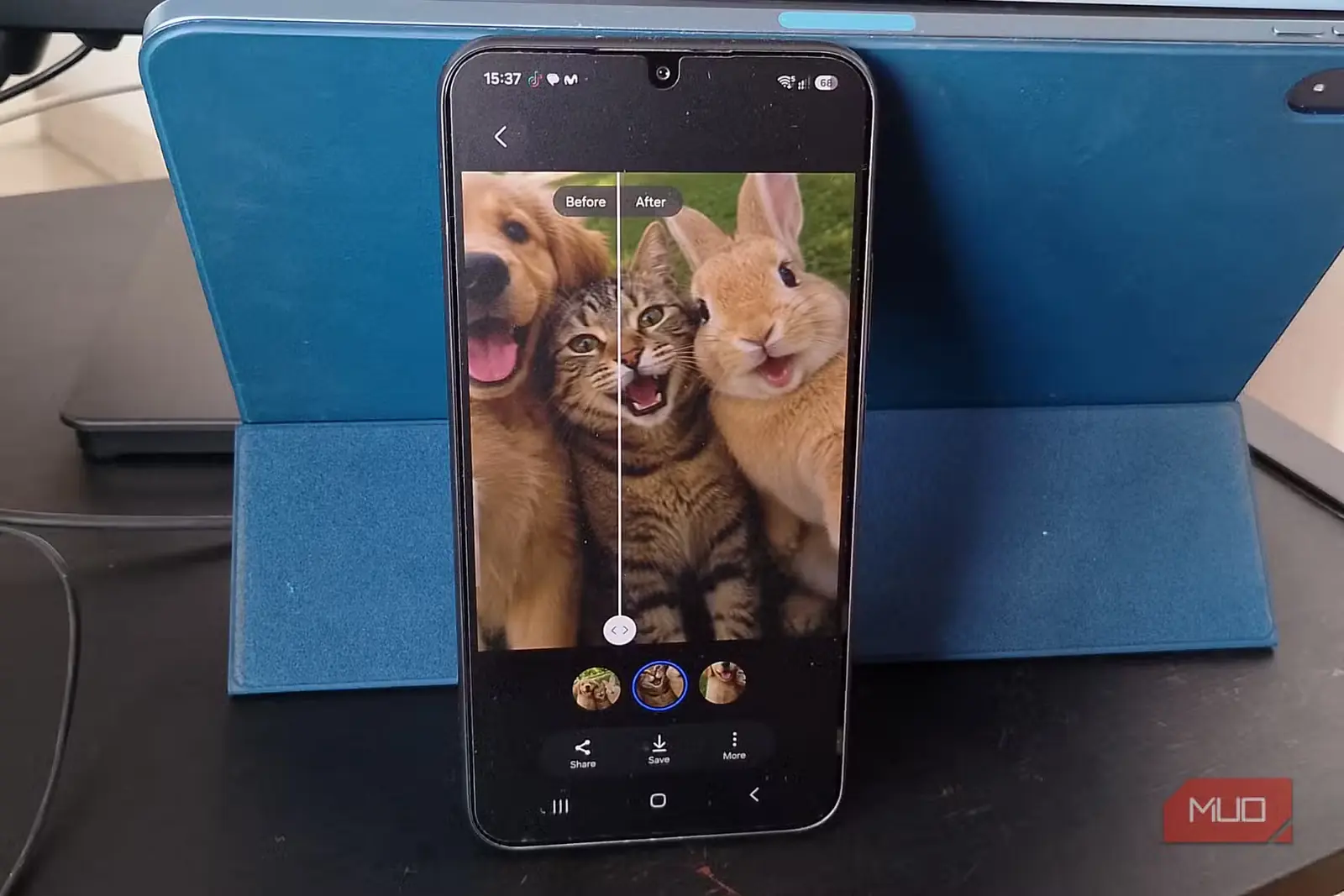
ریمستر به لطف تصاویر بندانگشتیِ چهره افراد، امکان بررسی دقیقتر عکس را هم فراهم میکند. حتی اگر چهرهای در پسزمینه پنهان شده باشد، ابزار روی آن بزرگنمایی میکند. سپس میتوانم با ابزار مقایسه پیش و پس از ویرایش، میزان بهبود آن بخش از تصویر را ببینم. سامسونگ میگوید این تصاویر بندانگشتی با تشخیص چهره و شیء، نواحی دارای تغییرات چشمگیر پیش و پس از ویرایش را برجسته میکنند و شمارشان حداکثر به سه میرسد. با این حال، دستکم در آزمایش من، با وجود آنکه چهره فرد دیگری تا حدی پیدا بود، تصویر بندانگشتی چهارمی افزوده نشد.
همین ویژگی باعث میشود ریمستر بهعنوان نخستین گزینه اعتمادپذیرتر باشد؛ چون میتوانید خیلی زود تصمیم بگیرید که ویرایش بهاندازه کافی خوب است یا هنوز به ویرایشگر دیگری نیاز دارید.
عکس از پیش در گالری است؛ پس میخواهم اصلاحش هم همانجا انجام شود
فقط ویرایشهای دشوارتر مرا به سراغ ابزاری نیرومندتر میفرستند
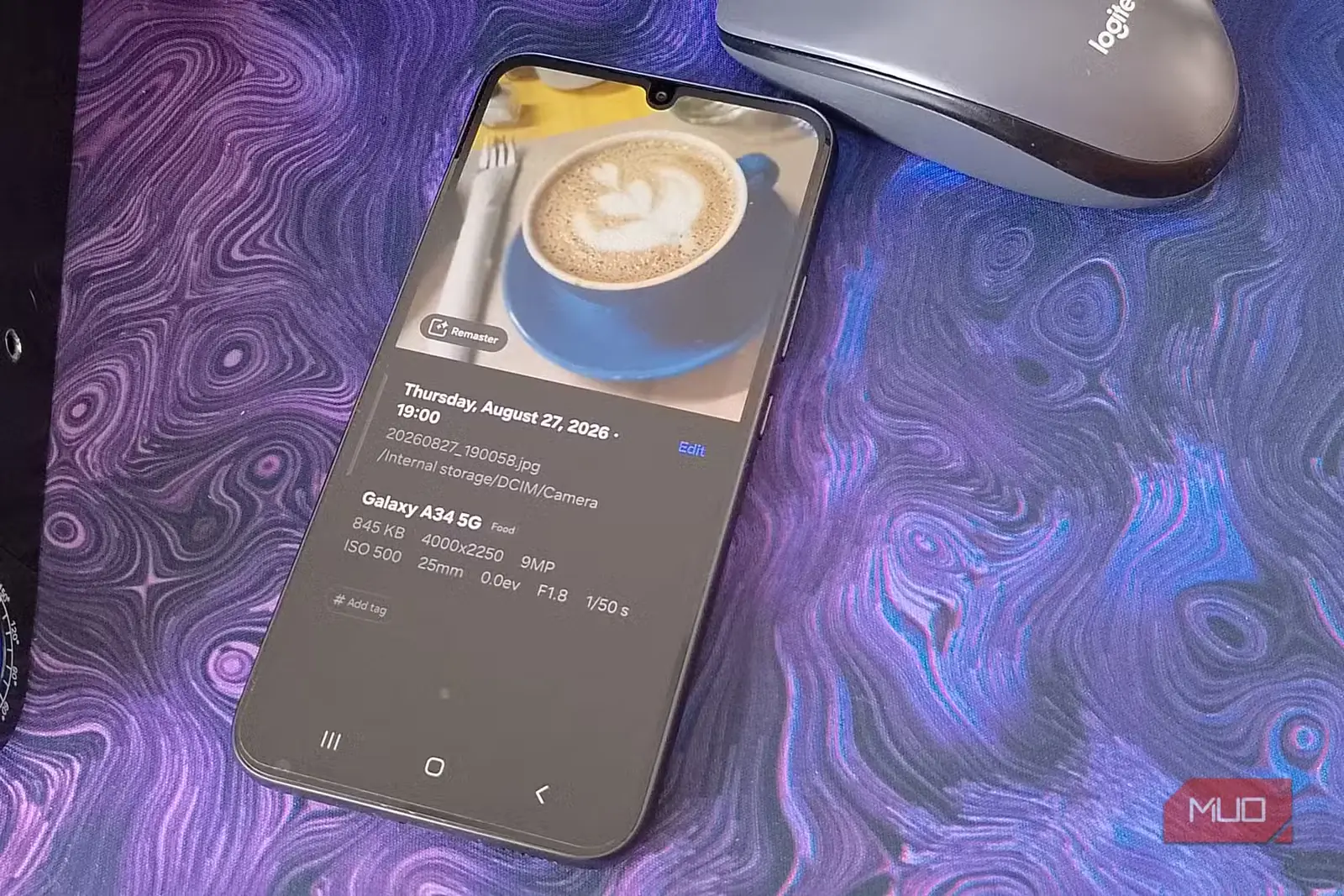
یکی از دلیلهای اصلی انتخاب ریمستر بهعنوان نخستین ابزارم، این است که از پیش در برنامه گالری قرار دارد. برای دیدن عکس در وهله نخست هم باید همین برنامه را باز کنم؛ پس حتی برای کوچکترین اصلاح، دیگر لازم نیست برنامه ویرایش عکس دیگری باز کنم و در زمان صرفهجویی میشود. کافی است صفحه را به بالا بکشم ← روی ریمستر بزنم ← با نوار لغزنده، پیش و پس از ویرایش را مقایسه کنم تا ببینم از نتیجه راضی هستم یا نه. برای عکسی که فقط کمی روشنایی بیشتر یا پاکسازی جزئی میخواهد، این ابزار بیشتر وقتها کار را راه میاندازد.
همچنین مرا از دانلود برنامه ویرایش عکس دیگری نجات میدهد که شاید فقط هر از گاهی به کارم بیاید. عکاسی را دوست دارم، اما این به آن معنا نیست که همیشه فرصت داشته باشم بنشینم و ریزهکاریهای عکس را اصلاح کنم. بنابراین، وقتی عجله دارم، در دسترس بودن این قابلیت صرفهجویی بزرگی در زمان است. گاهی هم گوشیام از پیش کند عمل میکند؛ پس اینکه بدانم مجبور نیستم برنامه دیگری نصب کنم، آرامشبخش است. آخرین چیزی که گوشی من لازم دارد، یک برنامه دیگر است.
انتظار ندارم ریمستر نتیجهای در حد کار حرفهایها به من بدهد؛ چون محدودیتهای خودش را دارد. اگر تاری تصویر شدید باشد یا عکس به اصلاح جدیتری نیاز داشته باشد، باید سراغ ابزاری نیرومندتر بروم. معمولاً هم ترجیح میدهم چنین عکسهایی را با رایانهام اصلاح کنم، چون به هر حال برای کار دیگری باز است. اما برای ایرادهای کوچک و معمول ویرایش عکس که اغلب با آنها روبهرو میشوم، ریمستر کمک بزرگی بوده است.
ریمستر شاید در نهایت وقتتان را هدر بدهد
یک برنامهٔ ویرایش با گزینههای پایه و میانرده، در وقت صرفهجویی میکند
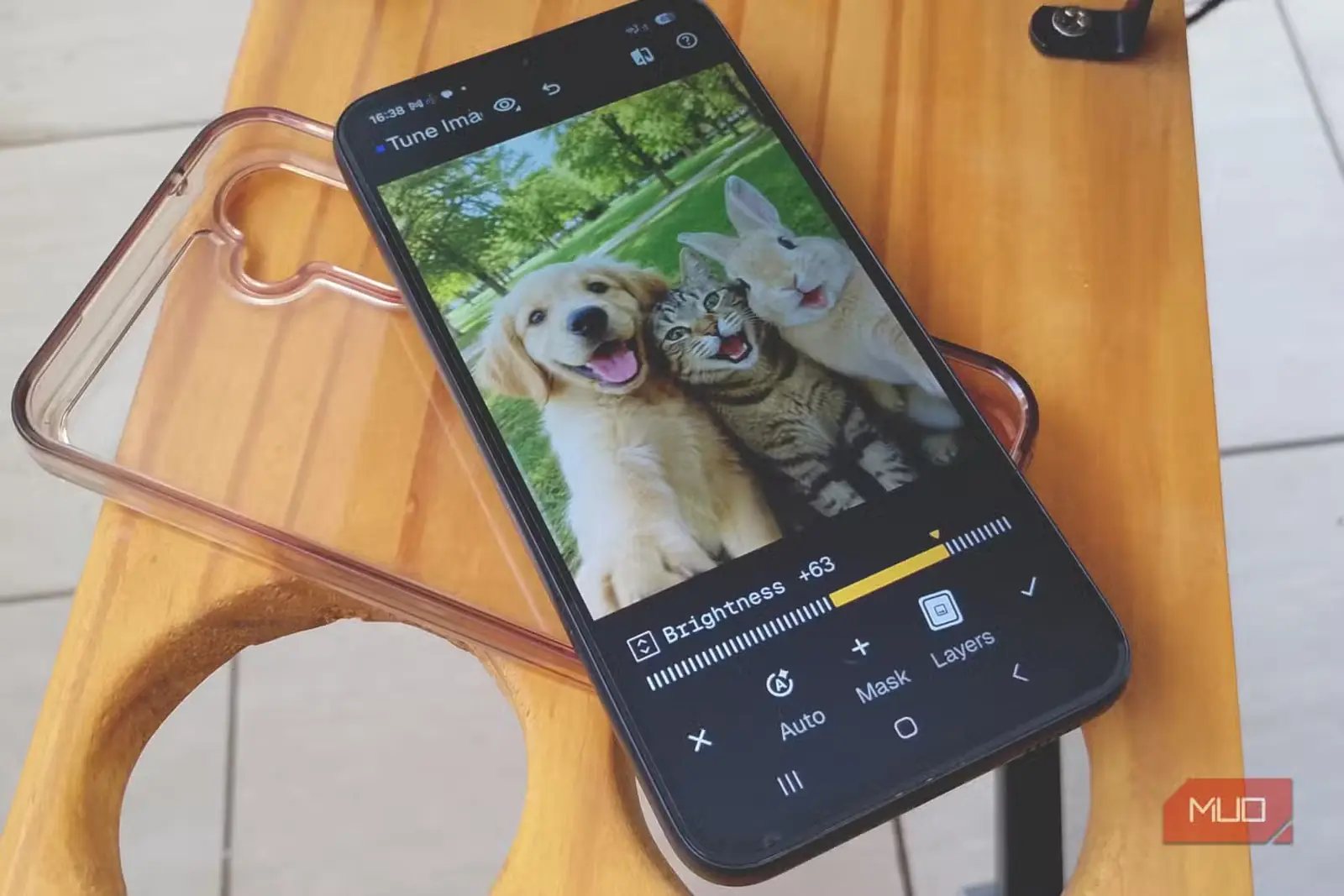
اگر از پیش برنامهٔ محبوبی برای ویرایش عکس دارید، شاید ریمستر نخستین انتخابتان نباشد. برنامهای که در نظر دارید میتواند ویرایشهای کوچک تا میانرده را انجام دهد و دیگر لازم نباشد میان چند برنامه جابهجا شوید. اگر گوشیتان هم از قبل کند شده باشد، این کار میتواند در وقتتان صرفهجویی کند.
افزون بر این، ریمستر کنترل چندانی در اختیارتان نمیگذارد؛ چون نمیتوانید دقیقاً مشخص کنید چه چیزی باید تغییر کند. شاید بخواهید برای رسیدن به جلوهای هنری، مقدار مشخصی از تاری را حفظ کنید، اما ریمستر ممکن است بیش از اندازه از این اثر بکاهد. اگر هدفتان چنین چیزی باشد، احتمالاً از ریمستر میگذرید.
ریمستر همچنان نخستین گزینهٔ قابلقبول است
چون عکس از پیش باز است، پیش از رفتن به برنامهای دیگر ریمستر را امتحان میکنم
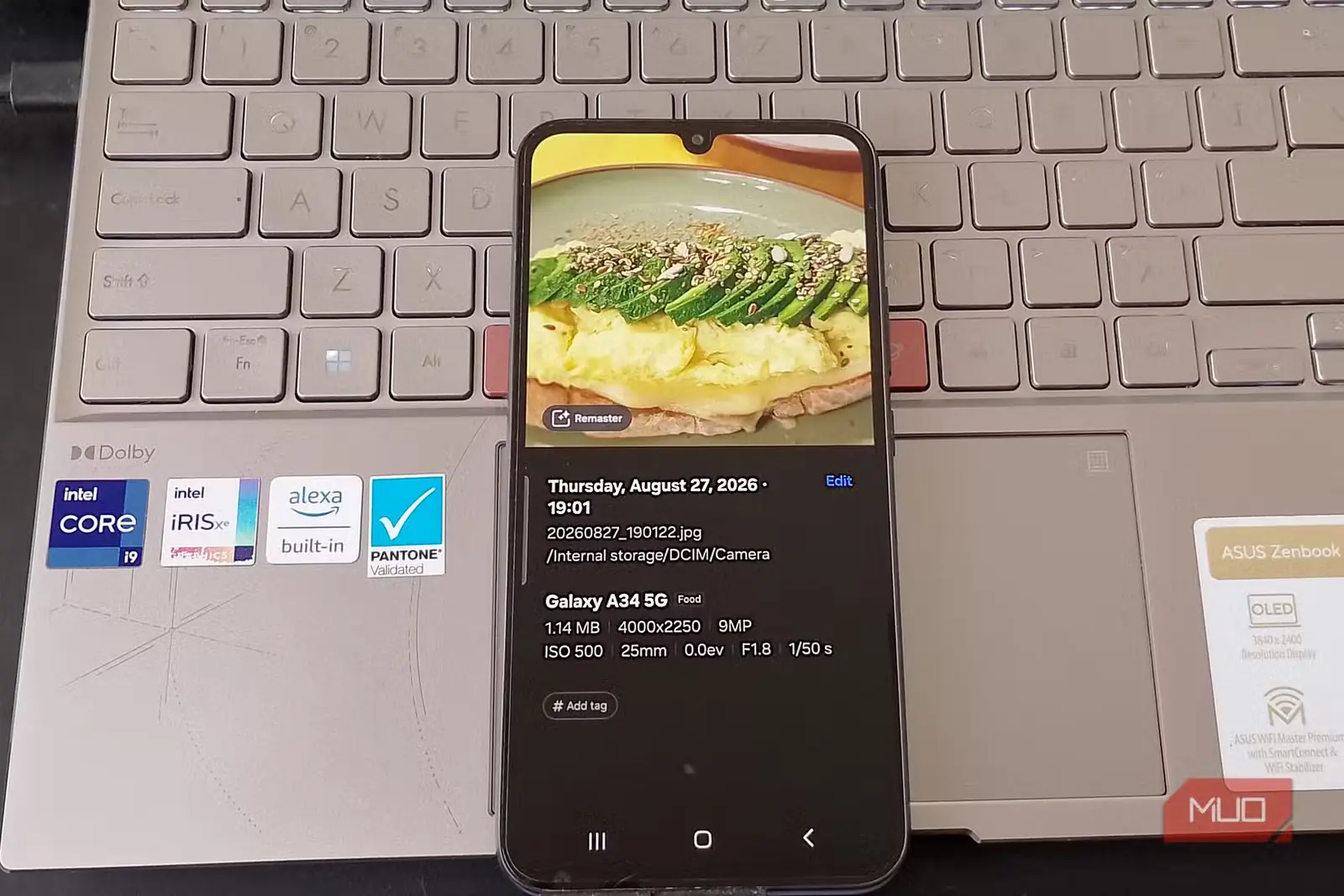
نمیتوانم انکار کنم که اگر کار را با یک برنامهٔ ویرایش عکس آغاز کنید، به گزینههای ویرایش پایه تا میانرده دسترسی دارید و در این میان در وقت هم صرفهجویی میکنید. با این حال، وقتی از پیش در برنامهٔ گالری هستید، چرا بررسی نکنید که آیا ویرایش پایهای ریمستر برایتان کافی است یا نه؟ به این ترتیب، از جابهجایی میان برنامهها بینیاز میشوید.
همچنین در وقت صرفهجویی میکنید؛ چون اگر مثل من باشید، شاید برنامههای نصبشدهتان بیشتر از چیزی باشد که دوست دارید به آن اعتراف کنید. اگر هم مرتب برنامهها را حذف و دوباره نصب میکنید، ممکن است فراموش کنید آن برنامهٔ ویرایش کجاست و وقتتان را صرف پیداکردنش کنید. با ابزار ریمستر فقط کافی است عکس را باز کنید ← به بالا بکشید ← روی «ریمستر» بزنید. اگر از نتیجه راضی نباشم، آن وقت میفهمم که به یک ویرایشگر واقعی نیاز دارم.
از این پس، ریمستر نخستین انتخاب من خواهد بود
ریمستر قرار نیست جای یک برنامهٔ ویرایش عکس را در گوشی اندرویدی من بگیرد. اگر ببینم از عهدهٔ کاری که میخواهم برنمیآید، سراغ برنامهای نیرومندتر میروم. اما برای کارهای کوچک، مثل کمی افزایش روشنایی یا عکسی که اندکی نادرست به نظر میرسد، نخست ریمستر را امتحان میکنم. به هر حال از پیش در گالری هستم و دسترسی به آن فقط چند ضربه روی صفحه میخواهد. اگر این ابزار را در گوشی گلکسی خود دارید، آن را روی یکی از عکسهایی امتحان کنید که در فکر پاککردنش بودید.
منبع: این مطلب ترجمه و بومیسازی مقالهای از MakeUseOf به قلم Judy Sanhz است. مشاهده مقاله اصلی