اگر از گوشیهای Galaxy استفاده میکنید، احتمالاً بخش زیادی از قدرت واقعی One UI هنوز جلوی چشمتان نیست. سامسونگ علاوه بر قابلیتهای مشهور و اپهایی مثل Good Lock، مجموعهای از گزینههای آزمایشی و پیشرفته را با نام Labs در جاهای مختلف سیستم و اپهای خودش پخش کرده است؛ گزینههایی که اگر پیدایشان کنید، گوشی بیشتر شبیه یک ابزار حرفهای و قابل تنظیم رفتار میکند.
نکته مهم این است که Labs یک اپ مستقل و واضح مثل Galaxy AI نیست. بعضی تنظیمات آن داخل Settings پنهان شدهاند، بعضی در اپهایی مثل Samsung Health، Expert RAW و SmartThings دیده میشوند و بعضی هم فقط روی مدلهای خاص، مخصوصاً گوشیهای تاشو، معنی پیدا میکنند. به همین دلیل بسیاری از کاربران مدتها از کنارشان رد میشوند.
Labs در One UI چه نوع قابلیتهایی دارد؟
سامسونگ Labs را جایی برای «امتحان کردن قابلیتهای آزمایشی» معرفی میکند، اما در عمل با چند دسته متفاوت روبهرو هستیم: تنظیمات پیشرفته شبیه Developer Options، قابلیتهای اضافه برای اپهای خود سامسونگ، و ابزارهایی که تجربه چندوظیفگی را بهتر میکنند. همه آنها الزاماً برای هر کاربر ضروری نیستند، اما بعضیشان میتوانند یک مشکل واقعی را حل کنند.
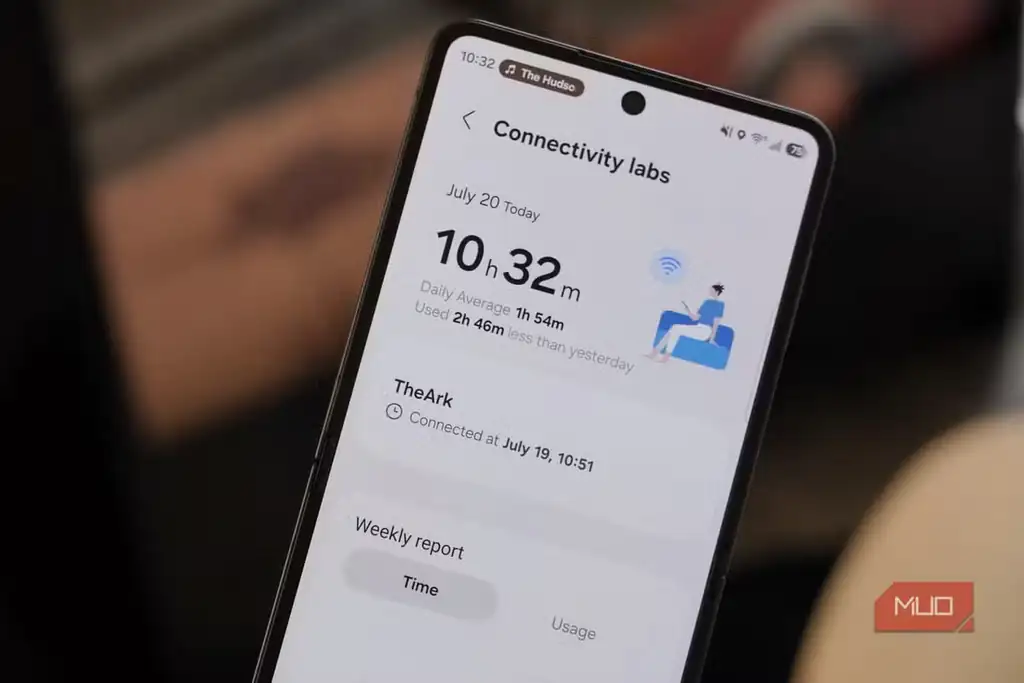
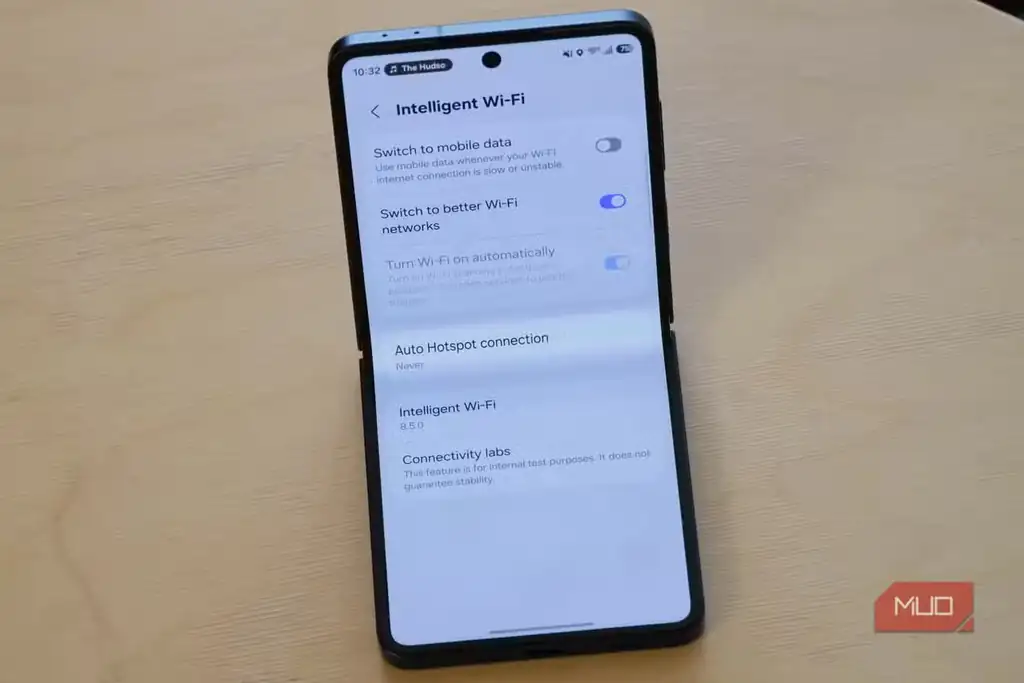
یکی از نمونههای مهم، Connectivity Labs است؛ بخشی که بیشتر از بقیه پنهان شده و برای بررسی Wi‑Fi و اتصال داده کاربرد دارد. این منو اطلاعاتی مثل میانگین اتصال روزانه، مصرف Wi‑Fi و داده، نسخه Wi‑Fi استفادهشده و حتی میزان زمان اتصال به باندهای مختلف شبکه را نشان میدهد. اگر گوشی شما مثل Galaxy S25 Edge از Wi‑Fi ۷ پشتیبانی کند اما شبکه خانه روی Wi‑Fi 6E باشد، همین بخش کمک میکند بفهمید اتصال واقعاً از کدام مسیر استفاده میکند.
چطور Connectivity Labs را فعال کنید؟
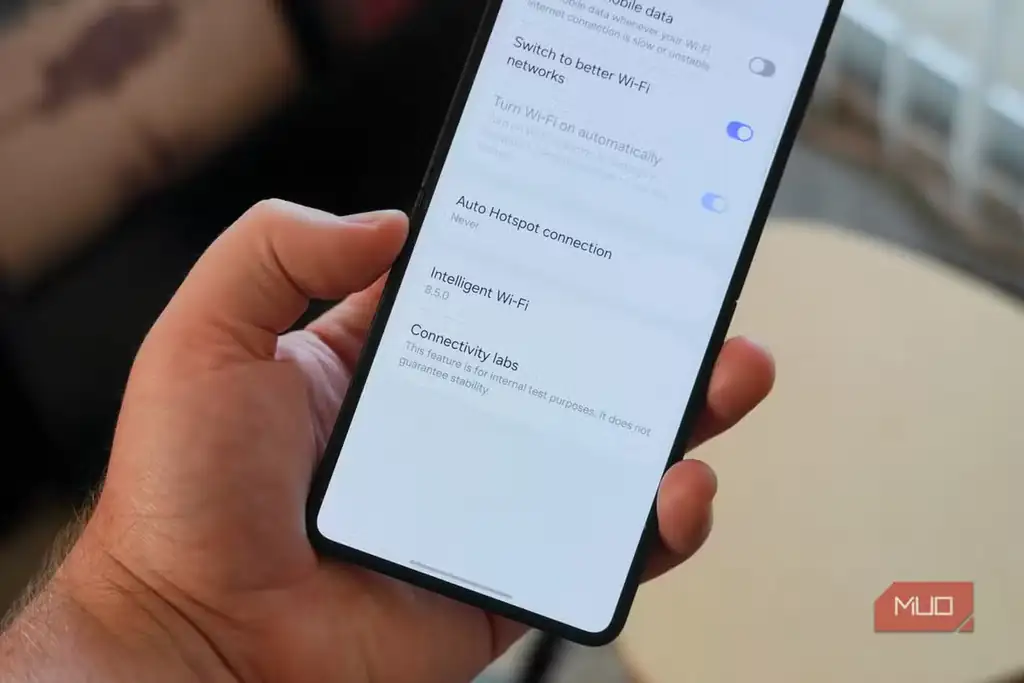
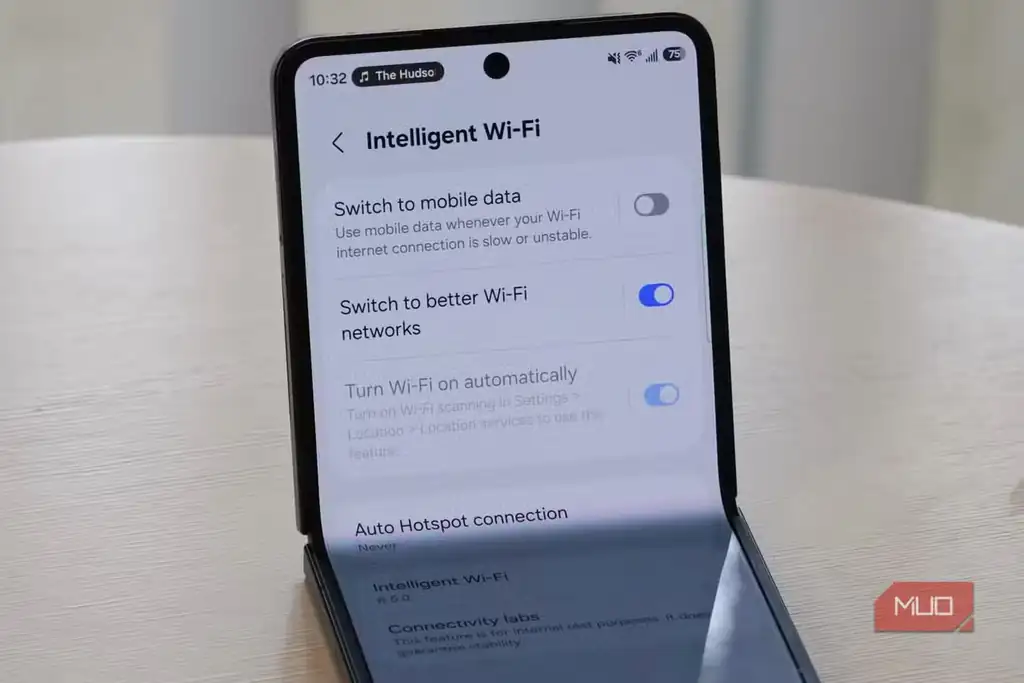
برخلاف بسیاری از گزینههای Labs، Connectivity Labs مستقیم در منوی اصلی دیده نمیشود. برای فعال کردن آن باید نسخه Intelligent Wi‑Fi را چند بار لمس کنید تا دکمه جدید ظاهر شود. مسیر کلی این است:
- در گوشی Galaxy وارد Settings شوید.
- بخش Connections را باز کنید.
- روی Wi‑Fi بزنید.
- منوی سهنقطه را انتخاب کنید.
- وارد Intelligent Wi‑Fi شوید.
- در نیمه پایین صفحه، شماره نسخه Intelligent Wi‑Fi را پیدا کنید و هفت بار روی آن بزنید.
- بعد از فعال شدن، دکمه Connectivity Labs در همان منو نمایش داده میشود.
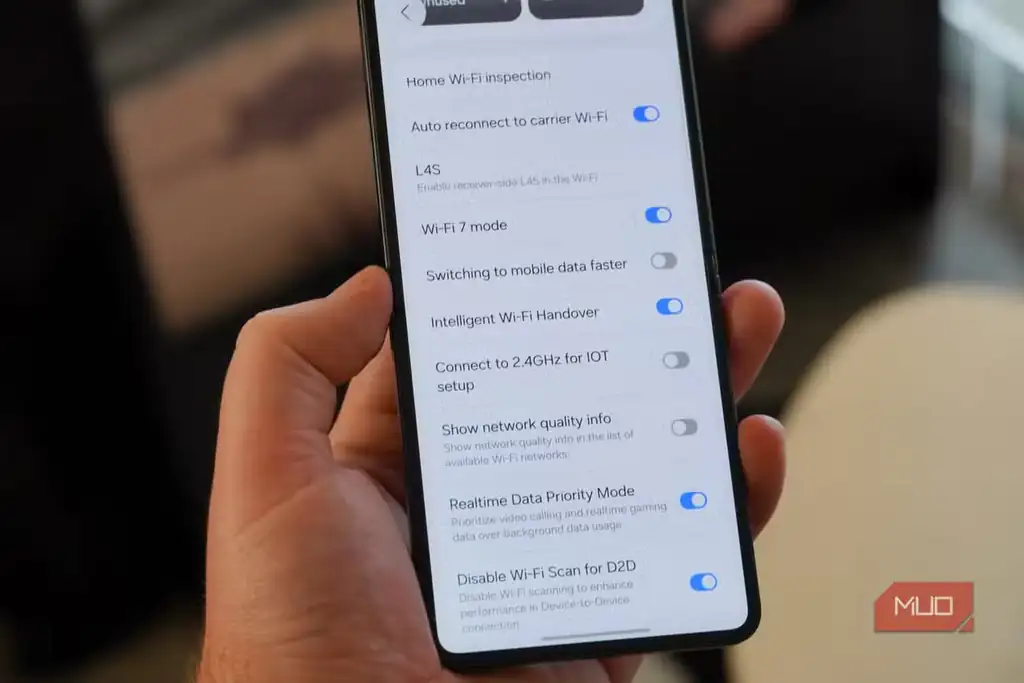
در این بخش میتوانید ابزارهایی مثل Home Wi‑Fi inspection را اجرا کنید؛ قابلیتی که شبکه خانگی را بررسی میکند و بر اساس نتیجه، پیشنهادهایی برای بهبود اتصال میدهد. گزینههایی مثل Switching to mobile data faster و Connect to ۲.4GHz for IOT setup هم برای موقعیتهای خاص مفیدند، بهخصوص وقتی دستگاههای خانه هوشمند فقط روی باند ۲.4GHz درست راهاندازی میشوند و با 5GHz مشکل دارند.
Labs در Settings فقط درباره اتصال نیست
یک مسیر سادهتر برای پیدا کردن بعضی قابلیتهای Labs، رفتن به Settings → Advanced features → Labs است. در این بخش میتوانید اپهایی را انتخاب کنید که همیشه با dark mode اجرا شوند، حتی اگر تنظیمات کلی گوشی چیز دیگری باشد. همچنین گزینه Multi-window for all apps میتواند اپهایی را که معمولاً با حالت pop-up view یا split-screen سازگار نیستند، به کار در چندوظیفگی سامسونگ مجبور کند.
این قابلیتها برای کاربرانی که زیاد بین چند اپ جابهجا میشوند اهمیت بیشتری دارد. اگر از گوشی Galaxy برای کار، پیامرسانی، مرور وب و ابزارهای روزمره استفاده میکنید، فعال کردن درست چند گزینه Labs میتواند تجربهای نزدیکتر به دسکتاپ بسازد، بدون اینکه لازم باشد سراغ ابزارهای پیچیدهتر بروید.
اپهای سامسونگ هم Labs جداگانه دارند
Labs فقط به Settings محدود نیست. اگر به اپهای پیشفرض سامسونگ تکیه میکنید، بهتر است منوی تنظیمات آنها را هم بررسی کنید. در Samsung Health، بعضی قابلیتهای آزمایشی بهصورت پیشفرض فعال هستند و با معیارهایی مثل Antioxidant Index و Vascular Load روی پوشیدنیهای Galaxy ارتباط دارند. این موارد شاید برای همه کاربران مهم نباشند، اما نشان میدهند سامسونگ Labs را برای آزمودن ویژگیهای آیندهدار به کار میگیرد.
در اپ Expert RAW هم Labs میتواند جذابتر باشد. حالتهایی مثل Astrophoto برای عکاسی از ستارهها و Ocean mode برای عکاسی زیر آب، در کنار پشتیبانی از virtual aperture، ND filters و multiple exposure، این اپ را برای کاربران حرفهایتر دوربین Galaxy جدیتر میکند. اگر تاکنون Expert RAW را فقط یک ابزار اضافه میدانستید، امکانات Labs شاید نظرتان را عوض کند.
SmartThings هم یک نمونه کاربردی دارد: گزینهای که هنگام اجرای اپ، نمایشگر را روشن نگه میدارد. در نگاه اول شاید این تنظیم عجیب به نظر برسد، اما اگر بخواهید یک گوشی یا تبلت Galaxy قدیمی را به کنترلر دائمی خانه هوشمند تبدیل کنید، دقیقاً همان چیزی است که لازم دارید.
چرا کاربران گوشیهای تاشو بیشتر باید سراغ Labs بروند؟
برای کاربران عادی، Labs مجموعهای از تنظیمات جالب و گاهی بسیار مفید است؛ اما برای دارندگان گوشیهای تاشوی Galaxy اهمیت بیشتری دارد. در مدلهای تاشو، مسیر Advanced features → Labs گزینههایی ارائه میکند که مستقیماً با فرمفکتور دستگاه مرتبط هستند؛ مثلاً انتخاب اپهایی که روی cover screen اجرا شوند یا گزینه نصب MultiStar برای اجرای اپهای بیشتر روی نمایشگر بیرونی.
گزینههایی مثل Use main screen navigation on the cover display هم کمک میکنند تجربه نمایشگر بیرونی کمتر محدود به نظر برسد. اگر از Galaxy Z Fold یا Z Flip استفاده میکنید، نادیده گرفتن Labs یعنی از بخشی از قابلیتهایی که برای همین فرمفکتور طراحی شدهاند صرفنظر میکنید.
جمعبندی: قبل از Good Lock، Labs را هم بگردید
Good Lock هنوز یکی از بهترین مسیرها برای شخصیسازی عمیق گوشیهای سامسونگ است، اما Labs را نباید فقط یک آزمایشگاه کماهمیت دانست. این قابلیتها در بخشهای مختلف One UI و اپهای سامسونگ پراکندهاند و ممکن است هر چند وقت تغییر کنند یا جابهجا شوند، بنابراین بهترین کار این است که در Settings هر اپ سامسونگ دنبال منوی Labs بگردید.
اگر بخواهیم خلاصه کنیم، Connectivity Labs برای بررسی و عیبیابی شبکه ارزشمند است، Labs در Advanced features تجربه چندوظیفگی و dark mode را بهتر میکند، Expert RAW و SmartThings امکانات تخصصیتری میگیرند، و گوشیهای تاشو بدون Labs بخشی از انعطاف اصلیشان را از دست میدهند. پس پیش از نصب ابزارهای جانبی، اول ببینید خود گوشی Galaxy چه قابلیتهایی را در Labs پنهان کرده است.
منبع: این مطلب یک بومیسازی و بازنویسی تحریریهای بر اساس مقالهای از MakeUseOf است: مشاهده مقاله اصلی.