ارتقا از GTX ۱۶۵۰ قدیمیام به RTX ۴۰۶۰ Ti تصمیمی کاملاً بدیهی بود؛ زیرا در بازیهای سنگین، نرخ فریم بالاتر و پشتیبانی از DLSS را به همراه میآورد. بااینحال، پردازنده گرافیکی جدید ناخواسته کیفیت صدایم را نیز بهتر کرد.
برای ضبط صدایی شفافتر با میکروفون سادهام، NVIDIA Broadcast را نصب کردم؛ برنامهای رایگان که با بهرهگیری از پردازنده گرافیکی RTX و هوش مصنوعی، سروصدای پسزمینه را حذف میکند. نتیجه، صدایی شفاف و در حد استودیو بود؛ آن هم با میکروفونی که پیشتر کوچکترین صدای محیط را ضبط میکرد. قبلاً برای دور زدن این مشکل از گوشیام بهعنوان میکروفون جلسات استفاده میکردم، اما Broadcast مرا از پرداخت دستکم ۱۰۰ دلار برای خرید میکروفونی تازه بینیاز کرد.
صدایی شفاف با هوش مصنوعی انویدیا برادکست
برنامهای رایگان که پردازنده گرافیکی RTX را به پردازشگر صدا تبدیل میکند
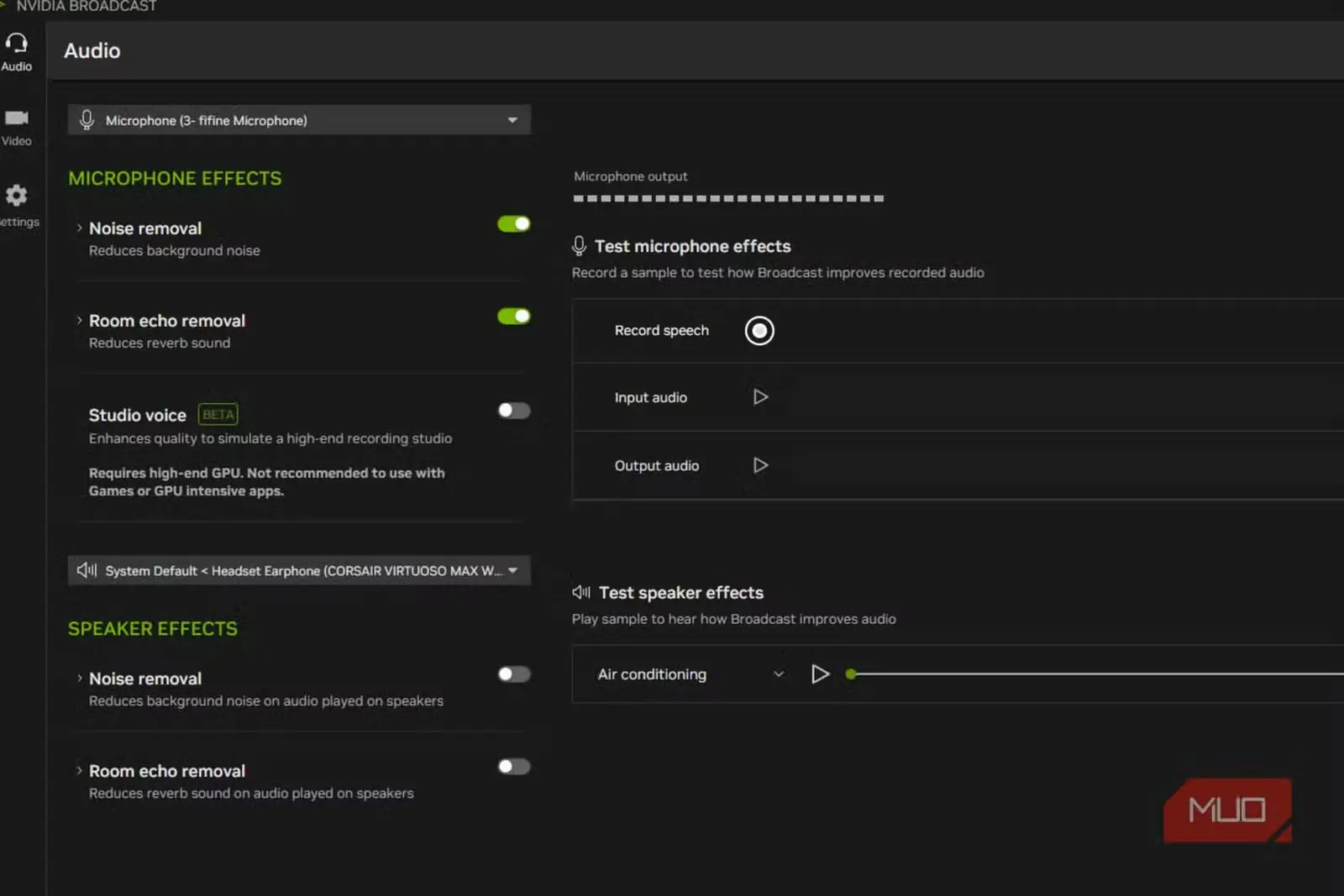
NVIDIA نخستینبار این برنامه را در سال ۲۰۲۰ با نام RTX Voice منتشر کرد و از آن زمان، این محصول به برنامهای همهکاره با نام NVIDIA Broadcast تبدیل شده است. این برنامه برای انجام کار خود، میکروفونی مجازی میان میکروفون واقعی و برنامههای شما ایجاد میکند. صدایتان از پردازنده گرافیکی RTX عبور میکند و مدلهای هوش مصنوعی، سروصدای پسزمینه، پژواک اتاق و دیگر صداهای ناخواسته را از آن میزدایند. سپس کافی است Microphone (NVIDIA Broadcast) را در Discord، Zoom، OBS یا هر برنامه دیگری بهعنوان ورودی برگزینید تا باقی کارها بهطور خودکار انجام شوند.
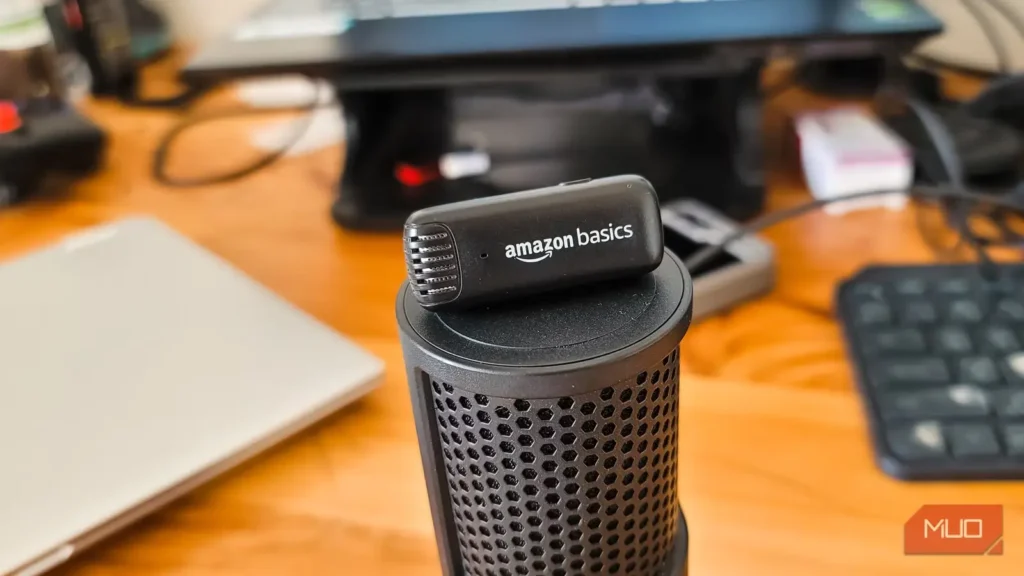
من از یک میکروفون بیسیم ساده از Amazon استفاده میکنم. برای گفتوگوهای روزمره بد نیست، اما تقریباً همه صداهای اتاقم را ضبط میکند؛ از فنهای رایانه که هنگام بازی با بیشترین سرعت میچرخند و صفحهکلید مکانیکی پرسروصدایم گرفته تا هر صدای دیگری که در اطرافم به گوش میرسد. معمولاً زود گرمم میشود؛ بنابراین اغلب پنکه یا دستگاه تهویه مطبوع اتاق روشن است و سروصدای بیشتری به صدای ضبطشده افزوده میشود.
قابلیتهای اصلی Broadcast در سه زبانه جای گرفتهاند: میکروفون (Microphone)، بلندگوها (Speakers) و دوربین (Camera). مهمترین قابلیت در این میان، حذف نویز (Noise Removal) است که دقیقاً همان کاری را انجام میدهد که از نامش برمیآید. حذف پژواک اتاق (Room Echo Removal) نیز صدای توخالی و پژواکداری را از میان میبرد که بر اثر بازتاب صدا از دیوارها به میکروفون میرسد. اگر بخواهید یک گام فراتر بروید، صدای استودیویی (Studio Voice) کاری میکند که صدای یک میکروفون ارزان به صدای میکروفونهای استودیویی نزدیکتر شود؛ هرچند برای کار کردن به پردازنده گرافیکی رومیزی RTX ۳۰۶۰ یا مدلی بهتر نیاز دارد.
روش استفاده از انویدیا برادکست
راهاندازی میکروفون مجازی تنها چند دقیقه زمان میبرد
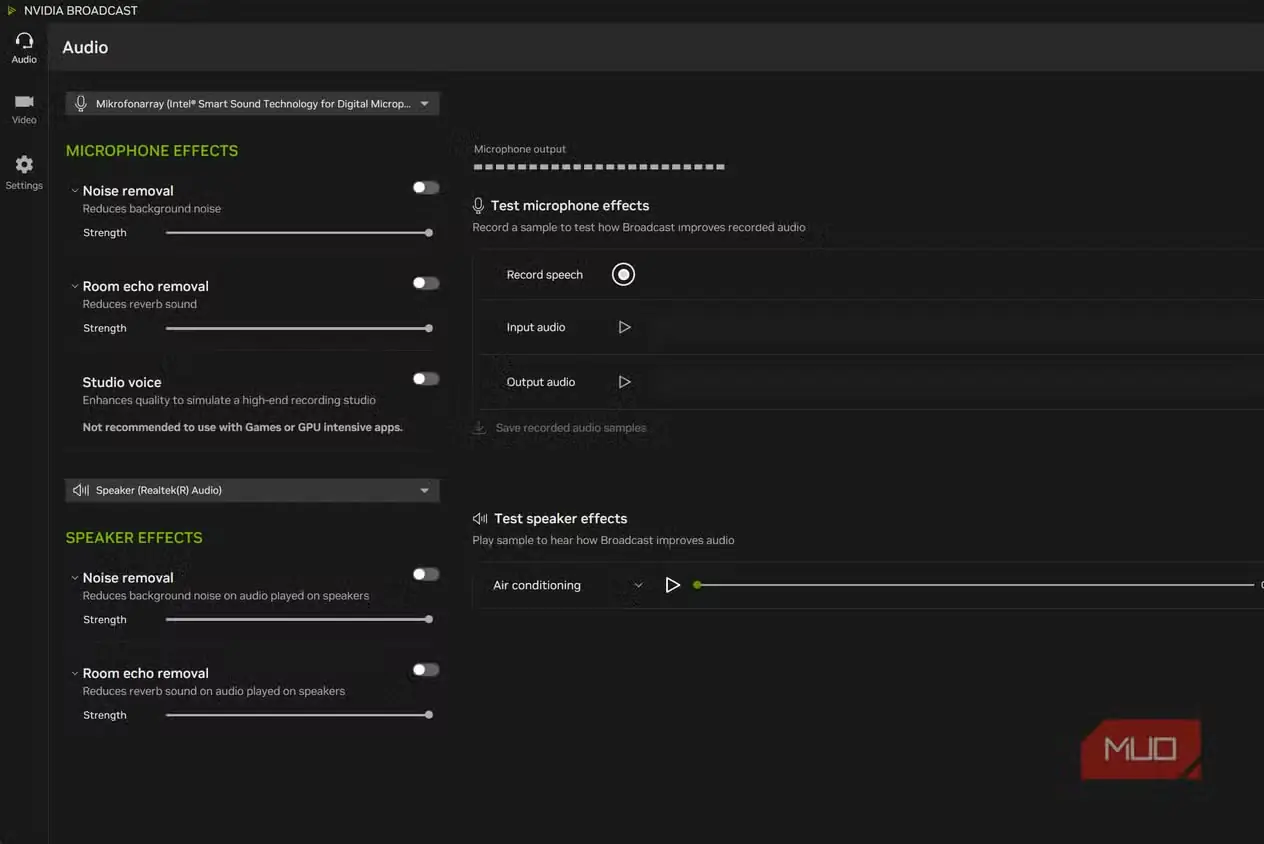
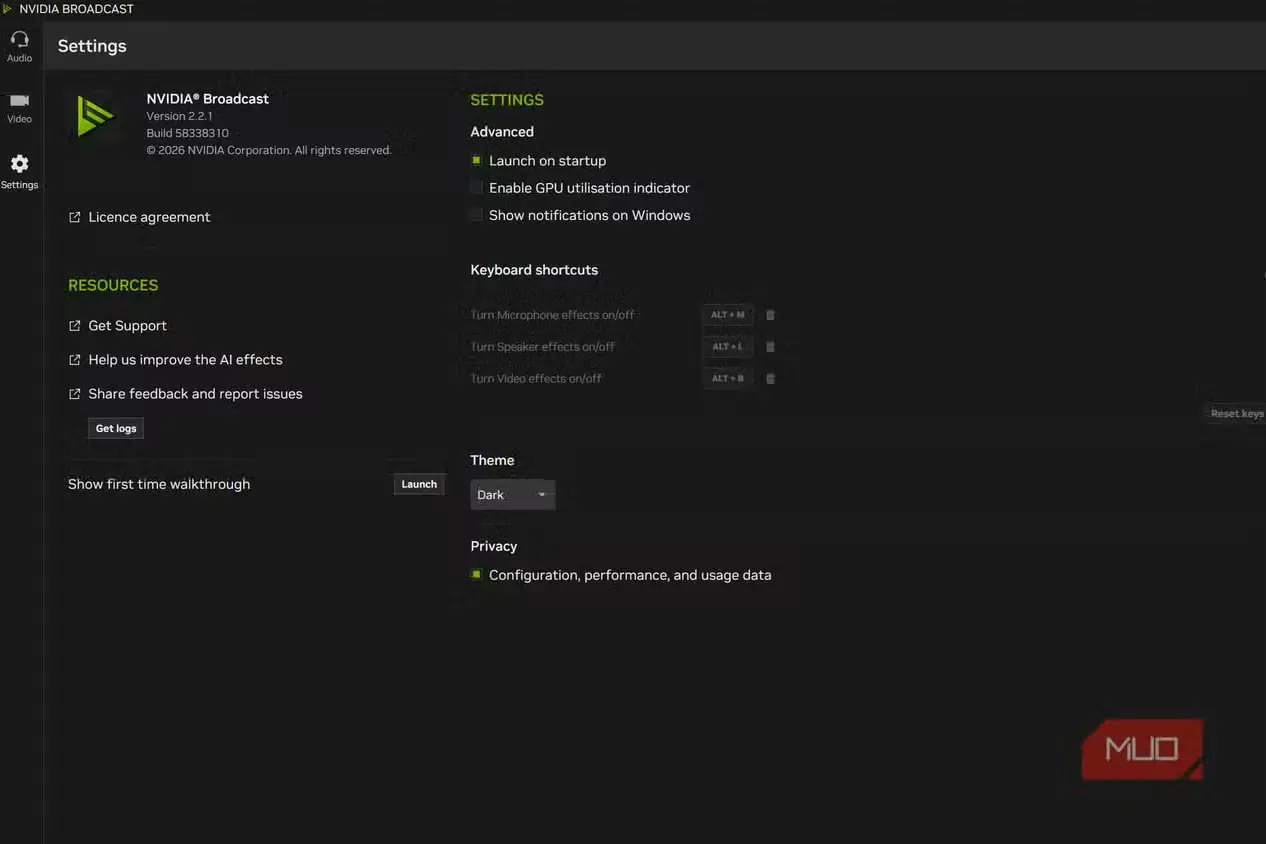
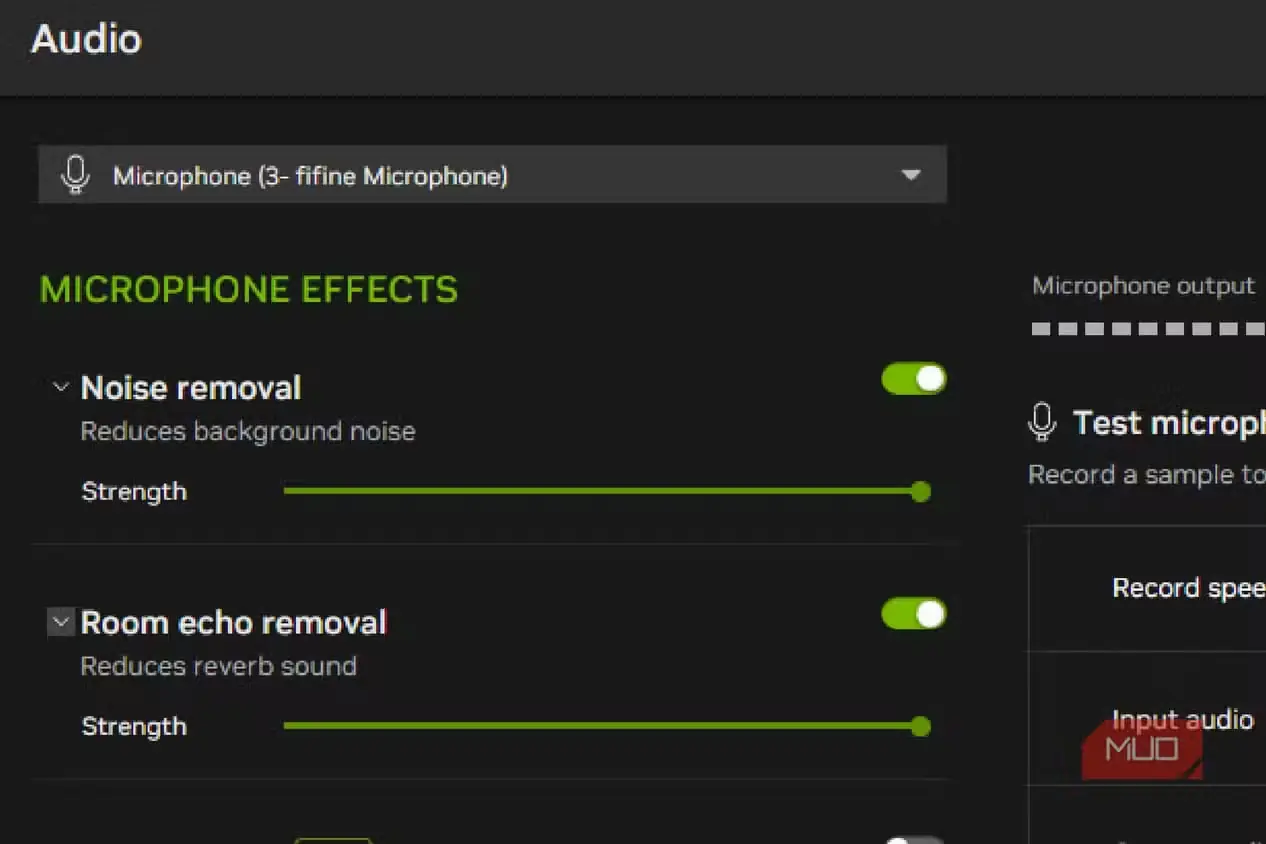
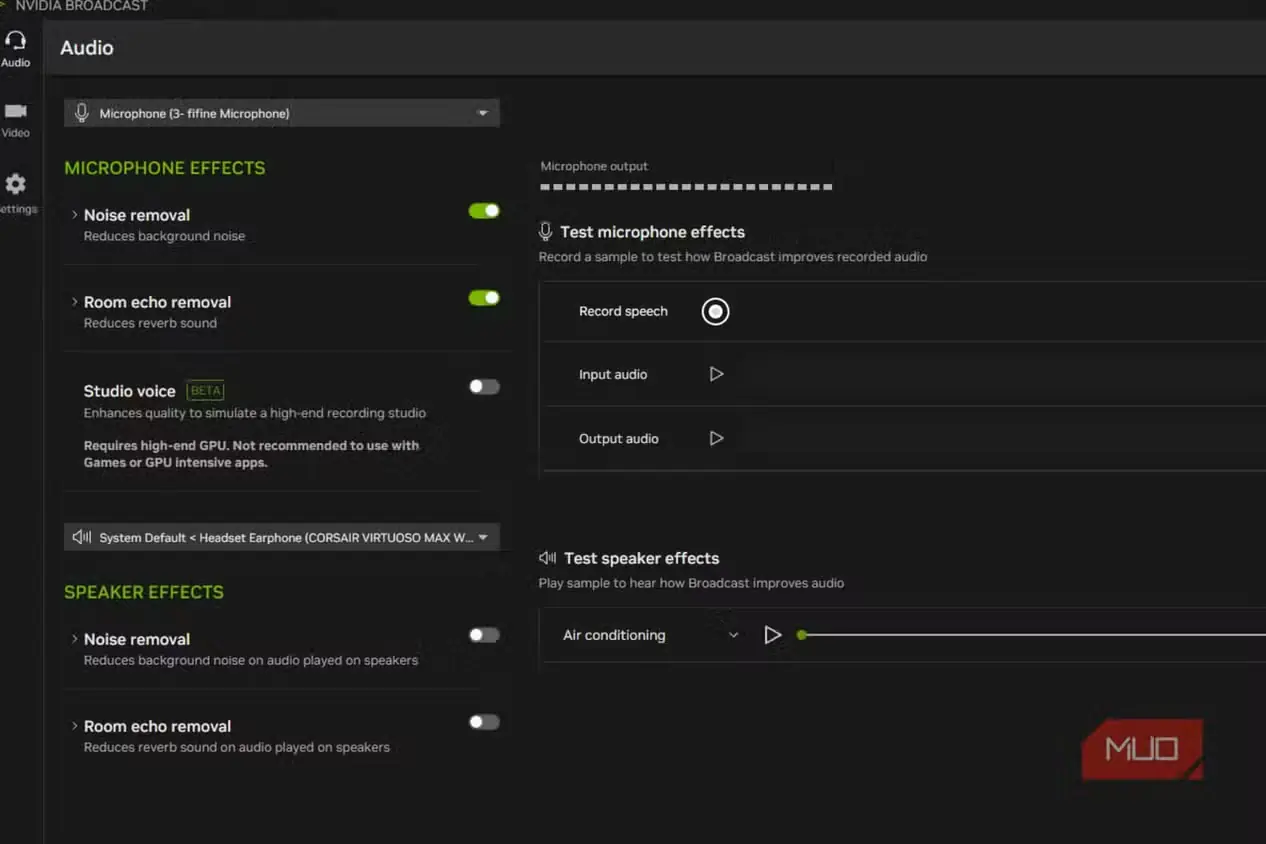
راهاندازی NVIDIA Broadcast برای میکروفون آسان است؛ بهشرط آنکه پردازنده گرافیکی NVIDIA RTX، یعنی RTX ۲۰۶۰ یا مدلی جدیدتر، روی Windows ۱۰ یا ۱۱ داشته باشید و درایوری از شاخه R570 یا جدیدتر نصب کرده باشید. سپس به خود برنامه نیاز دارید؛ بنابراین NVIDIA Broadcast را بارگیری و نصب کنید. پس از پایان نصب، این مراحل را انجام دهید:
- NVIDIA Broadcast را باز کنید و به بخش میکروفون (Microphone) بروید.
- از فهرست کشویی ورودی (Input) در بالای صفحه، میکروفون واقعی خود را برگزینید.
- حذف نویز (Noise Removal) را با کلید مربوط به آن روشن کنید. ابتدا نوار شدت (Strength) را روی میانه بگذارید و تنها در صورتی آن را افزایش دهید که هنوز سروصدا شنیده میشود. شدت بیشازحد ممکن است صدایتان را رباتگونه یا خفه کند.
- اگر اتاقتان پژواک زیادی دارد، حذف پژواک اتاق (Room Echo Removal) را نیز فعال کنید. از نسخه ۲.۰ به بعد میتوانید چند جلوه را همزمان به کار ببرید و هرکدام را جداگانه روشن یا خاموش کنید.
- در برنامهها، بهجای میکروفون واقعی خود، Microphone (NVIDIA Broadcast) را بهعنوان دستگاه ورودی برگزینید. در Discord این گزینه را در مسیر تنظیمات (Settings) > صدا و ویدئو (Voice & Video) > دستگاه ورودی (Input Device) مییابید. در Zoom نیز مسیر آن تنظیمات (Settings) > صدا (Audio) > میکروفون (Microphone) است.
قابلیت کاهش نویز داخلی برنامههایتان را خاموش کنید. Discord از Krisp بهره میبرد و Zoom نیز سامانه کاهش صدای پسزمینه خود را دارد. اگر این قابلیتها را همزمان با Broadcast روشن بگذارید، در کار یکدیگر اختلال ایجاد میکنند و صدایتان خفه میشود.
برای نشان دادن تفاوت، دو نمونه صوتی ضبط کردهایم. نمونه نخست، صدای خام میکروفون بدون هیچگونه پردازش است. در آن میتوانید صدای فنهای رایانه، ضربههای صفحهکلید و بخشی از صدای محیط اتاق را بشنوید. در نمونه دوم، NVIDIA Broadcast فعال است. درست در آغاز، هنگام سازگار شدن هوش مصنوعی، صدای کوتاهی از صفحهکلید شنیده میشود؛ اما پس از آن، سروصدای پسزمینه تقریباً بهطور کامل از بین میرود.
این قابلیت با میکروفون هدست نیز کار میکند. اگر هنگام بازی از هدست استفاده میکنید و همتیمیهایتان صدای صفحهکلید یا پنکه شما را میشنوند، Broadcast آن صداها را نیز حذف میکند. البته هر جلوه اندکی پردازنده گرافیکی را درگیر میکند. از نسخه ۲.۰ به بعد، نشانگر مصرف پردازنده گرافیکی نیز به برنامه افزوده شده است تا بتوانید سربار ایجادشده را زیر نظر بگیرید.
بهبودهای ویدئویی نیز چشمگیرند
جلوههای پسزمینهای که در همه برنامهها کار میکنند
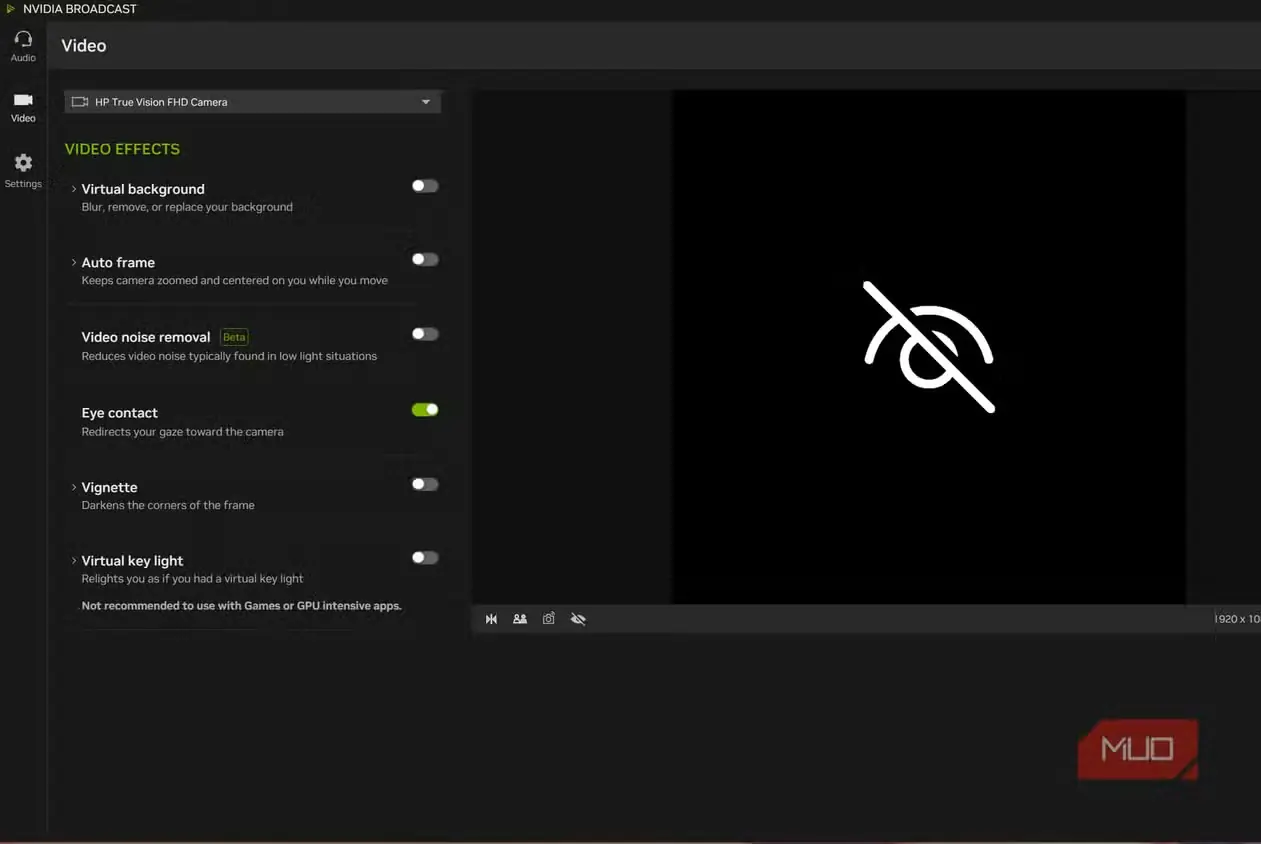
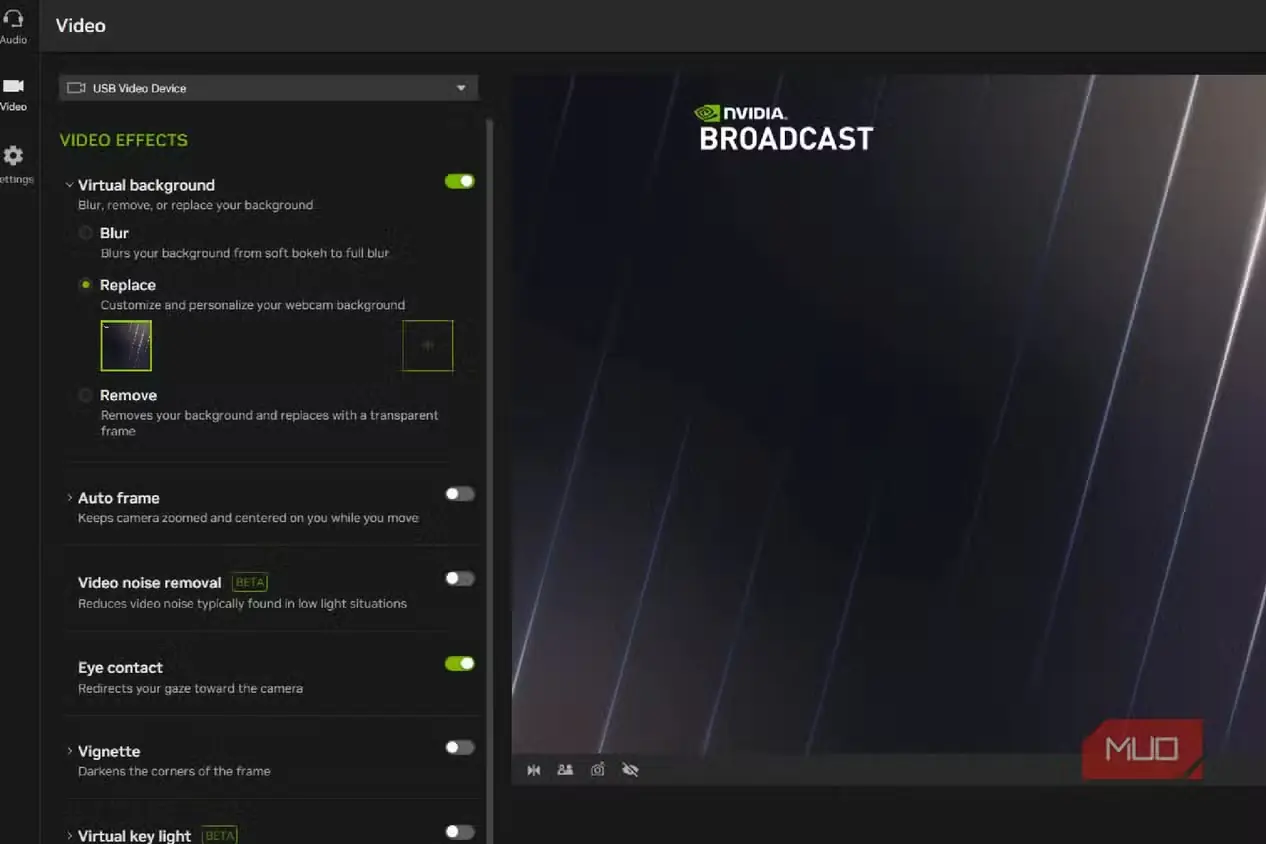
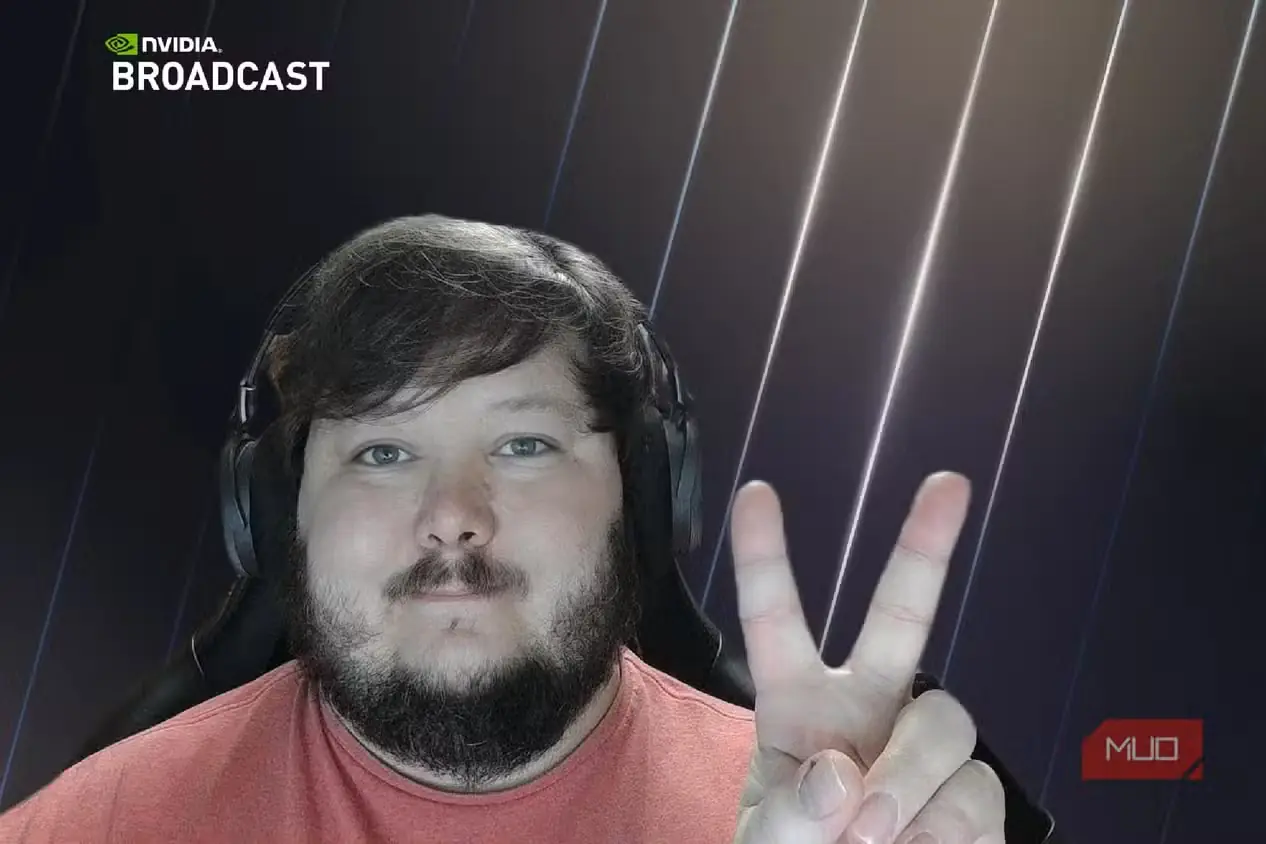
NVIDIA Broadcast قابلیت کاربردی دیگری نیز دارد که برای کسانی که زیاد جلوی دوربین میروند سودمند است. در زبانه دوربین، جلوههایی برای محو کردن پسزمینه، جایگزینی آن با یک تصویر یا حذف کامل آن وجود دارد؛ حذف پسزمینه جلوهای شبیه پرده سبز ایجاد میکند که برای پخش زنده بسیار مناسب است. Zoom و Google Meet نیز قابلیتهای مشابهی دارند، اما Broadcast در همه برنامهها به یک شکل کار میکند؛ چه در تماس تصویری باشید، چه با OBS پخش زنده داشته باشید یا گوشیتان را بهعنوان وبکم بیسیم رایانه به کار بگیرید.
برای راهاندازی جلوههای ویدیویی:
- NVIDIA Broadcast را باز کنید و به زبانه دوربین (Camera) بروید.
- وبکم خود را از فهرست کشویی منبع دوربین (Camera Source) برگزینید و سپس وضوح تصویر و نرخ فریم را تعیین کنید.
- یکی از جلوهها را برگزینید: محوشدگی پسزمینه (Background Blur) امکان تنظیم شدت محوشدگی با نوار لغزنده را فراهم میکند؛ حذف پسزمینه (Background Removal) پسزمینه را بهطور کامل کنار میگذارد؛ و جایگزینی پسزمینه (Background Replacement) به شما اجازه میدهد تصویری از رایانه خود را جایگزین آن کنید.
- بسته به میزان توان پردازنده گرافیکی که میتوانید به این کار اختصاص دهید، حالت کارایی (Performance) یا کیفیت (Quality) را برگزینید.
- برای افزودن جلوهای دیگر، روی افزودن جلوه (Add effect) کلیک کنید. گزینهها شامل قاببندی خودکار (Auto Frame) است که هنگام جابهجایی، چهرهتان را در مرکز نگه میدارد؛ و حذف نویز ویدیو (Video Noise Removal) که دانهدانهشدن تصویر وبکمهای کمکیفیت را برطرف میکند.
- در برنامه ویدیویی خود به تنظیمات دوربین بروید و بهجای وبکم فیزیکی، دوربین NVIDIA Broadcast یعنی Camera (NVIDIA Broadcast) را برگزینید.
این جلوهها با پردازنده گرافیکی اجرا میشوند؛ بنابراین اگر همزمان بازی کنید و پخش زنده داشته باشید، ممکن است اندکی از کارایی سیستم کاسته شود. اتاق من فضای سرگرمکنندهای برای کار دارد، اما جلوی دوربین همیشه حرفهای به نظر نمیرسد. محو کردن یا جایگزینی پسزمینه این مشکل را برطرف میکند، بیآنکه پیش از هر تماس مجبور باشم اتاق را مرتب کنم. همچنین میتوانید قاببندی خودکار (Auto Frame) را روی یکی از جلوههای پسزمینه به کار ببرید تا هنگام جابهجایی، چهرهتان در مرکز قاب بماند. شاید این قابلیت جزئی به نظر برسد، اما اگر روی صندلی زیاد تکان میخورید، بسیار به کار میآید.
ابزاری انحصاری برای انویدیا، اما کارآمد
همانطور که از نامش پیداست، NVIDIA Broadcast تنها با پردازندههای گرافیکی RTX انویدیا کار میکند. در محصولات AMD یا Intel نمونهای کاملاً مشابه آن پیدا نمیکنید، هرچند برنامههایی مانند Discord و Zoom سامانه داخلی کاهش نویز دارند. تفاوت اینجاست که Broadcast پردازش را در سطح سیستم انجام میدهد؛ در نتیجه، همه برنامهها بدون نیاز به تنظیم جداگانه از پردازشی یکسان بهره میبرند. حتی میتوانید یک گوشی قدیمی Android را به وبکم تبدیل کنید و تصویر آن را برای دستیابی به خروجی پاکیزهتر از Broadcast بگذرانید.
اگر میکروفون کنونیتان درست کار میکند اما سروصدای محیط را بیش از اندازه میگیرد، Broadcast میتواند با بهرهگیری از پردازنده گرافیکی RTX صدا را بیدرنگ پاکسازی کند. اگر شدت حذف نویز را بیشازحد بالا ببرید، ممکن است صدایتان کمی گرفته به گوش برسد؛ اما با قرار دادن آن در محدوده میانی، نتیجه بهتری میگیرید. این ابزار صدای پنکه، ضربه کلیدهای صفحهکلید و پژواک اتاق را بهخوبی از میان میبرد.
منبع: این مطلب ترجمه و بومیسازی مقالهای از MakeUseOf به قلم Tashreef Shareef است. مشاهده مقاله اصلی