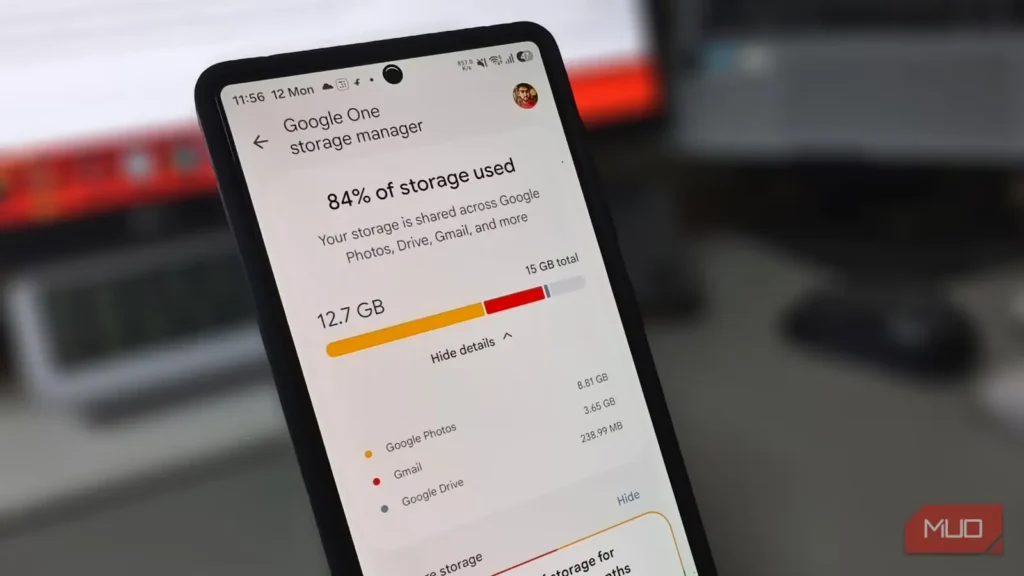
فضای ذخیرهسازی حساب گوگل شما در حال پر شدن است و عکسهایی که خودتان گرفتهاید، عامل اصلی آن نیستند. در میان همگامسازیهای خودکار و استفاده روزمره از گوشی، اسکرینشاتها بیسروصدا راهشان را به فضای ابری باز میکنند و از همان فضایی میکاهند که میان جیمیل و گوگل درایو مشترک است. هر اسکرینشات، از برچسب مرسوله گرفته تا صفحه تأیید، درست بهاندازه یک عکس واقعی فضا اشغال میکند؛ بااینحال، بیشتر این تصاویر تنها پس از چند ساعت دیگر هیچ کاربردی ندارند. مقصر اصلی، چند تنظیم پنهان در بخشهای مختلف گوشی شماست.
پشتیبانگیری از پوشه اسکرینشاتها را در گوگل فوتوز خاموش کنید
همگامسازی خودکار اسکرینشاتها را متوقف کنید
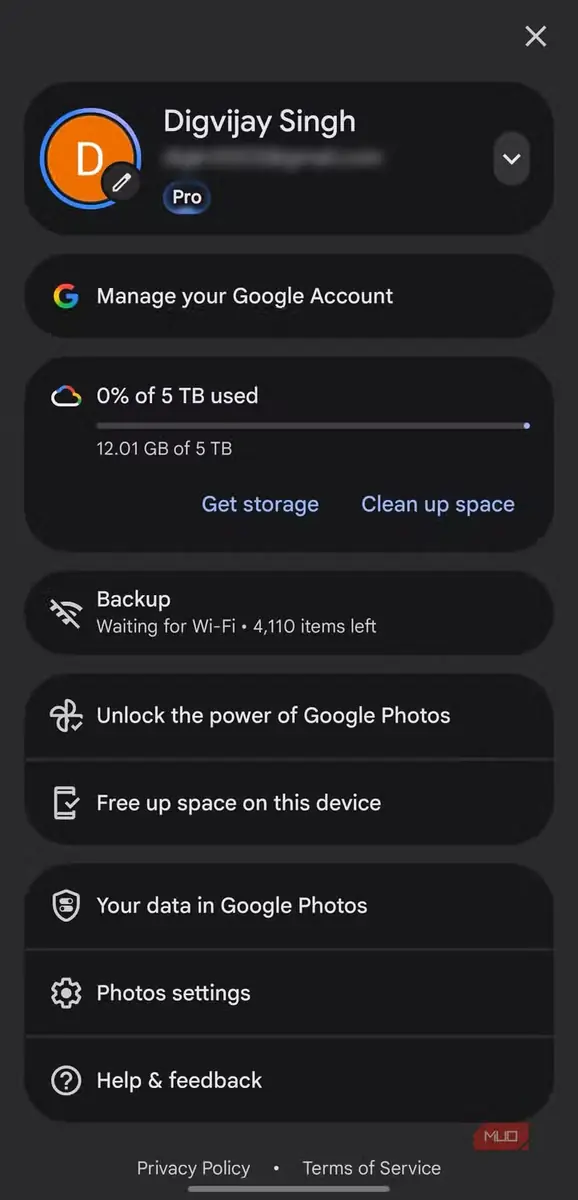
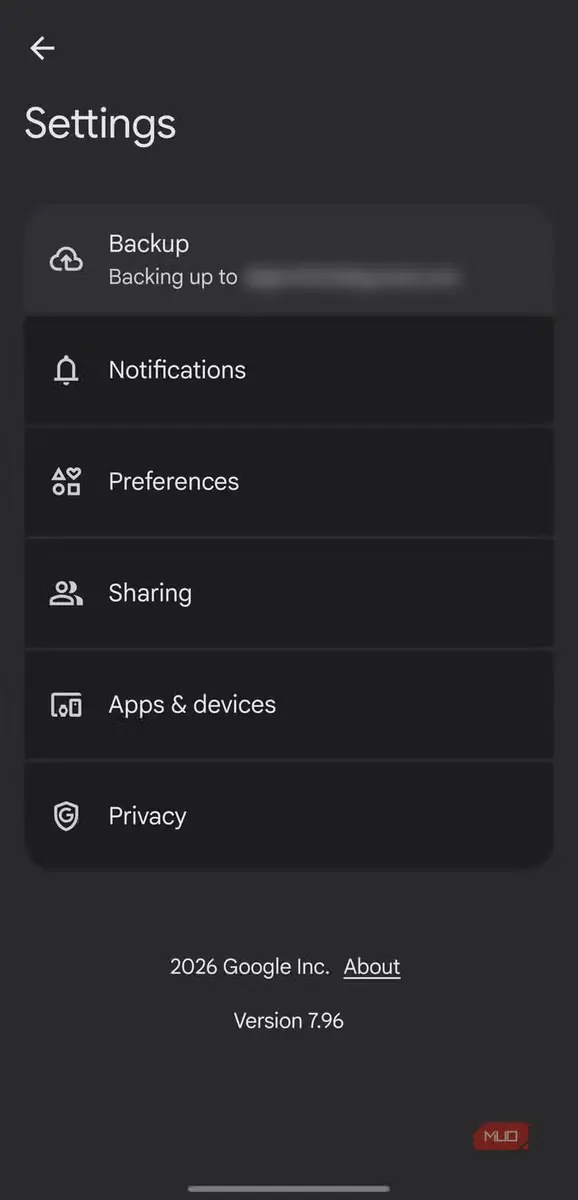
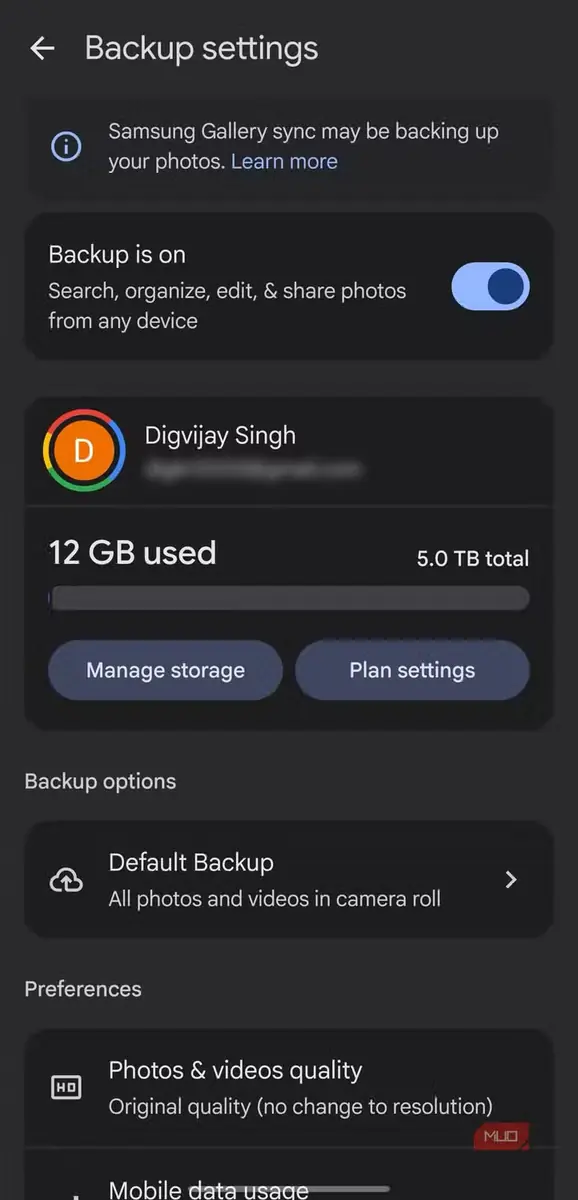
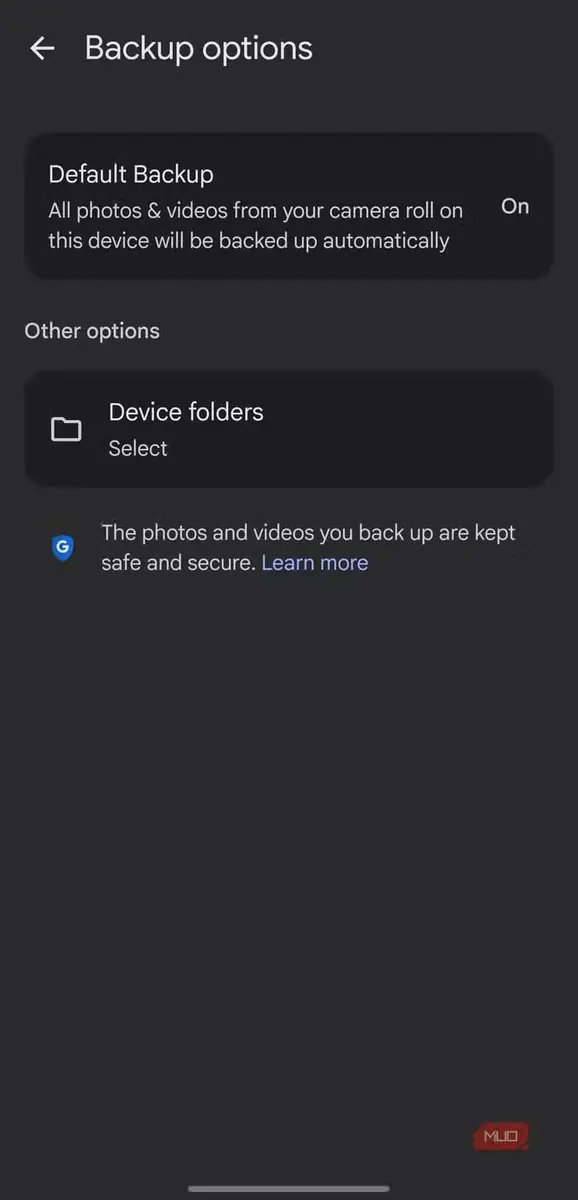
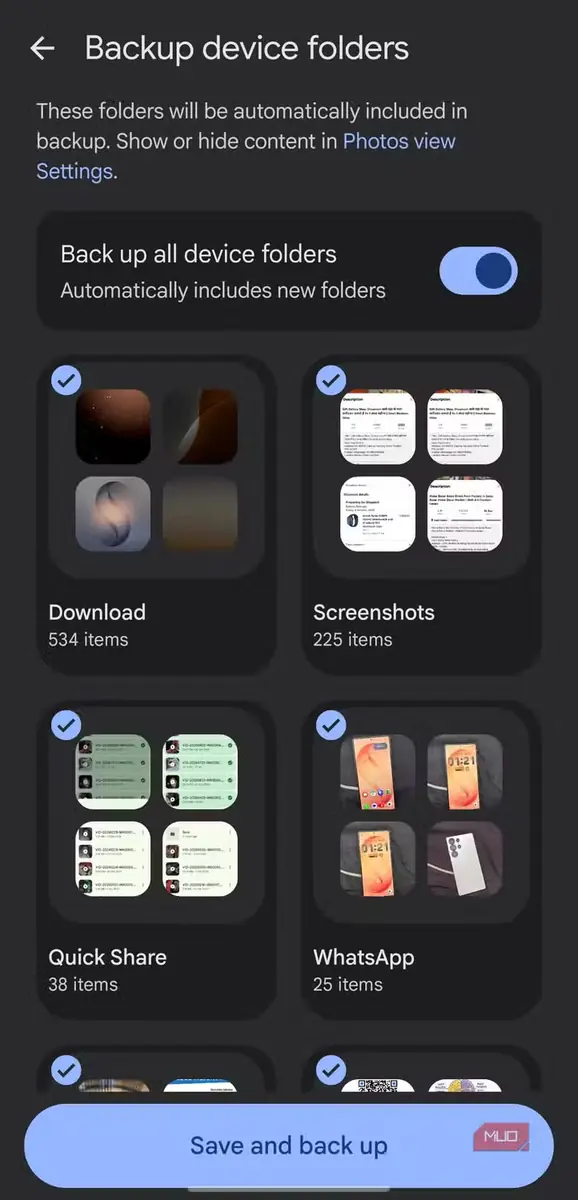
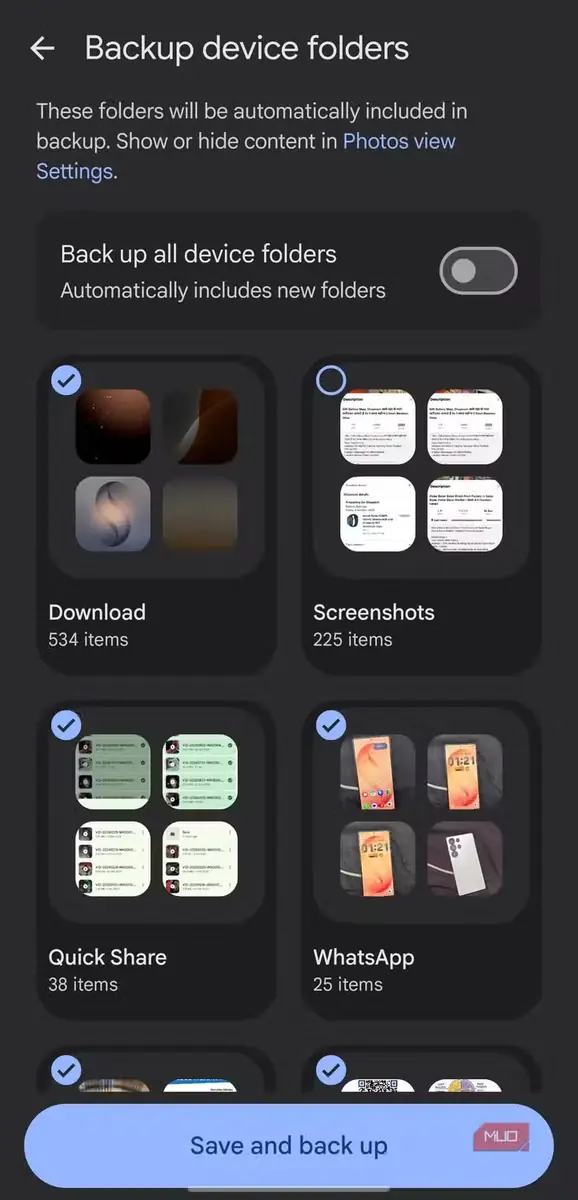
نخستین جایی که باید بررسی کنید، منوی پشتیبانگیری در گوگل فوتوز است. با ورود به گزینههای پشتیبانگیری، صفحهای جداگانه باز میشود که همه پوشههای قابل همگامسازی دستگاه را همراه با گزینه انتخاب کنار هرکدام نشان میدهد. پوشه اسکرینشاتها نیز در این فهرست قرار دارد و بهطور پیشفرض انتخاب شده است. درنتیجه، هر تصویری که از صفحه میگیرید، بهطور خودکار در فضای ابری بارگذاری میشود و فضایی را اشغال میکند که احتمالاً ترجیح میدهید برای عکسهای واقعی نگه دارید.
برای خاموش کردن این قابلیت، در گوگل فوتوز روی تصویر نمایه خود بزنید و «تنظیمات عکسها» را باز کنید. وارد بخش «پشتیبانگیری» شوید و سپس در قسمت «گزینههای پشتیبانگیری»، روی «پشتیبانگیری پیشفرض» بزنید. حالا «پوشههای دستگاه» را انتخاب کنید؛ خواهید دید که «اسکرینشاتها» از پیش علامت خورده است. علامت آن را بردارید و در پایین صفحه روی «ذخیره و پشتیبانگیری» بزنید.
البته یک نکته وجود دارد: این تغییر فقط بر اسکرینشاتهایی اثر میگذارد که از این پس ثبت میشوند. اسکرینشاتهایی که پیشتر در فضای ابری ذخیره شدهاند، تا زمانی که خودتان آنها را پاک نکنید، باقی میمانند. سریعترین راه برای یافتن آنها، جستوجوی عبارت «اسکرینشاتها» در گوگل فوتوز است؛ با این کار، هرآنچه برنامه تاکنون ذخیره کرده است نمایش داده میشود. مواردی را که دیگر به آنها نیاز ندارید انتخاب کنید و به زبالهدان بفرستید. سپس زبالهدان را نیز خالی کنید، زیرا گوگل موارد حذفشده را ۳۰ روز نگه میدارد و آنها در تمام این مدت همچنان بخشی از فضای ذخیرهسازی شما را اشغال میکنند.
محل ذخیرهسازی اسکرینشاتها را از تصاویر دوربین جدا کنید
اسکرینشاتها را بیرون از DCIM نگه دارید
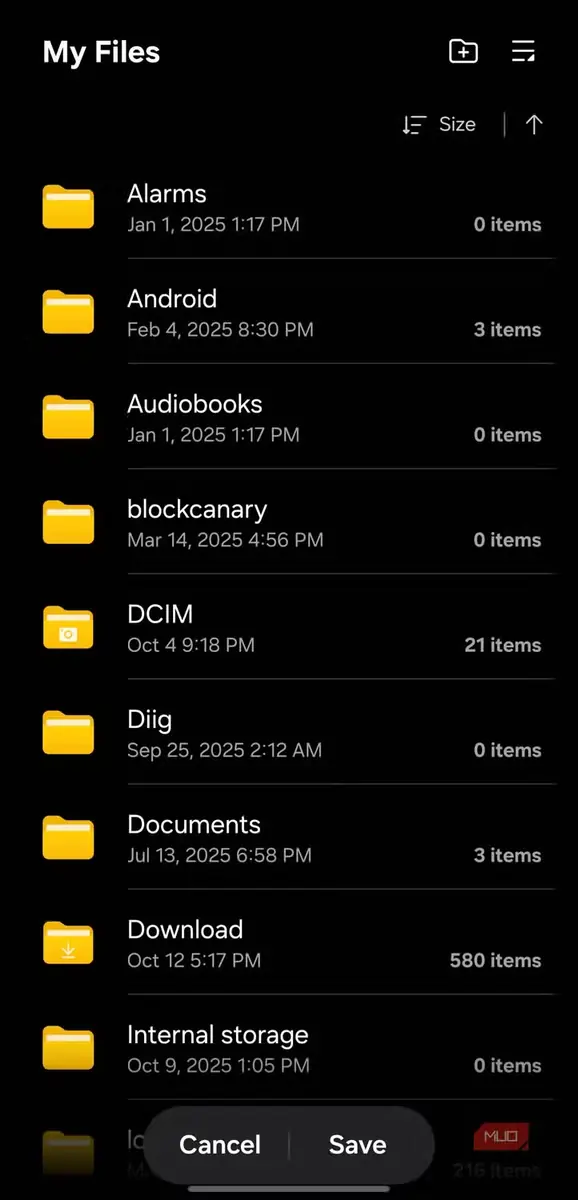
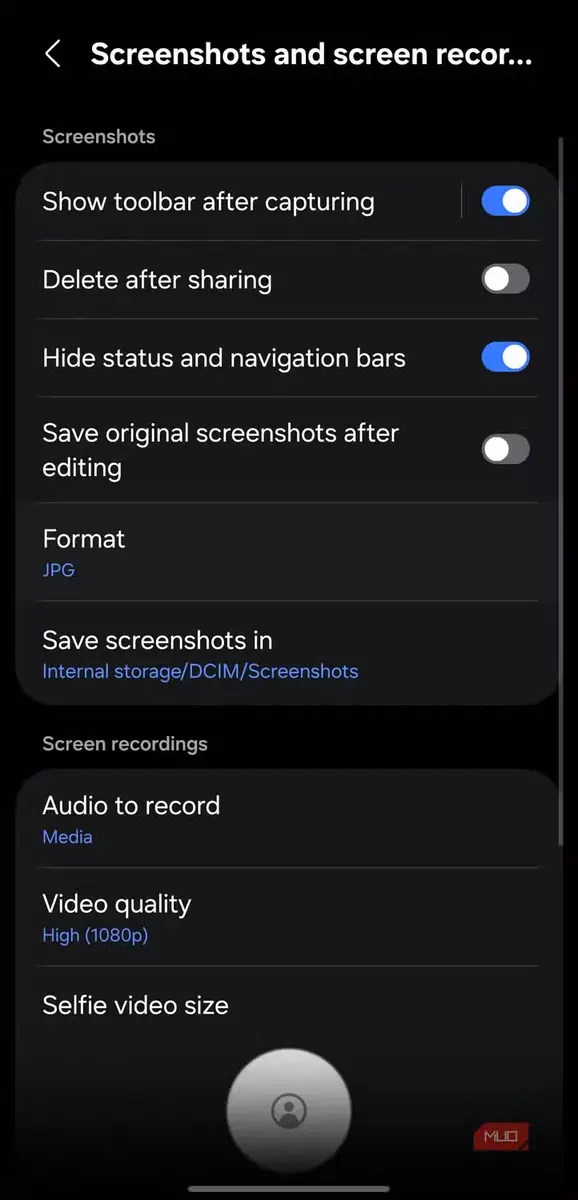
حتی پس از اصلاح این تنظیم، برخی گوشیها اسکرینشاتها را در پوشهای ذخیره میکنند که بیسروصدا همهچیز را به حالت قبل بازمیگرداند. دستگاههای سامسونگ گلکسی بهطور پیشفرض اسکرینشاتها را در پوشه DCIM ذخیره میکنند؛ همان جایی که عکسهای دوربین قرار دارند. گوگل فوتوز تمام محتوای DCIM را بخشی از تصاویر دوربین میداند؛ بنابراین ممکن است اسکرینشاتهای موجود در آن نیز همراه با عکسهای واقعی در فضای ابری پشتیبانگیری شوند.
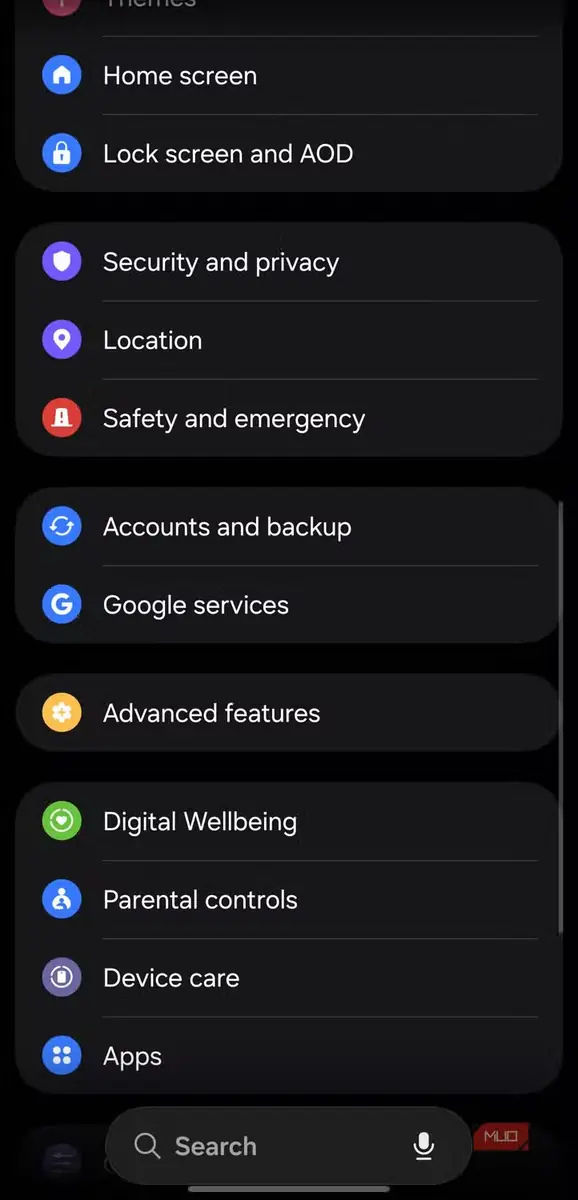
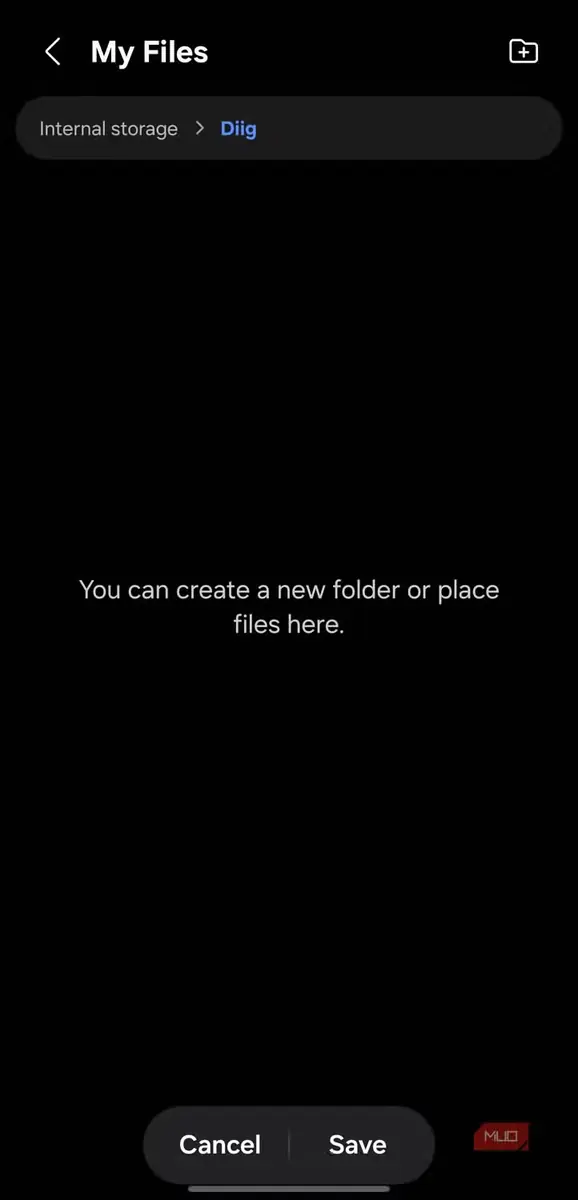
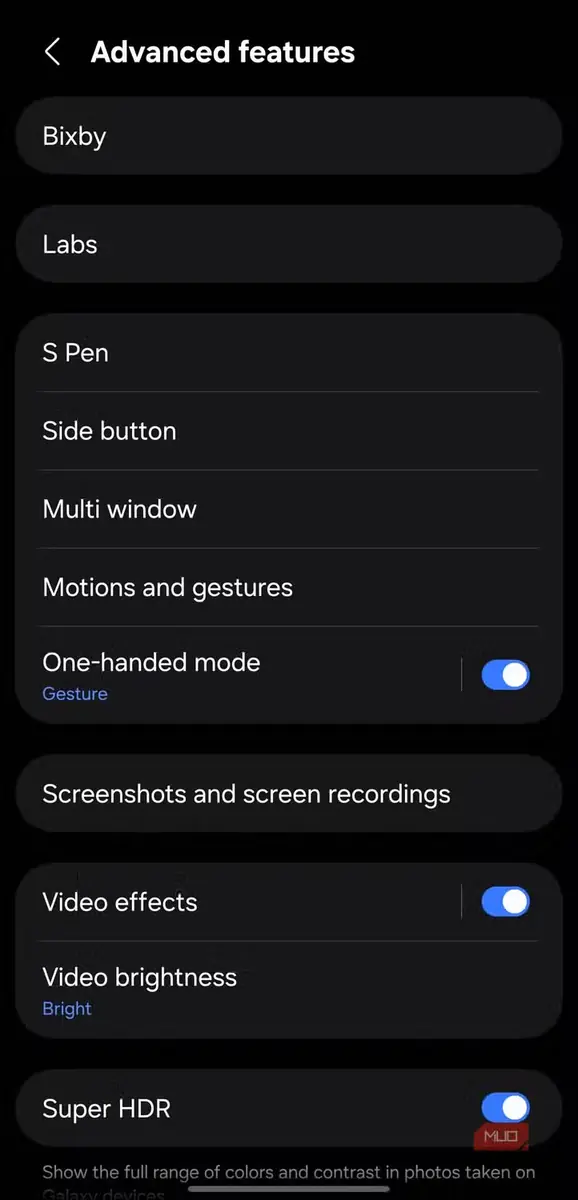
برای برطرف کردن این مشکل، «تنظیمات» را باز کنید، به «ویژگیهای پیشرفته» بروید و سپس روی «اسکرینشاتها و ضبط صفحه» بزنید. در نزدیکی پایین فهرست، گزینه «ذخیره اسکرینشاتها در» احتمالاً مسیر «حافظه داخلی/DCIM/Screenshots» را نشان میدهد. روی آن بزنید تا مرورگر فایل گوشی باز شود و بتوانید اسکرینشاتها را به پوشه دیگری هدایت کنید. پوشهای بیرون از DCIM برگزینید، روی «ذخیره» بزنید و کار به پایان میرسد.
از آن پس، گوگل فوتوز دیگر اسکرینشاتها را جزو عکسهای دوربین به شمار نمیآورد. فقط به یاد داشته باشید که اگر گزینه «پشتیبانگیری از همه پوشههای دستگاه» در گوگل فوتوز روشن باشد، ممکن است برنامه همگامسازی پوشه جدید را بهطور خودکار آغاز کند. بنابراین دوباره به فهرست پوشههای دستگاه برگردید و مطمئن شوید این پوشه انتخاب نشده است.
پشتیبانگیری پسزمینه با اینترنت همراه را خاموش کنید
از بارگذاری با اینترنت همراه جلوگیری کنید
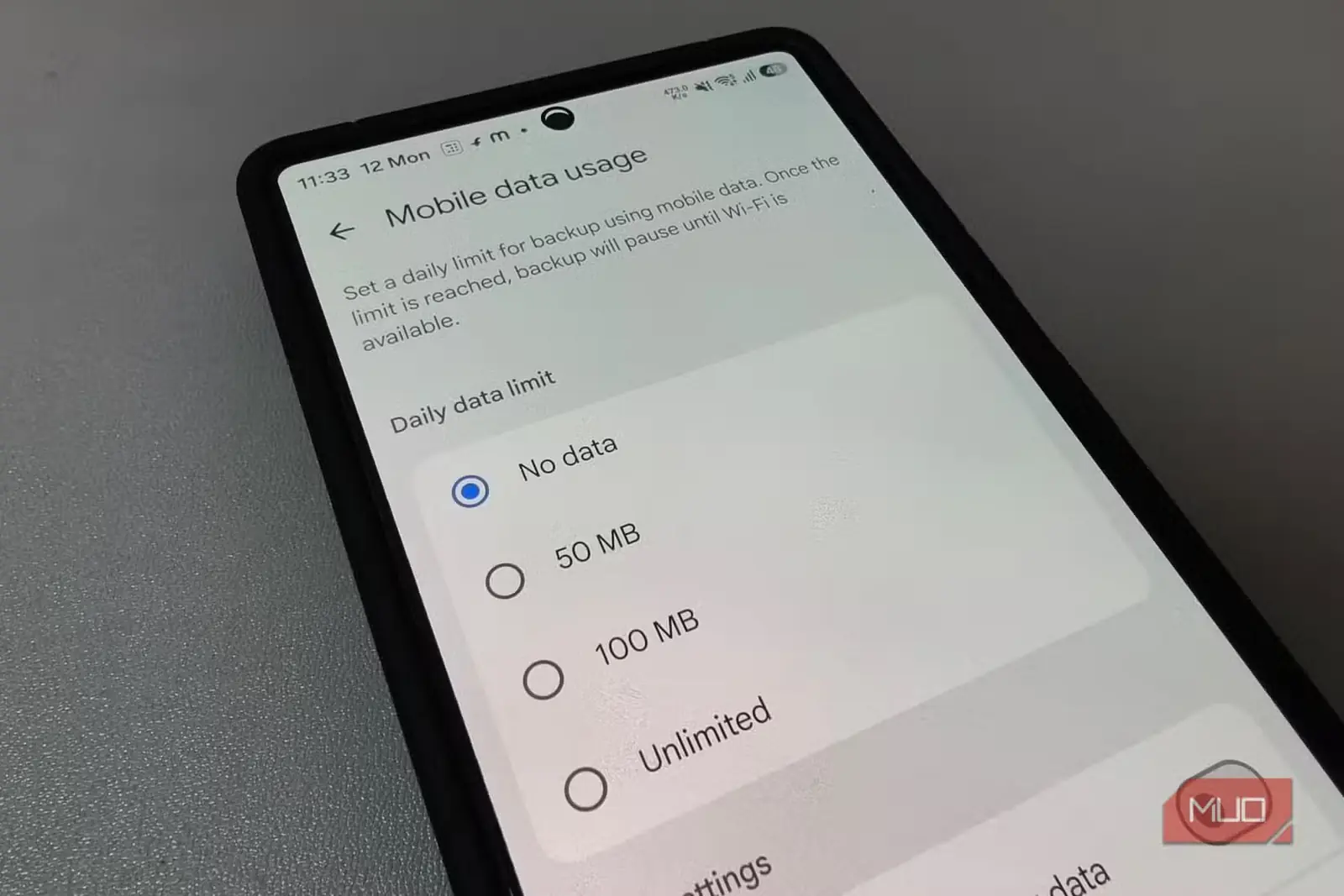
پس از سامان دادن پوشههای پشتیبان، تنظیم دیگری که ارزش بررسی دارد، پشتیبانگیری با اینترنت همراه است. هرچند در اندروید میتوانید دسترسی برنامهها به اینترنت همراه را در سطح سیستم مسدود کنید، گوگل فوتوز نیز گزینهای داخلی برای محدود کردن آن دارد. وقتی پشتیبانگیری با اینترنت همراه فعال باشد، هر اسکرینشات بلافاصله پس از ثبت همگامسازی میشود و عملاً فرصتی برای بازبینی تصاویر و حذف موارد غیرضروری باقی نمیماند.
خاموش کردن این گزینه برایتان زمان میخرد، زیرا اسکرینشاتها تنها پس از اتصال به وایفای بارگذاری میشوند. مانند دیگر تنظیماتی که کنترل فضای ذخیرهسازی را دوباره به دست شما میدهند، همین تأخیر ساده باعث میشود معمولاً پیش از آغاز بارگذاری به خانه یا محل کار رسیده باشید. تا آن هنگام، احتمالاً از اسکرینشات ثبتشده استفاده کردهاید و میتوانید فایلهای یکبارمصرف را پیش از انتقال به فضای ابری بهآسانی پاک کنید.
این گزینه در همان صفحه «پشتیبانگیری» گوگل فوتوز و زیر بخش «ترجیحات» قرار دارد. روی «مصرف اینترنت همراه» بزنید و «سقف مصرف روزانه داده» را روی «بدون داده» بگذارید. از این پس، همه اسکرینشاتهایی که در طول روز میگیرید، روی گوشی باقی میمانند تا اتصال وایفای برقرار شود.
بارگذاری با کیفیت اصلی را به حالت صرفهجویی در فضا تغییر دهید
فایلها را پیش از رسیدن به فضای ابری فشرده کنید
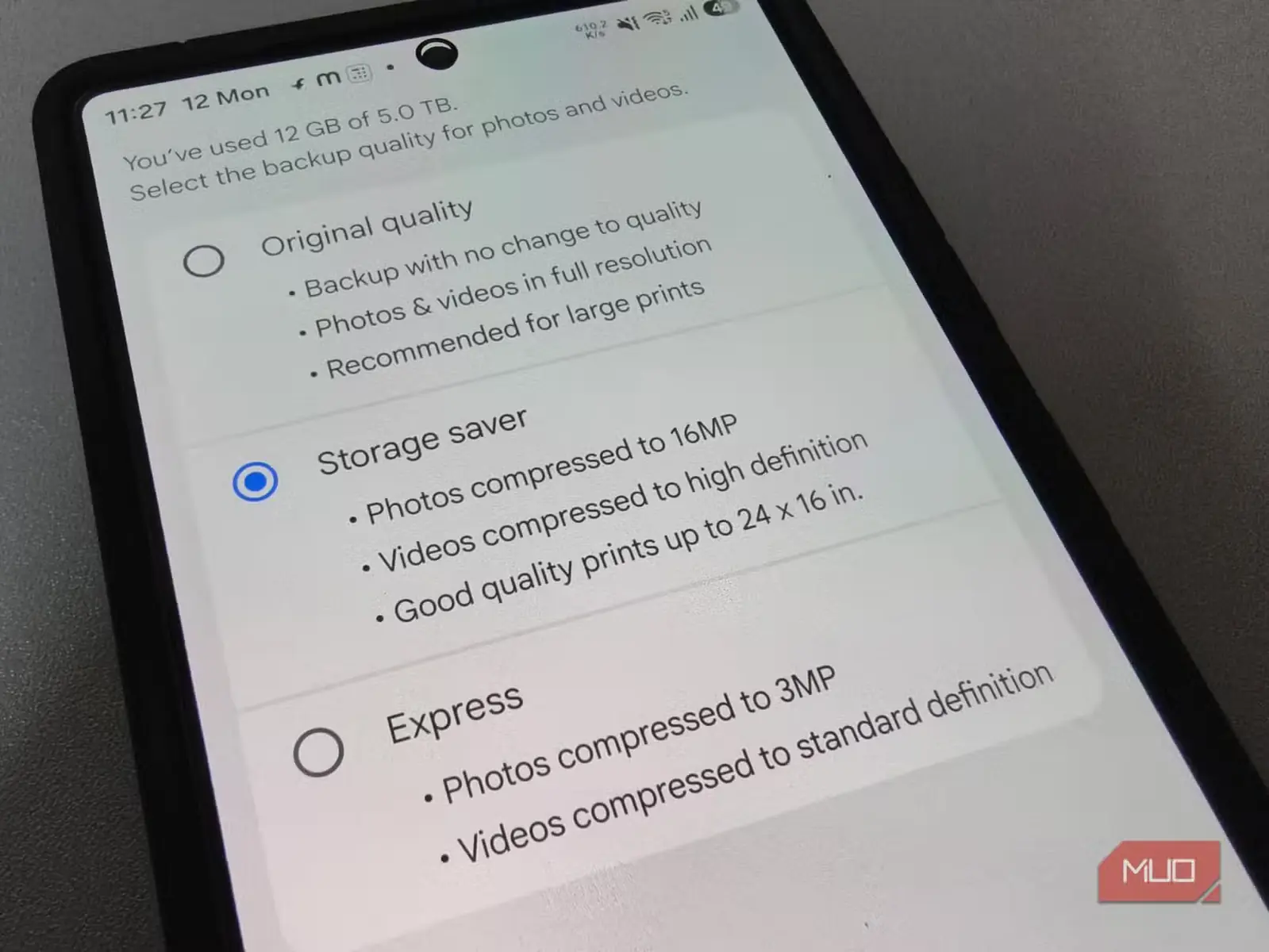
اگر کیفیت پشتیبانگیری روی «کیفیت اصلی» تنظیم شده باشد، هر نماگرفتی که به فضای ابری راه پیدا کند، با وضوح کامل بارگذاری میشود. این رویکرد برای عکسهایی که شاید بعداً بخواهید چاپ یا ویرایششان کنید منطقی است، اما برای نماگرفتها زیادهروی بهشمار میرود. هیچکس قرار نیست نماگرفتِ رمز وایفای یا تأییدیه ارسال کالا را چاپ کند؛ بااینحال، هرکدام از آنها بهاندازه یک عکس پرجزئیات فضای ابری اشغال میکنند.
با فعال کردن «صرفهجویی در فضای ذخیرهسازی»، عکسها با وضوح ۱۶ مگاپیکسل فشرده میشوند و وضوح ویدئوها نیز به کیفیت بالا محدود میشود. این تنظیم تنها به نماگرفتها محدود نیست و روی همه فایلها اثر میگذارد، اما صرفهجویی واقعی دقیقاً در همین نماگرفتهاست. نماگرفتها تصاویری تخت از نوشتهها، فهرستها و اجزای رابط کاربریاند؛ فشردهسازی تقریباً ظاهرشان را تغییر نمیدهد و درعوض فضای ابری را برای عکسهای واقعی آزاد میکند.
در گوگل فوتوز به صفحه «پشتیبانگیری» بروید و روی «کیفیت عکسها و ویدئوها» بزنید. سپس «صرفهجویی در فضای ذخیرهسازی» را برگزینید تا همه فایلهایی که از این پس بارگذاری میشوند، بهطور خودکار فشرده شوند. گزینه «سریع» نیز وجود دارد که وضوح عکسها را به ۳ مگاپیکسل کاهش میدهد، اما جز برای نماگرفتهای ساده، بیشازحد تهاجمی است. گوگل برای فایلهایی که پیشتر با کیفیت اصلی پشتیبانگیری کردهاید نیز امکان تبدیل را فراهم کرده است تا فایلهای موجود، بدون حذف شدن، دوباره فشرده شوند.
انباشت فایلهای ذخیرهشده را پاکسازی کنید
مدیریت فضای ذخیرهسازی گوگل نباید شما را وادار کند تمام کتابخانهتان را بهصورت دستی زیر و رو کنید. پس از اعمال این تنظیمات، به بخش «مدیریت فضای ذخیرهسازی» در گوگل فوتوز بروید. در این بخش، عکسهای تار، نماگرفتها و ویدئوهای حجیم دستهبندی میشوند تا بهسادگی ببینید چه فایلهایی بیشترین فضا را اشغال کردهاند و موارد غیرضروری را یکجا پاک کنید. آن ۱۵ گیگابایت میان جیمیل، درایو و فوتوز مشترک است؛ بنابراین آزاد کردن فضا در اینجا، برای بخشهای دیگر نیز جا باز میکند.
منبع: این مطلب ترجمه و بومیسازی مقالهای از MakeUseOf به قلم Digvijay Kumar است. مشاهده مقاله اصلی