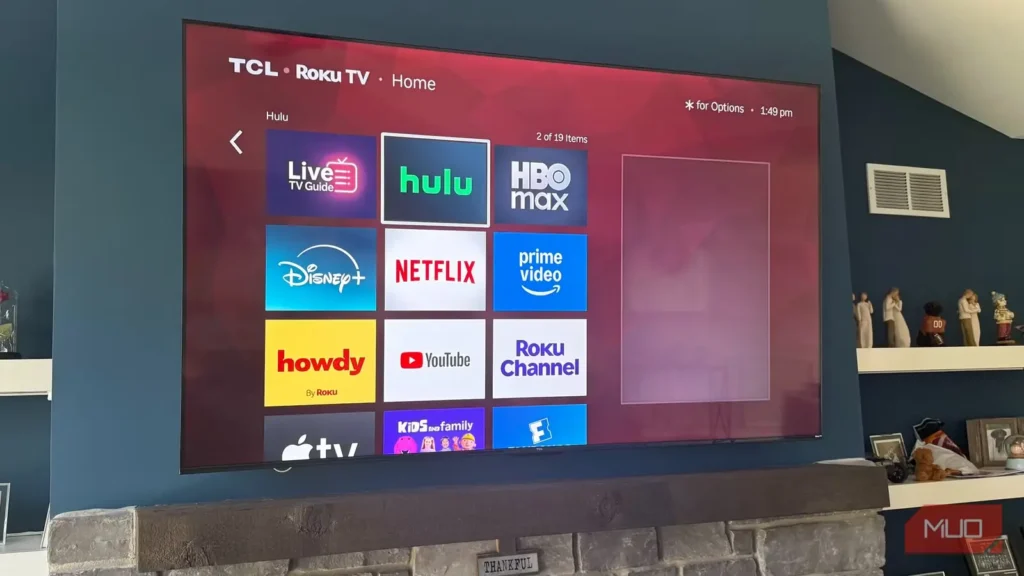
هر تلویزیون روکویی که وارد خانهام میشود، ۱۰ دقیقه نخست را به یک شکل میگذراند؛ بیآنکه حتی سراغ منوی تصویر بروم. تا امروز سه تلویزیون روکو تیسیال را راهاندازی کردهام و آنچه آزارم میداد، هیچگاه رنگ یا حرکت تصویر نبود. مشکل، تلویزیونی بود که با صفحهای اشتباه روشن میشد، دستگاههای HDMI که ناگهان آن را روشن میکردند، آگهیهایی که صدایشان بسیار بلندتر از برنامه بود و تلویزیون زیرزمینی که مدتها پس از رفتن همه به طبقه بالا، همچنان روشن میماند.
روکو برای تکتک این مشکلات راهحلی دارد. این گزینهها در همان منوهای تنظیمات پنهان شدهاند که میانبرهای کمتر شناختهشده کنترل از راه دور را نیز در خود جای دادهاند؛ میانبرهایی که بیشتر کاربران هرگز پیدایشان نمیکنند. اینها چهار تنظیمی هستند که پیش از پخش حتی یک قسمت تغییر میدهم.
Make the TV wake up where you actually watchتنظیمات > سامانه > برق > روشنشدن
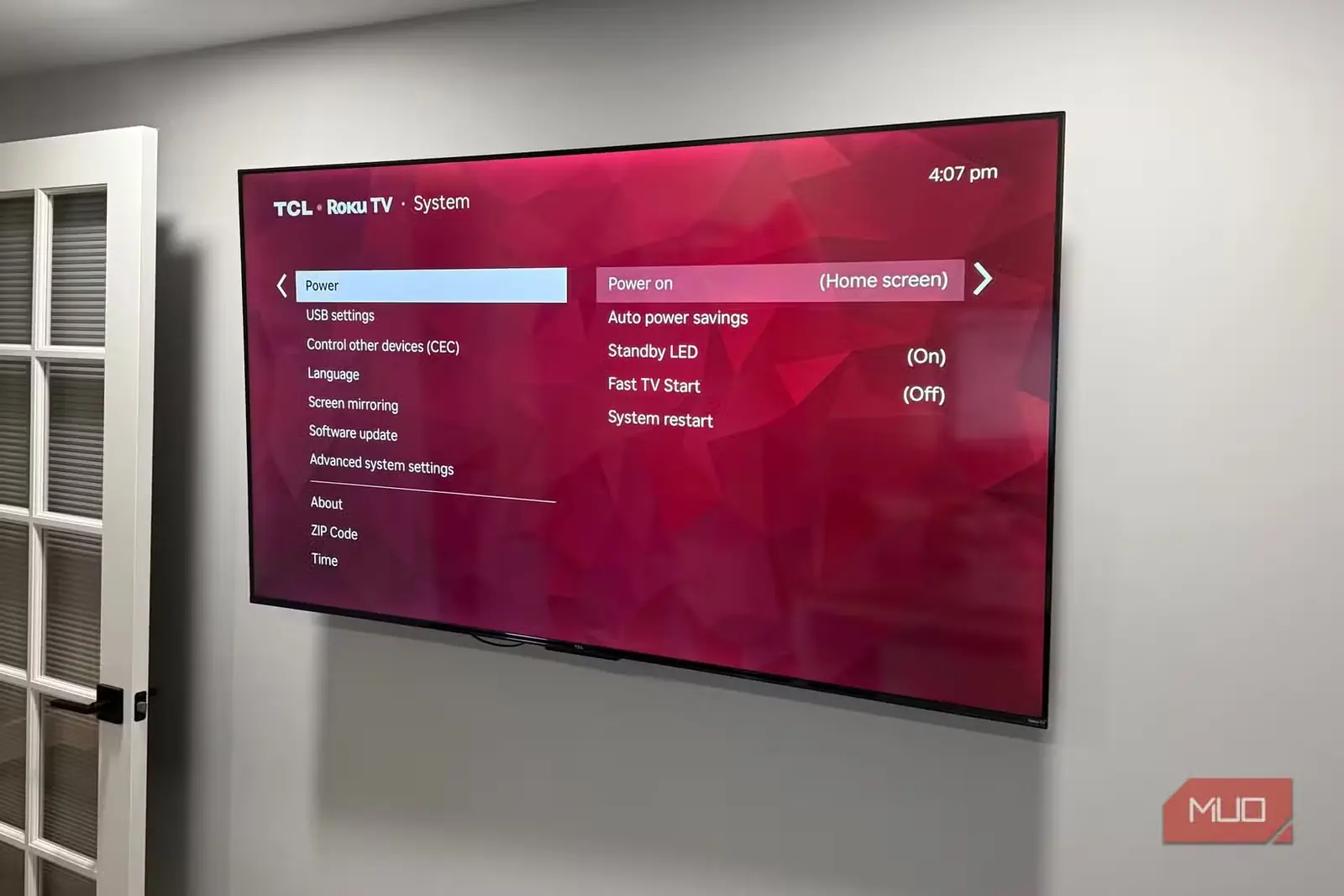
تلویزیون روکو با تنظیمات کارخانه، هر بار که دکمه روشنکردن را میزنید، صفحه خانه را نمایش میدهد. اگر همهچیز را بهصورت جریانی تماشا میکنید، این رفتار مناسب است؛ اما اگر تلویزیون بیشتر برای نمایش گیرنده کابلی، کنسول یا اپل تیوی به کار میرود، خیلی زود خستهکننده میشود، چون هر بار باید از مسیر اضافی منوی ورودی بگذرید. به تنظیمات > سامانه > برق > روشنشدن بروید و ورودیای را برگزینید که بیشتر از آن استفاده میکنید. از آن پس، تلویزیون مستقیماً با همان ورودی باز میشود.
در همین منوی برق، گزینه راهاندازی سریع تلویزیون نیز وجود دارد که بهتر است آگاهانه دربارهاش تصمیم بگیرید، نه اینکه همان تنظیم پیشفرض را بپذیرید. با فعالبودن آن، تلویزیون در حالت آمادهبهکار سبکتری میماند؛ ظرف چند ثانیه بیدار میشود و حتی در زمان خاموشی نیز اتصالش به Wi-Fi را حفظ میکند. در نتیجه، میتوان با فرستادن محتوا از گوشی یا فرمانهای صوتی تلویزیون را روشن کرد. تیسیال هزینه این قابلیت را آشکارا توضیح میدهد: راهاندازی سریع تلویزیون نسبت به آمادهبهکار معمولی برق بیشتری مصرف میکند و تنظیمات پیشفرض برق تلویزیون را نادیده میگیرد. من آن را در تلویزیونی که هر شب استفاده میشود، روشن نگه میدارم؛ اما در تلویزیونهایی که بیشتر روزهای هفته خاموشاند، غیرفعالش میکنم.
مشخص کنید کدام دستگاهها اجازه فرماندادن به تلویزیون را دارند
تنظیمات > سامانه > کنترل دستگاههای دیگر (CEC)
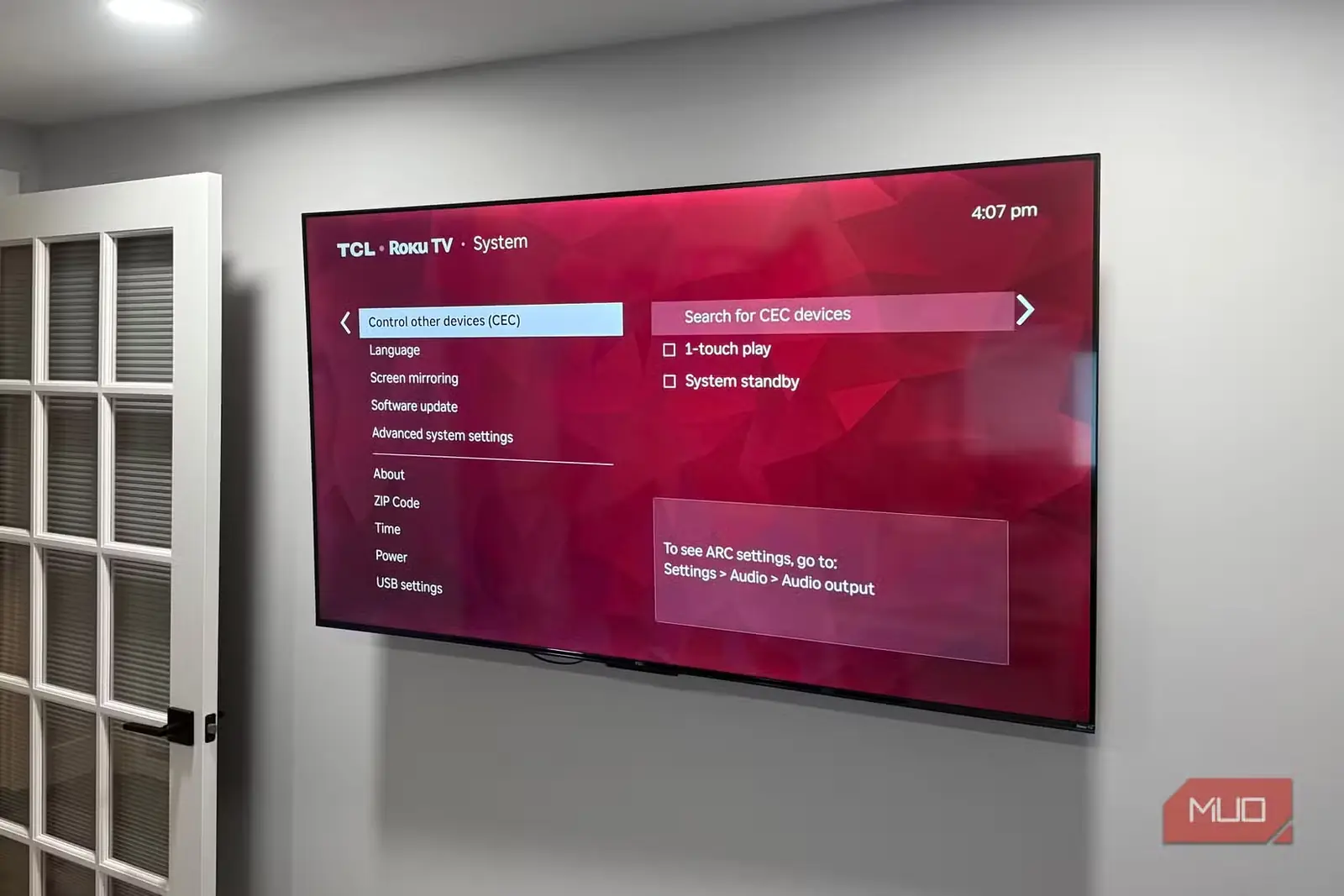
HDMI-CEC به دستگاههای متصل اجازه میدهد فرمانها را از راه خود کابل به تلویزیون بفرستند. با روشنبودن پخش تکلمسی، بیدارکردن دستگاه پخش یا کنسول باعث میشود تلویزیون روشن شود و به همان ورودی تغییر کند. آمادهبهکار سامانه در جهت عکس عمل میکند و هنگام خاموششدن تلویزیون، دستگاههای متصل را نیز به خواب میبرد. وقتی همه دستگاهها درست با یکدیگر همکاری کنند، تقریباً متوجه کارکرد این قابلیت نخواهید شد.
اما عملکردهای ناخواسته داستان دیگری دارند. کنسولی که بهروزرسانی شبانهاش را به پایان میرساند، ممکن است نیمهشب تلویزیون را روشن کند؛ همچنین نوار صوتی متصل به ARC گاهی تشخیص نمیدهد کدام کنترل از راه دور باید صدا را تنظیم کند. راهحل این است که این کلیدها را برای هر تلویزیون جداگانه تنظیم کنید، نه اینکه در همهجا یک تنظیم پیشفرض را بپذیرید. اگر نوار صوتی پخش صدا را بر عهده دارد، ARC و آمادهبهکار سامانه را روشن بگذارید تا یک کنترل از راه دور صدا را تنظیم کند و همه دستگاهها همزمان به خواب بروند. اگر کنسول مدام صفحه را بیدار میکند، پخش تکلمسی را خاموش کنید و به گزینههای دیگر دست نزنید. همین درگاهها چند قابلیت HDMI دیگر را نیز پنهان کردهاند که در بیشتر تلویزیونها بهطور پیشفرض خاموشاند؛ بد نیست تا در این بخش هستید، نگاهی هم به آنها بیندازید.
نگذارید آگهیها با صدای گوشخراش پخش شوند
دکمه ستاره > حالت صدا > همسطحسازی
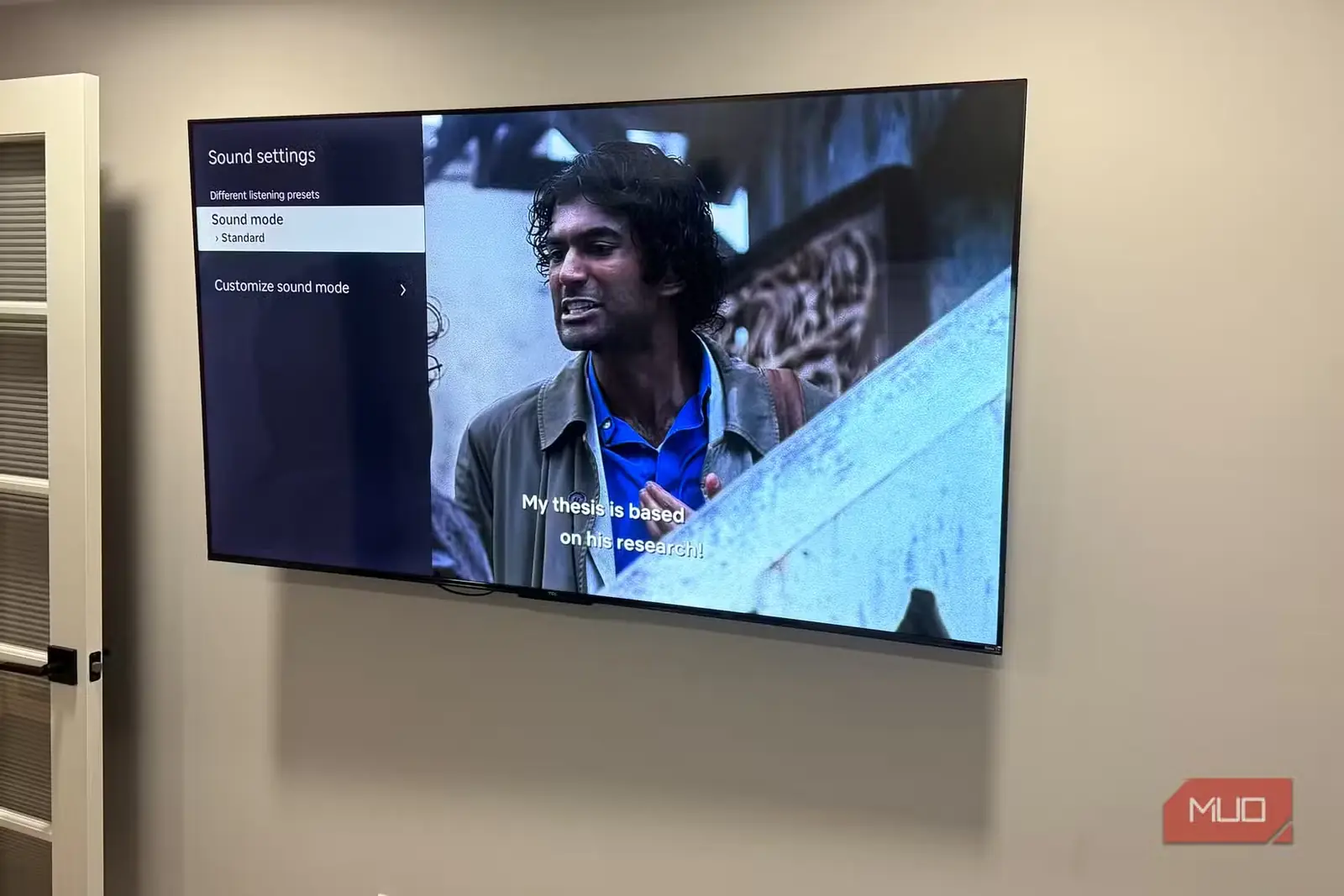
نوسان صدای روکو در برنامههای رایگان و تبلیغمحور بیش از همه آزاردهنده است. ناگهان یک درام آرام جای خود را به آگهی خودرویی با صدایی بسیار بلندتر میدهد و ناچار میشوید وسط صحنه بهدنبال کنترل از راه دور بگردید. حالت صدا این مشکل را برطرف میکند. پخش محتوایی را آغاز کنید، دکمه ستاره را بزنید و در بخش حالت صدا، همسطحسازی را برگزینید. بخشهای بلند و آرام به یکدیگر نزدیکتر میشوند تا صدای برنامهها، آگهیها و جابهجایی میان برنامهها تقریباً در یک سطح بماند. برخی مدلها امکان انتخاب همسطحسازی کم، متوسط یا زیاد را نیز دارند و حالت زیاد، صدا را از همه یکنواختتر نگه میدارد.
گزینه دیگر، حالت شب است. این حالت صدای گفتوگوهای نجواگونه را بالا میبرد و از شدت انفجارها میکاهد؛ بنابراین پس از خوابیدن دیگر ساکنان خانه بسیار کاربردی است، هرچند دامنه پویای فیلمهایی را که ترجیح میدهید با گستره کامل صدا بشنوید، محدود میکند. یک ویژگی عجیب نیز ممکن است کاربران را سردرگم کند: بعضی برنامهها کار دیگری را به دکمه ستاره اختصاص میدهند. در این وضعیت، کانال روکو را باز کنید و تنظیم را در آنجا تغییر دهید؛ این تغییر پس از بازگشت به برنامه اصلی نیز پابرجا میماند. اگر بیشتر تماشای شما از راه سرویسهای رایگانی انجام میشود که در بررسی یکماهه برنامههای پخش رایگان مقایسهشان کردم، هیچ تغییر دیگری به این سرعت نتیجه نخواهد داد.
بگذارید تلویزیون رهاشده خودش خاموش شود
تنظیمات > سامانه > برق > صرفهجویی خودکار در مصرف برق
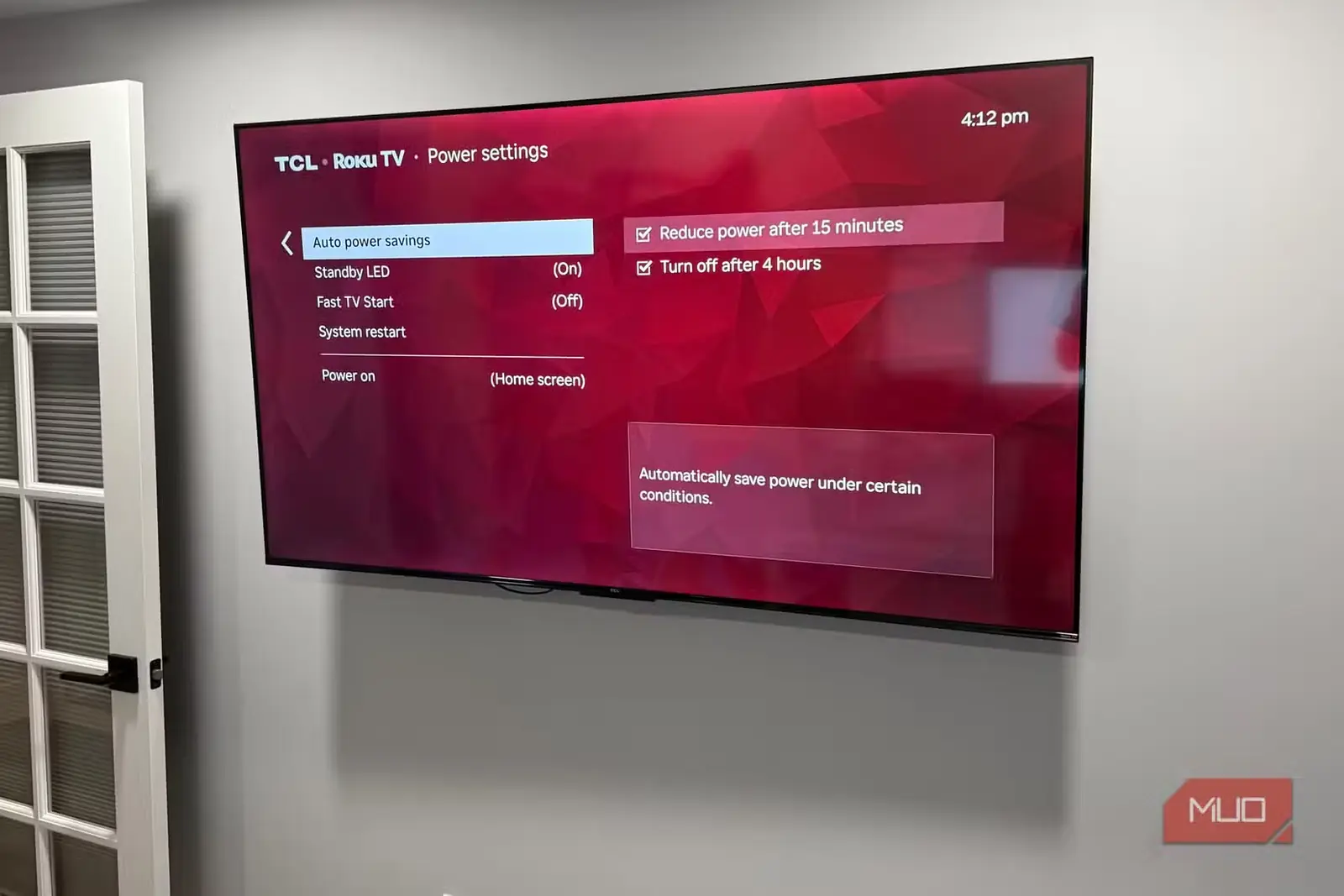
تلویزیونهای روکو میتوانند خودبهخود خاموش شوند، اما گزینههای کنترل این قابلیت در چند لایه از منوها پنهان شدهاند. در تنظیمات > سامانه > برق > صرفهجویی خودکار در مصرف برق، دو کادر انتخاب میبینید. یکی پس از ۱۵ دقیقه بیکاری مصرف برق را کاهش میدهد و دیگری تلویزیون را پس از چهار ساعت خاموش میکند. در تلویزیون تیسیال زیرزمین من، هر دو گزینه همیشه فعالاند، چون احتمال اینکه آن دستگاه روبهروی مبلی خالی همچنان روشن بماند، از همه بیشتر است.
برای پخشهایی که همچنان ادامه پیدا میکنند، تنظیم جداگانهای وجود دارد. گزینهٔ «صرفهجویی در پهنای باند» که در مسیر «تنظیمات > شبکه» قرار دارد، اگر چهار ساعت هیچ فرمانی از کنترل از راه دور دریافت نشود، پخش را متوقف میکند و میپرسد آیا هنوز مشغول تماشا هستید یا نه. اگر طرح اینترنت شما سقف مصرف دارد، این گزینه را روشن نگه دارید؛ زیرا یک پخش خودکار فراموششده میتواند در طول شب چندین گیگابایت داده مصرف کند. تنها دلیل موجه برای خاموشکردن هر دو تنظیم این است که تلویزیون را تا صبح برای پخش صدای سفید یا ویدئوی شومینه روشن میگذارید. بااینحال، برخی برنامهها فارغ از تنظیمات Roku، طبق زمانبندی خودشان پخش را متوقف میکنند.
اول دردسرها را برطرف کنید، بعد سراغ تصویر بروید
تنظیمات تصویر بیشتر به چشم میآیند، اما بهندرت علت اصلی کلافهکنندهبودن کار با تلویزیون هستند. اجرای این چهار تغییر برای هر دستگاه حدود ۱۰ دقیقه زمان میبرد و آزردگیهای کوچکی را از میان برمیدارد که در غیر این صورت هر روز با آنها روبهرو میشوید: ورودی اشتباه هنگام روشنشدن، بیدارشدنهای ناگهانی، وقفههای تبلیغاتی گوشخراش و نمایشگرهایی که بیدلیل روشن ماندهاند. پس از رفع این موارد، تنظیم دقیق تصویر بهجای کاری خستهکننده، به بخش لذتبخش ماجرا تبدیل میشود. سپس کمی وقت بگذارید و کانالهای Roku را که هرگز در فروشگاه نمایش داده نمیشوند، پیدا کنید. وقتی تلویزیون درست و بیدردسر کار کند، چنین گشتوگذاری بسیار لذتبخشتر خواهد بود.
منبع: این مطلب ترجمه و بومیسازی مقالهای از MakeUseOf به قلم Jonathon Jachura است. مشاهده مقاله اصلی