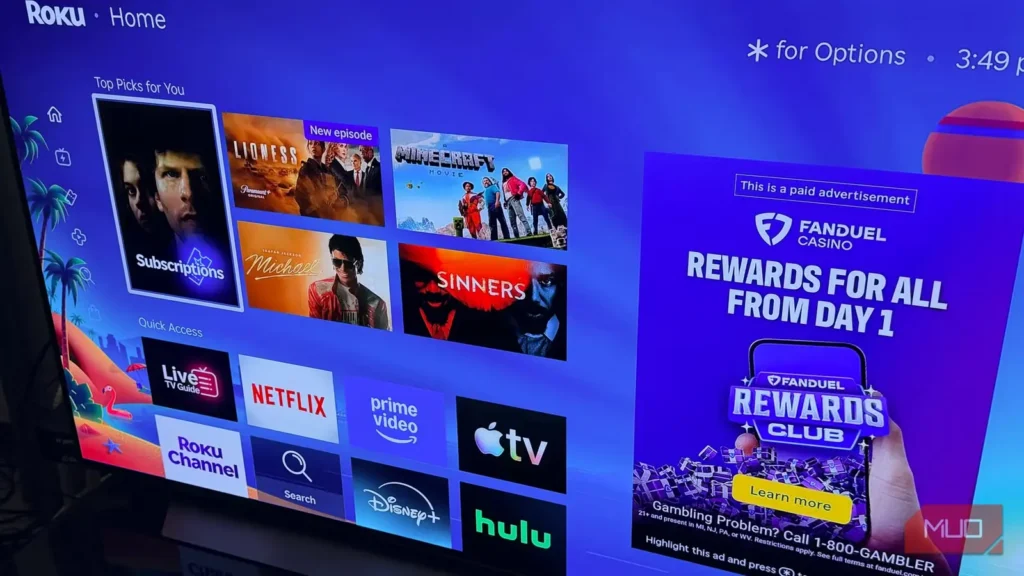
Roku Streaming Stick Plus من (مدل 3830R) تقریباً از پس هر کاری که به آن میسپارم برمیآید. اما وقتی خواستم آن را به سرور DNS دیگری متصل کنم، دیگر پاسخ نداد.
دلیل اصلیام حفظ حریم خصوصی بود. خوشم نمیآمد شرکت ارائهدهنده اینترنت بتواند همه برنامهها و سرویسهایی را که تلویزیونم با آنها ارتباط میگیرد ثبت کند. جلوگیری از نمایش تبلیغات هم دلیل بعدی بود؛ چون یک سرویس DNS پالایشگر میتواند بسیاری از درخواستهای تبلیغاتی و ردیابی را پیش از بارگیری متوقف کند. امیدوار بودم برنامهها نیز سریعتر باز شوند. رویداد خاصی مرا به این مسیر نکشاند؛ فقط کمی وقت آزاد داشتم و تصور میکردم یک سرویس DNS شاید بتواند نیازهایم را برآورده کند.
فکر میکردم کار یک دقیقه باشد. همین تغییر را بیدردسر روی تلفن و مکم انجام داده بودم. اما در روکو زمان زیادی را صرف زیرورو کردن منوها کردم تا کادری را پیدا کنم که اصلاً وجود نداشت.
آیا میتوان تنظیمات DNS روکو را تغییر داد؟
منوی شبکه از تنظیمات پایه فراتر نمیرود
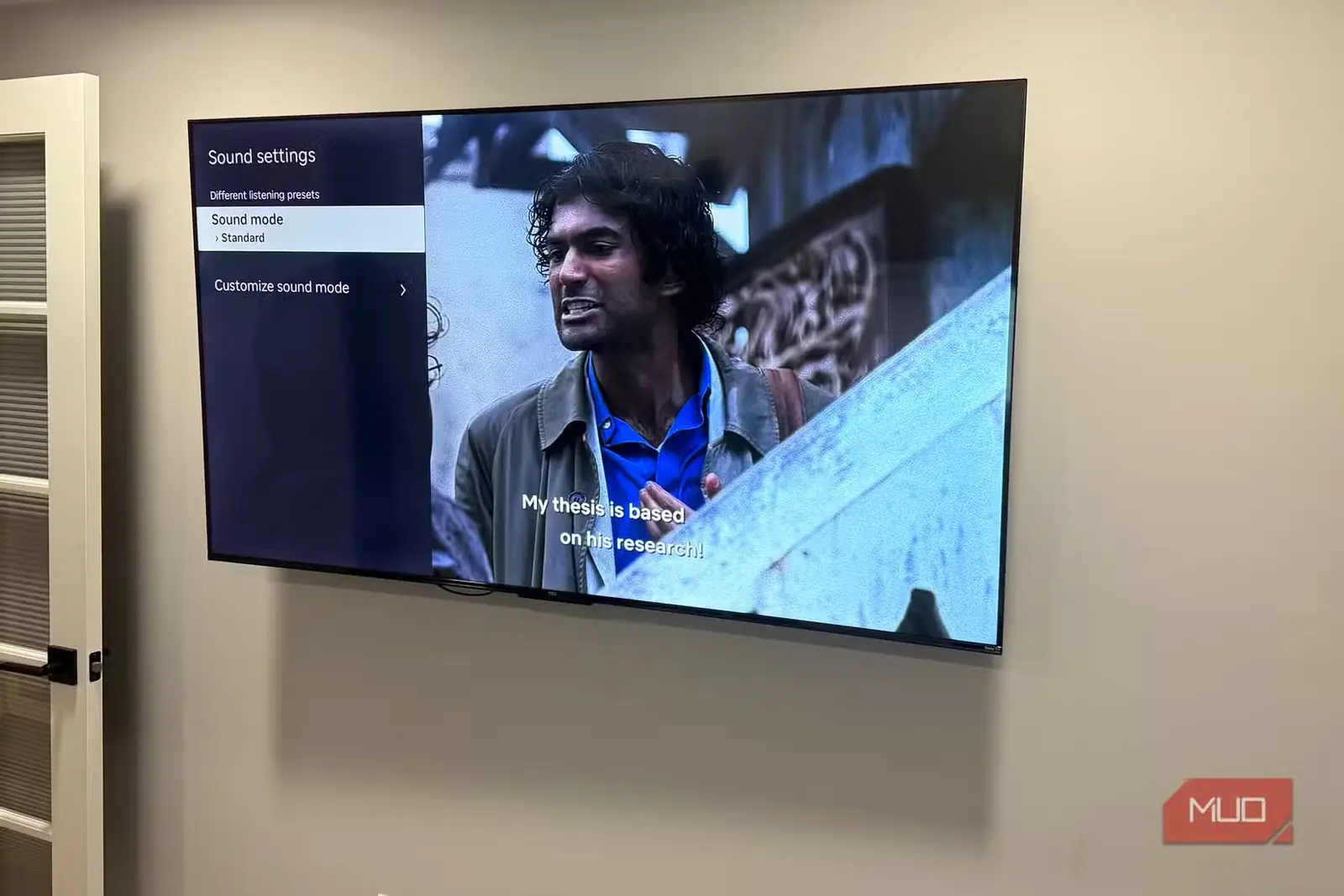
در روکو با رفتن به «تنظیمات > شبکه» به گزینههای پایه دسترسی پیدا میکنید. میتوانید اتصال را بررسی کنید، آزمایش سرعت بگیرید و یک شبکه وایفای برگزینید. برخی مدلها امکان استفاده از اتصال سیمی را هم دارند؛ اما امکانات تقریباً به همینها محدود میشود.
هیچ گزینهای برای وارد کردن دستی IP، هیچ منوی پیشرفتهای و هیچ کادری برای نوشتن نشانی DNS وجود ندارد. روکو پیکربندی شبکه را از راه DHCP بهطور خودکار از روتر میگیرد و روی خود دستگاه نیز راهی برای جایگزین کردن آن در اختیارتان نمیگذارد.
باور کنید دنبال منوی پنهان هم گشتم؛ چنین منویی وجود ندارد.
نکته دردسرسازتر زمانی آشکار شد که شروع به خواندن انجمنها کردم. کاربران سالهاست گزارش میدهند که دستگاههای روکو ممکن است درخواستهای DNS را مستقیماً به سرورهای عمومی گوگل (۸.۸.۸.۸ و ۸.۸.۴.۴) بفرستند، حتی اگر روتر نشانی دیگری در اختیارشان گذاشته باشد. روکو تاکنون رسماً به این موضوع نپرداخته است و آزمایشهای کاربران نشان میدهد این رفتار بسته به دستگاه، نسخه نرمافزار و حتی کانالهای پخش در حال اجرا متفاوت است. در هر صورت، این موضوع توضیح میدهد که چرا برخی افراد با وجود تغییر تنظیمات روتر، همچنان میبینند بخشی از ترافیک روکو از این محدودیت عبور میکند.
چگونه DNS روکو را از راه روتر تغییر دهیم؟
راهاندازی دیاناس ادگارد روی گوگل نست وایفای
اگر روکو اجازه انتخاب سرور DNS را نمیدهد، میتوانید آن را برای کل شبکه انتخاب کنید. روتر هنگام اتصال هر دستگاه، سرور DNS مورد استفاده را به آن اعلام میکند. کافی است این تنظیم را یکبار تغییر دهید تا روکو نیز مانند همه دستگاههای دیگر خانه آن را دریافت کند.
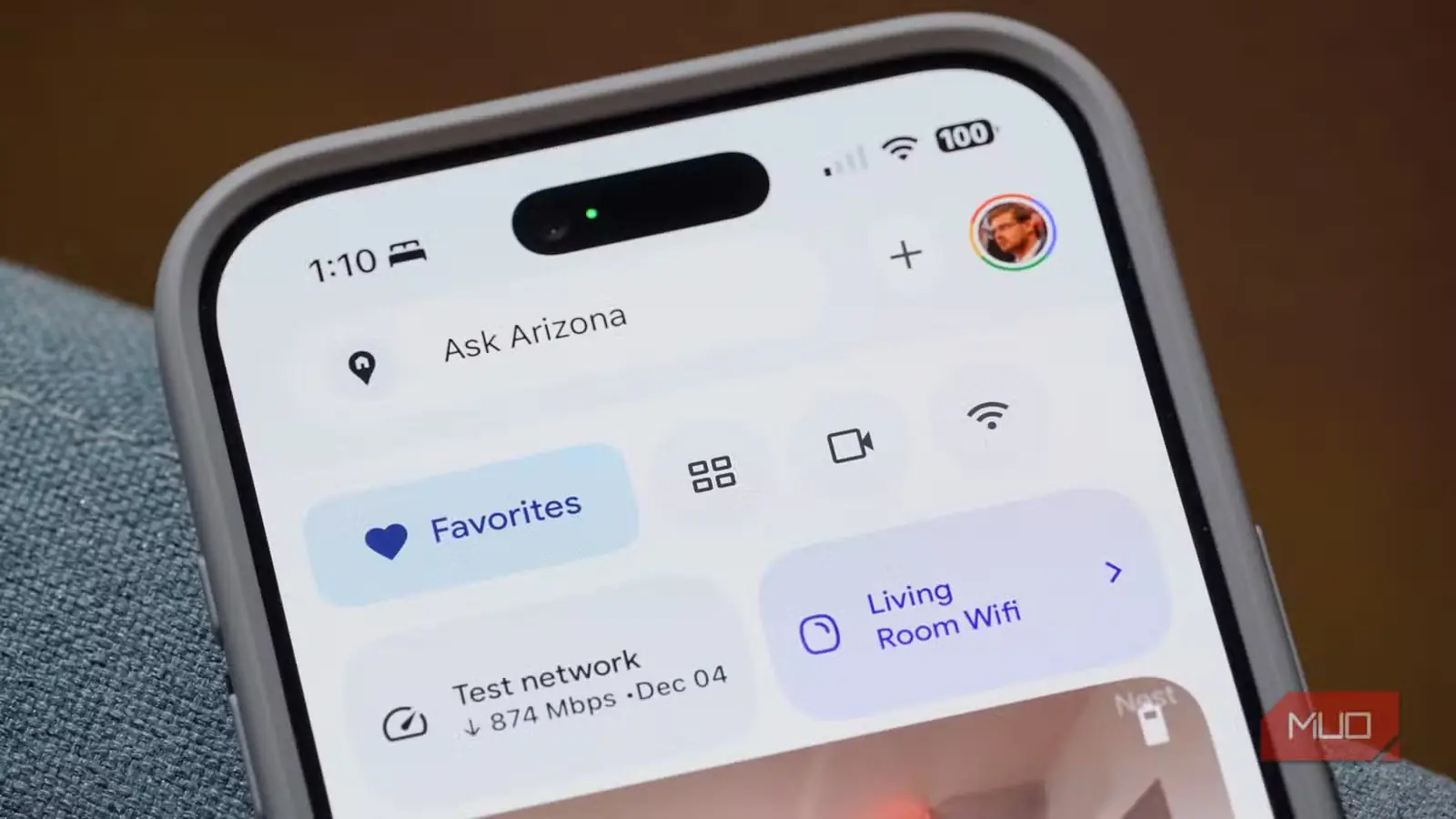
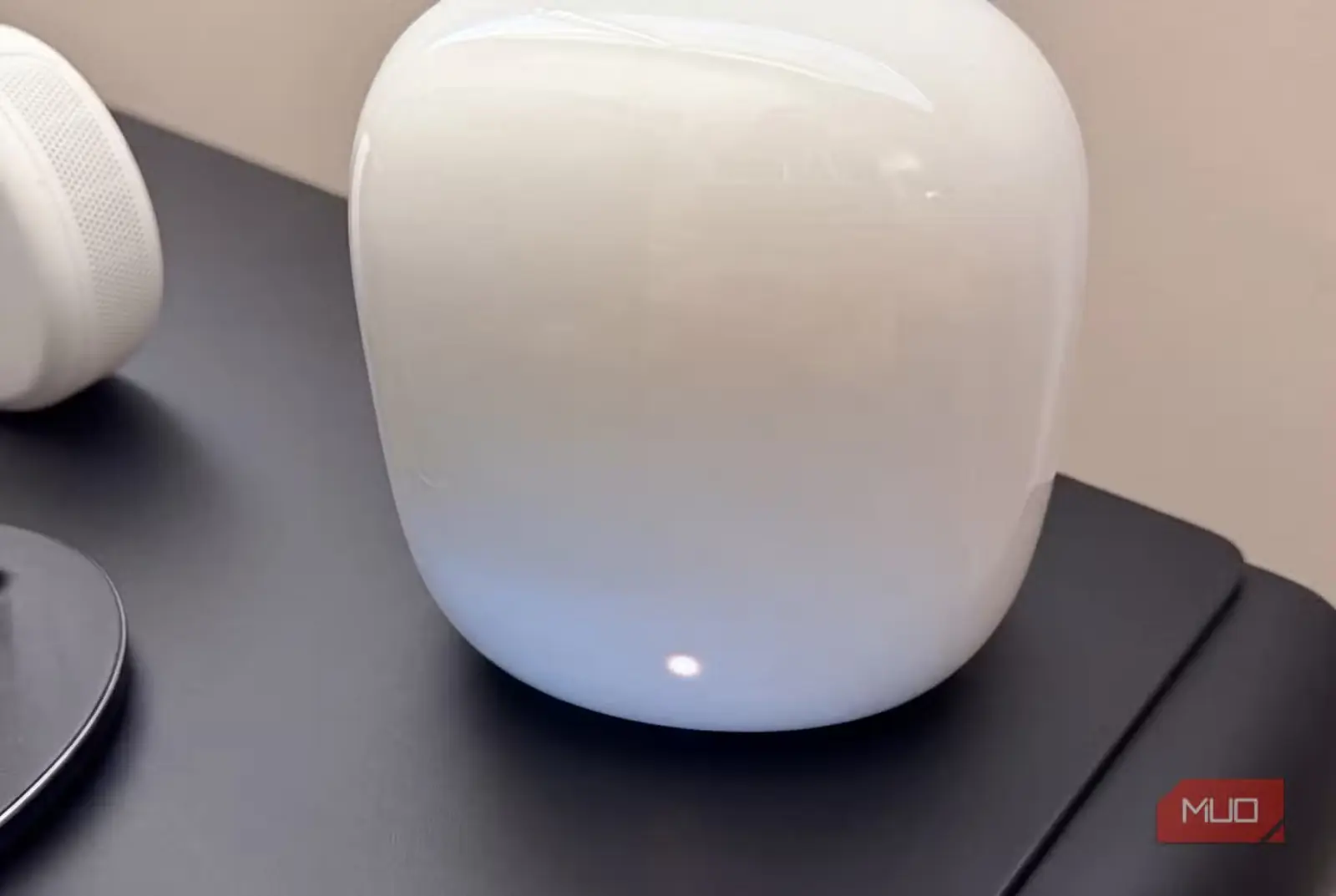
شبکه من بر پایه Google Nest Wifi کار میکند و این تنظیمات را از طریق برنامه Google Home مدیریت میکند. برای این آزمایش، AdGuard DNS را انتخاب کردم. این سرویس رایگان است، به ساخت حساب نیاز ندارد و راهاندازیاش به سادگی وارد کردن دو نشانی ۹۴.۱۴۰.۱۴.۱۴ و ۹۴.۱۴۰.۱۵.۱۵ در برنامه است. این سرورهای پیشفرض تبلیغات و ردیابها را بهطور خودکار حذف میکنند؛ بنابراین برای آزمودن این روش نیازی به پیکربندی گزینه دیگری نداشتم.
در Nest Wifi، این گزینه در برنامه Google Home و در مسیر «وایفای > تنظیمات شبکه > شبکه پیشرفته > DNS» قرار دارد. سه انتخاب پیش رو دارید: «خودکار»، «DNS ارائهدهنده اینترنت» یا «سفارشی». گزینه سفارشی اجازه میدهد نشانی سرور اصلی و پشتیبان را در کادرهای جداگانه IPv4 و IPv6 وارد کنید.
هشداری از صفحه پشتیبانی خود گوگل ارزش تکرار کردن دارد: اگر نشانی را اشتباه وارد کنید یا سروری را برگزینید که از دسترس خارج شود، اتصال اینترنت همه دستگاههای شبکه قطع خواهد شد. پیش از ذخیره کردن، اعداد را دوباره بررسی کنید.
تغییر تنظیمات DNS در بیشتر روترهای دیگر
مراحل کار در همه برندها تقریباً یکسان است
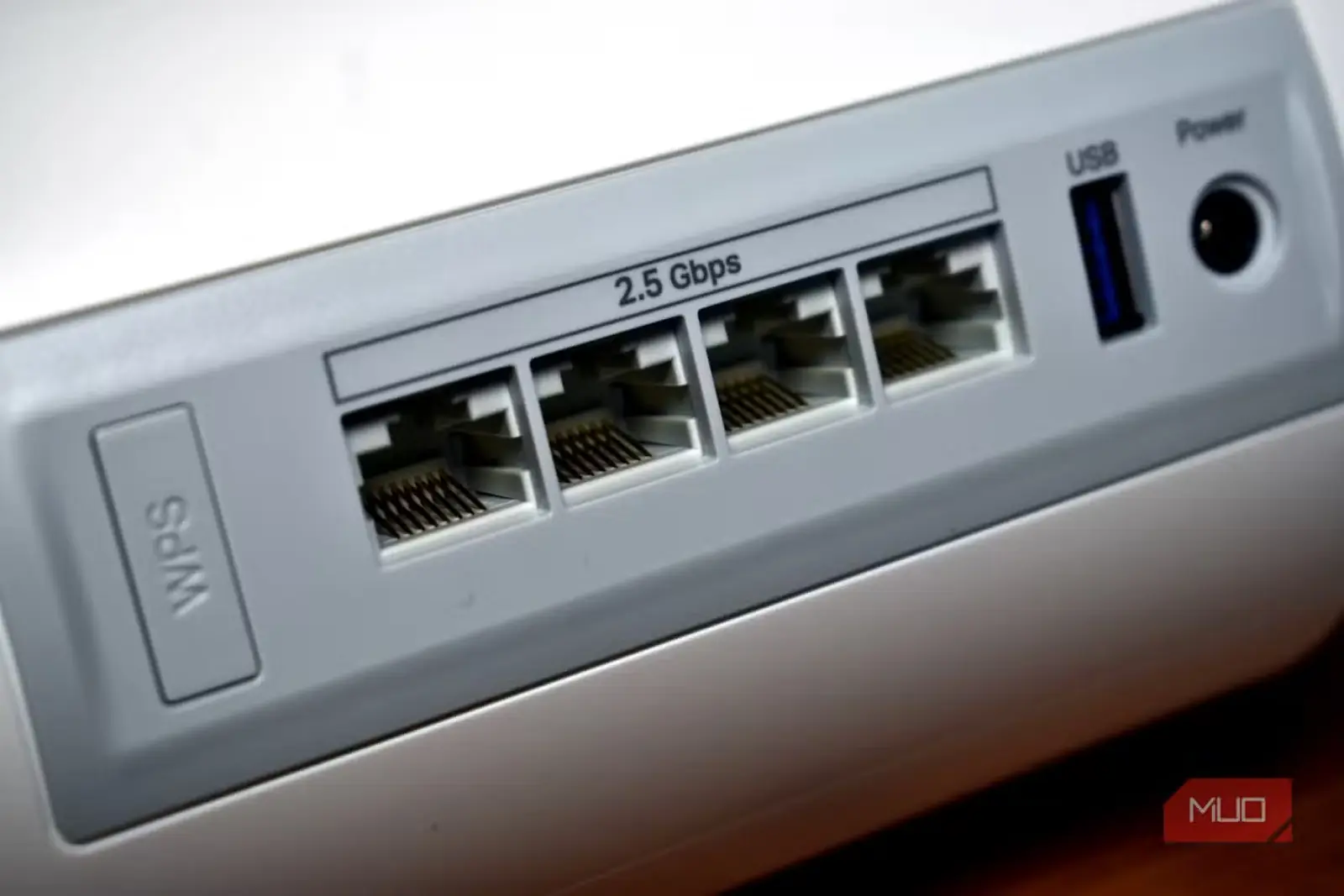
اگر از Nest Wifi استفاده نمیکنید، مراحل کار در بیشتر روترهای دیگر نیز الگوی مشابهی دارد:
- وارد صفحه یا برنامه مدیریت روتر شوید. نشانی ورود معمولاً روی برچسبی روی روتر نوشته شده و اغلب چیزی مانند ۱۹۲.۱۶۸.۱.۱ یا ۱۹۲.۱۶۸.۰.۱ است.
- بخشی با عنوان «اینترنت» (Internet)، «شبکه گسترده» (WAN)، «شبکه محلی» (LAN) یا «پیکربندی پویای میزبان» (DHCP) را پیدا کنید. تنظیمات DNS معمولاً در یکی از این بخشها قرار دارد.
- حالت DNS را از «خودکار» (Automatic)، یعنی سرورهای ارائهدهنده اینترنت، به «دستی» (Manual) تغییر دهید.
- نشانیهای اصلی (Primary) و پشتیبان (Secondary) سرویسدهنده DNS انتخابی خود را وارد کنید.
- تغییرات را ذخیره کنید. برخی روترها پس از این کار بهطور خودکار دوباره راهاندازی میشوند.
- روکوی خود را از مسیر تنظیمات (Settings) > سامانه (System) > نیرو (Power) > راهاندازی دوباره سامانه (System restart) بازراهاندازی کنید؛ یا کافی است دوشاخهاش را چند ثانیه از برق بکشید.
این بازراهاندازی اهمیت دارد. روکو تا هنگام اتصال دوباره، اطلاعات پیشین شبکه را نگه میدارد؛ بنابراین تا زمانی که بار دیگر از روتر پرسوجو نکند، از سرور تازه استفاده نخواهد کرد.
آیا روکو از دیاناس ثابت گوگل استفاده میکند؟
استریمینگ استیک پلاس من در هر صورت از روتر پیروی کرد
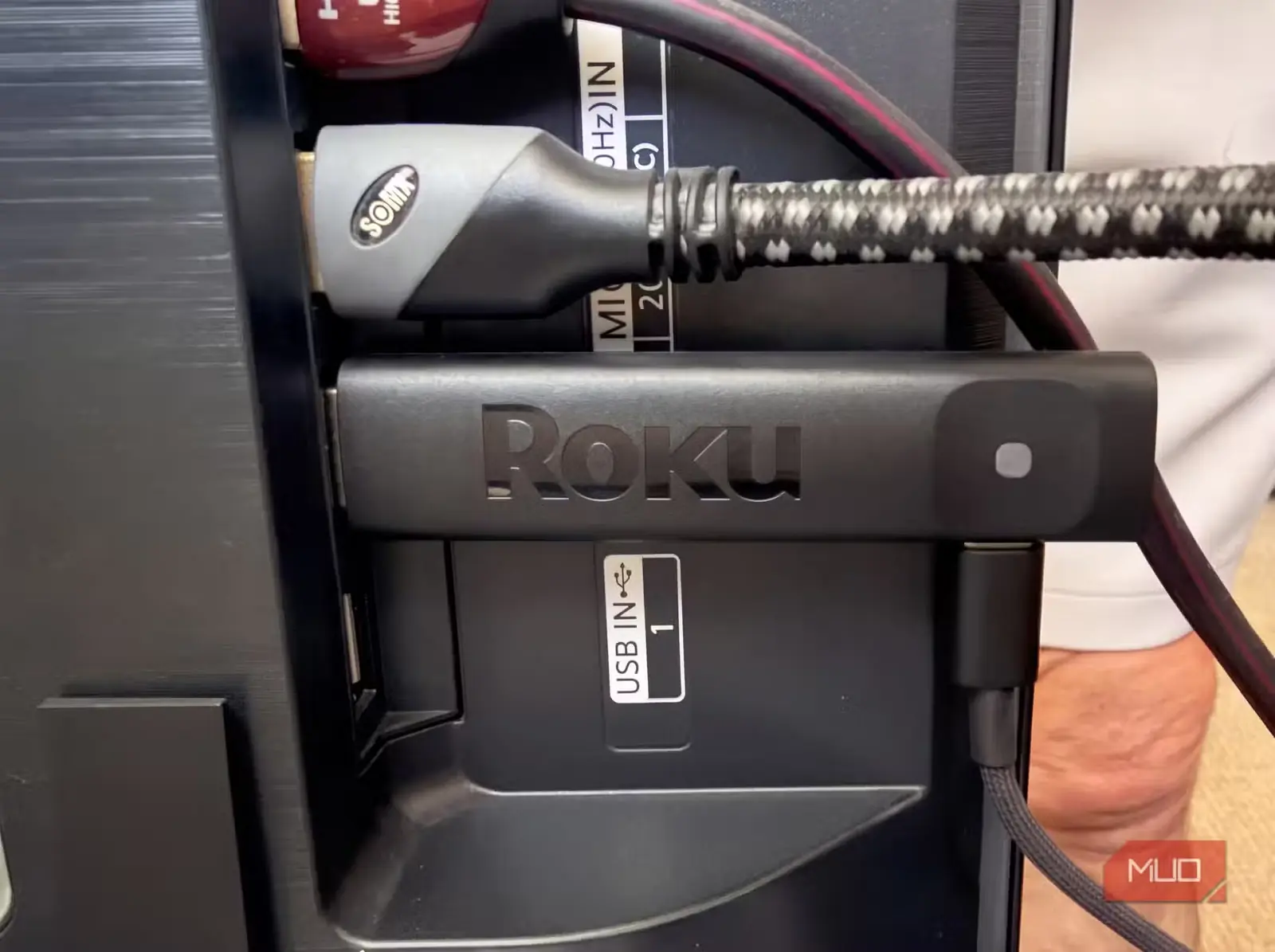
اگر روکو همچنان مستقیماً به سرورهای گوگل وصل شود، تغییر تنظیمات روتر بهتنهایی جلو آن را نمیگیرد. بعضی روترها گزینهای برای اجبار یا رهگیری همه ترافیک DNS دارند که گاهی با نامهایی مانند تغییر مسیر DNS، ربایش DNS یا «نادیده گرفتن DNS برای همه دستگاهها» مشخص شده است. با روشن کردن این گزینه، هر درخواست DNS روی درگاه ۵۳، فارغ از مقصدی که دستگاه در نظر گرفته است، به سرور انتخابی شما فرستاده میشود.
Nest Wifi در برنامه Google Home امکان تغییر مسیر درگاه ۵۳ یا تعریف قواعد مسیریابی ایستا را ندارد. با وجود این محدودیت، استریمینگ استیک پلاس من بلافاصله پس از بازراهاندازی سامانه از DNS سفارشی پیروی کرد. برای آزمایش، در برنامه Google Home نشانی IP دسترسناپذیری را برای مدت کوتاهی بهعنوان DNS اصلی تعیین کردم؛ روکو نیز بهجای آنکه بیسروصدا به Google DNS برگردد، بیدرنگ در آزمون اتصال شبکه ناکام ماند.
در استفاده از راهحل زمختتر، یعنی مسدود کردن کامل ۸.۸.۸.۸، احتیاط کنید. برخی کاربران گزارش دادهاند که وقتی Google DNS بهجای تغییر مسیر، مسدود میشود، روکوی آنها طوری رفتار میکند که گویی اصلاً به اینترنت دسترسی ندارد. تغییر مسیر گزینه مطمئنتری است.
پیش از تغییر دیاناس روتر چه باید بدانید؟
تنظیمات تازه برای همه دستگاههای خانه اعمال میشود
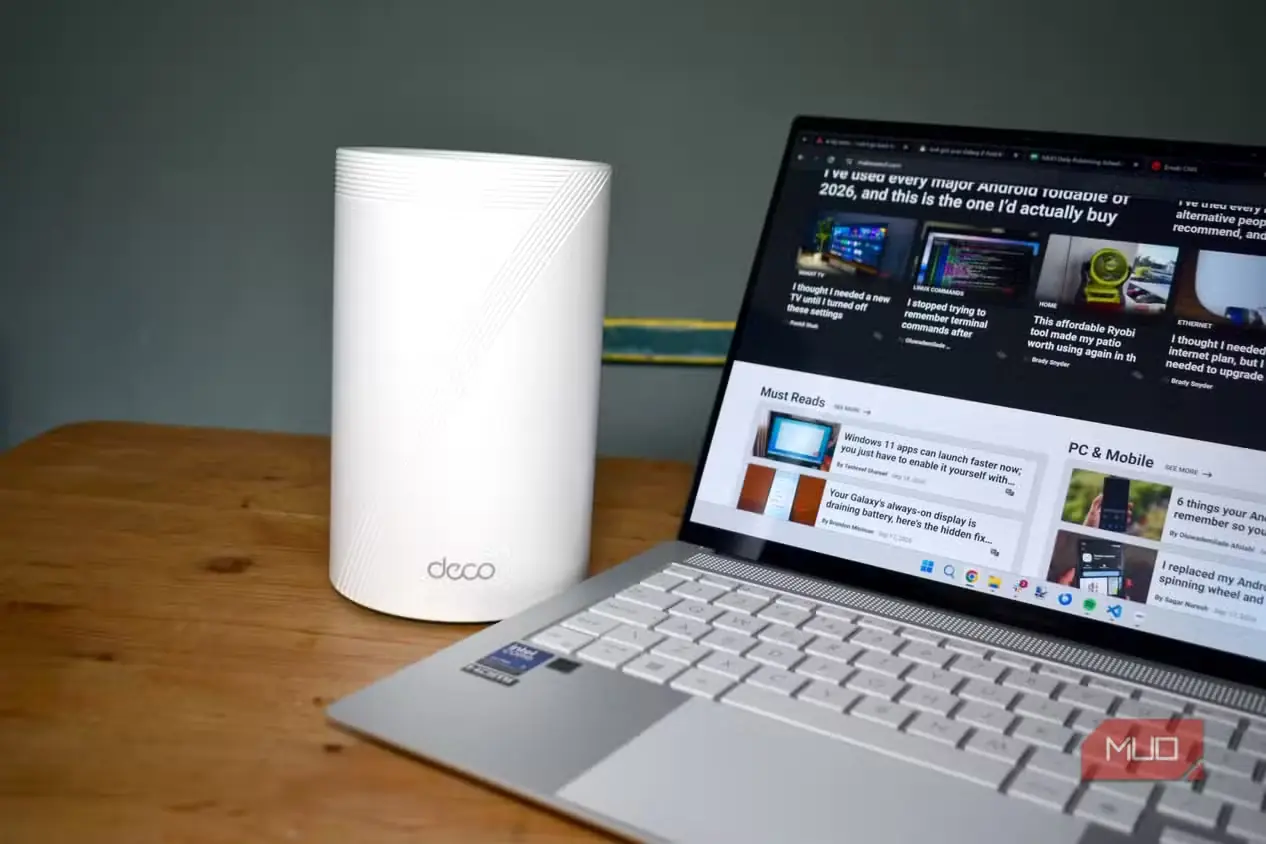
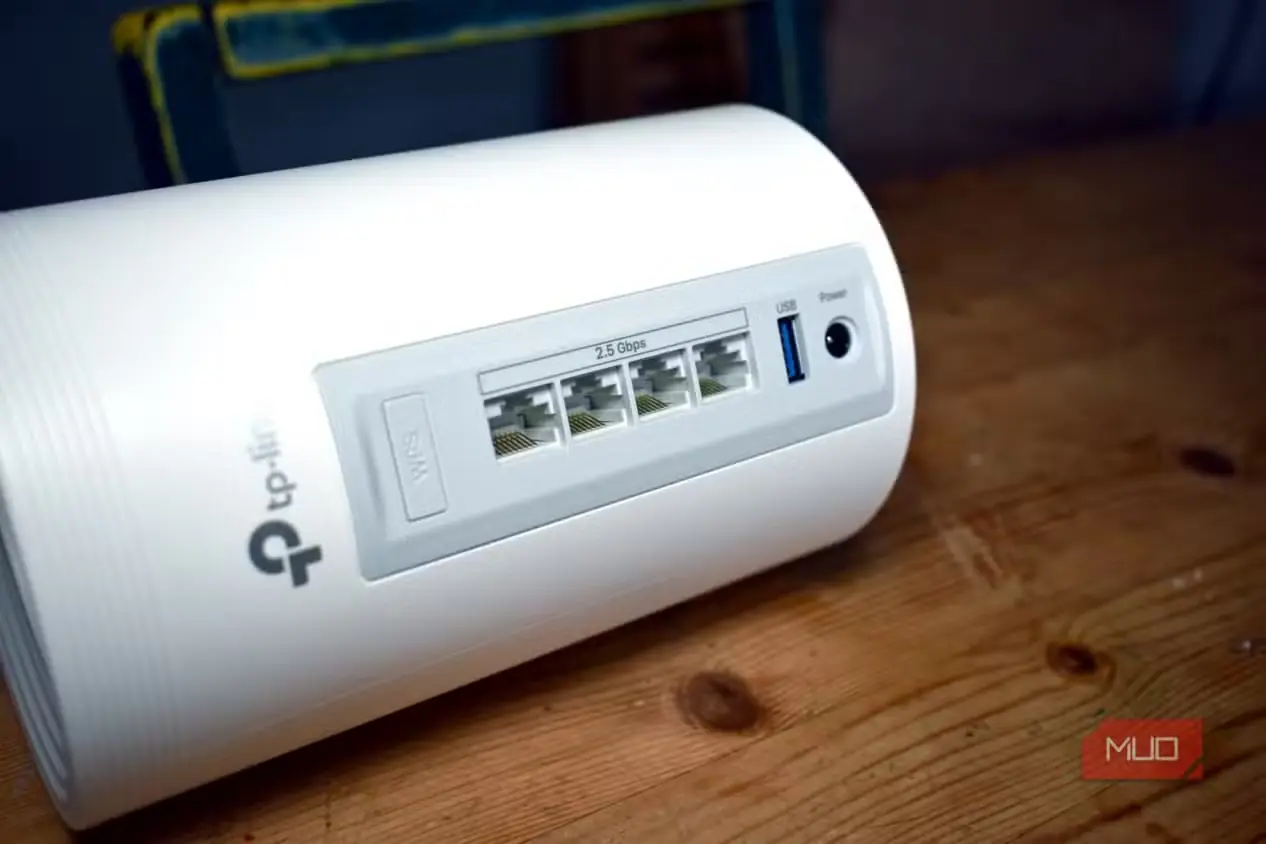
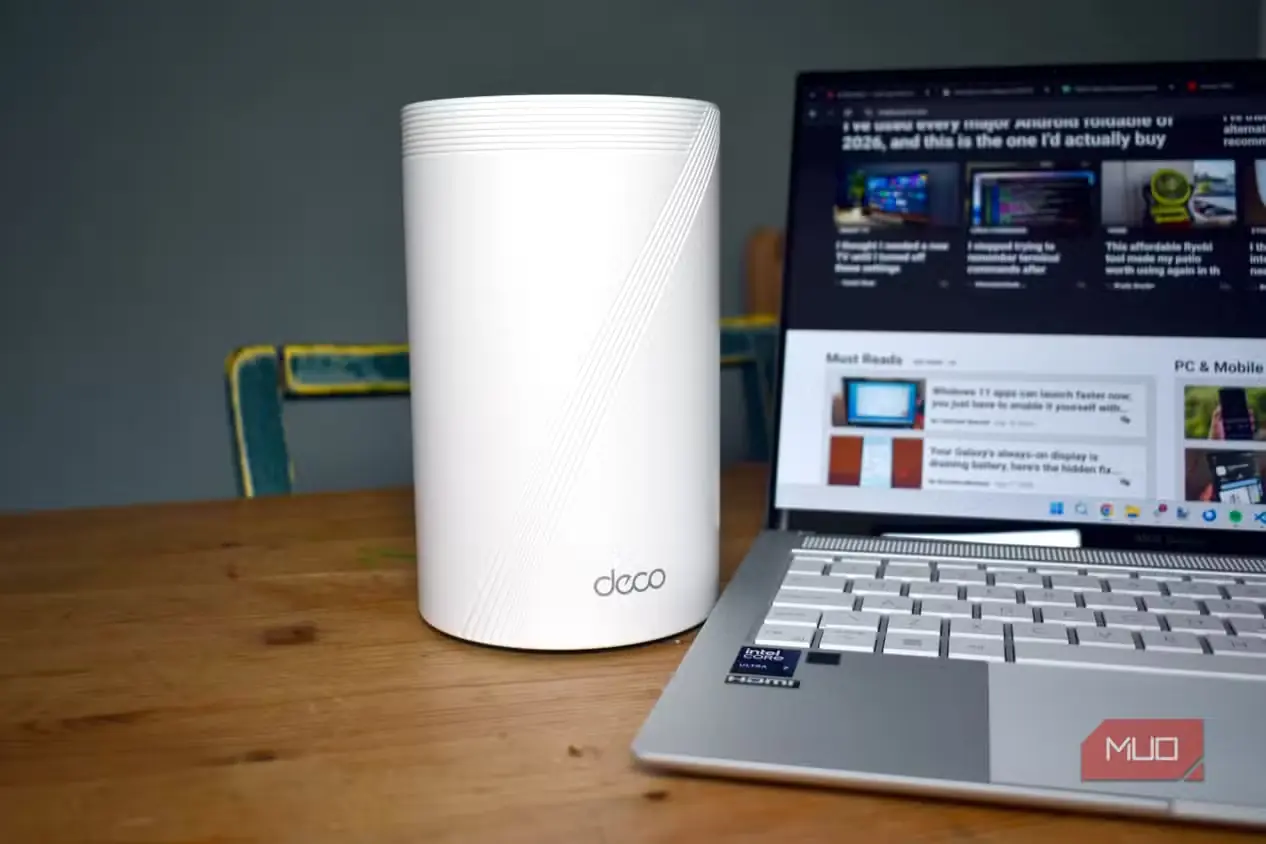
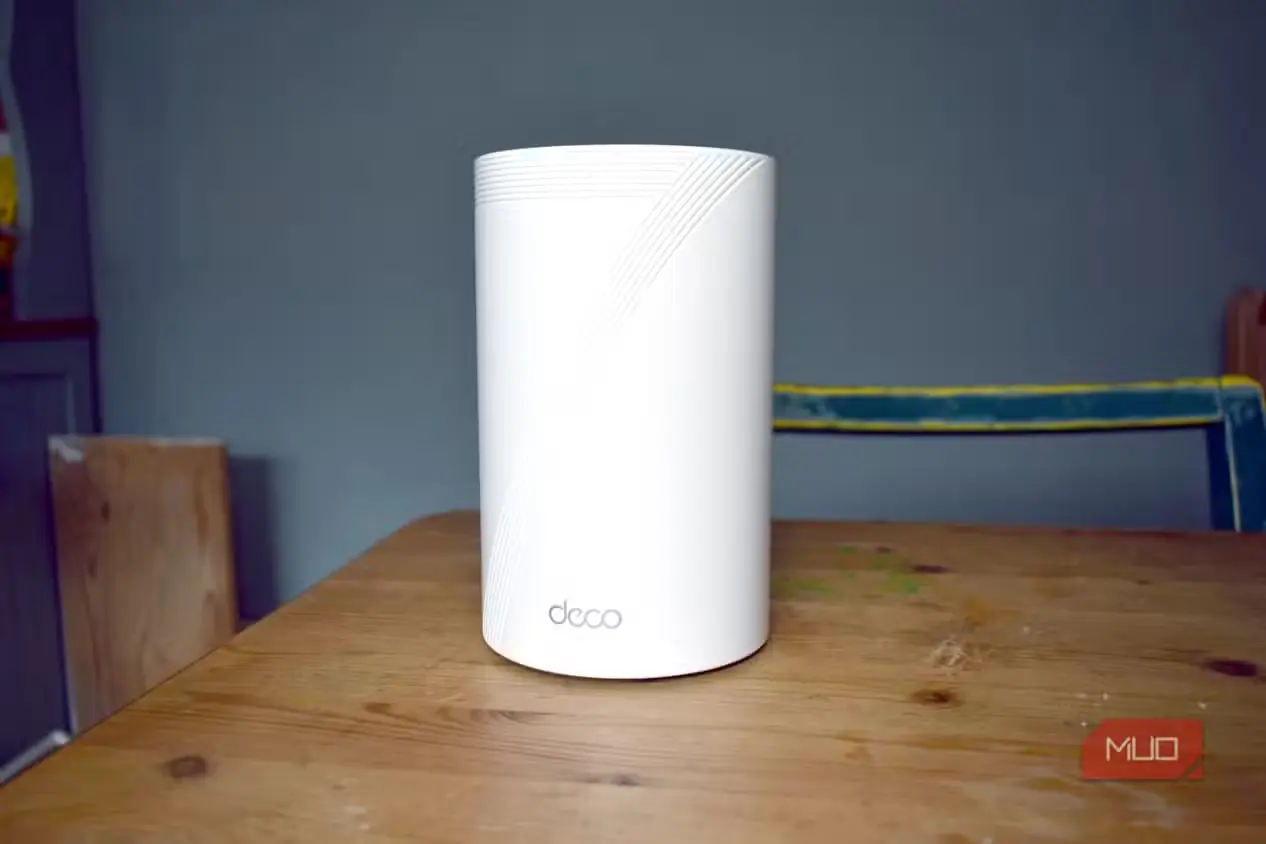
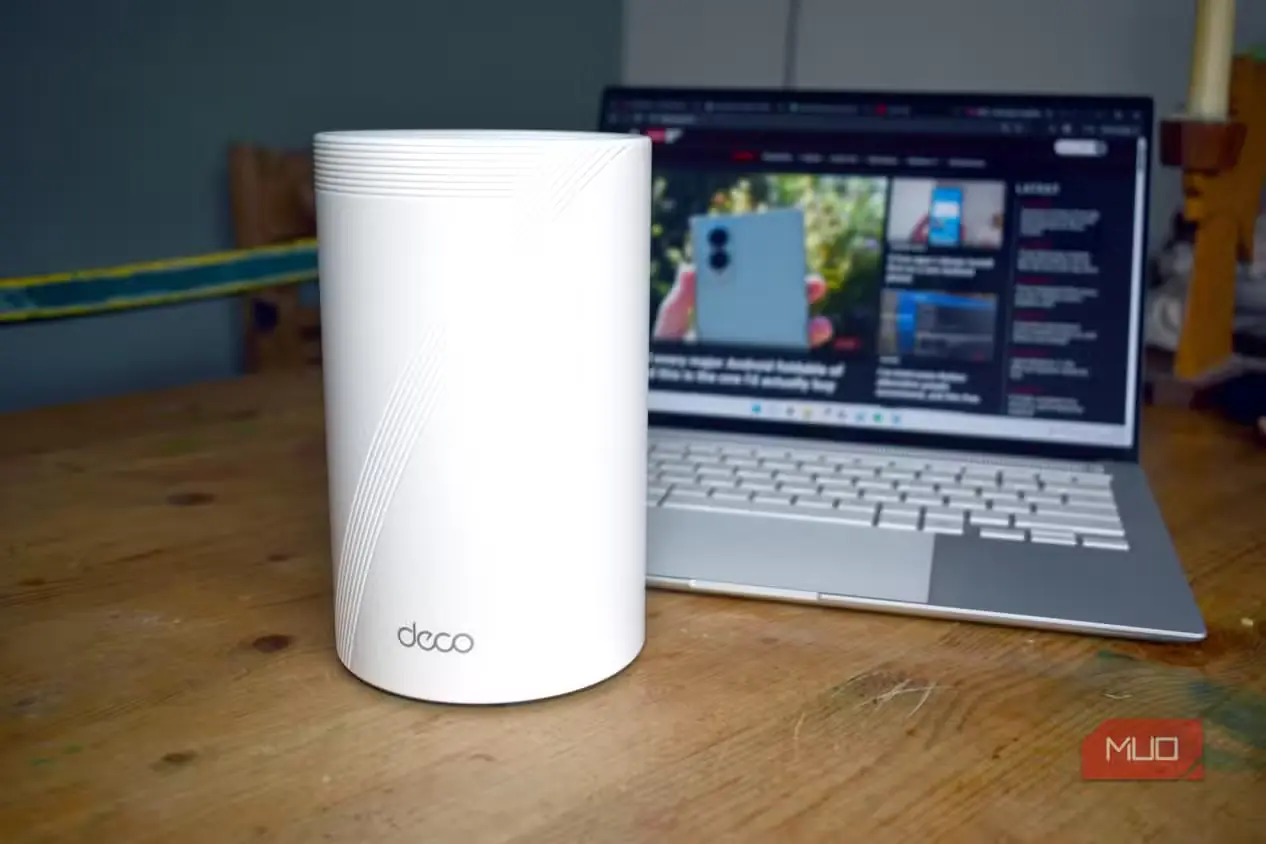
تغییر DNS روی روتر، نهفقط روکو بلکه همه دستگاههای شبکه را تحت تأثیر قرار میدهد. اگر پس از این تغییر، دستگاه دیگری در خانه دچار مشکل شد، بررسی را از سرور DNS تازه آغاز کنید.
روترها و دروازههای ارائهشده از سوی شرکت اینترنتی گاهی تنظیمات DNS را قفل میکنند. اگر دستگاه شما نیز چنین محدودیتی دارد، شاید به روتر جداگانهای نیاز داشته باشید؛ راه دیگر این است که یک سامانه مش را جلوی دروازه قرار دهید و DNS را در همانجا تنظیم کنید.
اگر از سرویس DNS پالایشگر استفاده میکنید، برای کمی آزمونوخطا آماده باشید. برنامههای روکو به شیوههایی غیرمعمول به دامنههای تبلیغاتی و ردیابی وابستهاند و مسدود کردن دامنهای نادرست ممکن است یک کانال را از کار بیندازد. بیشتر سرویسها امکان افزودن دامنه به فهرست مجاز را تنها با چند کلیک فراهم میکنند.
سه هفته است که از این پیکربندی استفاده میکنم و ظاهر صفحه اصلی روکو از همان ابتدا تغییر کرد. بنر تبلیغاتی کنار شبکه منوی اصلی بارگذاری نشد و جای آن را کادری ساده و ثابت گرفت. پلتفرمهای تبلیغمحوری مانند Pluto TV و The Roku Channel همچنان روان پخش میشدند. هیچیک از برنامههای اصلی اشتراکی از کار نیفتادند و زمان میانگیری نیز تغییری نکرد.
مقایسه ادگارد دیاناس و نکستدیاناس برای شبکه خانگی
چرا احتمالاً فقط بهخاطر گزارشها سرویس را عوض میکنم
AdGuard کار را راه انداخت، اما عملکردش مانند جعبهای سیاه است. سرورهای عمومی رایگان نشان نمیدهند چه چیزهایی را مسدود میکنند؛ بنابراین هیچ گزارشی ندارم که روکو واقعاً کوشیده است به چه مقصدهایی متصل شود.
NextDNS چشمگیر بخش عمده این خلأ را پر میکند. با یک حساب رایگان، به پیشخوانی دسترسی پیدا میکنید که درخواستهای سراسر شبکه را ثبت میکند و میتوانید فهرستهای مسدودسازی دلخواهتان را برگزینید. Nest Wifi نمیتواند شناسه حسابی را که NextDNS معمولاً به آن متکی است بفرستد؛ بنابراین باید از گزینه Linked IP استفاده کنید که اتصال اینترنت خانه را به حسابتان پیوند میدهد. ایراد کار این است که پس از آن، همه دستگاهها بهصورت یک خانه واحد نمایش داده میشوند. در گزارشها مشخص نمیشود کدام درخواست از روکو آمده است، هرچند دامنههای خود روکو را میتوان بهآسانی در فهرست تشخیص داد. اگر شرکت اینترنتی شما نشانی IP را تغییر دهد، باید دوباره آن را پیوند دهید.
طرح رایگان ماهانه تا سقف ۳۰۰,۰۰۰ درخواست را پوشش میدهد و پس از آن پالایش متوقف میشود. یک خانه امروزی با تلویزیونهای هوشمند و ابزارهای متصل ممکن است این سهمیه را ظرف یک یا دو هفته مصرف کند. طرح پولی ماهانه $۱.۹۹ یا سالانه $۱۹.۹۰ هزینه دارد. برای پیکربندی من، همین مبلغ اندک فقط برای دسترسی به گزارشها هم میارزد. میخواهم بدانم روکو وقتی چیزی تماشا نمیکنم واقعاً چقدر با سرورها ارتباط میگیرد؛ چیزی که سرورهای رایگان AdGuard به من نشان نمیدهند.
آیا دیاناس در سطح روتر برای روکو ارزش دارد؟
روکو باید منوی داخلی DNS داشته باشد. تا آن زمان، سپردن این کار به روتر کمتر از ۱۰ دقیقه زمان میبرد و بخش بزرگی از ردیابی ناخواسته را حذف میکند. من بیدرنگ دوباره آن را راهاندازی میکنم. اگر صفحه اصلی خلوتتر برایتان جذاب است، DNS در سطح روتر یکی از سادهترین بهسازیهای آخر هفته برای سامانه پخش شماست.
منبع: این مطلب ترجمه و بومیسازی مقالهای از MakeUseOf به قلم Bryan M. Wolfe است. مشاهده مقاله اصلی