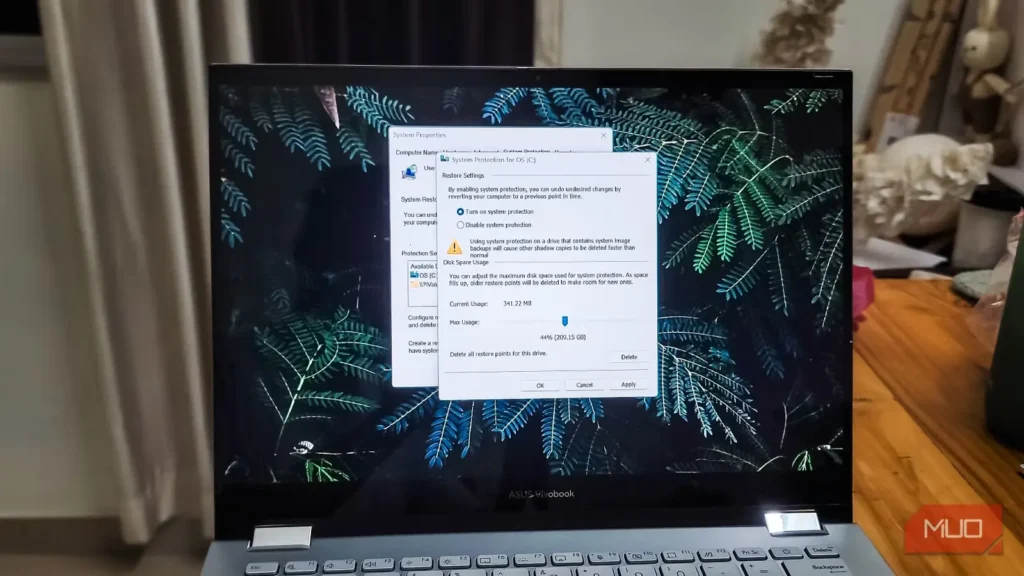
ویندوز بهدلایل موجه، تنظیم «نقطه بازیابی» را بهطور پیشفرض خاموش نگه میدارد. نخست اینکه نمیخواهد خودش درباره میزان فضای ذخیرهسازی موردنیاز برای نقاط بازیابی تصمیم بگیرد؛ دوم هم اینکه «بازیابی سیستم» ممکن است بیآنکه حتی متوجه شوید، چندین گیگابایت از فضای ذخیرهسازی را ببلعد.
حتی اگر نقاط بازیابی سیستم را بهصورت دستی فعال کنید، باز هم ممکن است بیهیچ محدودیتی فضای ذخیرهسازی را مصرف کنند. در مورد من، این قابلیت بیش از 45GB از فضای درایو اصلیام را اشغال کرده بود؛ درایوی که از پیش هم با کمبود فضا دستوپنجه نرم میکرد. بهجای خاموشکردن این قابلیت، سقفی برای فضای مصرفی آن تعیین کردم و نقاط بازیابی قدیمی را نیز دستی پاک کردم تا فضا آزاد شود.
چرا نقطه بازیابی را خاموش نکردم؟
بارها مرا از نصب دوباره ویندوز نجات داده است
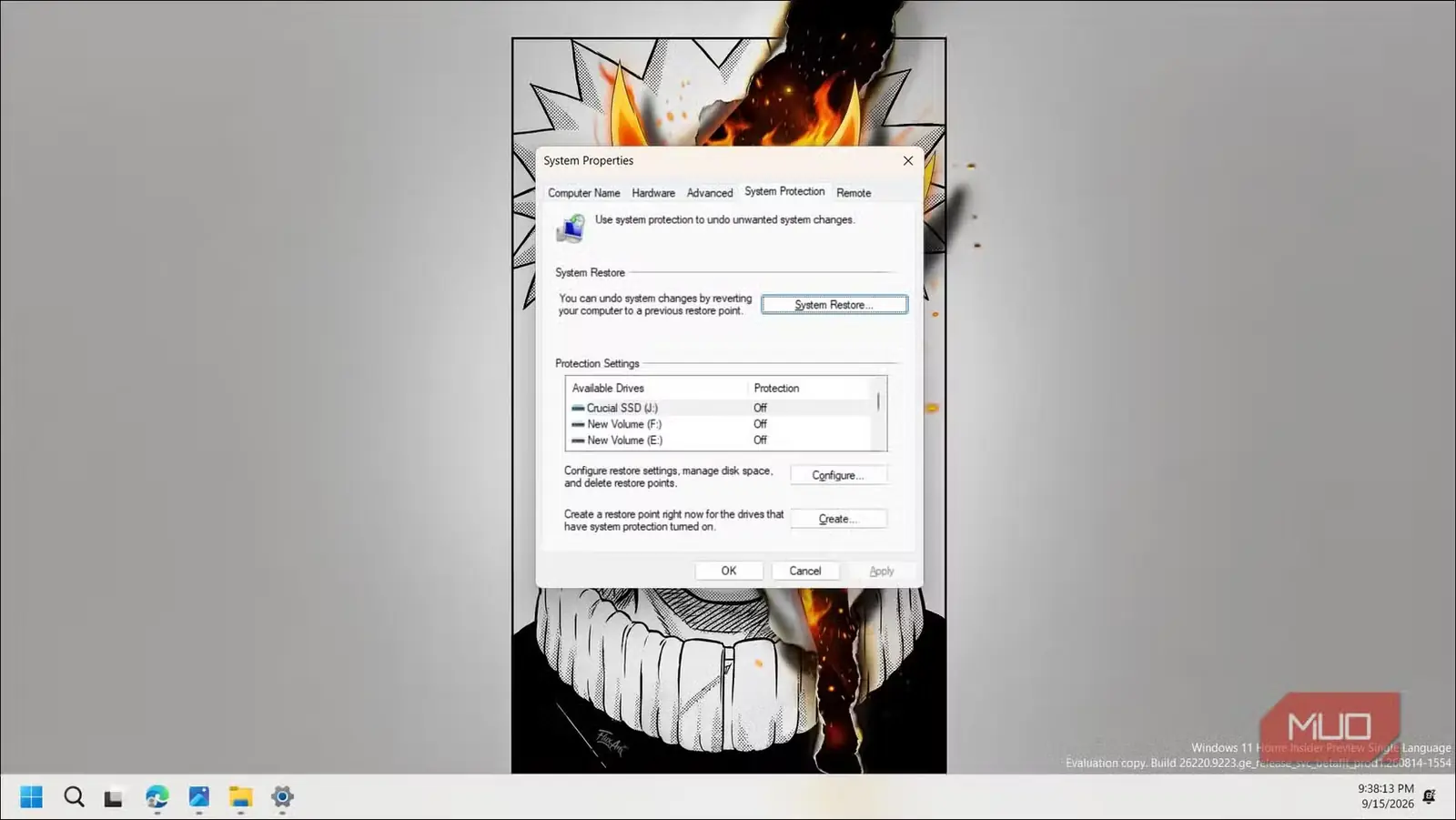
«بازیابی سیستم» آنقدر به دادم رسیده است که نمیتوانم به خاموشکردنش فکر کنم. میدانم بسیاری بهدلیل عملکرد گاهوبیگاه نامطمئن این قابلیت، نظر چندان مثبتی دربارهاش ندارند؛ اما برای من بیش از یک بار نجاتبخش بوده است، پس روشن میماند. یک بار درایور معیوب پردازنده گرافیکی مرا در چرخه راهاندازی گرفتار کرد، اما با بازگردانی سریع از منوی بازیابی، در کمتر از پنج دقیقه دوباره به میزکارم برگشتم. بدون این قابلیت، چارهای جز نصب تازه ویندوز و صرف چندین ساعت برای نصب دوباره همهچیز نداشتم.
بزرگترین مزیت این قابلیت، سرعت آن است. «بازیابی سیستم» میتواند فایلهای سیستمی، کلیدهای رجیستری و تنظیمات را ظرف چند دقیقه به وضعیت پیشین برگرداند؛ آن هم بدون اینکه برای انجام این کار دنبال درایو خارجی یا رسانه راهانداز بگردید. این قابلیت همچنین سادهترین راه برای خنثیکردن تغییر ناموفق رجیستری یا رفع تداخل درایوری است که جلوی راهاندازی سیستم را میگیرد. از آنجا که همراه ویندوز نصب میشود، پیش از نیاز به آن نیز لازم نیست چیزی را بارگیری یا پیکربندی کنید.
بااینحال، نباید «بازیابی سیستم» را راهکار اصلی پشتیبانگیری خود بدانید. چنین کاری دردسرساز خواهد شد، زیرا نقاط بازیابی فایلهای شخصی شما را ذخیره نمیکنند. برای پشتیبانگیری اصولی، از قاعده پشتیبانگیری ۳-۲-۱ پیروی میکنم و با همگامسازی پوشههای مهم در یک حساب ابری و حافظه خارجیام نسخه پشتیبان میگیرم. از فایلهایی که فعالانه روی آنها کار میکنم، هر چند دقیقه یکبار پشتیبان تهیه میشود؛ بنابراین حتی اگر بازگردانی یک نقطه بازیابی کمکی نکند، دادههایم در جای دیگری امن هستند.
تنظیم سقف مصرف فضای نقاط بازیابی
مهار رشد بیرویه با محدودکردن فضای دیسک
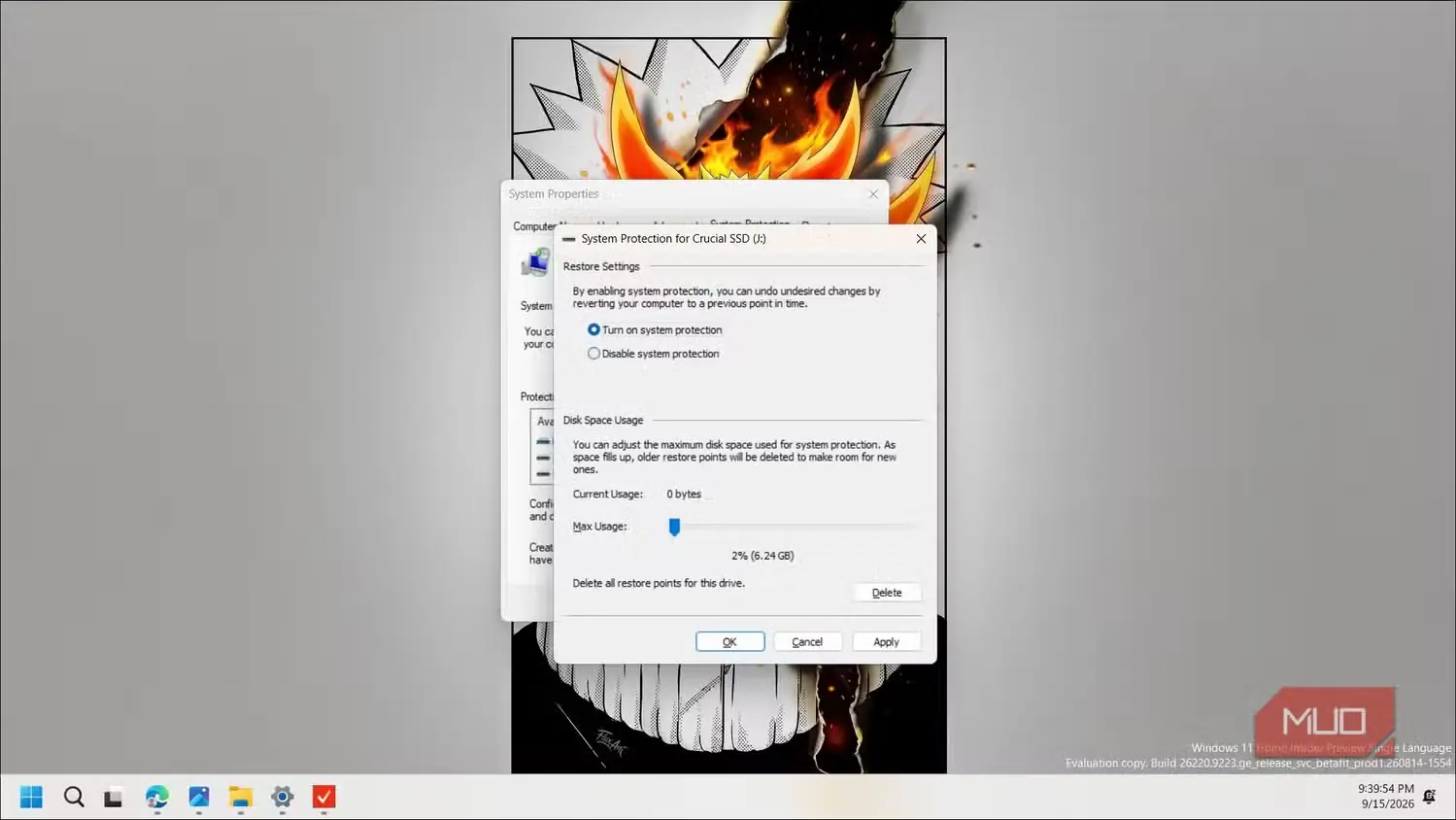
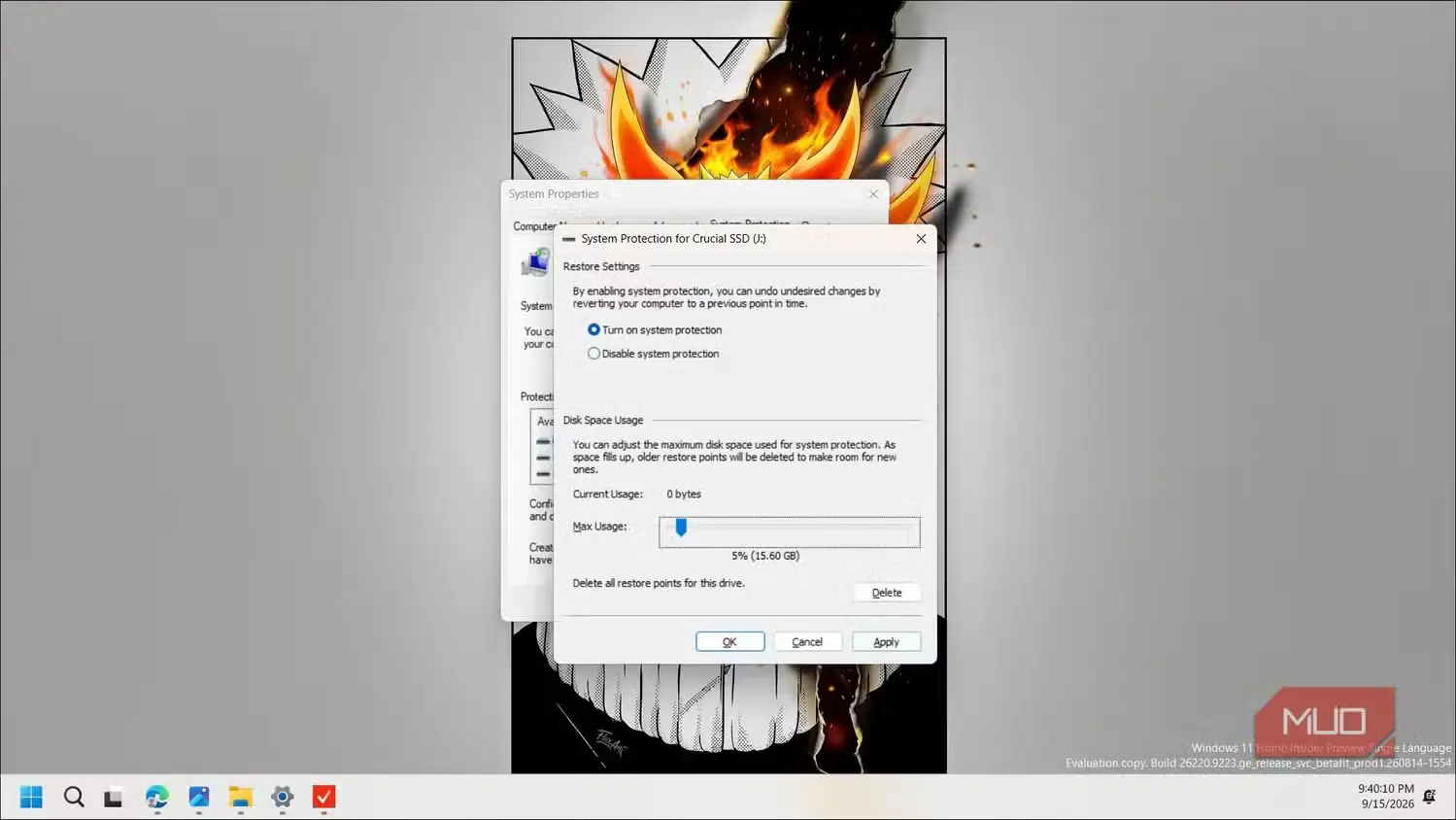
میتوانید نقاط بازیابی سیستم را برای هریک از درایوهای رایانه خود فعال کنید. مهمتر اینکه میتوانید تنظیمات بازیابی را طوری پیکربندی کنید که بیشترین فضای قابلاستفاده روی دیسک در هر لحظه محدود شود.
برای نیاز خودم ترجیح میدهم این سقف را حدود 15GB تعیین کنم. اگر درایوی بزرگتر با فضای آزاد بیشتری دارید، میتوانید مقدار بیشتری اختصاص دهید. فقط توجه داشته باشید که اگر فضای بسیار کمی، مثلاً 10GB، در نظر بگیرید و این مقدار حتی برای ذخیره یک نقطه بازیابی کافی نباشد، ممکن است ویندوز کمی بیشتر از حد تعیینشده فضا مصرف کند. بنابراین حاشیهای معقول برای آن در نظر بگیرید.
برای تنظیم محدودیت فضای دیسک نقاط بازیابی، این مراحل را انجام دهید:
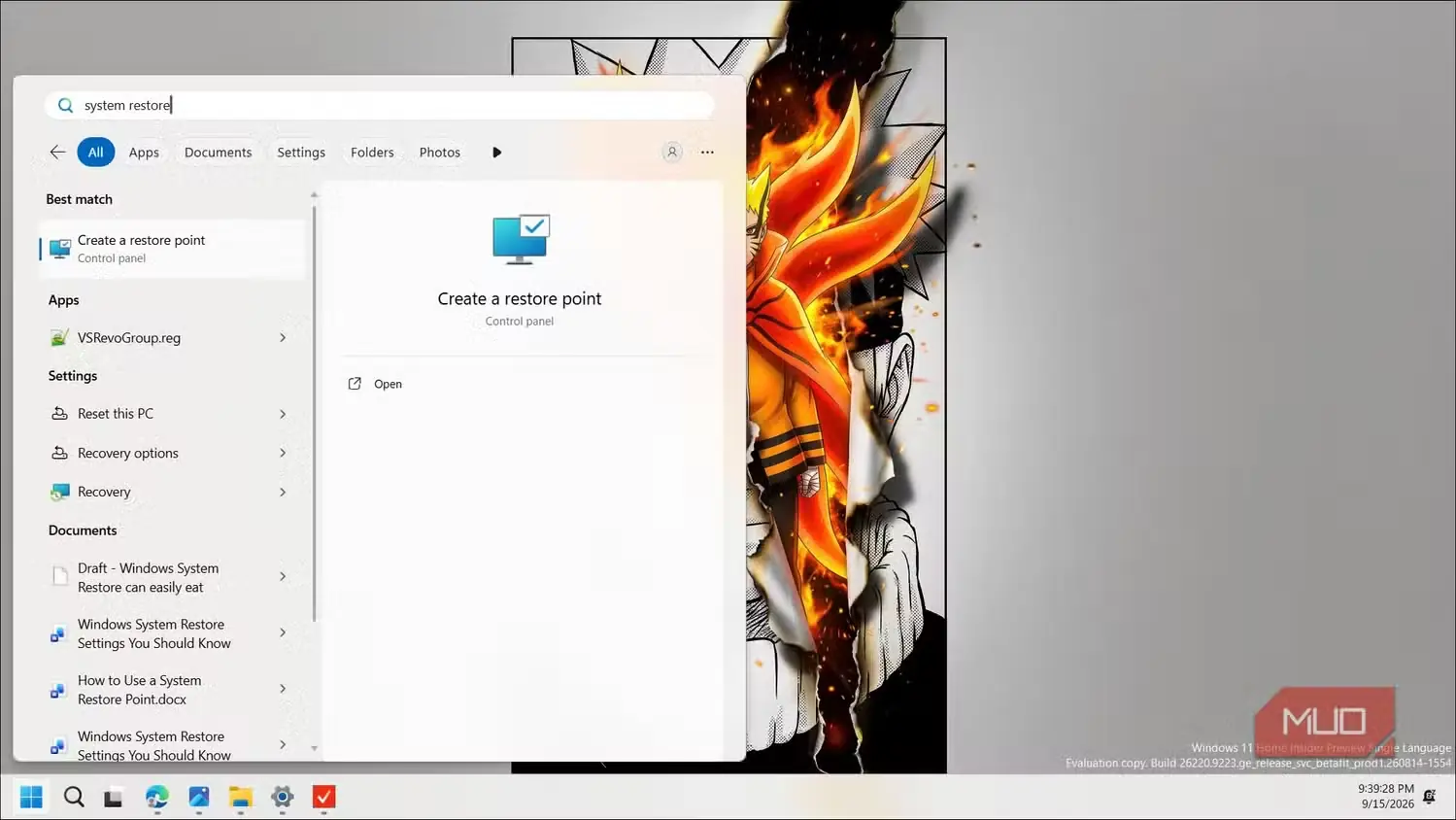
- کلید ویندوز (Win) را فشار دهید، «بازیابی سیستم» (System Restore) را بنویسید و روی «ایجاد نقطه بازیابی» (Create a Restore Point) کلیک کنید.
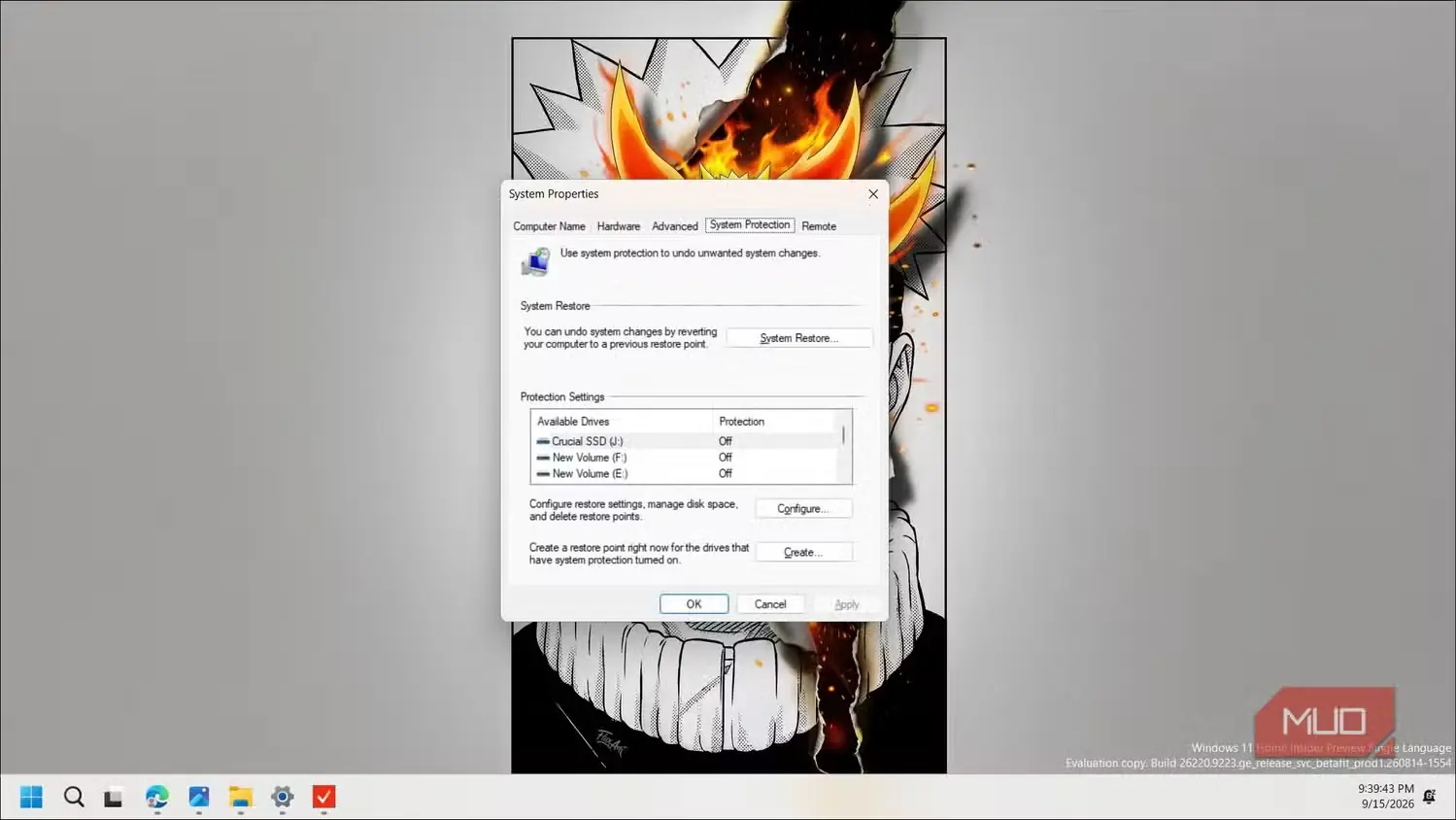
- در زبانه «محافظت از سیستم» (System Protection)، درایوی را که میخواهید تنظیم کنید برگزینید و روی «پیکربندی» (Configure) کلیک کنید.
- مطمئن شوید گزینه «روشنکردن محافظت از سیستم» (Turn on system protection) انتخاب شده است.
- در بخش «مصرف فضای دیسک» (Disk Space Usage)، لغزنده «بیشترین میزان مصرف» (Max Usage) را روی حد دلخواه خود قرار دهید. من آن را روی حدود 15GB تنظیم کردم.
- روی «اعمال» (Apply) و سپس «تأیید» (OK) کلیک کنید.
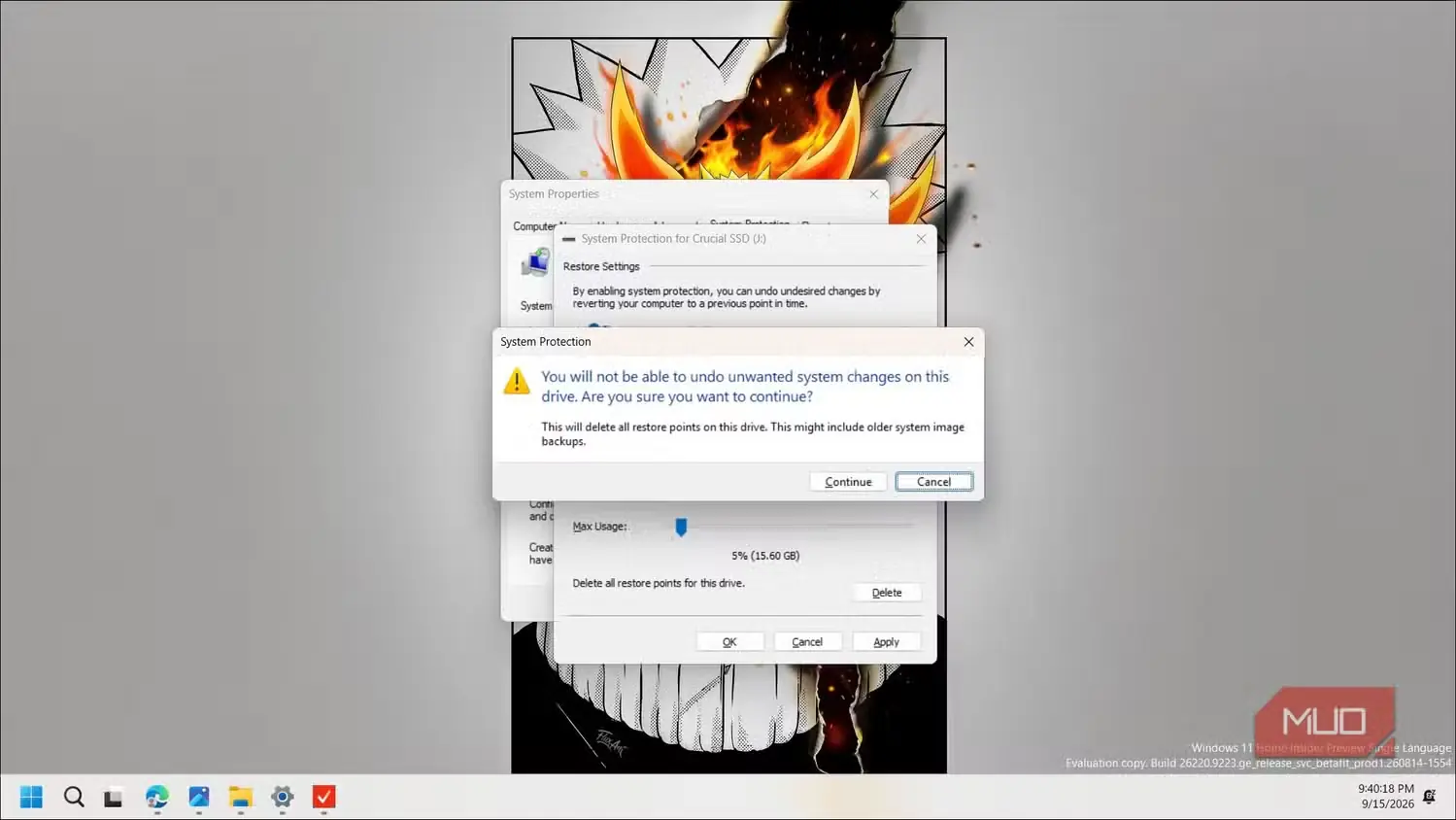
اگر نقاط بازیابی شما از پیش بیشازحد حجیم شدهاند و میخواهید همان لحظه این فضا را پس بگیرید، در همان پنجره پیکربندی روی دکمه «حذف» (Delete) کلیک کنید. با این کار همه نقاط بازیابی موجود در آن درایو پاک میشوند؛ بنابراین حتماً بلافاصله پس از آن، با کلیک روی دکمه «ایجاد» (Create) در زبانه «محافظت از سیستم» (System Protection)، یک نقطه بازیابی تازه بسازید.
پس چرا از قابلیت تازه «بازیابی در نقطه زمانی» استفاده نکنیم؟
ابزاری متفاوت برای حل مسئلهای متفاوت است
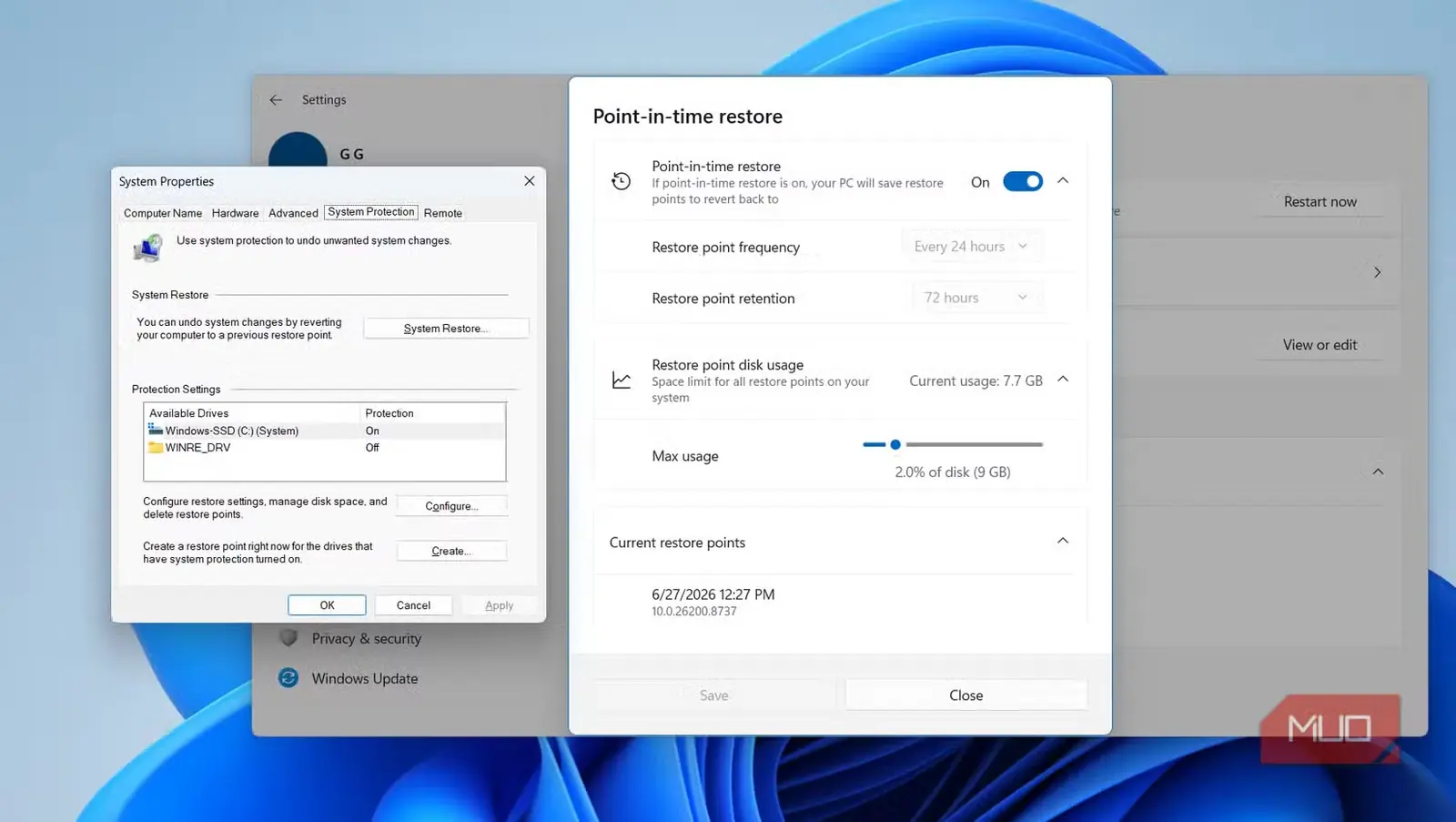
ویندوز ۱۱ بهتازگی قابلیتی به نام «بازیابی در نقطه زمانی» (Point-in-time restore) معرفی کرده است که بر پایه اصلی مشابه کار میکند، اما امکانات متفاوتی دارد. این قابلیت بهجای آنکه فقط پیش از تغییرات عمده سیستم نسخه لحظهای بسازد، هر ۲۴ ساعت بهطور خودکار یک نسخه ایجاد میکند؛ ضمن اینکه بهجای پنهانشدن در دل «صفحه کنترل»، در برنامه «تنظیمات» جای گرفته است.
روی کاغذ، این قابلیت یک ارتقای تمامعیار به نظر میرسد، اما نمیتواند کاملاً جای «بازیابی سیستم» کلاسیک را بگیرد. نخست اینکه «بازیابی نقطهای» فقط در نسخههای جدیدتر Windows ۱۱ در دسترس است و در رایانههایی که ظرفیت درایو سیستمعاملشان کمتر از 200GB است یا زیر نظر سازمانها مدیریت میشوند، فعال نمیشود. اگر از Windows ۱۰ یا نسخهای قدیمیتر از Windows استفاده میکنید، به این قابلیت دسترسی ندارید.
مهمتر اینکه «بازیابی سیستم» کلاسیک به شما اجازه میدهد درست پیش از انجام کاری پرخطر، مانند ویرایش کلیدهای رجیستری یا نصب درایوری بدون امضای دیجیتال، بهصورت دستی یک نقطه بازیابی بسازید. تصاویر لحظهای «بازیابی نقطهای» طبق برنامهای ثابت ایجاد میشوند؛ بنابراین ممکن است تصویری مربوط به پنج دقیقه پیش از بروز مشکل در اختیار نداشته باشید. هر دو قابلیت میتوانند همزمان روی یک رایانه فعال باشند؛ ازاینرو من «بازیابی سیستم» کلاسیک را برای ساخت تصاویر لحظهای در زمان دلخواه روشن نگه میدارم و تهیه خودکار تصاویر روزانه را به «بازیابی نقطهای» میسپارم.
نگرانی درباره فضای ذخیرهسازی به هر دو قابلیت مربوط میشود. «بازیابی نقطهای» بهطور پیشفرض ۲% از ظرفیت درایو را کنار میگذارد که میزان معقولتری است؛ اما اگر همین حالا هم با کمبود فضا روبهرو هستید، باز باید آن را در محاسبات خود در نظر بگیرید. ترفند تنظیم حداکثر فضای مصرفی که بالاتر توضیح دادم، فقط برای «بازیابی سیستم» کلاسیک کاربرد دارد و تنظیمات «بازیابی نقطهای» نیز در مسیر «تنظیمات > سیستم > بازیابی» قرار گرفته است.
بازیابی سیستم قدیمی است، اما هنگام بروز مشکل به کار میآید
وقتی یک درایور معیوب، بهروزرسانی قابلیتها یا تغییری که خودتان در رجیستری دادهاید رایانه را دچار مشکل میکند، «بازیابی سیستم» همچنان سریعترین راه برای برطرفکردن آن است. امکان اجرای این ابزار از محیط بازیابی، حتی زمانی که Windows بالا نمیآید، باعث میشود در شرایط اضطراری از بیشتر راهکارهای جایگزین قابلاعتمادتر باشد.
بااینحال، آن را با یک راهکار پشتیبانگیری اشتباه نگیرید. نقاط بازیابی از پروندهها و تنظیمات سیستمی محافظت میکنند، نه از اسناد، عکسها یا پروندههای پروژه شما. برای این دادهها به راهبردی اصولی برای پشتیبانگیری نیاز دارید؛ بهتر است با ابزاری مانند Macrium Reflect تصویر کاملی از سیستم روی یک درایو خارجی بسازید. به این ترتیب، اگر فاجعهای واقعی رخ دهد، میتوانید بدون نصب دوباره سیستمعامل یا بازگرداندن پوشهبهپوشه پروندهها از نسخه پشتیبان، کل سیستم را بازیابی کنید. «بازیابی سیستم» شما را بهسرعت از دردسرهای کوچک نجات میدهد؛ یک نسخه پشتیبان واقعی، راه نجاتتان از هر مشکل دیگری است.
منبع: این مطلب ترجمه و بومیسازی مقالهای از MakeUseOf به قلم Tashreef Shareef است. مشاهده مقاله اصلی