گاهی لپتاپ بدون اینکه بازی، تدوین ویدئو یا برنامه سنگینی اجرا کرده باشید داغ میشود و فن با صدای زیاد شروع به کار میکند. در چنین موقعیتی معمولاً اولین حدسها به سختافزار، Windows یا تعداد تبهای باز برمیگردد؛ اما یک عامل سادهتر هم وجود دارد: مرورگر ممکن است حتی وقتی فکر میکنید کارش تمام شده، همچنان در پسزمینه فعال باشد.
این مسئله فقط به یک تب شلوغ محدود نیست. در Chrome، افزونهها، اپهای پسزمینه و قابلیت پیشبارگذاری صفحات میتوانند پردازشهایی بسازند که در نگاه اول دیده نمیشوند، اما CPU و حافظه را درگیر نگه میدارند. با چند تغییر کوچک میتوان همین مصرف بیدلیل را کم کرد و کاری کرد لپتاپ در استفاده روزمره آرامتر و خنکتر بماند.
اول بررسی کنید Chrome بعد از بسته شدن هم فعال نماند
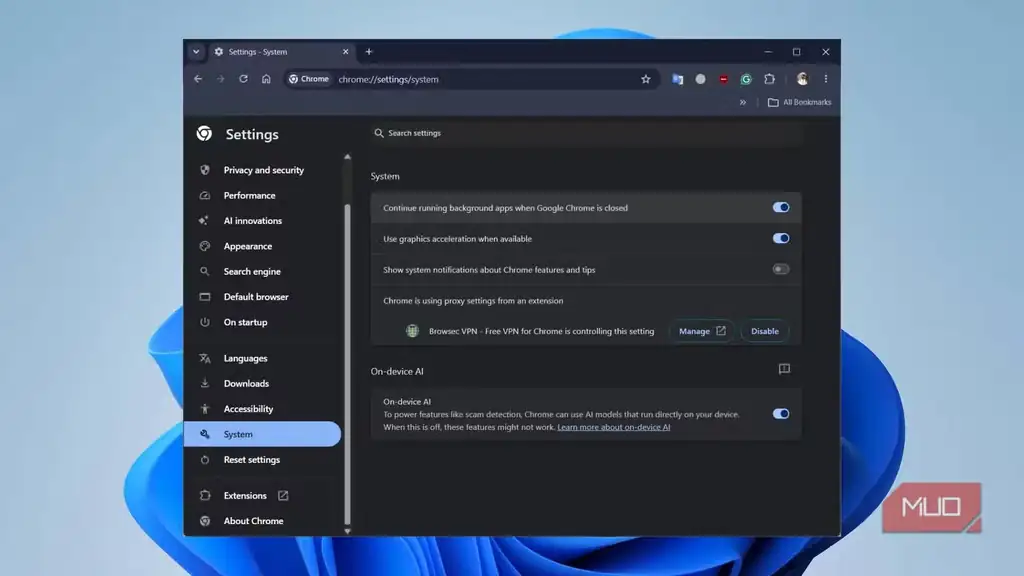
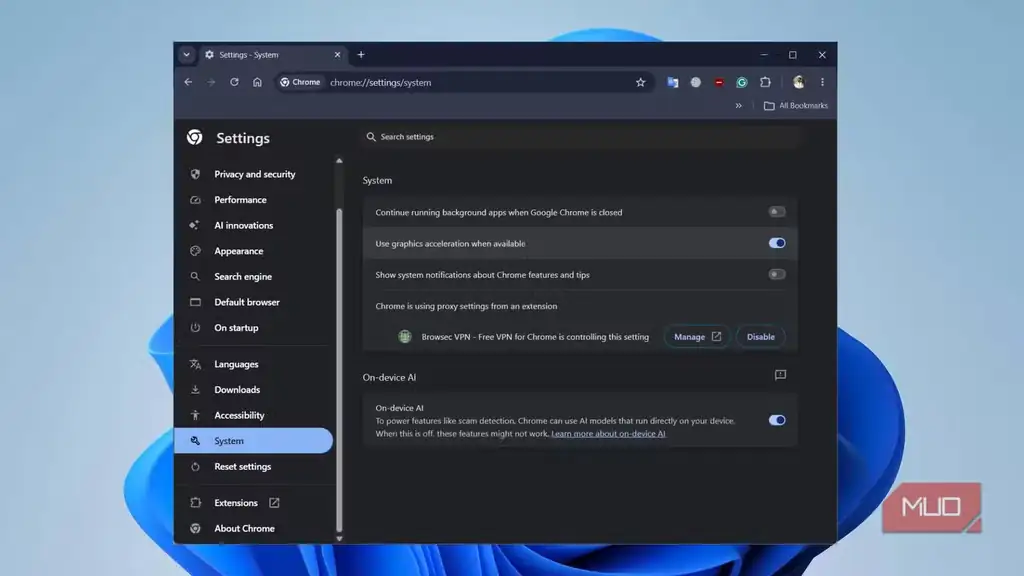
یکی از تنظیمات مهم Chrome گزینه Continue running background apps when Google Chrome is closed است. وقتی این گزینه روشن باشد، بستن پنجره مرورگر الزاماً به معنی متوقف شدن همه پردازشها نیست. افزونهها یا اپهای وابسته ممکن است برای همگامسازی، اعلانها یا وظایف پسزمینه همچنان اجرا شوند.
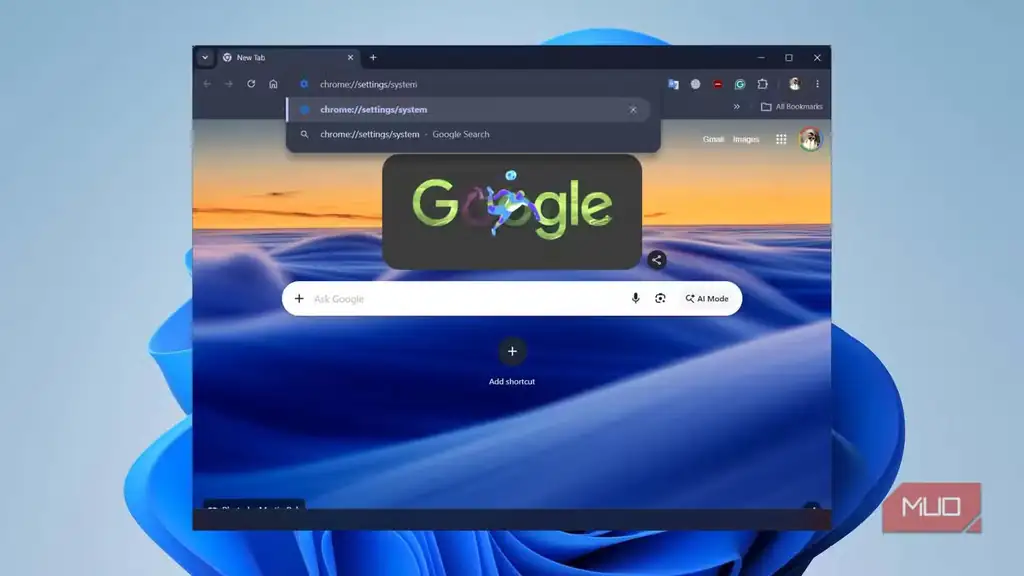
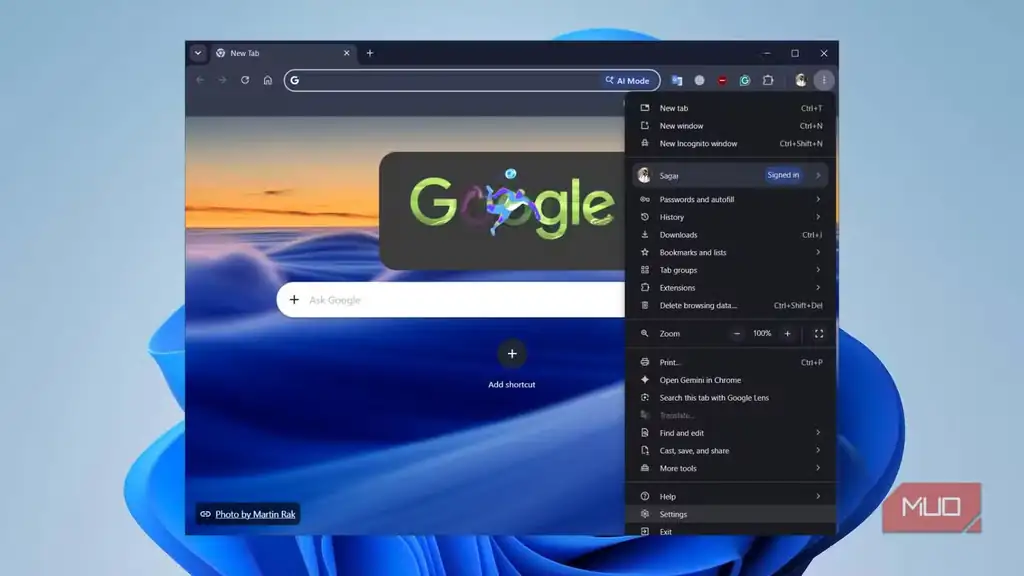
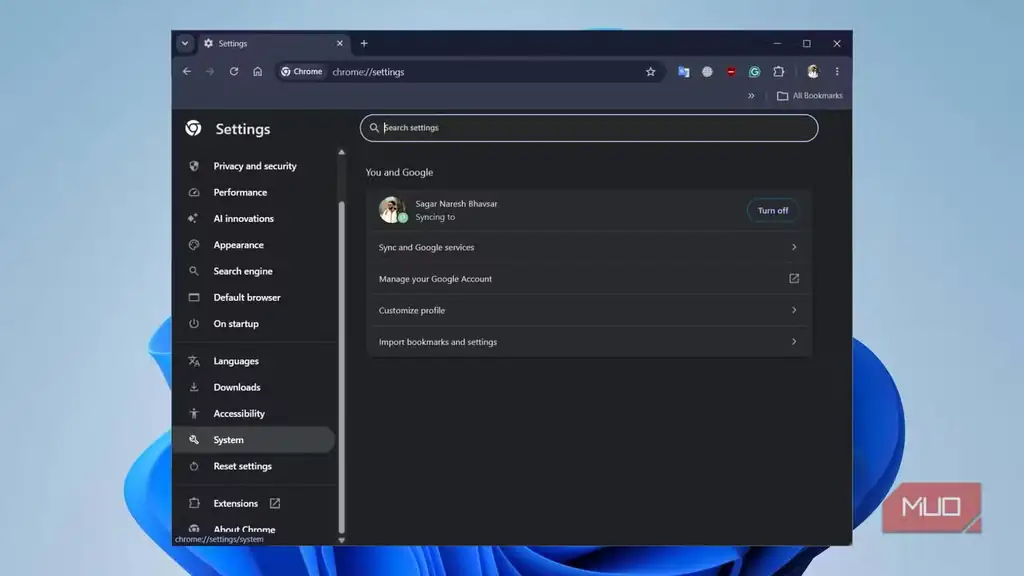
برای خاموش کردن آن، در نوار آدرس Chrome عبارت chrome://settings/system را وارد کنید. راه دیگر این است که از منوی سهنقطه وارد Settings شوید و سپس بخش System را باز کنید. در این صفحه، گزینه ادامه اجرای برنامههای پسزمینه بعد از بسته شدن Chrome را خاموش کنید.
بعد از این تغییر، اگر Chrome را ببندید باید تعداد پردازشهای باقیمانده در ناحیه اعلان یا Task Manager کمتر شود. همین مورد ساده میتواند توضیح دهد چرا بعضی لپتاپها حتی وقتی کاربر مشغول وبگردی نیست، گرم میشوند یا فنشان بیدلیل روشن میماند.
افزونهها را با Chrome Task Manager زیر نظر بگیرید
افزونههای مرورگر همیشه به اندازه آیکون کوچکشان بیاهمیت نیستند. بعضی افزونهها از زمان اجرای مرورگر بارگذاری میشوند و حتی اگر ماهها روی آنها کلیک نکرده باشید، صفحه پسزمینه یا پردازش جداگانه خودشان را نگه میدارند. اگر چند افزونه کاری، دانلود، یادداشتبرداری یا مدیریت تب نصب کرده باشید، اثر جمعی آنها میتواند محسوس باشد.
برای دیدن تصویر واقعیتر، داخل Chrome کلیدهای Shift+Esc را بزنید تا Chrome Task Manager باز شود. این ابزار با Windows Task Manager فرق دارد و دقیقاً نشان میدهد هر تب، افزونه و پردازش داخلی مرورگر چه مقدار CPU و حافظه مصرف میکند. ستون CPU را مرتب کنید و ببینید کدام افزونهها بدون دلیل در بالای فهرست قرار گرفتهاند.
اگر افزونهای مدتها استفاده نشده یا رفتار مشکوکی دارد، فقط غیرفعال کردن موقت آن کافی نیست؛ بهتر است از مسیر chrome://extensions حذفش کنید. برای کاربرانی که تبهای زیادی باز میگذارند، افزونههای مدیریت و تعلیق تب هم میتوانند کمک کنند، اما باید مراقب باشید خود آنها به یک مصرفکننده جدید منابع تبدیل نشوند.
پیشبارگذاری صفحات همیشه رایگان نیست
Chrome قابلیتی به نام Preload Pages دارد که تلاش میکند حدس بزند بعداً روی چه صفحهای کلیک میکنید و آن را زودتر آماده کند. نتیجه این است که بعضی سایتها سریعتر باز میشوند، اما هزینهاش مصرف واقعی CPU، حافظه و گاهی شبکه است؛ مخصوصاً وقتی تبهای زیادی باز هستند یا حالت پیشبارگذاری تهاجمیتر فعال شده باشد.
برای بررسی این بخش، به chrome://settings/performance بروید و تنظیمات مربوط به Preload Pages را ببینید. اگر روی حالت گسترده یا پرمصرفتر قرار دارد، آن را به حالت استاندارد برگردانید یا در صورت نیاز کاملاً غیرفعال کنید. هدف این نیست که مرورگر کند شود، بلکه باید بین سرعت بارگذاری و مصرف منابع تعادل بهتری برقرار کنید.
برای نگاه دقیقتر از ابزارهای مانیتورینگ استفاده کنید
Task Manager داخلی Chrome نقطه شروع خوبی است، اما همیشه همه جزئیات سیستم را نشان نمیدهد. ابزار متنباز Glances میتواند تصویری شفافتر از پردازشها، مصرف CPU، حافظه و سرویسهایی بدهد که مرورگر در پسزمینه نگه میدارد. این نوع ابزارها بهخصوص وقتی مفید هستند که میخواهید مطمئن شوید مشکل فقط از یک افزونه یا تب خاص نیست.
نباید انتظار معجزه داشت؛ خاموش کردن این گزینهها قرار نیست یک لپتاپ کند را ناگهان به سیستم گیمینگ تبدیل کند. با این حال، وقتی اجرای پسزمینه Chrome، افزونههای غیرضروری و پیشبارگذاری تهاجمی را با هم کنترل کنید، مصرف بیدلیل CPU کمتر میشود و تجربه کار روزمره روانتر خواهد بود.
جمعبندی
اگر مرورگر شما حتی در کارهای ساده باعث داغ شدن لپتاپ میشود، قبل از هر چیز سه مورد را بررسی کنید: اجرای پسزمینه بعد از بسته شدن Chrome، افزونههایی که بیصدا CPU مصرف میکنند و تنظیمات Preload Pages. اینها تنظیمات کوچکی هستند، اما در کنار هم میتوانند تفاوت قابل توجهی در مصرف منابع ایجاد کنند.
بهترین رویکرد این است که بعد از هر تغییر، دوباره مصرف CPU را با Chrome Task Manager یا ابزارهایی مثل Glances بسنجید. به این ترتیب بهجای حدس زدن، دقیقاً میبینید کدام تغییر برای سیستم شما اثرگذار بوده و چه چیزی هنوز منابع را درگیر نگه داشته است.
منبع: این مطلب یک بومیسازی و بازنویسی تحریریهای بر اساس مقالهای از MakeUseOf است: مشاهده مقاله اصلی.