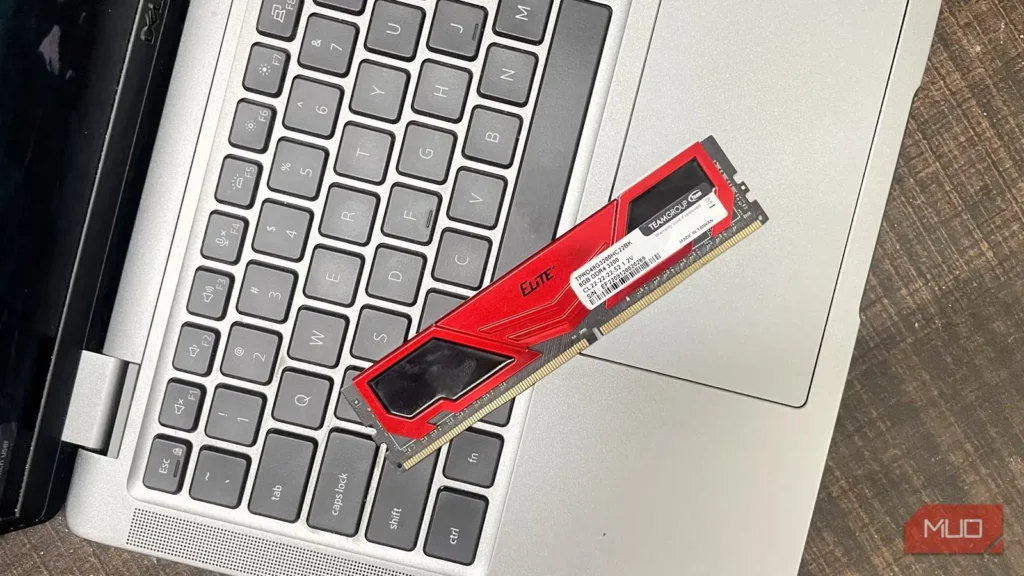
با وجود چند دهه تجربه در ساخت نسلهای گوناگون رایانه، هنوز هم ساعتها زمان میبرد تا سامانهای را بهدرستی پیکربندی کنم و همه توانش را به کار بگیرم. فقط در منوی بایوس چندین گزینه وجود دارد که باید فعال شوند تا قطعات کاملاً با یکدیگر هماهنگ کار کنند.
درباره رم، کاربران بسیاری را دیدهام که حافظه رایانهشان با سرعتی کمتر از مقدار اعلامشده کار میکند؛ بیآنکه حتی تقصیری داشته باشند. رایانه برای سازگاری بیشتر، سرعت رم را روی مقدار پایه تنظیم میکند؛ مقداری که در سامانههای DDR4 به بیش از یک دهه پیش بازمیگردد.
رم شما کندتر از سرعتی است که بابتش پول دادهاید
رایانه بهجای سرعت اسمی، نمایه امن JEDEC را برمیگزیند
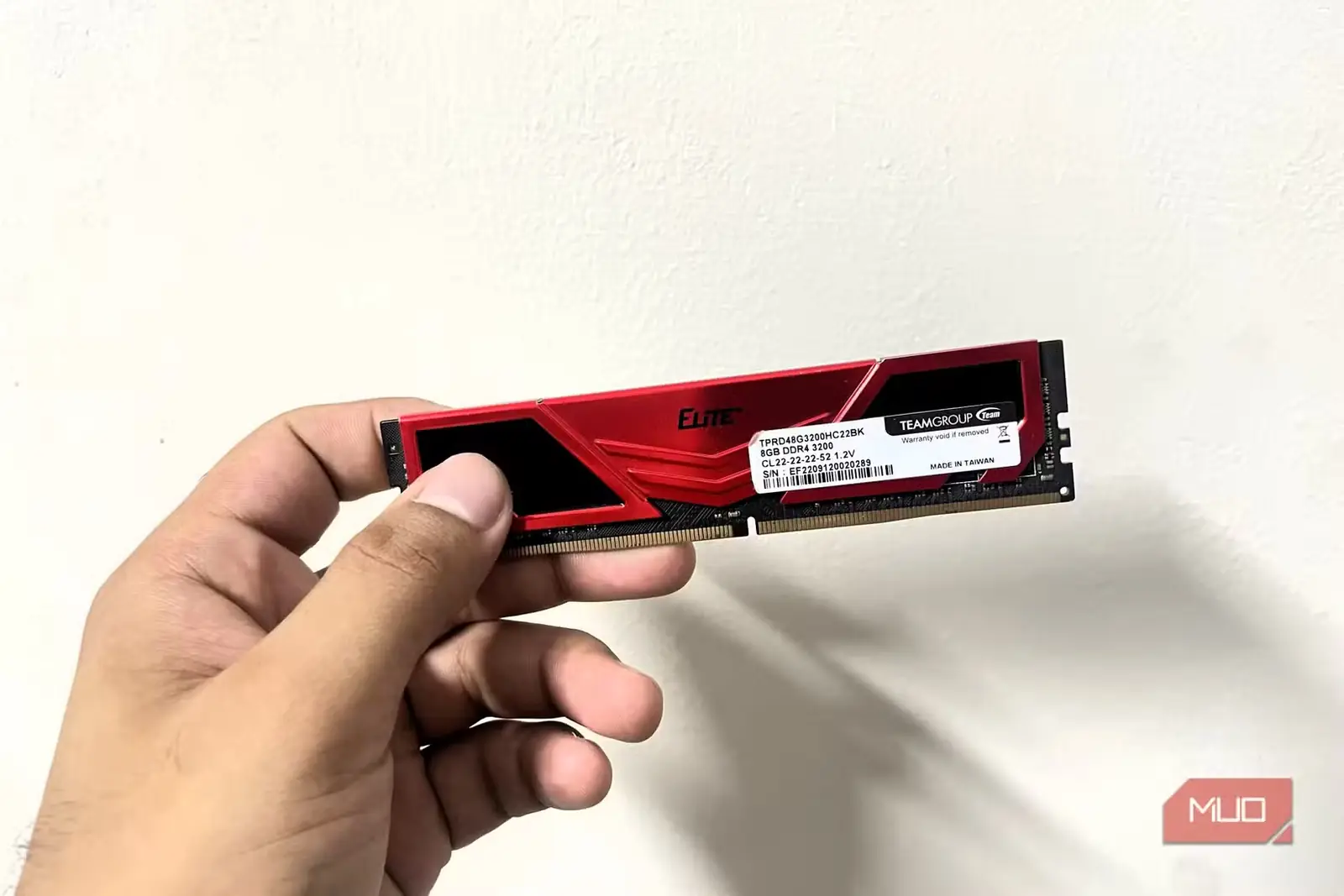
هر ماژول رم یک نمایه سرعت سازگار با استانداردهای JEDEC دارد؛ سازمانی که استانداردهای فرکانس، زمانبندی و ولتاژ رم را تعیین میکند. سرعت DDR4 از 1600MHz آغاز میشود و تا 3200MHz میرسد. بااینحال، حتی اگر رم 3200MHz خریده باشید، معمولاً بهطور پیشفرض با سرعت 2133MHz کار خواهد کرد.
دلیلش این است که درون رم، ریزتراشهای به نام «تشخیص حضور سریال» (SPD) قرار دارد که مانند برچسبی هوشمند با سامانه ارتباط برقرار میکند و تواناییهای واقعی حافظه را گزارش میدهد. SPD هم نمایه JEDEC و هم نمایه تأییدشده سازنده، یعنی XMP یا EXPO، را نگه میدارد. بااینحال، سامانه نمایه JEDEC را انتخاب میکند، زیرا سازگاری را بر هر چیز دیگری مقدم میداند.
JEDEC تضمین میکند که رم با هر پردازنده یا مادربردی بهدرستی کار کند؛ زیرا هماهنگکردن انبوه قطعات گوناگون آسان نیست و ناسازگاری میتواند دردسرساز شود.
DDR4 با معیار پایه سال ۲۰۱۴ راهاندازی میشود
سرعت جایگزین 2133MHz کمتر از نصف سرعت DDR5 ردهپایه است
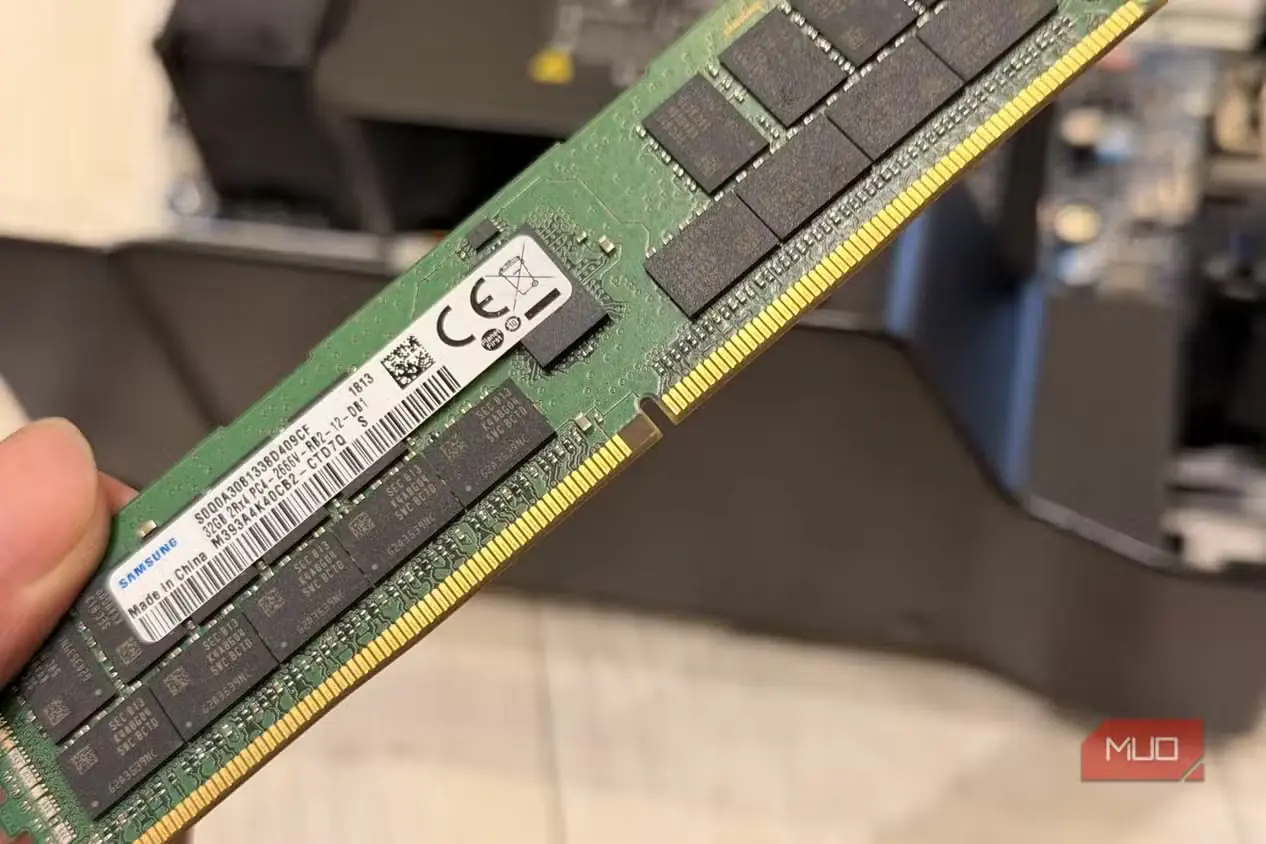
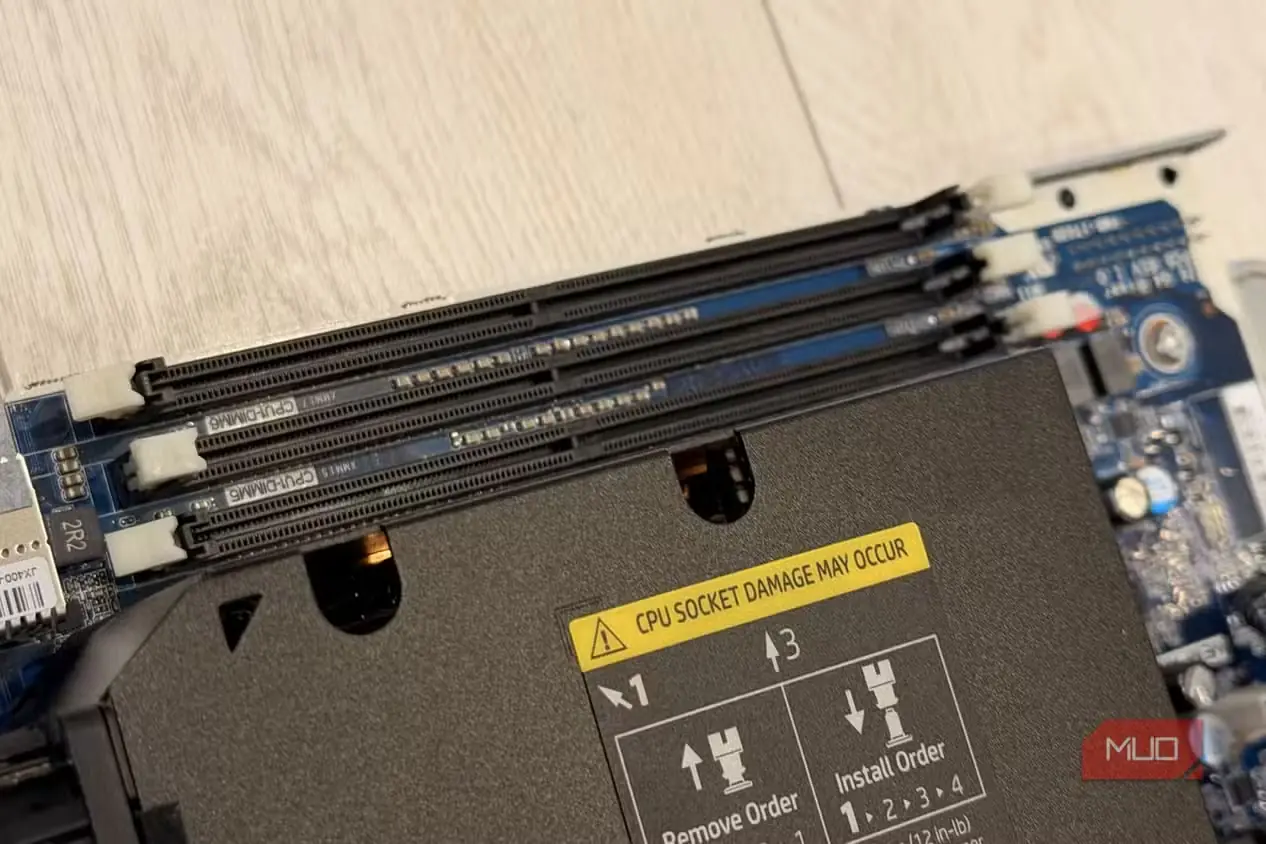
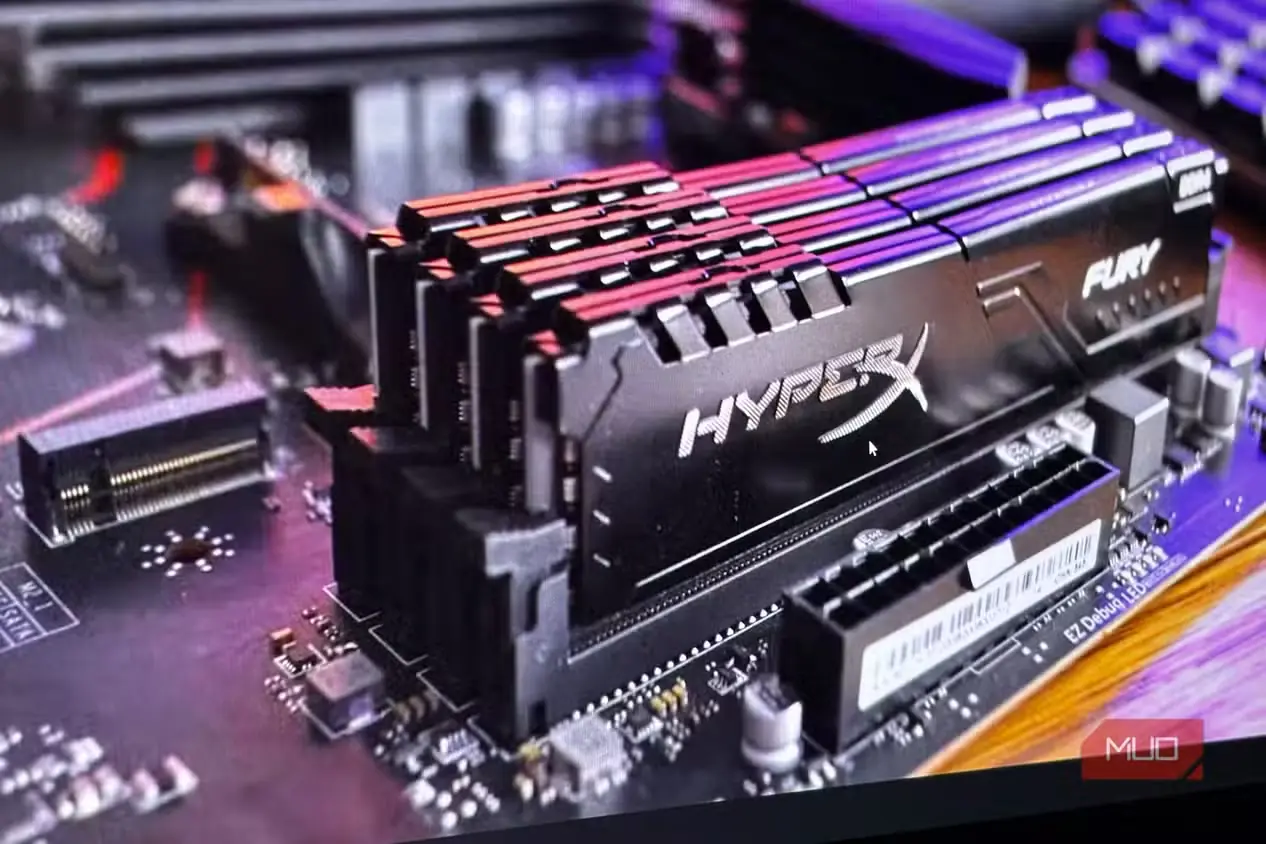
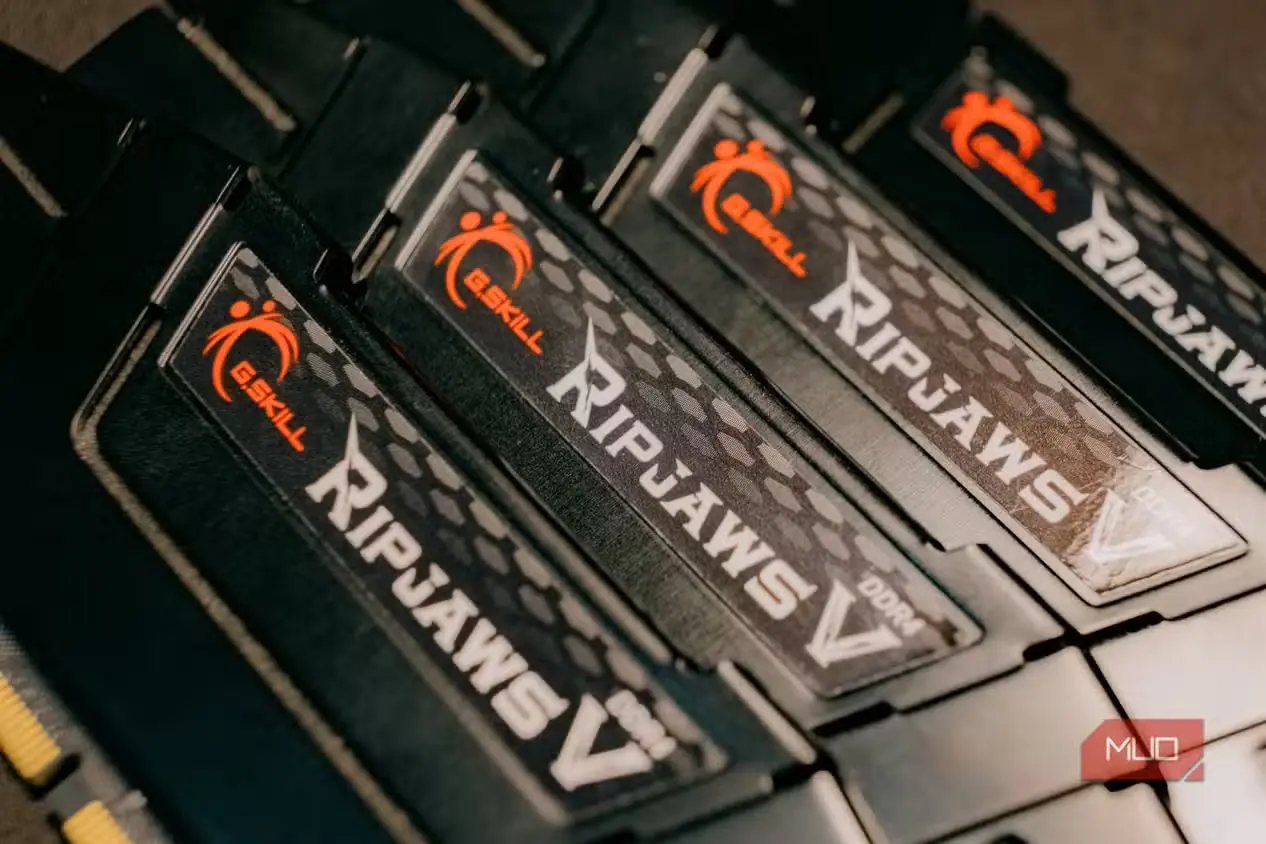
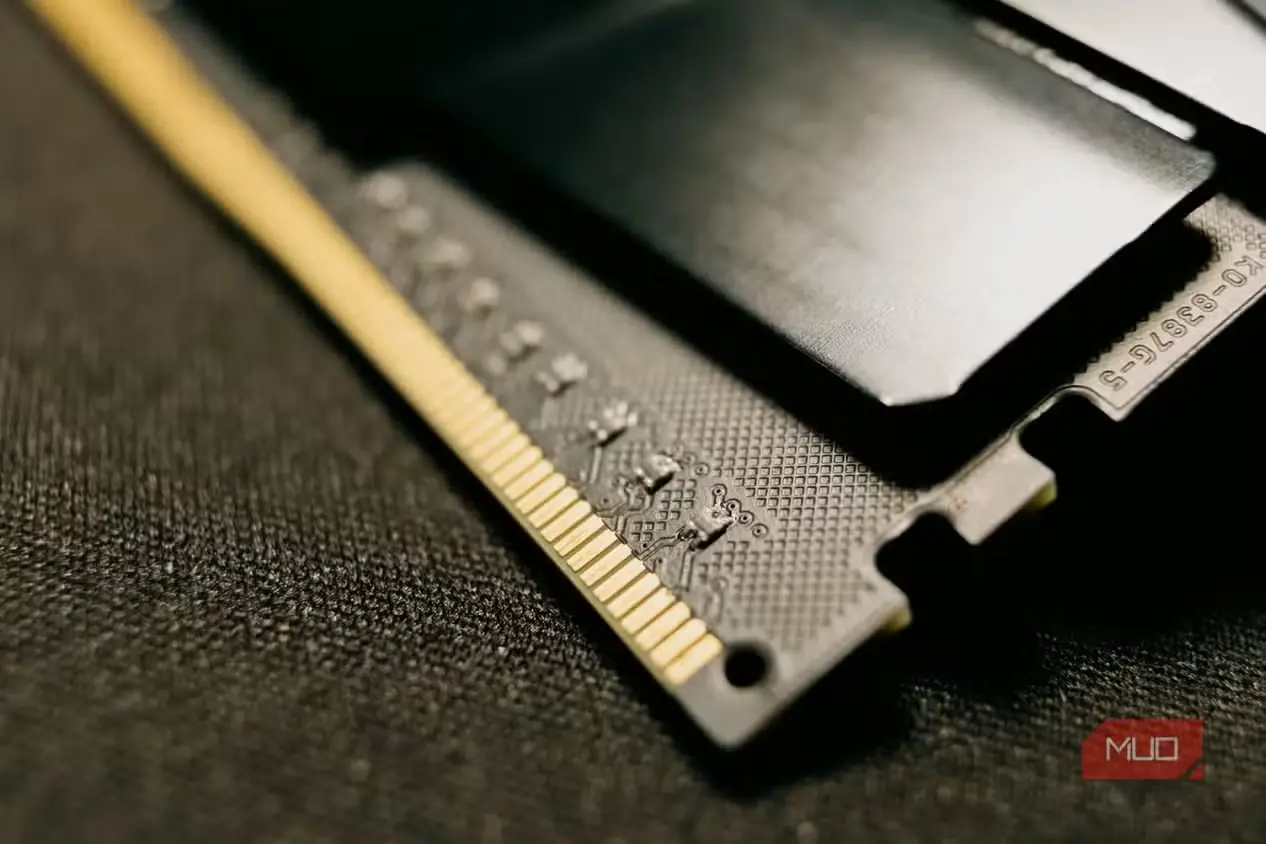
با آنکه DDR5 تازهترین نسل رم است، جهش هوش مصنوعی و افزایش قیمت DRAM باعث شده DDR4 دوباره با استقبال گستردهای روبهرو شود. در نتیجه، کسانی که سامانههای تازه مبتنی بر DDR4 میخرند، احتمالاً رایانه خود را با سرعتی بسیار کمتر از انتظار راهاندازی میکنند؛ سرعتی که برای کارهای سال ۲۰۲۶ کافی نخواهد بود.
در DDR4، سرعت جایگزین رایج JEDEC برابر با 2133MHz است؛ یعنی کمتر از نصف سرعتی که این روزها کیتهای DDR5 ردهپایه ارائه میکنند. بیشترین سرعت یک کیت DDR4 به 3200MHz میرسد و حتی اگر کیت بهتری بخرید، تا زمانی که تنظیمات را تغییر ندهید سامانه آن را با سرعت ردهپایه به کار میگیرد.
حتی DDR5 نیز با سرعتی متعلق به نزدیک پنج سال پیش راهاندازی میشود
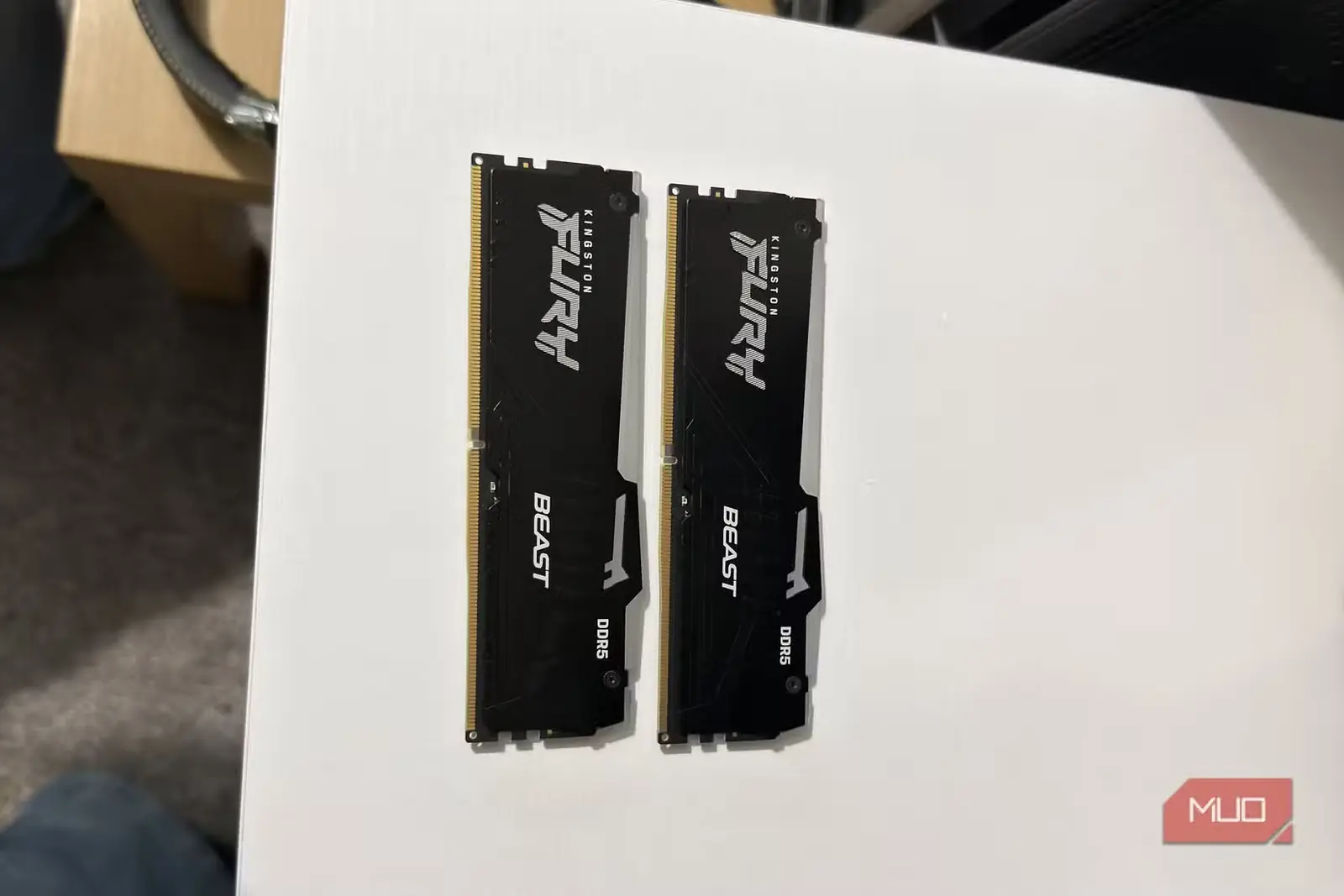
کیتهای DDR5 نیز با سرعتهای قدیمیتر آغاز به کار میکنند، اما اختلاف آنها بهاندازه DDR4 چشمگیر نیست. کیتهای DDR5 از همان ابتدا سریعاند و هنگام ورود به بازار مصرفکنندگان در سال ۲۰۲۱، سرعت پایه JEDEC آنها معمولاً بین 4800MHz تا 5200MHz بود. بااینحال، حتی اگر رم با سرعت 6000MHz تبلیغ شده باشد، باز هم بهطور پیشفرض با سرعت JEDEC کار میکند.
سرعت رم را بررسی و XMP یا EXPO را فعال کنید
مدیر وظایف مشکل را نشان میدهد و یک گزینه در بایوس آن را برطرف میکند
ابتدا باید ببینید رم واقعاً با چه سرعتی کار میکند؛ کاری که بسیار ساده است. کافی است مسیر «مدیر وظایف ← عملکرد ← حافظه» را باز کنید تا سرعت را برحسب MT/s ببینید. سپس سرعت سامانه را با سرعت اعلامشده سازنده مقایسه کنید تا مشخص شود آیا از همه توان حافظه بهره میبرید یا نه.
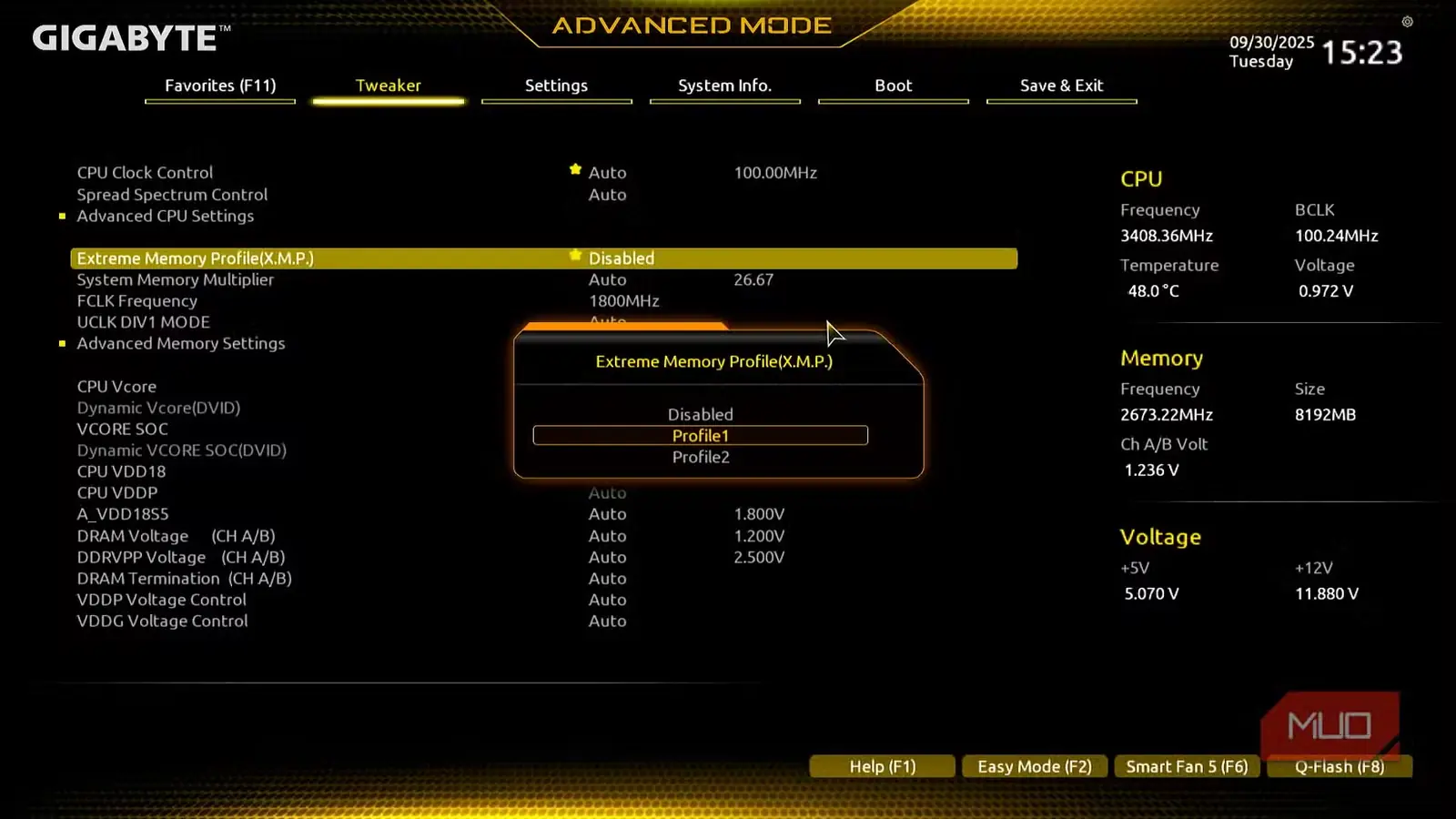
اگر رم با سرعتی کمتر از مقدار اسمی کار میکند، باید نمایه آن را از منوی بایوس تغییر دهید. این کار فقط به فعالکردن یک گزینه نیاز دارد:
- هنگام راهاندازی، با فشردن کلیدهای F2/Delete وارد بایوس (BIOS) شوید.
- بسته به برند مادربرد، به بخش مربوط به اورکلاک بروید؛ در مادربردهای اماسآی (MSI) بخش اورکلاک (OC) و در مادربردهای گیگابایت (Gigabyte) بخش تنظیمگر (Tweaker).
- بخش اورکلاک حافظه را پیدا کنید؛ این گزینه برای اینتل (Intel) نمایه حافظه پرسرعت (XMP) و برای ایامدی (AMD) نمایه توسعهیافته اورکلاک (EXPO) نام دارد.
- فهرست کشویی را باز و نخستین نمایه (Profile) را انتخاب کنید.
سرعتهای اعلامشده سازنده از نظر فنی اورکلاک به شمار میروند، اما نه به معنای متداول آن. سازندگان پیش از تأیید این نمایهها، آنها را بهدقت آزمایش میکنند؛ بنابراین فعالکردنشان ایمن است، مگر آنکه تنظیمات را بهصورت دستی از محدوده آنها فراتر ببرید که در این صورت ممکن است حافظه ناپایدار شود.
پس از فعالکردن نمایه چه چیزهایی را بررسی کنیم؟
نخستین راهاندازی پس از تغییر سرعت رم ممکن است کمی بیشتر طول بکشد، اما جای نگرانی نیست؛ زیرا سامانه فرایندی به نام «آموزش حافظه» را پشت سر میگذارد که سیگنالها، زمانبندیها و ولتاژهای میان پردازنده و رم را بهینه میکند. در سامانههای DDR5، اگر پیش از تغییر سرعتها گزینه Memory Context Restore را فعال کردهاید، آن را غیرفعال کنید؛ وگرنه سامانه با تنظیمات قدیمی کار خواهد کرد و ناپایدار میشود.
افزون بر این، مطمئن شوید مادربردتان از تازهترین نسخه BIOS بهره میبرد؛ زیرا میانافزارهای قدیمیتر ممکن است با حافظههای پربسامد، بهویژه DDR5، مشکل داشته باشند. در مادربردهای دارای ۴ شکاف DIMM، دو ماژول را برای کارکرد دوکاناله در شکافهایی بگذارید که سازنده مادربرد پیشنهاد کرده است. در آرایش چهارماژوله، اگر رم در سرعتهای XMP/EXPO ناپایدار شد، ابتدا سرعت را کاهش دهید و اگر مشکل همچنان پابرجا بود، ولتاژ را نیز پایین بیاورید.
منبع: این مطلب ترجمه و بومیسازی مقالهای از MakeUseOf به قلم Shaheer Khan است. مشاهده مقاله اصلی