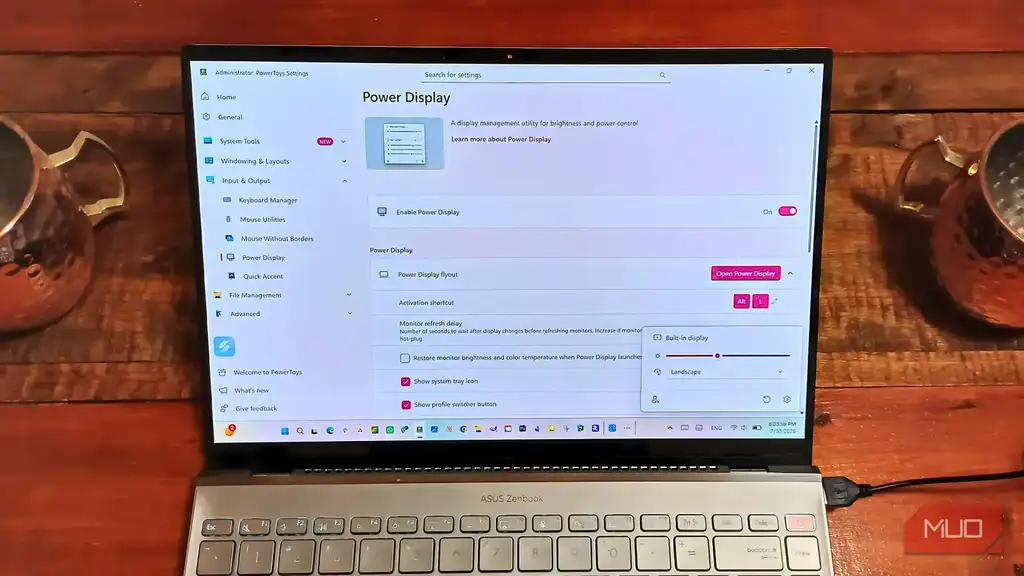
مقابله با دکمههای ناخوشایند مانیتور میتواند تجربهای خستهکننده باشد. گاهی اوقات کار میکنند، گاهی اوقات آنطور که باید عمل نمیکنند و ناگهان تغییر روشنایی به معنای فشردن همان دکمه کوچک پنج بار و امیدوار بودن به بهترین نتیجه است.
وقتی مانیتور قدیمی Samsung خود را با یک مدل جدید جایگزین کردم، حوصله یادگیری منوی جدید یا جستجو در راهنما برای پیدا کردن یک تنظیم ساده را نداشتم. میدانستم که میتوانم آن را یاد بگیرم، اما نمیخواستم راهنما را با دکمهها مقایسه کنم وقتی میدانستم راه بهتری وجود دارد.
آن راه بهتر Power Display بود، یکی از ابزارهای PowerToys که مایکروسافت باید همراه ویندوز عرضه میکرد. این ابزار به من امکان دسترسی به کنترلهای هر دو صفحهنمایش Zenbook و مانیتور خارجی را از داخل ویندوز داد و تنها کافی بود از یک پنجره کوچک شناور و یک میانبر که واقعاً به خاطر بسپارم استفاده کنم. اوضاع وقتی بهتر شد که پروفایلها و امکانات دیگر را پیدا کردم که باعث پشیمانی من از دست کمگرفتن این قابلیت شد.
تغییر روشنایی قبلاً خیلی سخت بود
فقط کافی است به صفحهکلید دسترسی پیدا کنم تا تغییرات لازم را انجام دهم
من یک مانیتور Samsung داشتم که حدود ۱۵ سال دوام آورد و دکمههایش همیشه آسان نبودند. این مانیتور هدیه ناامید کردن مرا داشت، چون دکمهها همانطور که میخواستم عمل نمیکردند. سپس آن را با یک KTC 27DQ750 جایگزین کردم و چون وقت نگذاشته بودم تا تنظیمات را بررسی کنم، حتی کوچکترین تغییر به معنای بلند شدن، دور زدن میز و فشردن دکمهای بود که فکر میکردم کار درست را انجام میدهد.
Power Display این مشکل را برای من حل کرد و کنترلی که میخواستم را در اختیارم گذاشت. یک میانبر اضافه کردم که میدانم به خاطر خواهم سپرد: Alt + L تا فوراً به تنظیمات صفحهنمایش دسترسی پیدا کنم. پنجره شناور روی هر چیزی که مشغول کار روی آن هستم باز میشود، پس میتوانم لغزندهها را حرکت دهم و به کارم برگردم. بهتر از آن، هر دو صفحهنمایش در آن نمایش داده میشوند. پنل داخلی Zenbook من روشنایی و یک منوی کشویی چرخش دریافت میکند.
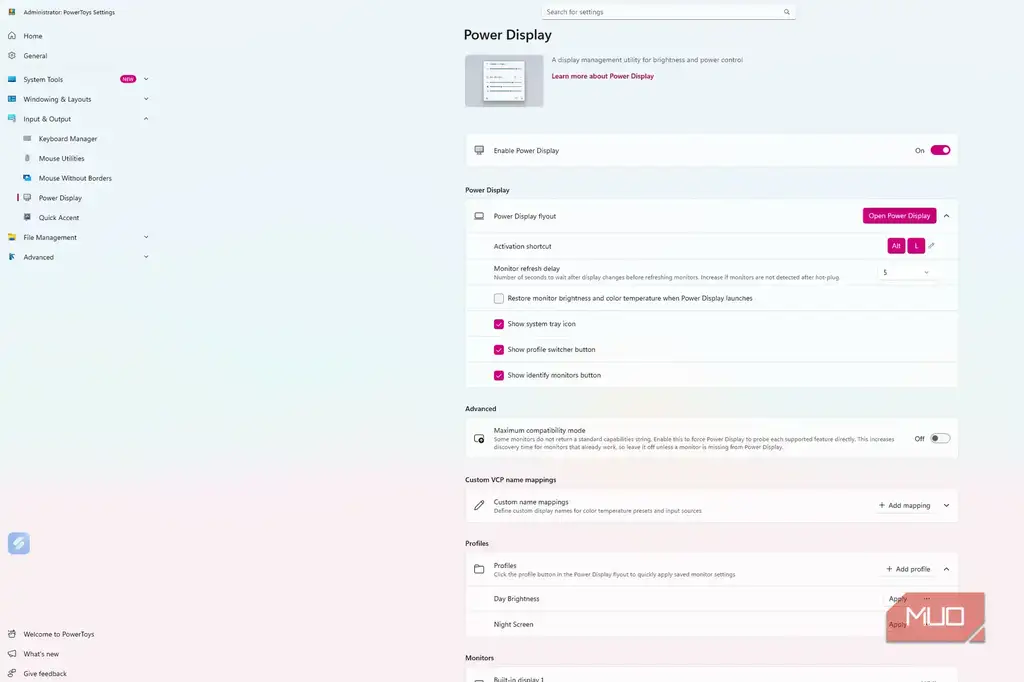
KTC روشنایی و کنتراست دریافت میکند. هر صفحهنمایش فقط آنچه را که واقعاً گزارش میدهد نشان میدهد، بنابراین پنجره شناور برای هر کدام متفاوت است. و دکمههای KTC من خوب کار میکنند. اگر yours دکمهای دارد که گیر میکند، یا منویی که هیچوقت جایی که میخواهید فرود نمیآید، Power Display ابزاری است که باید استفاده کنید.
پروفایلهای Power Display تنظیم هر دو صفحهنمایش را آسانتر کرد
پروفایلهای Day Brightness و Night Screen من تغییرات مورد نیاز را با یک کلیک اعمال میکنند
من پروفایلهای Day Brightness و Night Screen ایجاد کردم تا جابهجایی بین آنها آسانتر شود. هر دو دو صفحهنمایش من را کنترل میکنند و دقیقاً همین باعث شد برایم ارزشمند باشند. میتوانم روی یکی کلیک کنم تا روشنایی Zenbook و همچنین روشنایی و کنتراست KTC را تنظیم کنم.
قبل از این، مجبور بودم هر صفحهنمایش را جداگانه تنظیم کنم که وقتی عجله داشتم ناامیدکننده بود. یک صفحهنمایش را درست تنظیم میکردم، برای دیگری چیزی قابل قبول میپذیرفتم و ادامه میدادم. همچنین باید به خاطر میآوردم کدام تنظیمات بهتر به نظر میرسید، اما به سختی اعداد دقیق را به یاد میآوردم.
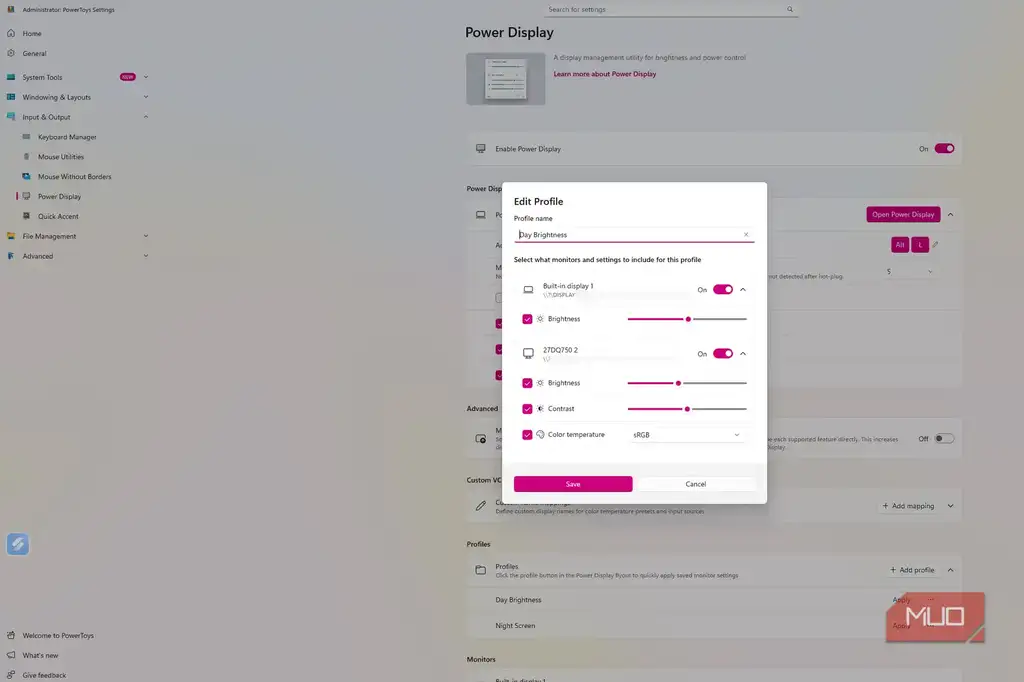
اکنون هر دو صفحهنمایش به تنظیماتی که قبلاً انتخاب کردهام بازمیگردند. مجبور نیستم به «به اندازه کافی خوب» رضایت دهم چون نصفهکاره صبرم تمام شده باشد. روی Day Brightness یا Night Screen کلیک میکنم و همه چیز با هم تغییر میکند. Power Display پروفایلها را در همان پنجره شناور قرار میدهد، پس وقتی Alt + L را فشار میدهم میتوانم هر دو صفحهنمایش را بدون لمس دکمههای KTC تغییر دهم.
استفاده از Light Switch Power Display را بهتر کرد
اکنون پروفایلهای Night Screen و Day Brightness با تم رایانه من هماهنگ هستند
یکی دیگر از ویژگیهای Power Display که میخواستم امتحان کنم Light Switch بود. این ابزار میتواند پروفایلهای ذخیرهشده مانیتور را هر زمان که ویندوز بین حالت روشن و تاریک جابهجا میشود اعمال کند. بنابراین هنوز مستقیماً با پروفایلهایی که در Power Display ایجاد کردهام کار میکند.
Light Switch را در PowerToys جستجو و فعال کردم، سپس بخش Schedule را باز کردم. Fixed hours را انتخاب کردم، حالت تاریک را طوری تنظیم کردم که ساعت ۱۹:۰۰ فعال شود و صبح روز بعد ساعت ۰۹:۰۰ غیرفعال شود.
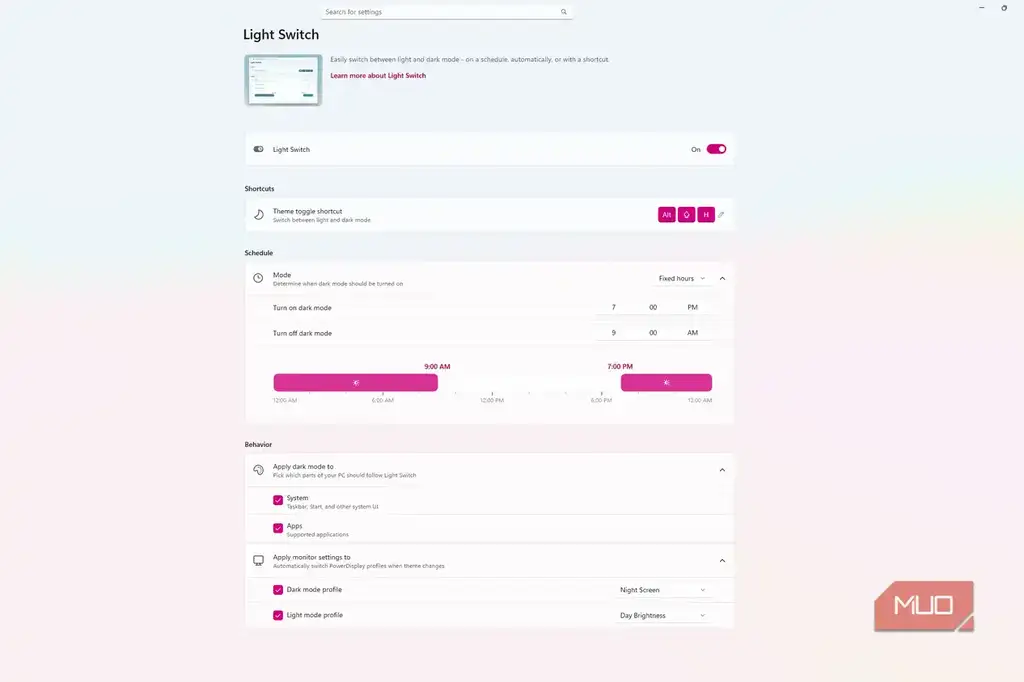
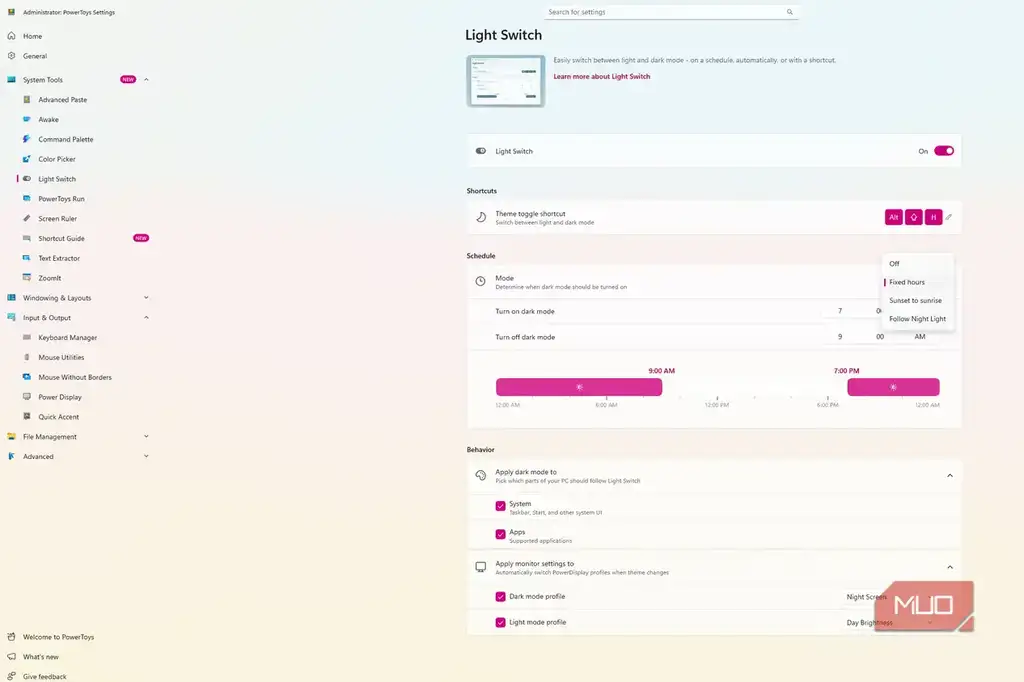
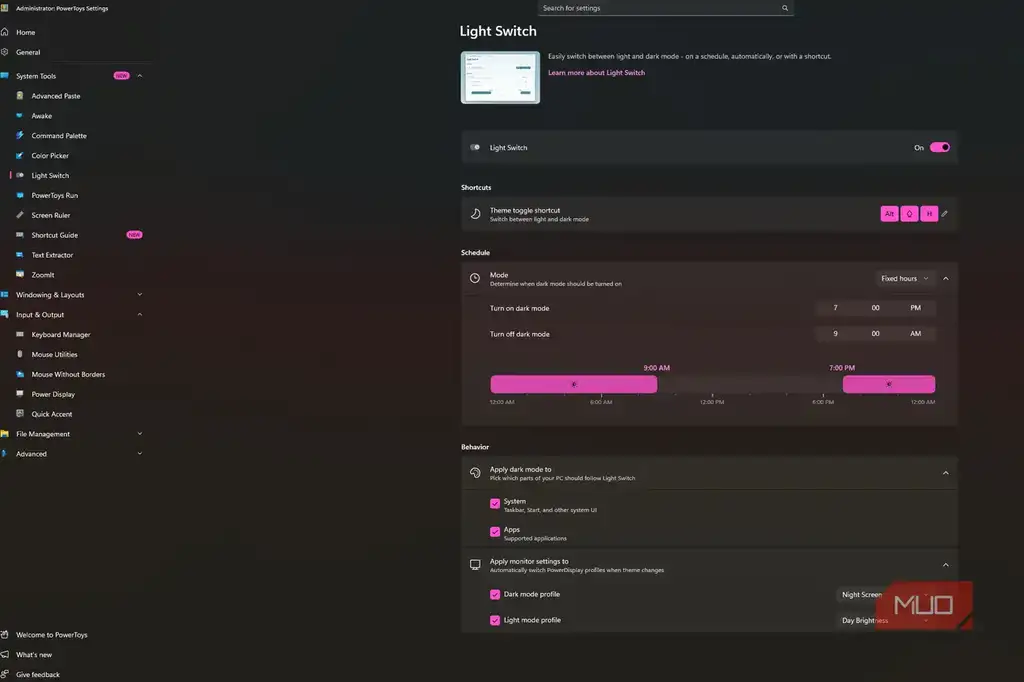
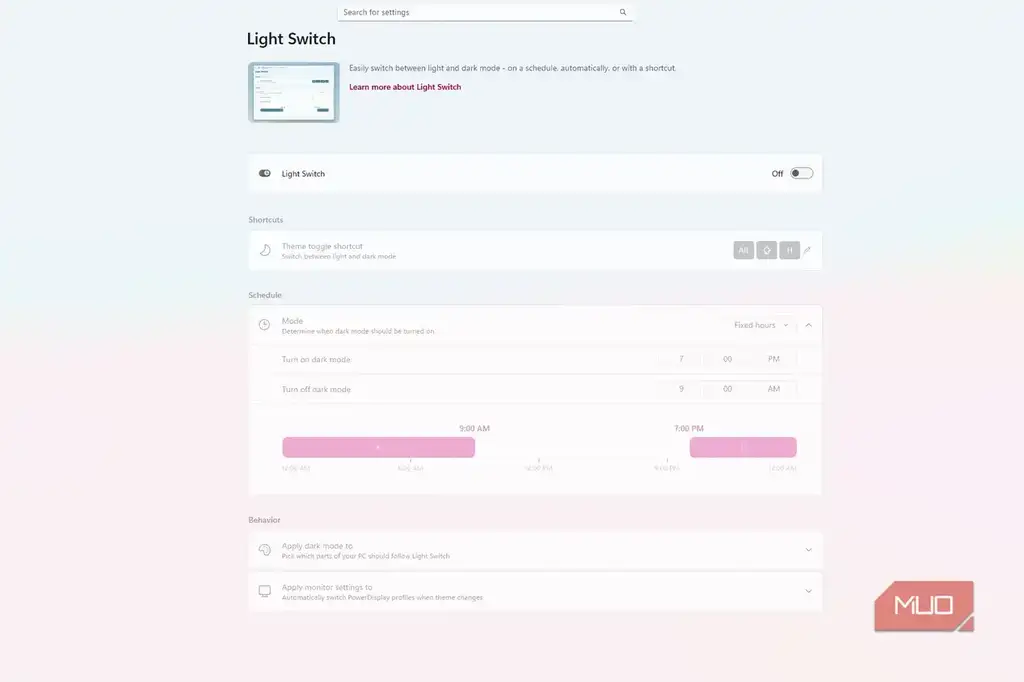
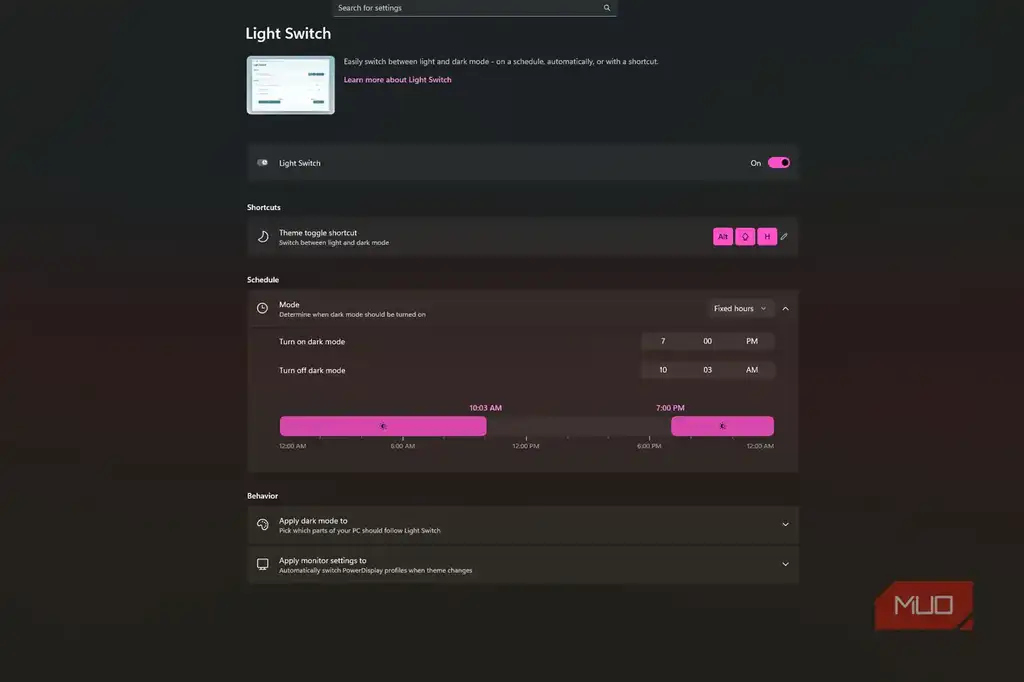
حتی بخشهای صورتی را کشیدم چون فکر میکردم ممکن است راه پنهانی برای تنظیم ساعتها باشند. نبودند. جعبههای زمانی بالا جایی بود که باید تغییرات را اعمال میکردم.
برای آسانتر کردن تغییر تم به صورت دستی، Alt + Shift + H را به عنوان میانبر تغییر تم اختصاص دادم. اما میتوانید هر چیزی که برایتان راحتتر است را اختصاص دهید. اگر قبلاً توسط ویندوز اشغال شده باشد، پیام هشدار خواهید دید. به بخش Behavior رفتم و Night Screen را به عنوان پروفایل حالت تاریک و Day Brightness را به عنوان پروفایل حالت روشن تنظیم کردم.
بیشتر روزها، پنجره شناور را باز نمیکنم یا چیزی را خودم تغییر نمیدهم، اما همیشه اگر نیاز داشته باشم میتوانم به آن دسترسی پیدا کنم. با این تنظیم، دیگر لازم نیست با دکمههای مانیتورم کلنجار بروم یا مسیر انجام تغییرات مورد نظرم را به خاطر بسپارم.
دیگر نیازی به جنگیدن با دکمههای مانیتور ندارم
استفاده از Power Display را شروع کردم تا از فشردن آن دکمههای آزاردهنده مانیتور جلوگیری کنم. در ابتدا فقط میخواستم روشنایی را بدون بلند شدن تغییر دهم. حتی نمیخواستم یکی دو قدم راه بروم. میانبر پیشفرض مایکروسافت را امتحان کردم، اما فشردن چهار دکمه همزمان خیلی زیاد بود. انگار نوعی Twister انگشتی بود. پس تصمیم گرفتم از Alt + L استفاده کنم و کار تمام شود.
اکنون پروفایلهای من با تم ویندوز هماهنگ هستند که آنها را بهتر میکند. تجربه شما بسته به نوع مانیتوری که دارید متفاوت خواهد بود. در پنجره شناور همچنین میتوانم چیزهایی مانند چرخش صفحه را کنترل کنم و از گزینههایی مانند Landscape، Portrait، Landscape (flipped) و Portrait (flipped) انتخاب کنم. اگر مانیتوری با دکمهای دارید که دیگر نمیخواهید با آن سر و کار داشته باشید، Power Display را امتحان کنید. نقطه شروع خوبی برای خلاص شدن از شر آن ناراحتیهایی است که همه ما گاهی اوقات با آنها دست و پنجه نرم میکنیم.
منبع: این مطلب یک بومیسازی و بازنویسی تحریریهای بر اساس مقالهای از MakeUseOf نوشته Judy Sanhz است: مشاهده مقاله اصلی.