اگر زیاد با گوشی عکس میگیرید، احتمالاً شما هم این صحنه را تجربه کردهاید: گوشی در یک دست، سوژه یا وسیلهای کوچک در دست دیگر، و انگشتی که باید با زاویهای نامطمئن به شاتر روی صفحه برسد. همین لمس کوچک گاهی کافی است تا گوشی تکان بخورد، فوکوس از دست برود یا عکسی که باید واضح باشد کمی تار ثبت شود.
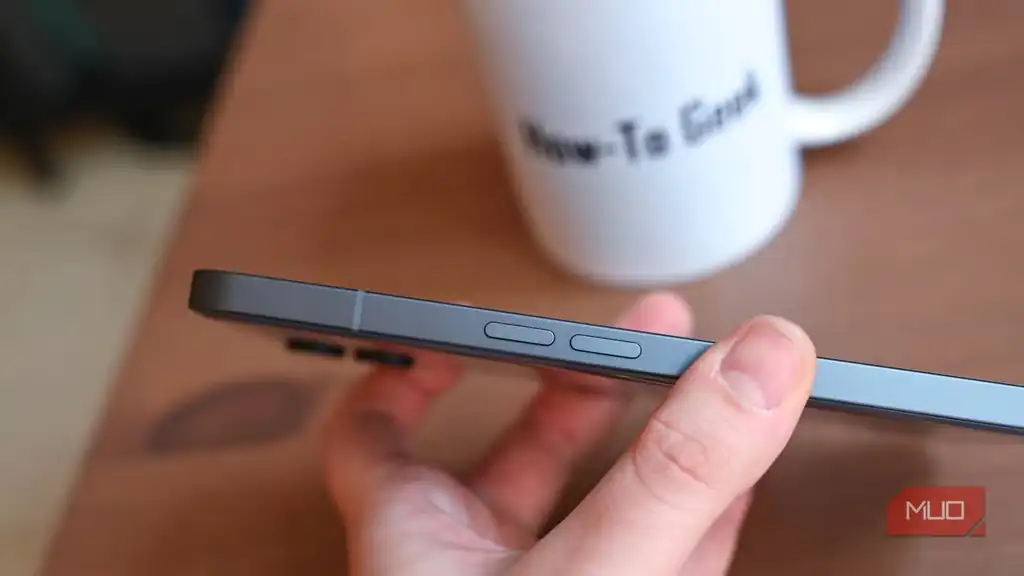
راهحل همیشه خرید گوشی بهتر یا نصب اپلیکیشن تازه نیست. در بسیاری از گوشیهای Android، چند کنترل سختافزاری و جانبی ساده وجود دارد که میتواند بدون لمس صفحه، شاتر را فعال کند یا دوربین را سریعتر باز کند. همین عادت کوچک، مخصوصاً برای عکسهای نزدیک، عکس محصول، عکس گروهی یا ثبت لحظههای سریع، تفاوت محسوسی ایجاد میکند.
با دکمه صدا عکس بگیرید
دکمه شاتری که همین حالا روی گوشی دارید
وقتی برای عکاسی نزدیک از یک گجت یا شیء کوچک، گوشی را با یک دست نگه میدارید، زدن شاتر لمسی معمولاً شما را مجبور میکند کمی دستتان را جابهجا کنید. همین تغییر گرفتن گوشی باعث میشود لرزش درست در لحظه ثبت عکس وارد تصویر شود. دکمه فیزیکی صدا این مشکل را تا حد زیادی کم میکند، چون میتوانید گوشی را محکمتر نگه دارید و با فشاری قابل حس، عکس را بگیرید.
در گوشیهایی مثل Samsung Galaxy Z Flip 6، دکمه صدا بهصورت پیشفرض نقش دکمه شاتر را دارد. بهجای کشیدن انگشت به سمت شاتر روی صفحه، کافی است دکمه کمکردن صدا را با فشاری سبک و کنترلشده بزنید. چون فشار دکمه را حس میکنید، لازم نیست به صفحه خیره شوید تا مطمئن شوید عکس ثبت شده و در نتیجه دستتان ثابتتر میماند.
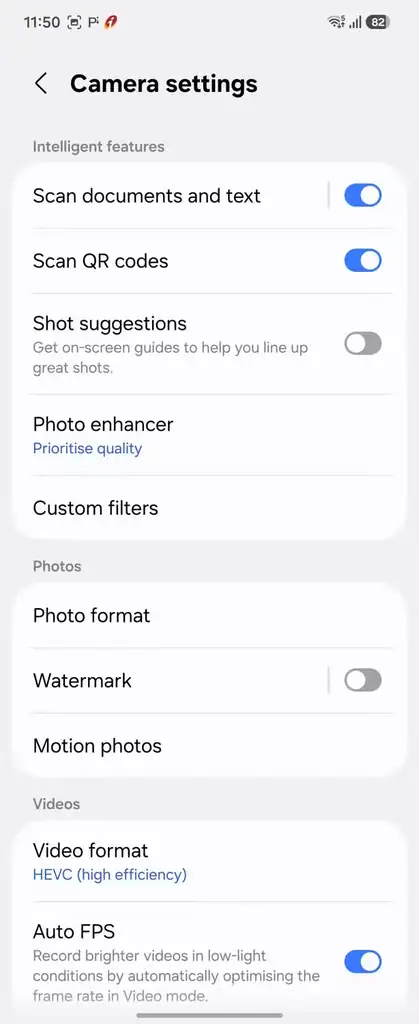
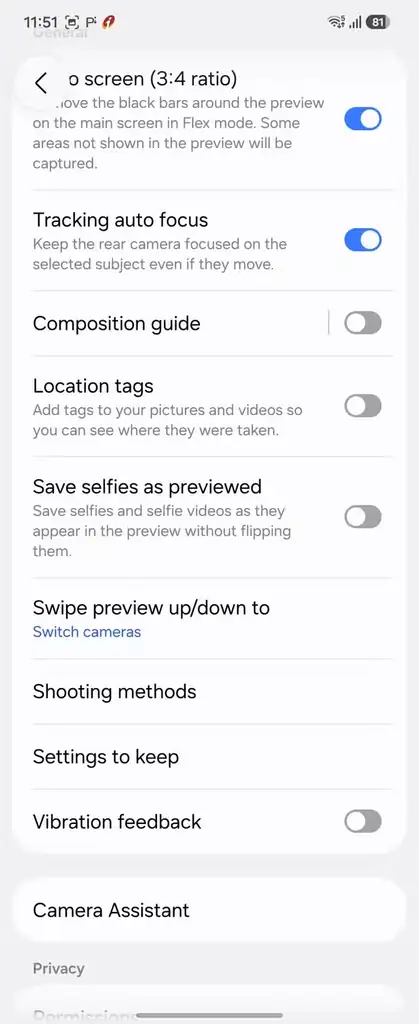
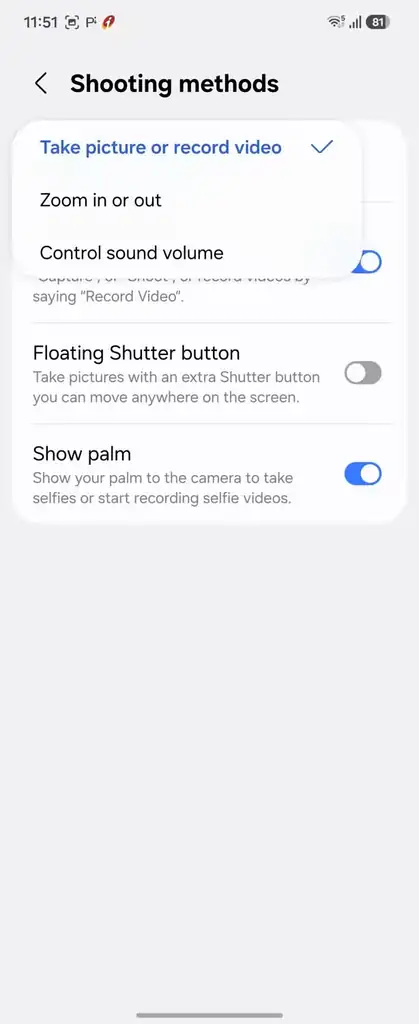
در بسیاری از گوشیهای Samsung این قابلیت از ابتدا فعال است. اگر نبود، مسیر دوربین را بررسی کنید: Camera app را باز کنید، روی آیکون چرخدنده Settings بزنید و گزینه Shooting methods را پیدا کنید. معمولاً میتوانید دکمه صدا را برای گرفتن عکس، شروع ضبط ویدیو یا زوم تنظیم کنید. برای کاهش لرزش، حالت شاتر انتخاب بهتری است.
این ترفند فقط مخصوص Samsung نیست. بسیاری از گوشیهای Android، از جمله مدلهای Google Pixel و OnePlus، در اپلیکیشن دوربین خود از دکمه صدا بهعنوان شاتر پشتیبانی میکنند. تنها نکته این است که دکمه فیزیکی به کمی فشار نیاز دارد؛ بنابراین باید آن را آرام و عمدی فشار دهید، نه ناگهانی و محکم.
دوربین را با دکمه فیزیکی سریعتر باز کنید
دوبار فشار دادن دکمه کناری برای دسترسی فوری
کمکردن لرزش فقط نیمی از ماجراست. نیمه دیگر این است که دوربین را آنقدر سریع باز کنید که لحظه از دست نرود. اگر اول قفل گوشی را باز کنید، دنبال آیکون دوربین بگردید و بعد کادر را ببندید، ممکن است سوژهای که میخواستید ثبت کنید دیگر همان حالت اولیه را نداشته باشد.
در بسیاری از گوشیهای Galaxy میتوانید عملکرد دکمه کناری را سفارشی کنید. یکی از کاربردیترین گزینهها این است که با دوبار فشار دادن دکمه پاور، دوربین فوراً باز شود؛ حتی وقتی صفحه کاملاً خاموش است. این یعنی گوشی از جیب تا منظرهیاب زنده، فقط حدود یک ثانیه فاصله دارد.
برای تنظیم آن در گوشیهای Samsung، مسیر Settings > Advanced features > Side button را باز کنید و زیر گزینه Double press، حالت Quick launch camera را انتخاب کنید. این قابلیت در خیلی از مدلها از قبل فعال است، اما ارزش دارد یک بار آن را بررسی کنید.
در گوشیهای Pixel هم گزینه مشابهی وجود دارد: Settings > System > Gestures > Quickly open camera. مسیر دقیق در برندهای مختلف فرق میکند، اما ایده یکی است: دکمه فیزیکی، سریعتر از جستوجو در صفحه قفل یا لانچر شما را به دوربین میرساند.
میانبر دوربین روی صفحه قفل هم هنوز مفید است؛ اگر آیکون دوربین روی Lock Screen دارید، میتوانید بدون باز کردن قفل گوشی آن را بکشید و دوربین را اجرا کنید. اما برای استفاده روزمره، دوبار فشار دادن دکمه کناری معمولاً سریعتر است، چون انگشت شست شما هنگام بیرون آوردن گوشی از جیب تقریباً روی همان دکمه قرار دارد.
شاتر را با یک وسیله Bluetooth فعال کنید
وقتی باید کاملاً بدون لمس گوشی عکس بگیرید
دکمه صدا برای عکسهای دستی عالی است، اما بعضی موقعیتها به کنترل از راه دور نیاز دارند؛ مثل عکس گروهی با سهپایه، عکس شب با نوردهی طولانی، یا عکس محصولی که کوچکترین لمس، کادر آن را خراب میکند. اینجا لوازم جانبی Bluetooth میتوانند نقش شاتر بیسیم را بازی کنند.
اگر Samsung Galaxy Watch دارید، اپلیکیشن Camera Controller ساعت میتواند مچ دست شما را به منظرهیاب و دکمه شاتر تبدیل کند. با باز کردن این اپ، دوربین گوشی جفتشده اجرا میشود، پیشنمایش زنده روی ساعت دیده میشود و میتوانید از فاصله حدود ۱۰ متر عکس بگیرید. امکان تنظیم تایمر، جابهجایی بین حالت عکس و ویدیو و حتی پیشنمایش عکسهای گرفتهشده هم از روی ساعت وجود دارد.
در مدلهای قدیمیتر مثل Galaxy Note9 تا S24 Ultra، قلم S Pen هم میتوانست نقش ریموت Bluetooth را داشته باشد. یک فشار روی دکمه قلم شاتر را فعال میکرد و دوبار فشار دادن آن بین دوربین جلو و عقب جابهجا میشد. البته Samsung از S25 Ultra به بعد Bluetooth را از S Pen حذف کرده، پس این قابلیت در جدیدترین مدل Ultra وجود ندارد.
گزینه سادهتر، ریموتهای کوچک Bluetooth است که همراه بعضی سهپایهها عرضه میشوند یا جداگانه با قیمت پایین پیدا میشوند. اتصال آنها شبیه هدفون بیسیم است و با یک دکمه، شاتر را فعال میکنند. اگر زیاد عکس گروهی، سلفی زماندار یا عکس ثابت با سهپایه میگیرید، چنین ریموتی یک ارتقای کوچک اما کاربردی است.
جمعبندی: کمتر صفحه را لمس کنید، بیشتر از دکمهها کمک بگیرید
شاتر لمسی برای عکسهای ساده و معمولی کافی است؛ مخصوصاً وقتی هر دو دستتان آزاد است و عجلهای ندارید. اما در عکاسی نزدیک، ثبت لحظههای سریع، عکس گروهی یا کار با سهپایه، لمس صفحه میتواند همان چیزی باشد که تصویر را کمی تار یا دیر ثبت میکند.
عادت بهتر این است که اول دکمه صدا را بهعنوان شاتر امتحان کنید، سپس میانبر باز شدن سریع دوربین با دکمه پاور را فعال نگه دارید و برای موقعیتهای بدون لمس، از ساعت هوشمند، S Penهای سازگار یا ریموت Bluetooth استفاده کنید. این تغییرها سادهاند، اما باعث میشوند گوشی ثابتتر بماند، دوربین سریعتر آماده شود و عکسهای موبایل تمیزتر ثبت شوند.
منبع: این مطلب یک بومیسازی و بازنویسی تحریریهای بر اساس مقالهای از MakeUseOf است: مشاهده مقاله اصلی.