برای کسی که بیش از یک دهه کامپیوترهای مختلف ساخته است، یک نکتهای که متوجه شدم این است که اکثر کاربران از تمام توان سختافزار خود استفاده نمیکنند. این فقط در مورد تنظیمات XMP/EXPO نیست؛ برخی تنظیمات BIOS نامعمول میتوانند سرعت سیستم را بهصورت دو رقمی کاهش دهند.
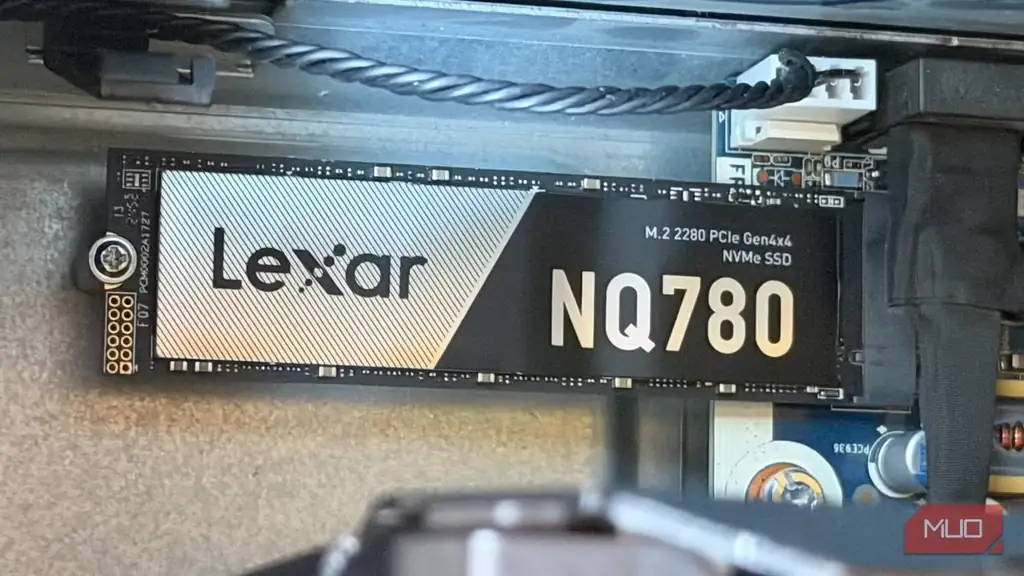
یک مثال واضح این است که SSD NVMe شما با سرعت تبلیغشده کار نمیکند. میتوانید یک SSD PCIe Gen ۵ با سرعت خواندن/نوشتن ۱۰,۰۰۰ MB/s بگیرید، اما در واقع سرعتها ممکن است به ۵,۰۰۰‑۶,۰۰۰ MB/s محدود شوند. اولین چیزی که به ذهن میرسد ممکن است یک واحد خراب یا تبلیغ دروغین باشد، اما در اکثر موارد مشکل، اسلات نادرست PCIe است که در آن SSD نصب شده است؛ همه اسلاتهای PCIe یکسان نیستند.
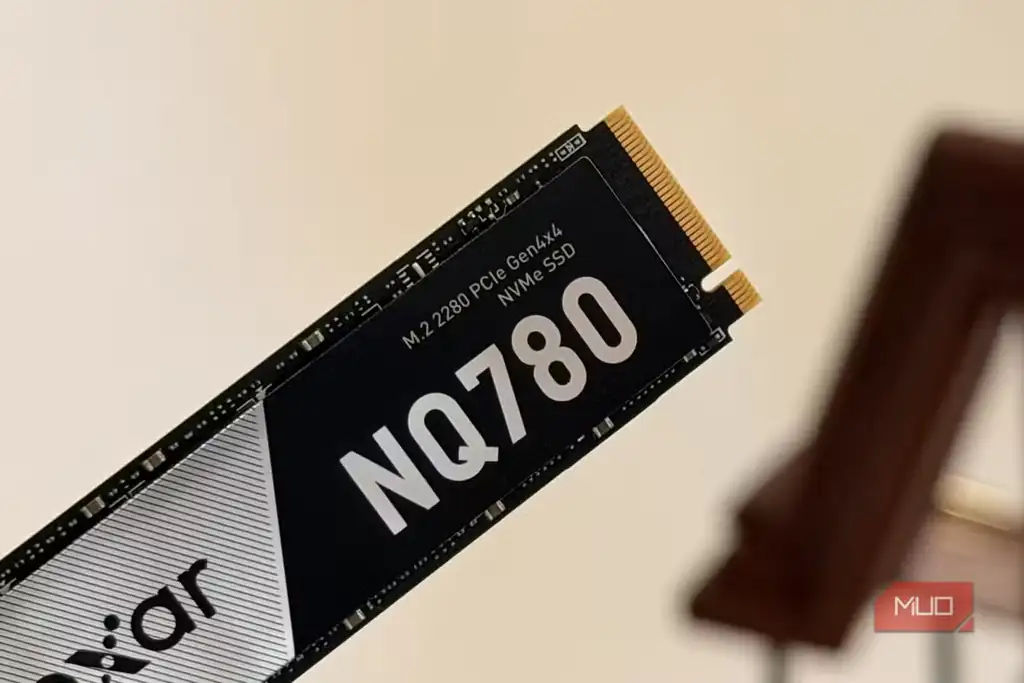
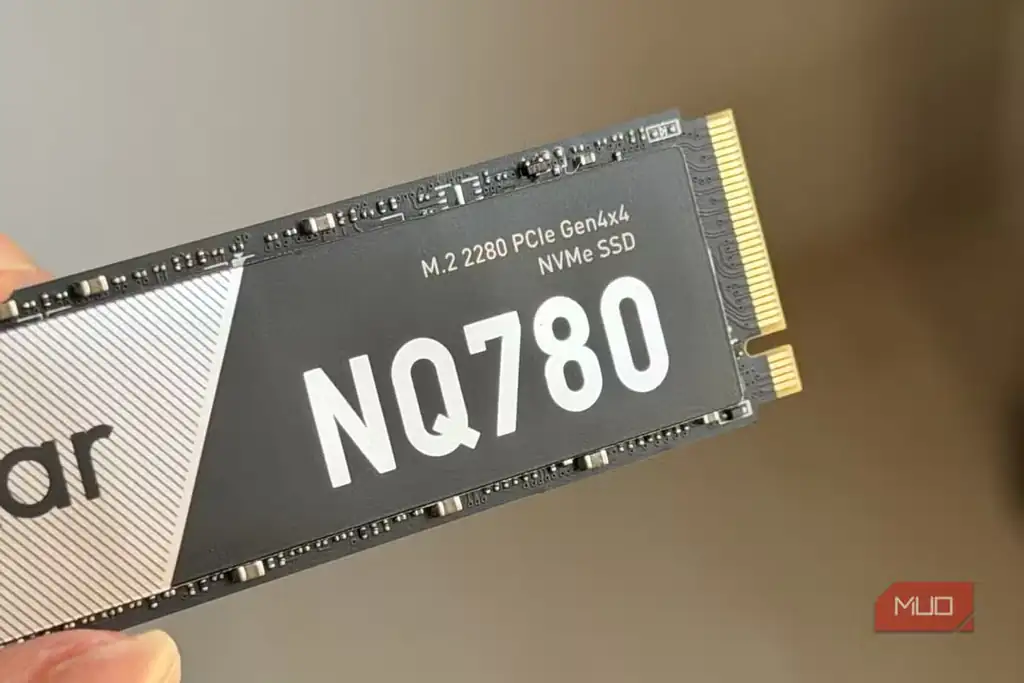
نسلهای PCIe قابل تعویض نیستند
یک SSD Gen ۵ میتواند با سرعت Gen ۴ کار کند
مادربوردهای مدرن دارای اسلاتهای PCIe (Peripheral Component Interconnect Express) برای ارتباطات پرسرعت هستند. برخی از اسلاتها برای پهنای باند بالاتر طراحی شدهاند، در حالی که دیگران چنین نیستند. مفهوم پهنای باند به نسل PCIe مرتبط است؛ نسلهای قدیمیتر نمیتوانند دادههای زیادی پردازش کنند، و برای SSDهای NVMe با سرعت بالا، بهخصوص آنهایی که بر پایه نسل ۴.۰ و بالاتر هستند، باید نسل اسلات با SSD مطابقت داشته باشد.
مثلاً اگر یک Samsung ۹۱۰۰ Pro SSD را در اسلات PCIe ۴.۰ قرار دهید، سرعت آن به PCIe ۴.۰ کاهش مییابد، یعنی از ۱۴,۰۰۰ MB/s به حدود ۷,۰۰۰ MB/s میرسد. اکثر مادربوردها مانند Z790 یا X670 ترکیبی از اسلاتهای PCIe ۴.۰ و ۵.۰ دارند؛ بنابراین باید دفترچه مادربورد را بررسی کنید و SSD را در اسلات مناسب قرار دهید.
پهنای باند بهاشتراکگذاشتهشده توسط چیپست میتواند گلوگاه بوجود آورد
چیپست نمیتواند دستگاههای زیادی را در یک ارتباط پردازش کند
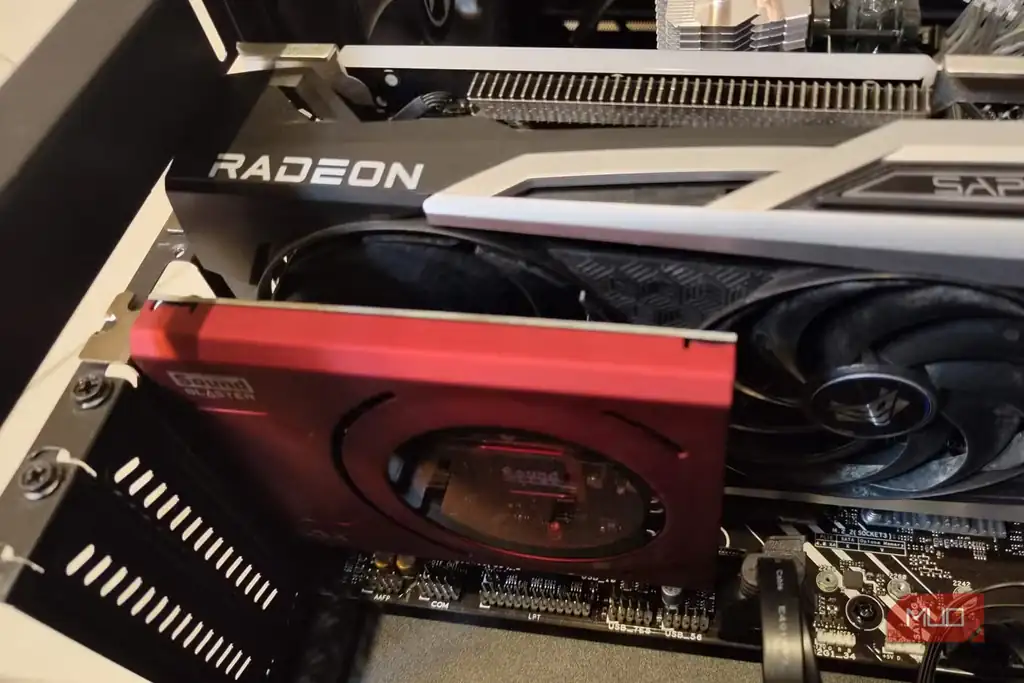
در برخی موارد ممکن است SSD شما در اسلات PCIe ۵.۰ باشد، اما همچنان سرعتش محدود میشود. حتی اگر مادربورد چندین اسلات داشته باشد، CPU تنها میتواند دادهها را بهصورت محدود پردازش کند. پردازندههای مدرن مانند Ryzen ۷۰۰۰/۹۰۰۰ یا Intel Arrow Lake دارای ۲۴ لین قابل استفاده هستند؛ این لینها بین اسلاتهای مستقیم به CPU و بههمراه چیپست تقسیم میشوند. معمولاً اسلاتهای سریعترین ۱۶ X و یک اسلات ۴ X بهصورت مستقیم به CPU متصلاند.
چهار لین باقیمانده یا از طریق چیپست (پیوند DMI برای پلتفرمهای Intel) یا برای اتصال تجهیزات دیگر مانند SATA یا کارتهای گسترش هدایت میشوند.
AMD ادعا میکند ۲۸ لین برای پردازندههای خود دارد، اما در عمل همانند پلتفرمهای Intel است، زیرا ۴ لین برای اتصال مادربورد رزرو میشود.
سرعت SSD خود را بررسی کنید
CrystalDiskMark و HWiNFO میتوانند این کار را انجام دهند
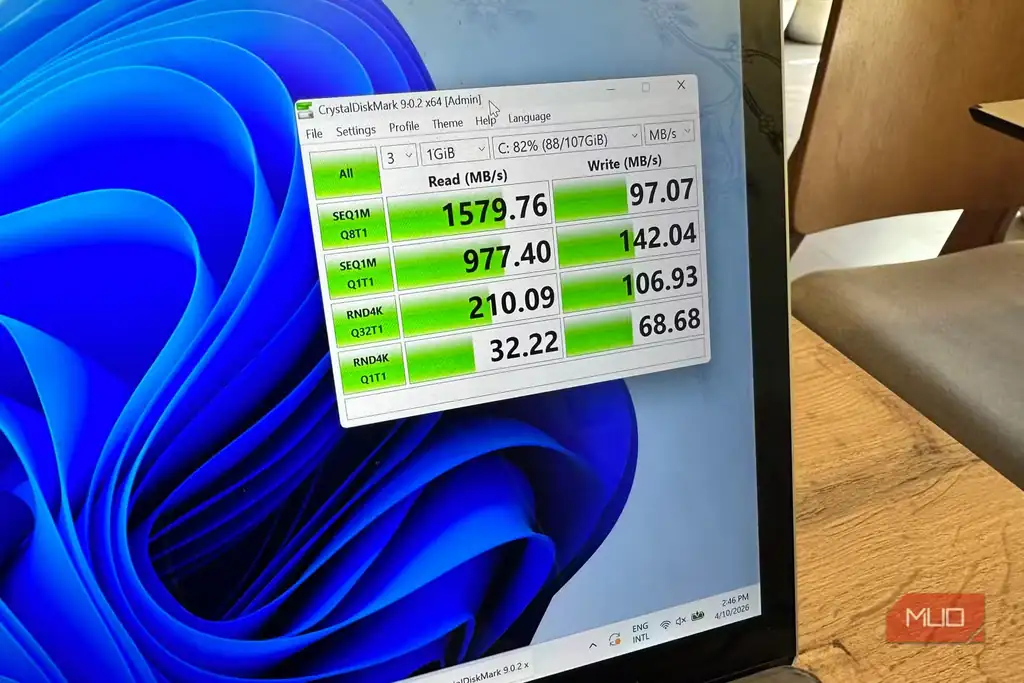
اگر شک دارید SSD شما بهسرعت تبلیغشده کار نمیکند، ابتدا میتوانید از CrystalDiskMark برای تست خواندن/نوشتن متوالی استفاده کنید و نتایج را با اعداد تبلیغی مقایسه کنید. اگر تفاوت داشت، از HWiNFO برای بررسی سرعت لینک SSD استفاده کنید. سپس دفترچه مادربورد خود را بررسی کنید تا ببینید هر اسلات کدام نسل PCIe را پشتیبانی میکند؛ کدام اسلات بهصورت مستقیم به CPU متصل است و کدام از طریق چیپست است.
راهحل ساده این است که سریعترین SSD را در پورتی که مستقیماً به CPU متصل است قرار دهید و SSDهای دیگر را در پورتی که از طریق چیپست است بگذارید. استفاده همزمان از چندین SSD در مسیر چیپست میتواند باعث رقابت برای پهنای باند شود و سرعتها را در زمان کاری سنگین محدود کند.
قواعد برای تنظیم چنددستگاه درایو
بهصورت کلی توصیه میشود سریعترین درایو را در اسلاتی که مستقیماً به CPU متصل است بگذارید و درایوهای کندتر را به اتصال چیپست بسپارید. این کار از تقسیمبندی لینها جلوگیری میکند. حتی برای کارهای سنگین مانند ویرایش ویدئو یا بازیهای سنگین، این تنظیمات کافی هستند.
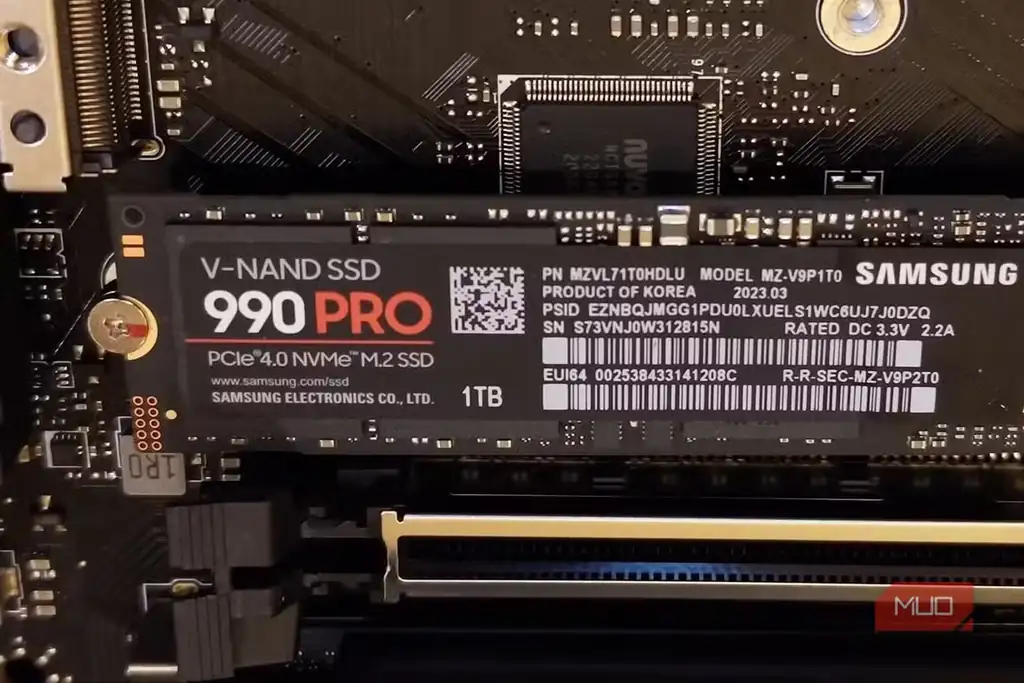
در ادامه، برای مثال SSD سامسونگ ۹۹۰ Pro را بهعنوان یک SSD سریع PCIe ۴.۰ × ۴ معرفی میکنیم:
سامسونگ ۹۹۰ Pro: سرعت خواندن تا ۷,۴۵۰ MB/s و نوشتن تا ۶,۹۰۰ MB/s، ۱,۴۰۰,۰۰۰+ IOPS، رمزنگاری AES‑۲۵۶ و ضمانت ۵ ساله/۱,۲۰۰ TBW.
منبع: این مطلب یک بومیسازی و بازنویسی تحریریهای بر اساس مقالهای از MakeUseOf نوشته Shaheer Khan است: مشاهده مقاله اصلی.