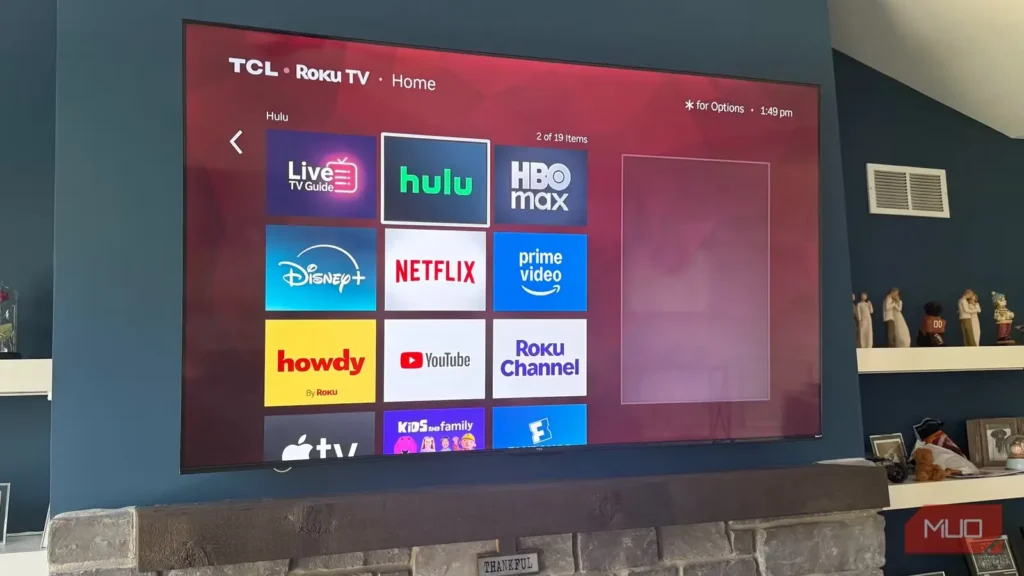
فکر میکردم تلویزیونهای هوشمند قرار است زندگیام را آسانتر کنند، اما نصیبم چیزی جز کلافگی بیپایان نشد. چهار تلویزیون هوشمند TCL Roku من در منوها بهزور پیش میرفتند، برای اجرای برنامهها جان میکندند و در هر گوشهوکنار تبلیغی تازه به رویم میانداختند. داشتم به تعویضشان فکر میکردم که راه متفاوتی را آزمودم: مسدود کردن تبلیغات از طریق روتر. همین تغییر ساده باعث شد تلویزیونهایم از روزی که خریده بودم هم سریعتر کار کنند.
تغییر بیدرنگ رخ داد. پیمایش منوها که پیشتر بهشکلی آزاردهنده کند بود، ناگهان برقآسا شد. برنامههایی که راه افتادنشان یک عمر طول میکشید، حالا ظرف چند ثانیه باز میشوند. کاری که زمانی عذابآور بود، واقعاً لذتبخش شد. تنها کاری که لازم بود انجام دهم، پیکربندی روتر Ubiquiti برای مسدود کردن تبلیغات در سراسر شبکه بود؛ بعد از آن، تلویزیونهای هوشمندم ناگهان به یاد آوردند که باید هوشمند باشند.
چرا تبلیغات تلویزیون هوشمند همهچیز را کند میکند؟
هزینه پنهان بارگذاری تبلیغات برای کارایی

چیزی که نمیدانستم این بود: تلویزیونهای هوشمند در اصل رایانههایی هستند که باید همزمان از پس دو کار متفاوت برآیند. شما میخواهید Netflix تماشا کنید، اما تلویزیونتان همان هنگام مشغول بارگیری بنرهای تبلیغاتی، پیشنمایشهای ویدیویی و گردآوری اطلاعات درباره عادتهای تماشای شماست. این فعالیتهای پسزمینه بیآنکه متوجه شوید انجام میشوند، اما توان پردازشی و حافظه محدود تلویزیون را مصرف میکنند.
حتی تلویزیونهای هوشمند گرانقیمت نیز در مقایسه با لپتاپ یا تلفن همراه شما سختافزاری بسیار ابتدایی دارند. وقتی ناچار باشند پخش محتوای شما را در کنار انبوه زبالههای تبلیغاتی مدیریت کنند، همهچیز بهشدت کند میشود. هنگامی که چند شبکه تبلیغاتی برای تصاحب همین منابع محدود با یکدیگر رقابت میکنند، اوضاع از این هم بدتر میشود.
تلویزیون شما همچنین پیوسته با سرورهای سازنده تماس میگیرد تا گزارش دهد چه چیزی را در چه زمانی تماشا میکنید و با محتواهای گوناگون چگونه تعامل دارید. این گردآوری داده شبانهروزی ادامه دارد و پهنای باند و چرخههای پردازشیای را مصرف میکند که باید صرف تجربه واقعی تماشای شما شوند. راهحل اساسی خرید تلویزیونی سریعتر نیست؛ باید جلوی این فعالیتهای بیهودهٔ پسزمینه را گرفت.
راهاندازی مسدودسازی تبلیغات در سطح شبکه با Ubiquiti
پیکربندی قابلیت مسدودسازی تبلیغات در دروازه UniFi
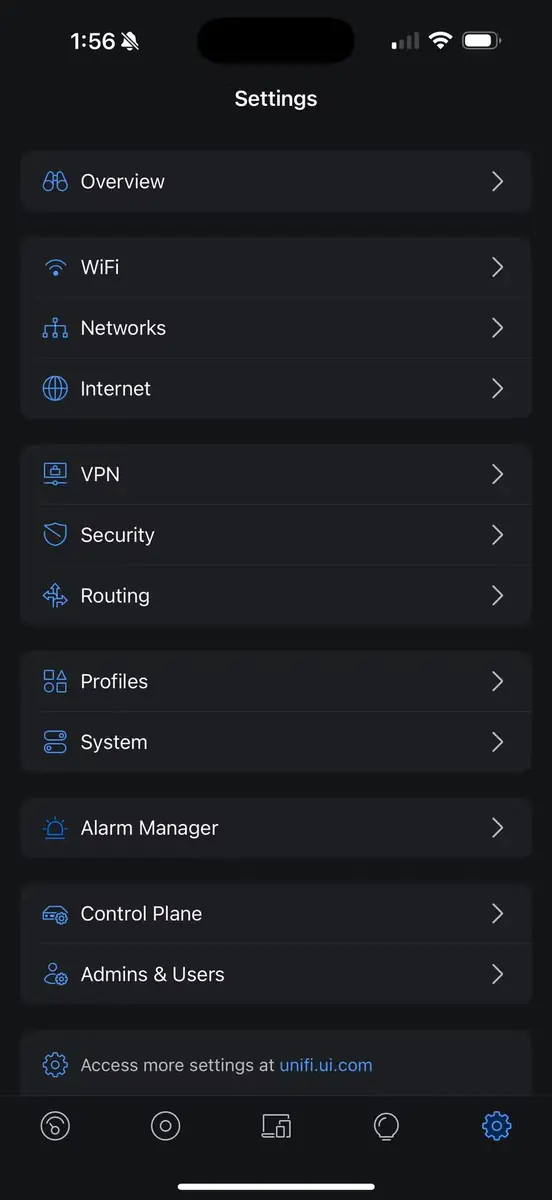
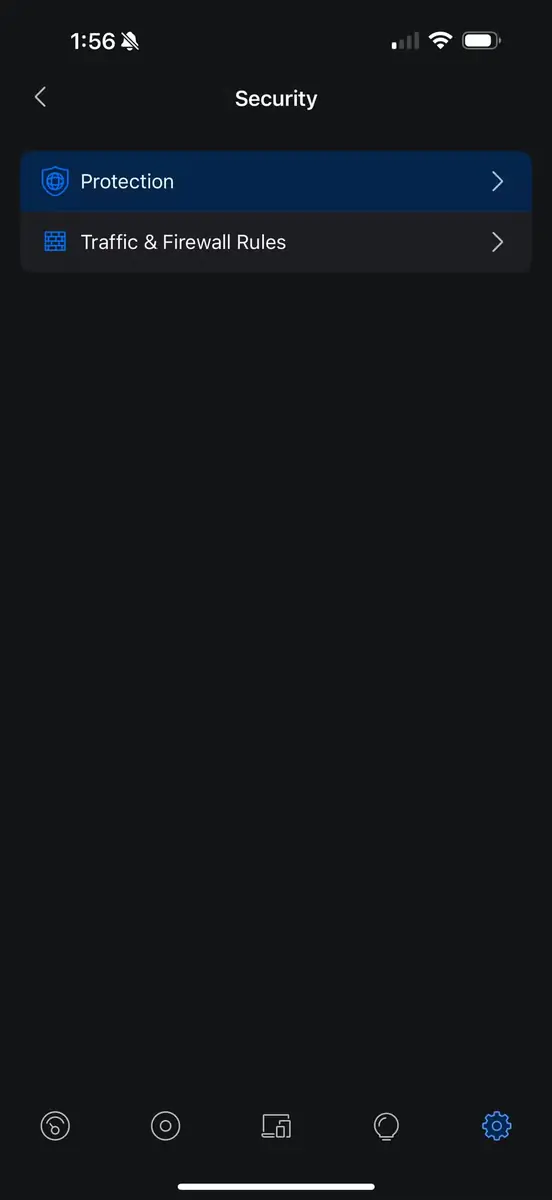
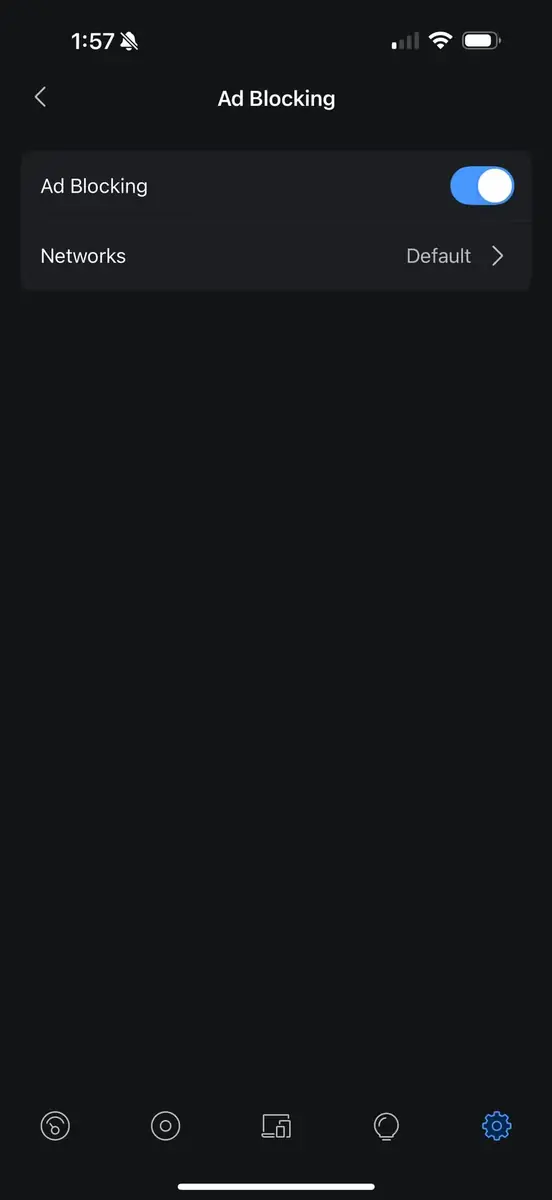
روتر Ubiquiti من قابلیتی دارد که با متوقف کردن درخواستهای تبلیغاتی پیش از رسیدن به تلویزیونها، تبلیغات را برای همه دستگاههای شبکه مسدود میکند. این روش برای تلویزیونهای هوشمند بسیار کارآمد است، زیرا نیازی نیست هر دستگاه را جداگانه پیکربندی کنید؛ روتر همه کارها را خودکار انجام میدهد.
برنامه UniFi Network را باز کردم و به بخش «تنظیمات» رفتم. در بخش «امنیت» (امنیت > حفاظت > مسدودسازی تبلیغات) گزینهای برای مسدود کردن تبلیغات وجود دارد که آن را با فهرستهای پالایش پیشفرض فعال کردم. روتر اکنون با پالایش DNS دامنههای تبلیغاتی شناختهشده را مسدود میکند؛ یعنی تلویزیونهایم حتی اگر بخواهند نیز نمیتوانند محتوای تبلیغاتی را بارگیری کنند.
کل راهاندازی کمتر از یک دقیقه زمان برد و بیدرنگ روی همه دستگاههایم اثر گذاشت. این روش با مسدودکنندههای تبلیغاتی مرورگر تفاوت دارد، زیرا روی هر دستگاه و هر برنامهای در شبکه کار میکند؛ درخواستهای تبلیغاتی پیش از آنکه به تلویزیونهایم برسند، در سطح شبکه متوقف میشوند. هر چهار تلویزیون Roku من بدون آنکه حتی یکی از تنظیماتشان را دستکاری کنم، به یک اندازه سریعتر شدند. البته ناچار شدم برای تلویزیون هوشمند اتاق آفتابگیرم یک آداپتور پاورلاین اضافه کنم، اما دلیلش ضعیف بودن سیگنال Wi-Fi بود، نه تبلیغات.
دگرگونی فوری در کارایی
پیش و پس از تغییر؛ تفاوت از زمین تا آسمان
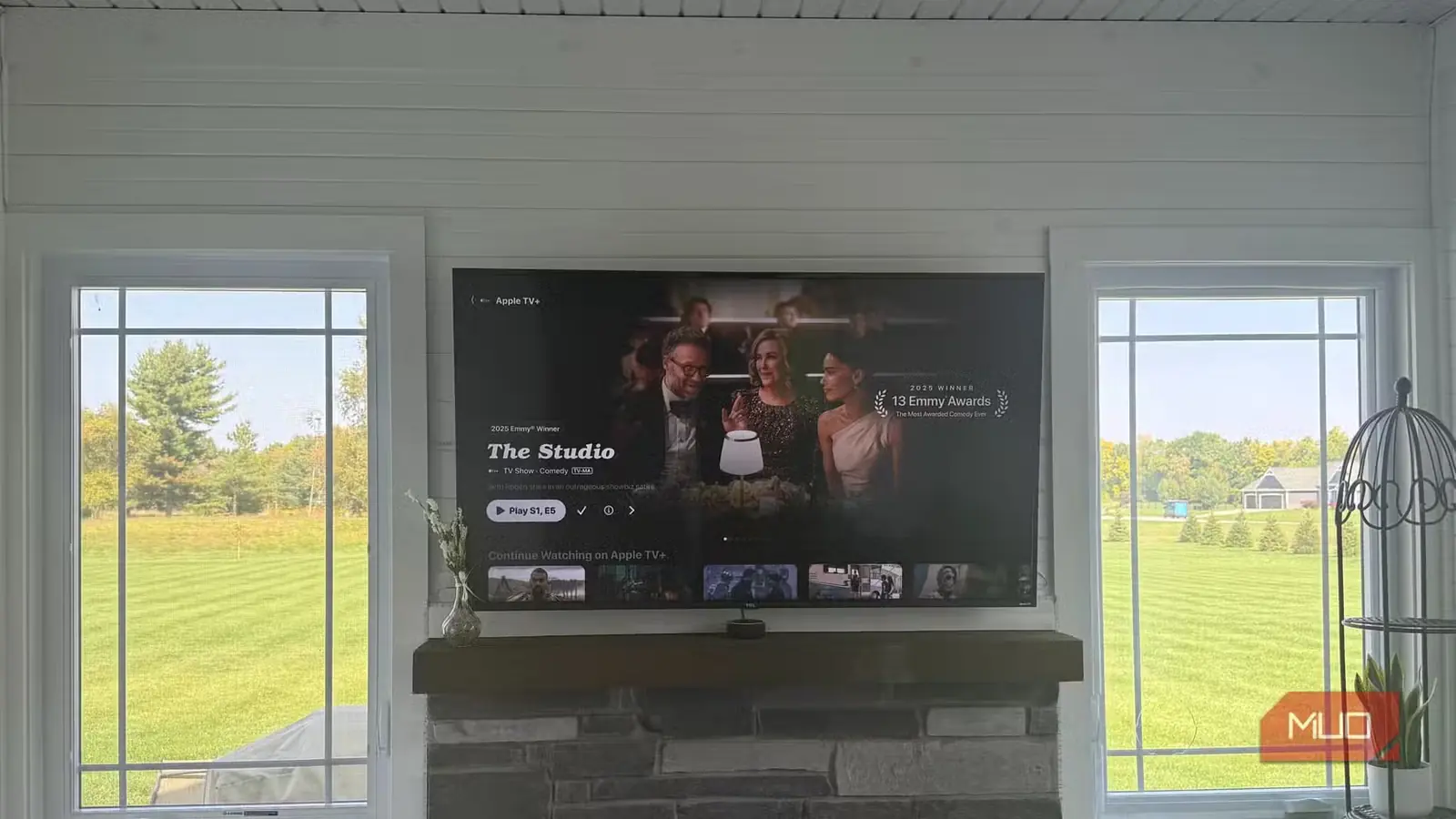
بهبود کارایی در هر چهار تلویزیون بیدرنگ به چشم آمد. جابهجایی میان منوها که پیشتر با مکثهای آزاردهنده همراه بود، آنی شد. برنامههایی که قبلاً برای بارگیری به ۱۰–۱۵ ثانیه زمان نیاز داشتند، حالا ظرف ۳–۴ ثانیه اجرا میشوند. صفحه اصلی از محیطی کند و شلوغ به فضایی تبدیل شد که واقعاً به فرمانهایم پاسخ میداد.
رابط Roku حالوهوایی کاملاً متفاوت پیدا کرد. وقتی دیگر آن همه محتوای تبلیغاتی منابع دستگاه را نمیبلعید، همهچیز روان اجرا میشد و سریع واکنش نشان میداد. میتوانستم فهرست برنامهها را بدون آن مکثهای عجیبوغریبی مرور کنم که پیشتر با رفتن روی گزینههای مختلف رخ میدادند.
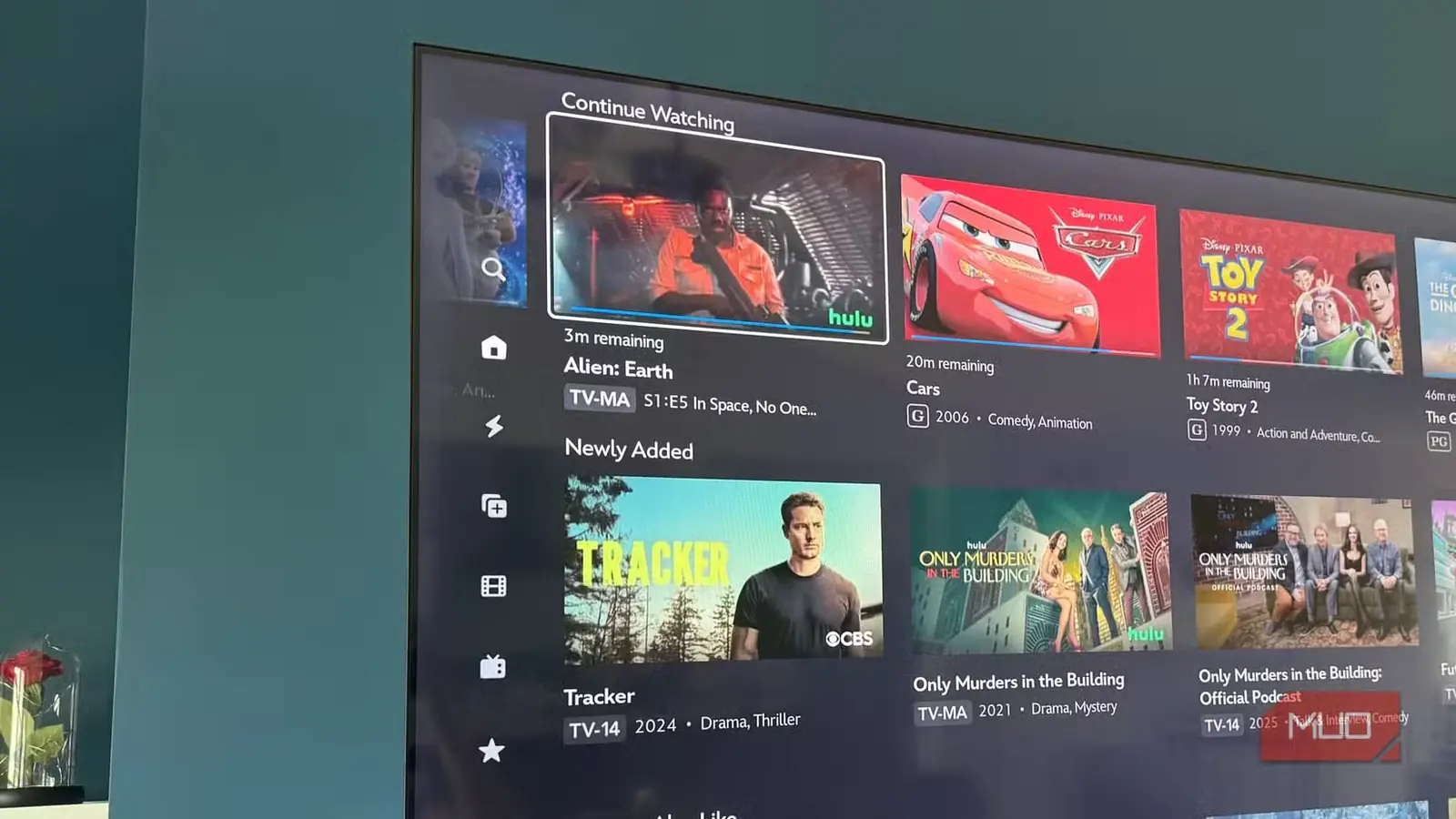
تجربه پخش برخط من نیز بهشکلی چشمگیر بهتر شد. سرویسهایی مانند Netflix و Hulu سریعتر راه میافتادند و هنگام مرور محتوا بسیار چابکتر واکنش نشان میدادند. البته این برنامهها همچنان تبلیغات خودشان را نمایش میدهند، اما حذف زبالههای تبلیغاتی در سطح سامانه توان پردازشی کافی آزاد کرد تا همهچیز روان اجرا شود. تلویزیونهایم سرانجام مانند همان دستگاههای توانمندی کار کردند که گمان میکردم خریدهام، نه تابلوهای تبلیغاتی کُندی که اتفاقاً ویدیو هم پخش میکنند.
روشهای جایگزین برای مسدودسازی تبلیغات در سطح روتر
پایهول و دیگر راهکارهای شبکهای
راهاندازی Ubiquiti برای من عالی جواب داد، اما اگر تجهیزات UniFi ندارید، راههای دیگری هم برای رسیدن به نتیجهای مشابه وجود دارد. Pi-hole احتمالاً شناختهشدهترین گزینه است؛ در اصل، رایانهای کوچک مبتنی بر Raspberry Pi است که نقش سرور DNS مسدودکنندهٔ تبلیغات را در شبکهٔ شما بازی میکند. با آن، اختیار بسیار بیشتری بر محتوای مسدودشده دارید و میتوانید آمار دقیقی از همهٔ درخواستهای ناخواستهای ببینید که دستگاههایتان میکوشند بارگیری کنند.
بسیاری از مسیریابهای معمولی نیز بهتازگی قابلیتهای مسدودسازی تبلیغات را در خود جای دادهاند. مسیریابهای ASUS از AiProtection بهره میبرند و برخی مدلهای TP-Link نیز امکانات امنیتی HomeCare را با قابلیت مسدودسازی تبلیغات ارائه میکنند. سازوکار همهٔ آنها یکسان است: درخواستهای تبلیغاتی را پیش از آنکه به دستگاههای شما برسند، رهگیری و مسدود میکنند.
راه دیگر، استفاده از خدمات DNS مانند AdGuard DNS یا Quad9 است. بهجای سرورهای DNS شرکت ارائهدهندهٔ اینترنت، مسیریاب خود را طوری تنظیم میکنید که از این گزینههای مسدودکنندهٔ تبلیغات استفاده کند. برای مسدود کردن تبلیغات در رایانه نیز میتوانید از افزونههای مرورگر بهره ببرید. از آنجا که راهکار Ubiquiti مشکل من را کاملاً برطرف کرد، نیازی ندیدم این گزینههای دیگر را آزمایش کنم؛ بااینحال، اگر میخواهید بدون خرید سختافزار تازه تبلیغات را مسدود کنید، ارزش بررسی دارند. مهمتر از همه این است که راهکاری متناسب با شبکهٔ کنونی خود برگزینید.
تلویزیون هوشمندتان دوباره نو به نظر میرسد
برای برطرف کردن مشکلات تلویزیون هوشمندم، لازم نبود صدها دلار خرج سختافزار تازه کنم یا با تنظیمات پیچیده کلنجار بروم. مسدودسازی تبلیغات در سطح شبکه، همهٔ فعالیتهای بیهودهٔ پسزمینه را که تلویزیونهایم را کند کرده بود متوقف کرد. تفاوت آنقدر آشکار بود که از خودم میپرسیدم چرا چند ماه زودتر این راه را امتحان نکرده بودم.
اگر تلویزیون هوشمندتان کند شده و با تأخیر واکنش نشان میدهد، بهاحتمال زیاد مقصر اصلی تبلیغات است. میتوانید مانند من از قابلیت مسدودسازی داخلی Ubiquiti استفاده کنید، یک Pi-hole راه بیندازید یا به سرورهای DNS مسدودکنندهٔ تبلیغات روی بیاورید. هر یک از این روشها میتواند تلویزیون کنونیتان را، فارغ از عمر آن، دوباره سریع و پاسخگو کند.
منبع: این مطلب ترجمه و بومیسازی مقالهای از MakeUseOf به قلم Jonathon Jachura است. مشاهده مقاله اصلی