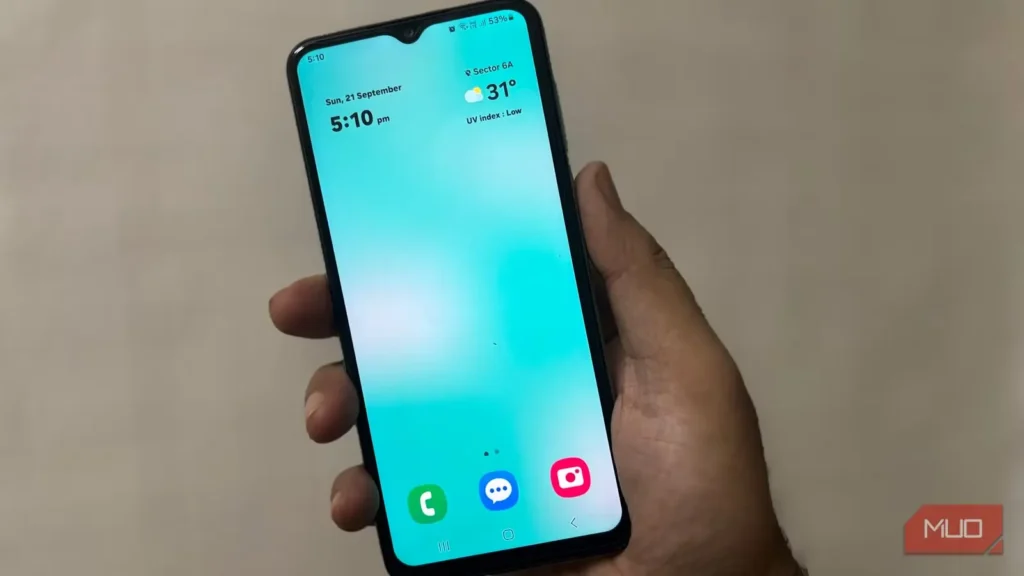
گاهی یک بهروزرسانی سرعت گوشی را کم میکند و برنامههای سنگین هم میتوانند یک گوشی اندرویدی اقتصادی را به زحمت بیندازند. گوشی من به جایی رسیده بود که پس از هر لمس، باید منتظر میماندم. صفحهکلید با تأخیر واکنش نشان میداد، پنل اعلانها بریدهبریده باز میشد و اجرای هر برنامهای انتظار میطلبید. این کندیهای پیاپی کمکم صبرم را لبریز کردند؛ تا آنجا که جز در مواقع ضروری سراغ گوشی نمیرفتم و با خودم فکر میکردم شاید زمان تعویضش رسیده باشد.
پیش از آنکه کاملاً ناامید شوم، تنظیمات را زیرورو کردم تا ببینم راه دیگری باقی مانده است یا نه. در اعماق منو، گزینهای پنهان برای تنظیم سرعت پویانماییها پیدا کردم و از سر کنجکاوی آن را تغییر دادم. این کار همه مشکلات را برطرف نکرد، اما تفاوت کاملاً آشکار بود: جابهجاییها سریعتر شدند، صفحهها روانتر حرکت کردند و گوشی چابکتر به فرمانها پاسخ میداد.
کارهای روزمره بیش از حد طول میکشیدند
تأخیرهای کوچک، کار با گوشی را آزاردهنده کرده بودند
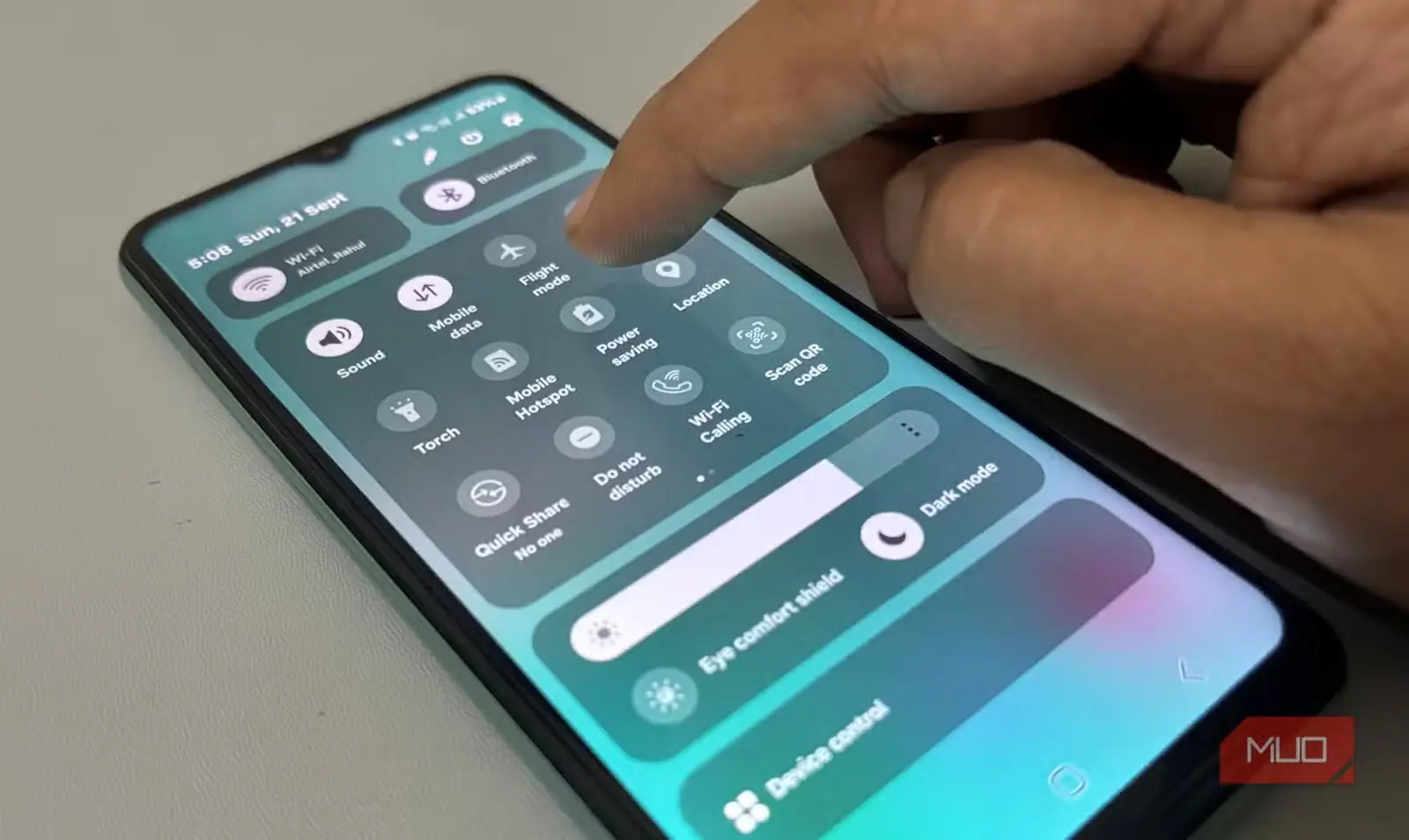
تحمل همین کندی دشوارترین بخش ماجرا بود. کارهای سادهای مانند پاسخدادن به یک پیام یا بازکردن یک هشدار، با مکثهای کوتاهی قطع میشدند که روند کار با گوشی را بر هم میزدند. هر مکث فقط یکی دو ثانیه طول میکشید، اما وقتی روزی دهها بار تکرار میشد، گوشی را کند و ناسازگار جلوه میداد.
این کلافگی زمانی به اوج میرسید که لازم بود گوشی بیدرنگ واکنش نشان دهد. گاهی بازشدن دوربین آنقدر طول میکشید که فرصت ثبت عکس را بهکلی از دست میدادم. حتی اعلانها نیز پیش از نمایش مکث میکردند و یک نگاه سریع را به انتظاری دوباره بدل میساختند. بهمرور کمتر سراغ گوشی میرفتم؛ نه به این دلیل که میخواستم از آن فاصله بگیرم، بلکه چون هر بار کارکردن با آن زحمتی اضافه به نظر میرسید.
تنظیمی که گوشی اندرویدیام را دوباره روان کرد
تنظیم سرعت پویانماییها، روانی گوشی را بازگرداند
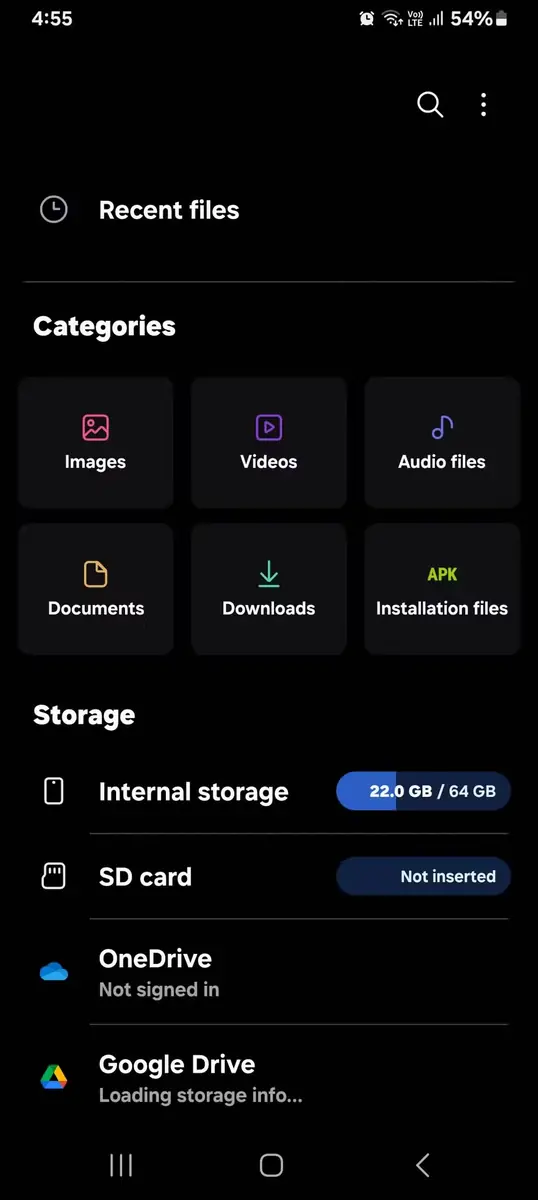
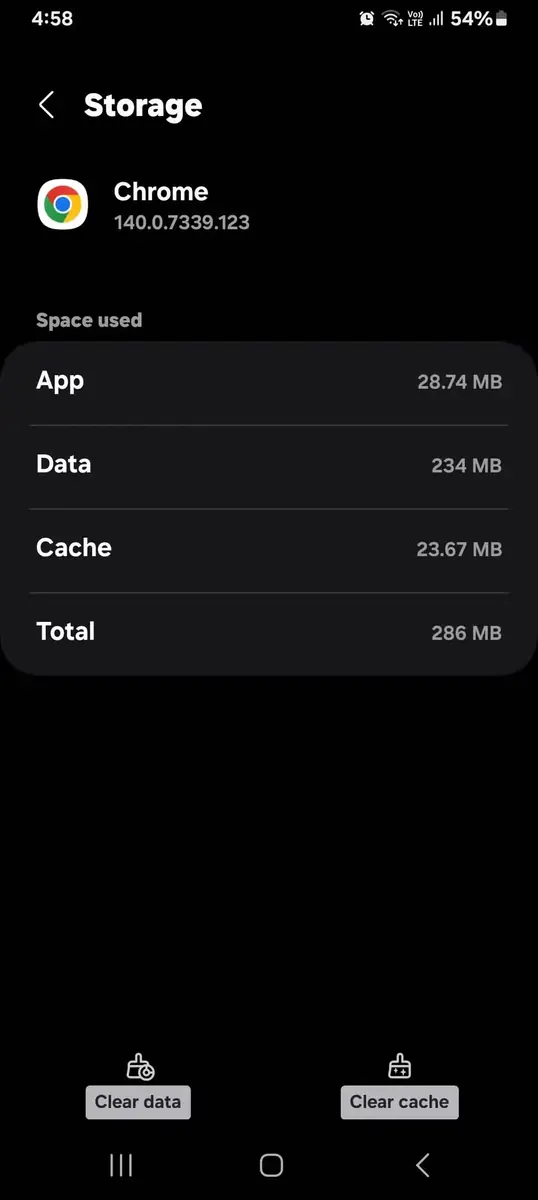
پس از چند هفته دستوپنجه نرمکردن با کندی، همه راهکارهای همیشگی افزایش سرعت گوشی را امتحان کردم. تنظیماتی را که ممکن بود گوشی اندرویدی را کند کنند بررسی کردم، برنامههایی را که ماهها باز نکرده بودم پاک کردم، بارگیریهای قدیمی را حذف کردم و برای آزادکردن فضا، عکسها و ویدئوها را به فضای ذخیرهسازی ابری انتقال دادم. دادههای نهان برنامههایی را هم که حافظه زیادی مصرف میکردند پاک کردم و گوشی را مرتب از نو راه انداختم، به این امید که عامل کندی برطرف شود.
بااینهمه، بهبود سرعت هیچگاه دوام نداشت و گوشی خیلی زود دوباره کند میشد. وقتی تأخیرها بازگشتند، این بار با دقت بیشتری تنظیمات را جستوجو کردم تا شاید راهحلی ماندگارتر بیابم.
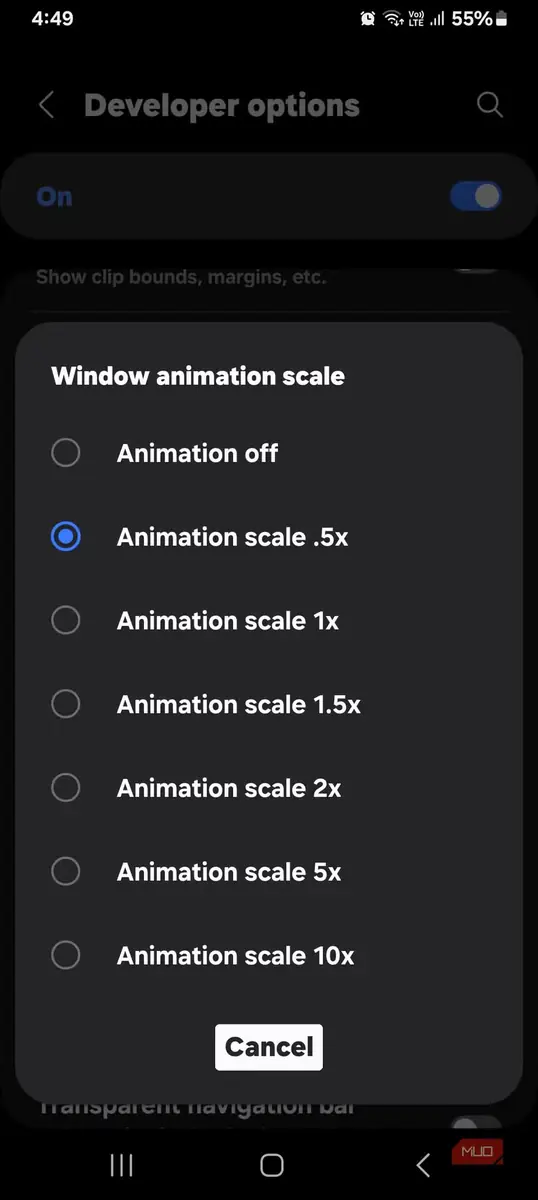
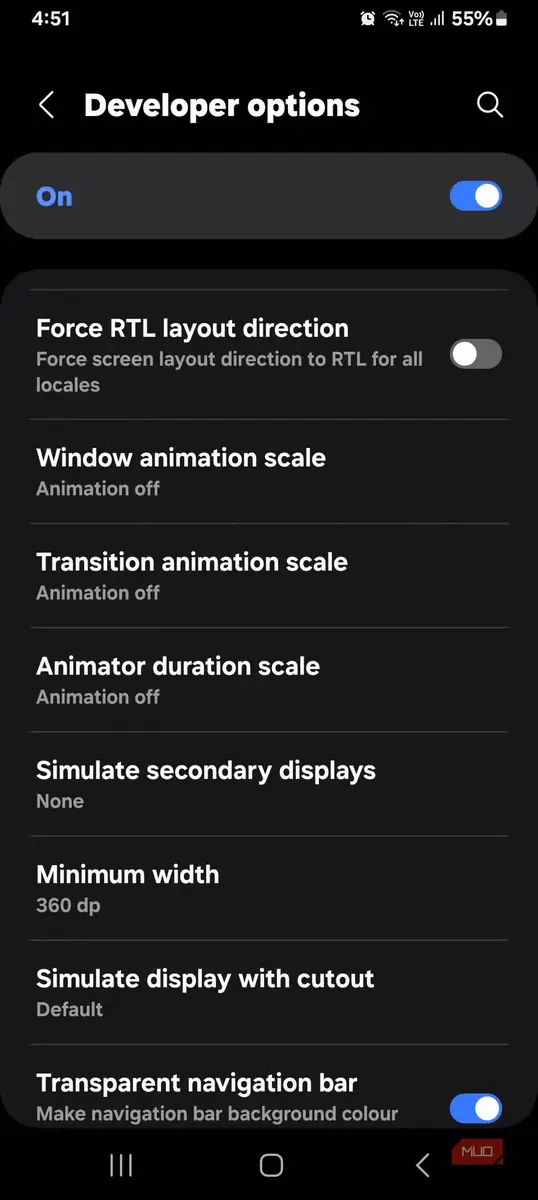
هنگام گشتوگذار در تنظیمات، به گزینهای برخوردم که سرعت پخش پویانماییهای اندروید را کنترل میکند. این گزینه در بخش «گزینههای توسعهدهنده» قرار دارد که بهطور پیشفرض پنهان است. پویانماییها همان جلوههای دیداری کوتاهی هستند که هنگام بازکردن برنامهها، جابهجایی میان صفحهها یا حرکت در منوها پخش میشوند. آنها ظاهر کار با گوشی را روانتر میکنند، اما پیش از انجام هر فرمان نیز اندکی تأخیر به وجود میآورند. کاهش مدت پویانماییها سختافزار را سریعتر نمیکند، اما این انتظار اضافه را از میان برمیدارد و باعث میشود گوشی چابکتر به نظر برسد.
اینها دقیقاً تغییراتی هستند که در گوشیام انجام دادم.
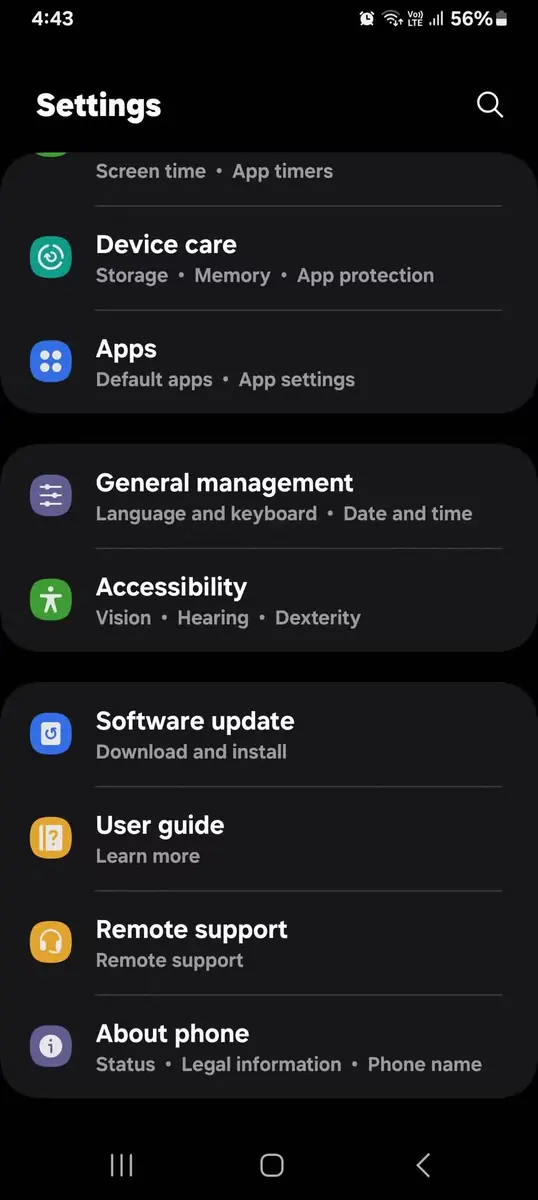
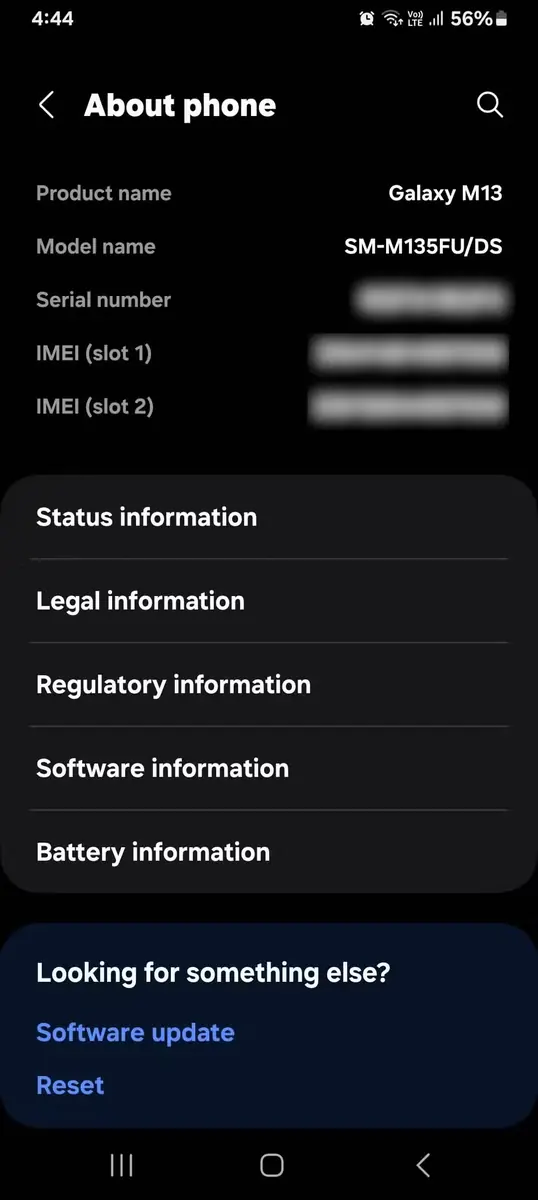
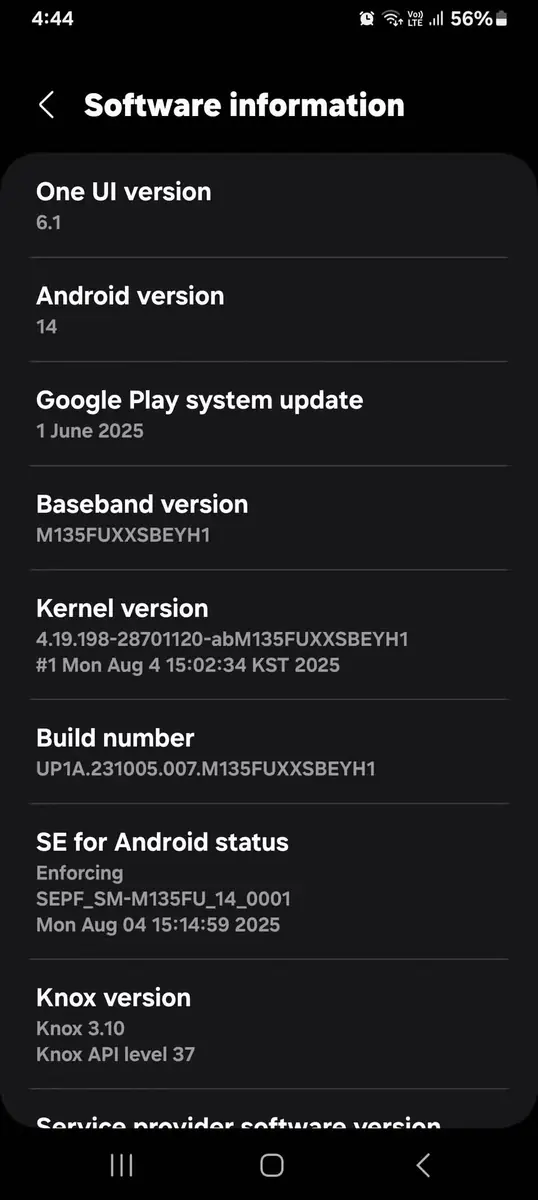
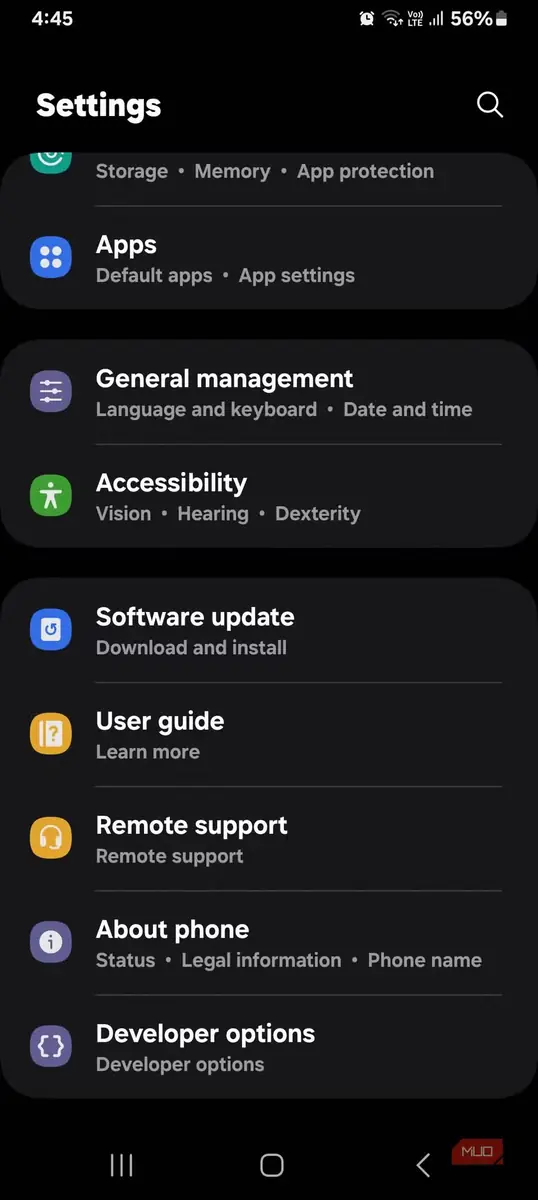
- «تنظیمات» (Settings) را باز کنید و به پایین صفحه بروید تا به «درباره تلفن» (About phone) برسید.
- روی «اطلاعات نرمافزار» (Software information) بزنید و «شماره ساخت» (Build number) را پیدا کنید.
- هفت بار روی «شماره ساخت» (Build number) بزنید و در صورت درخواست، پین (PIN) یا گذرواژه خود را وارد کنید. گوشی تأیید میکند که «گزینههای توسعهدهنده» (Developer Options) فعال شدهاند.
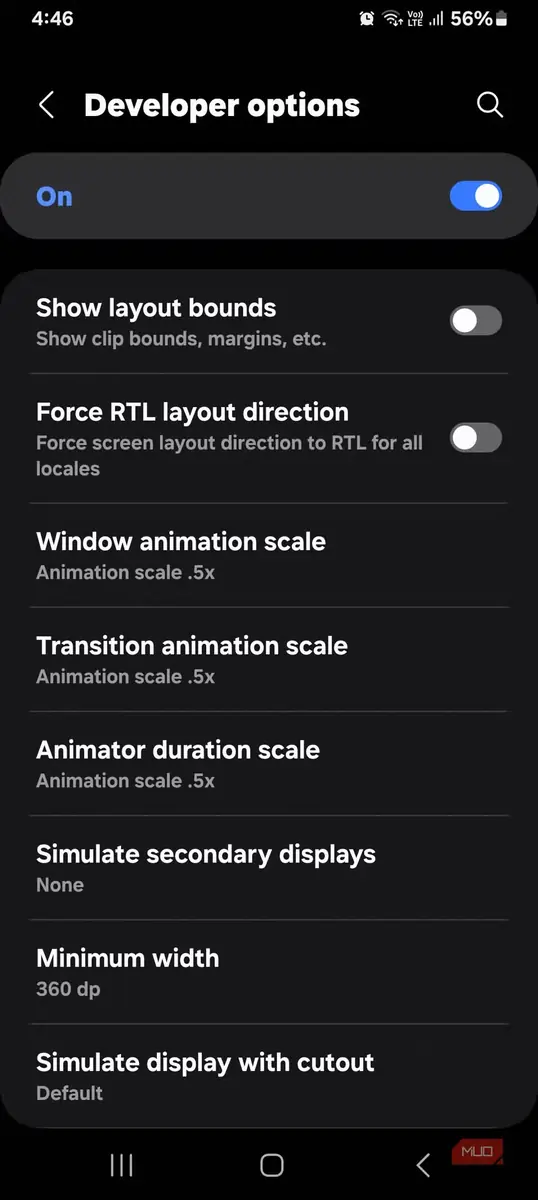
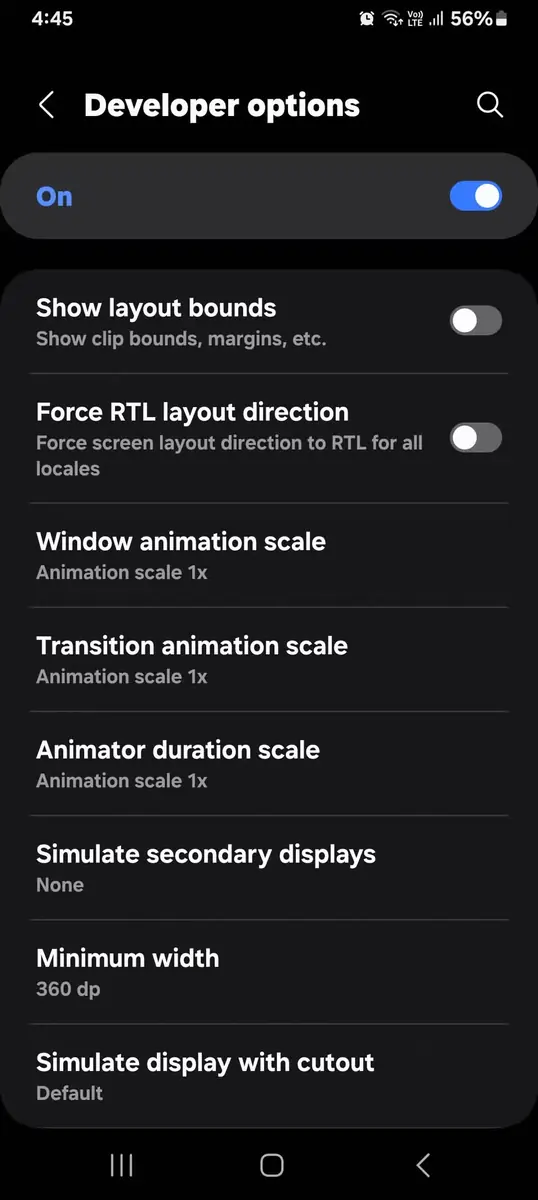
- به صفحه اصلی «تنظیمات» (Settings) بازگردید و «گزینههای توسعهدهنده» (Developer options) را باز کنید.
- صفحه را پایین ببرید تا «مقیاس پویانمایی پنجره» (Window animation scale)، «مقیاس پویانمایی جابهجایی» (Transition animation scale) و «مقیاس مدت پویانما» (Animator duration scale) را پیدا کنید.
- مقدار هر سه گزینه را از 1x به ۰.5x تغییر دهید.
برای مقایسه، خاموشکردن کامل پویانماییها را هم امتحان کردم، اما ۰.5x را ترجیح دادم؛ چون ضمن حفظ اندکی حرکت، همچنان سریعتر به نظر میرسید. اگر هنگام پیمایش این گزینهها را پیدا نکردید، از نوار جستوجوی تنظیمات استفاده کنید و عبارت «مقیاس پویانمایی» (animation scale) را بنویسید.
در برخی گوشیها، «شماره ساخت» (Build number) مستقیماً در بخش «درباره تلفن» (About phone) قرار دارد، نه در «اطلاعات نرمافزار» (Software information). انجام این مراحل حس تازگی و چابکی را به گوشی بازمیگرداند؛ البته کسانی که میخواهند گزینههای بیشتری را بیازمایند، راههای دیگری هم برای نوکردن حالوهوای یک گوشی اندرویدی دارند.
پس از تغییر این تنظیم چه انتظاری داشته باشیم؟
جابهجاییهای سریعتر، گوشیام را چابکتر کردند
کاهش مقیاس پویانمایی سختافزار گوشی را ارتقا نمیدهد، اما سرعت جابهجایی اندروید از یک صفحه به صفحه دیگر را تغییر میدهد. در این حالت، گوشی برای نمایش نتیجه منتظر پایان کامل پویانمایی نمیماند و در نتیجه، واکنش به لمسها و حرکتهای انگشت سریعتر میشود.
بیشترین تفاوت را هنگام جابهجایی میان برنامهها، پایین کشیدن پنل اعلانها یا باز کردن منوهای تنظیمات احساس خواهید کرد. این بخشها سریعتر باز میشوند، زیرا گوشی بخشی از پویانمایی را نادیده میگیرد. البته ممکن است در برنامههای سنگینی که بارگذاریشان زمان میبرد همچنان اندکی تأخیر ببینید، اما بیشتر کارهای روزمره بهطور محسوسی سریعتر انجام خواهند شد.
اگر نمیدانید کدام گزینه برایتان مناسبتر است، کمی آزمونوخطا کنید. مقیاس را روی «خاموش» بگذارید و عملکرد گوشی را بسنجید؛ سپس اگر ترجیح میدهید اندکی حرکت روی صفحه باقی بماند، آن را به ۰.5x برگردانید. برای بازگشت به ظاهر اصلی نیز هر زمان بخواهید میتوانید مقدار 1x یا بالاتر را انتخاب کنید.
این تغییر گوشی اقتصادی مرا به یک پرچمدار تبدیل نکرد، اما آنقدر تأثیر داشت که درباره خرید گوشی تازه تجدیدنظر کنم. کاهش مقیاس پویانمایی کار با گوشی را در استفاده روزمره سریعتر کرد و روانی ازدسترفته را به آن بازگرداند. اگر گوشیتان کند شده است، پیش از خرید دستگاهی تازه این ترفند را امتحان کنید. تنظیم آن تنها چند دقیقه زمان میبرد و اگر نتیجه را نپسندید، همیشه میتوانید به حالت قبلی بازگردید.
منبع: این مطلب ترجمه و بومیسازی مقالهای از MakeUseOf به قلم Digvijay Kumar است. مشاهده مقاله اصلی