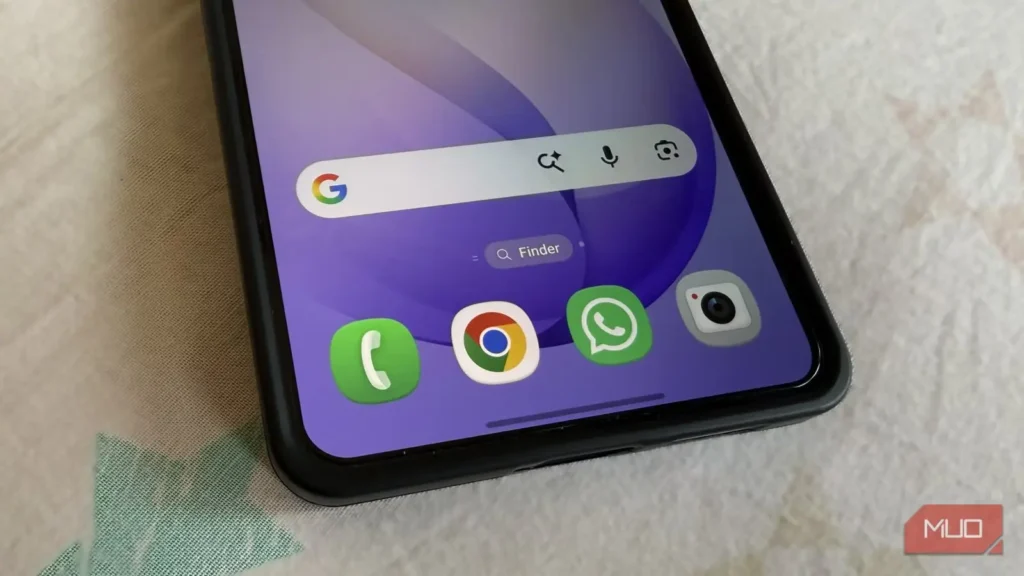
گوشیهای هوشمند اندرویدی امروزی پر از قابلیتها و رفتارهای پیشفرضی هستند که قرار است زندگی را آسانتر کنند. بااینحال، گاهی همین امکانات کوچک روی هم انباشته میشوند و گوشی را بیش از اندازه شلوغ میکنند. برای من هم چنین اتفاقی افتاده بود؛ احساس میکردم گوشی هوشمندم پیوسته از من میخواهد چیزی را ببینم. به همین دلیل تصمیم گرفتم چند تغییر کوچک در آن ایجاد کنم. نه، یک راهانداز مینیمال نصب کردم و نه از برنامههای شبکههای اجتماعیام دست کشیدم؛ فقط چند تنظیم پیشفرض گوشی را غیرفعال یا محدود کردم. این تغییرها گوشیام را قدرتمندتر نکردند، اما بیتردید آن را آرامتر و استفاده از آن را هدفمندتر کردند.
جلوگیری از افزودن خودکار برنامههای تازه به صفحهٔ اصلی
صفحهٔ اصلی من، انتخاب من
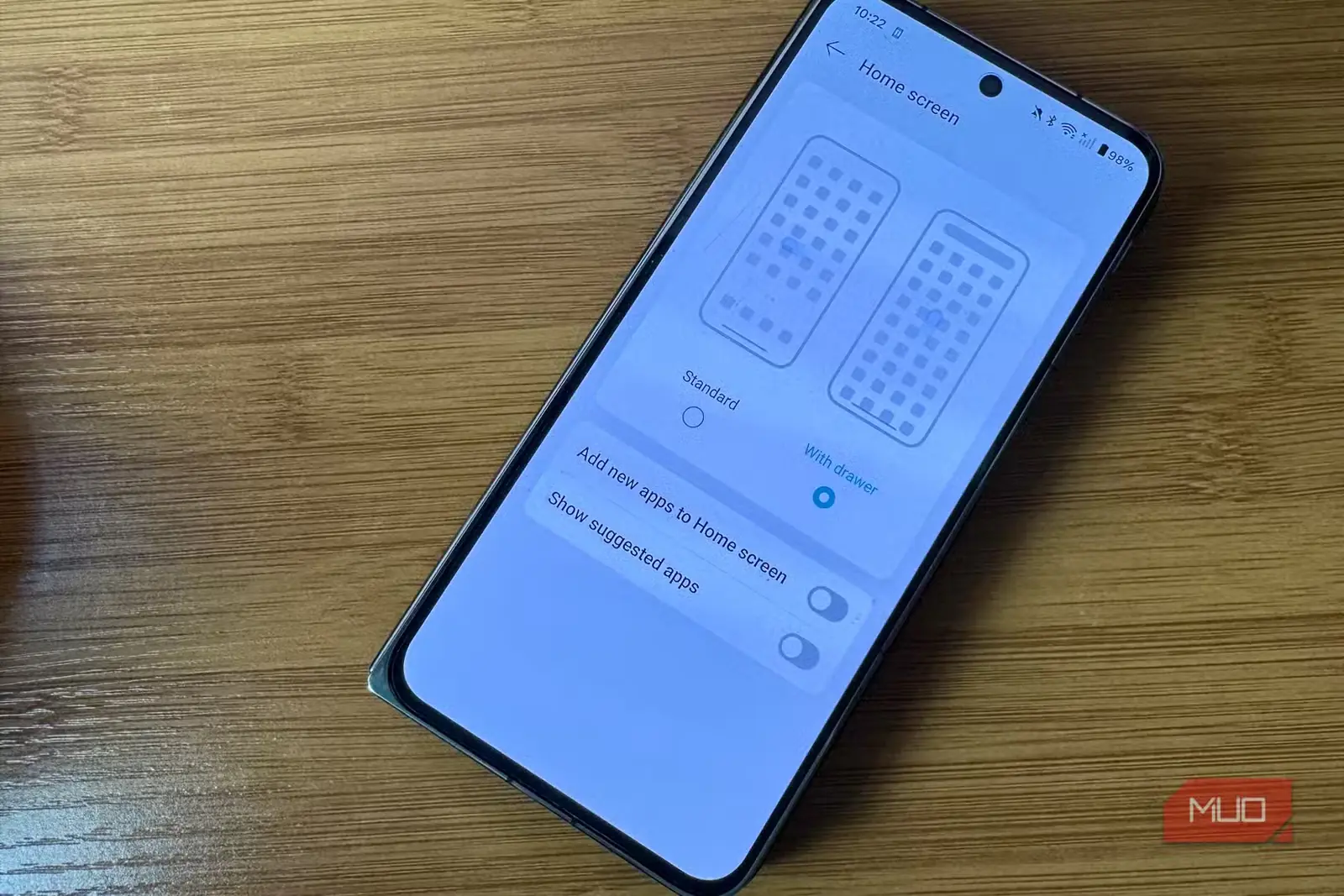
نخستین چیزی که تغییر دادم، نحوهٔ برخورد گوشی با برنامههای تازهنصبشده بود. برای آزمایش، برنامههای زیادی روی گوشی هوشمندم نصب میکنم. گاهی فقط یک بار از برنامهای استفاده میکنم یا تنها برای انجام کاری مشخص دوباره سراغش میروم. هر بار که برنامهای نصب میکردم، گوشی آن را خودکار در کنار برنامههای روزمرهام روی صفحهٔ اصلی قرار میداد. بهمرور، فضای ارزشمند صفحهٔ اصلی به محیطی آشفته تبدیل میشد و مجبور بودم هر چند روز یک بار نمادهای اضافی را دستی پاک کنم.
بعدتر فهمیدم اندروید تنظیمی هم دارد که با آن میتوان صفحهٔ اصلی را بسیار بهتر سامان داد و نگذاشت گوشی به محیطی آشفته تبدیل شود. اگر شما هم نمیخواهید اندروید برنامههای تازه را خودکار به صفحهٔ اصلی اضافه کند، انگشتتان را روی صفحهٔ اصلی نگه دارید، سپس روی «تنظیمات» بزنید و گزینهٔ «افزودن برنامههای جدید به صفحهٔ اصلی» یا «افزودن نماد برنامهها به صفحهٔ اصلی» را خاموش کنید.
کاهش پویانماییهای سیستم
تأثیر این تغییر را تقریباً همان لحظه دیدم
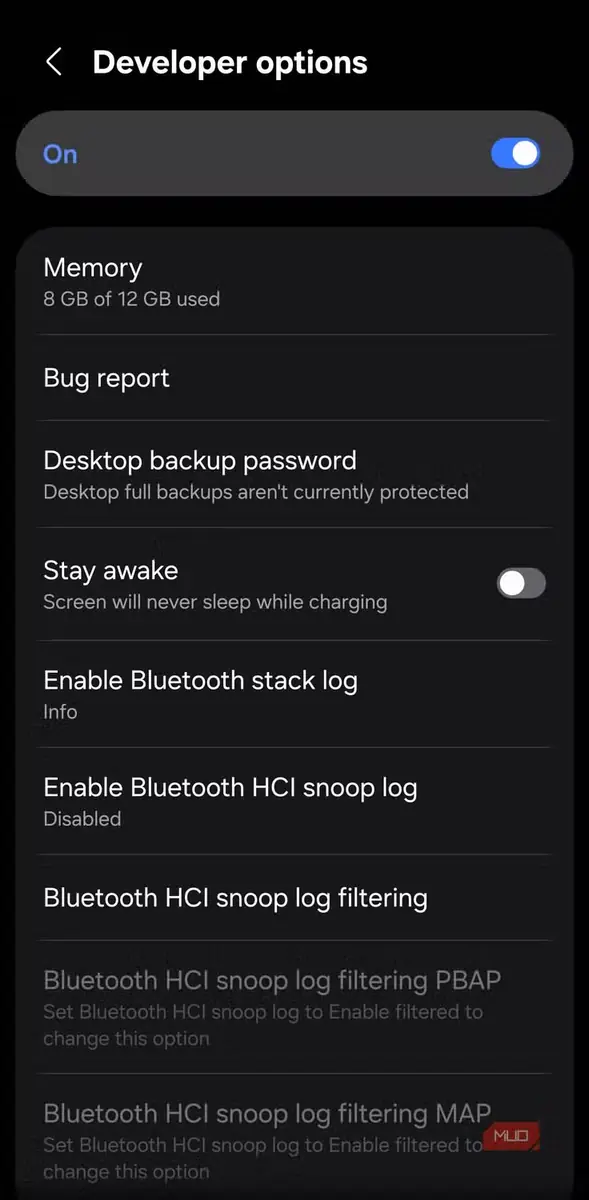
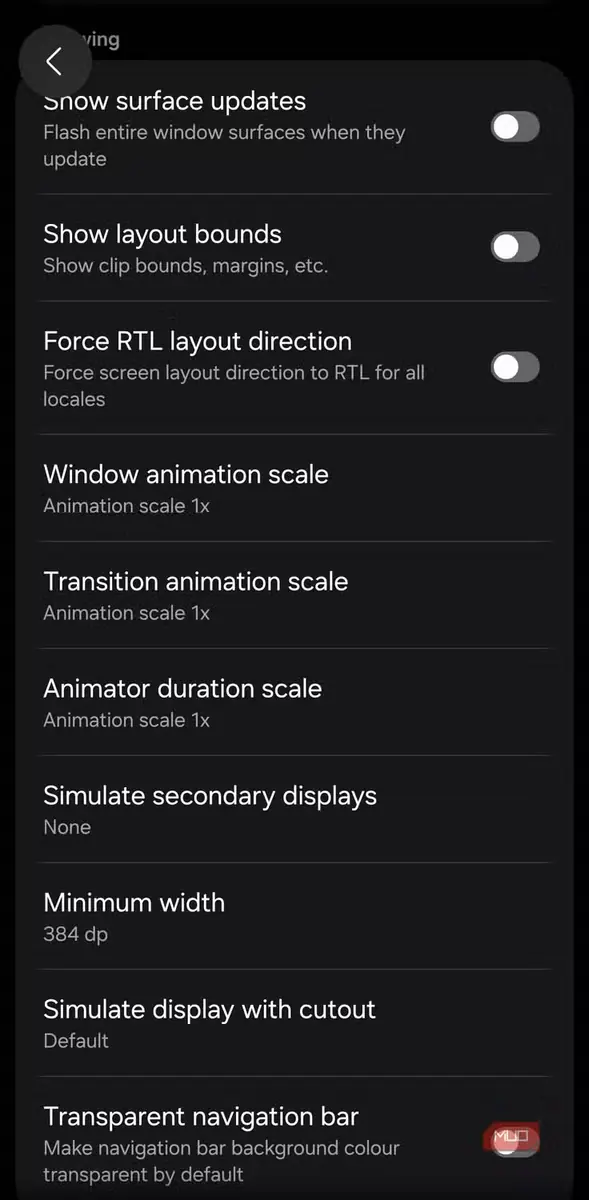
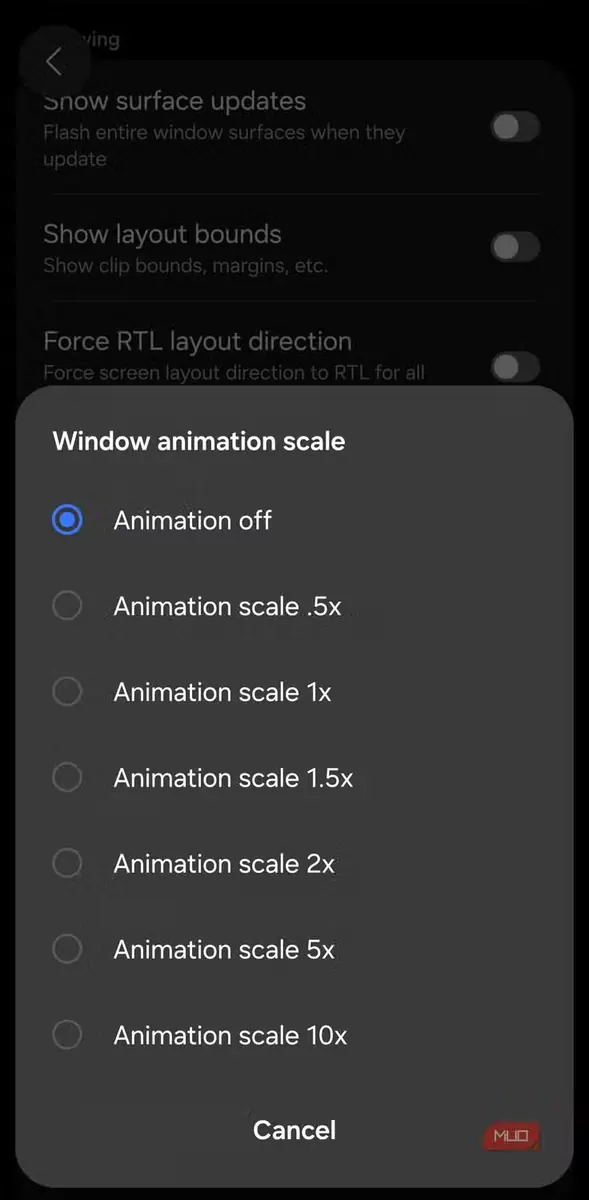
این احتمالاً یکی از همان قابلیتهایی است که تا تغییرش ندهید، چندان به آن توجه نمیکنید. رابط کاربری اندروید سرشار از پویانماییها و جلوههای گذار است؛ برای نمونه، هنگام بازکردن برنامهها یا جابهجایی میان صفحهها جلوههای دیداری ظریفی میبینید. البته این پویانماییها تجربهای یکپارچهتر و روانتر پدید میآورند، اما ممکن است انجام کارها را اندکی به تأخیر بیندازند. من شخصاً نمیخواهم تکتک جلوههای گذار را ببینم و ترجیح میدهم گوشیام سریعتر واکنش نشان دهد. به همین دلیل تصمیم گرفتم پویانماییهای سیستم را کاهش دهم.
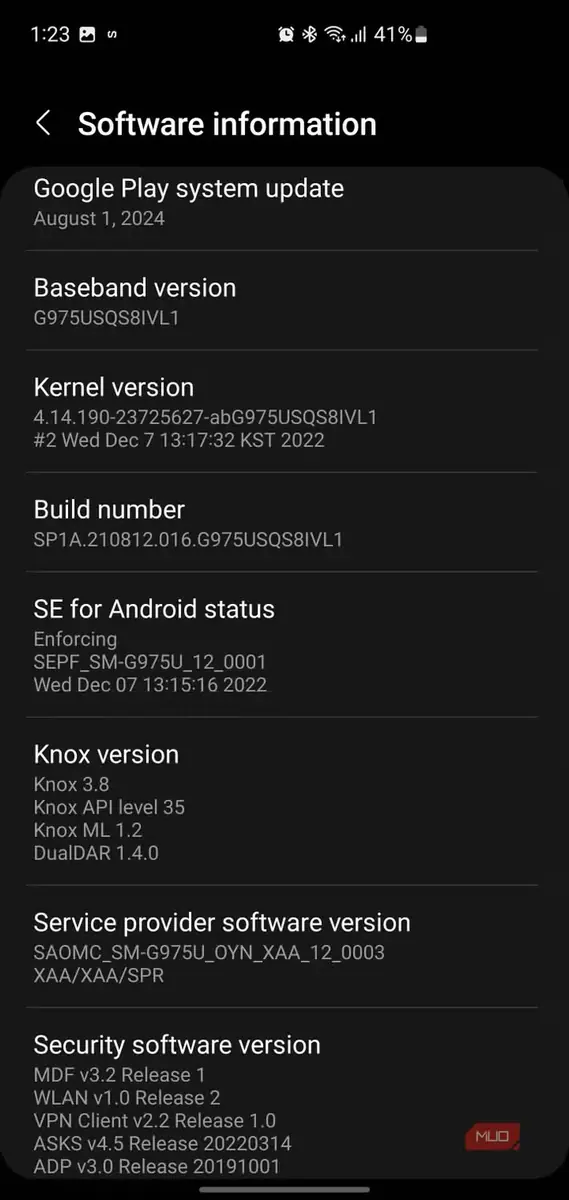
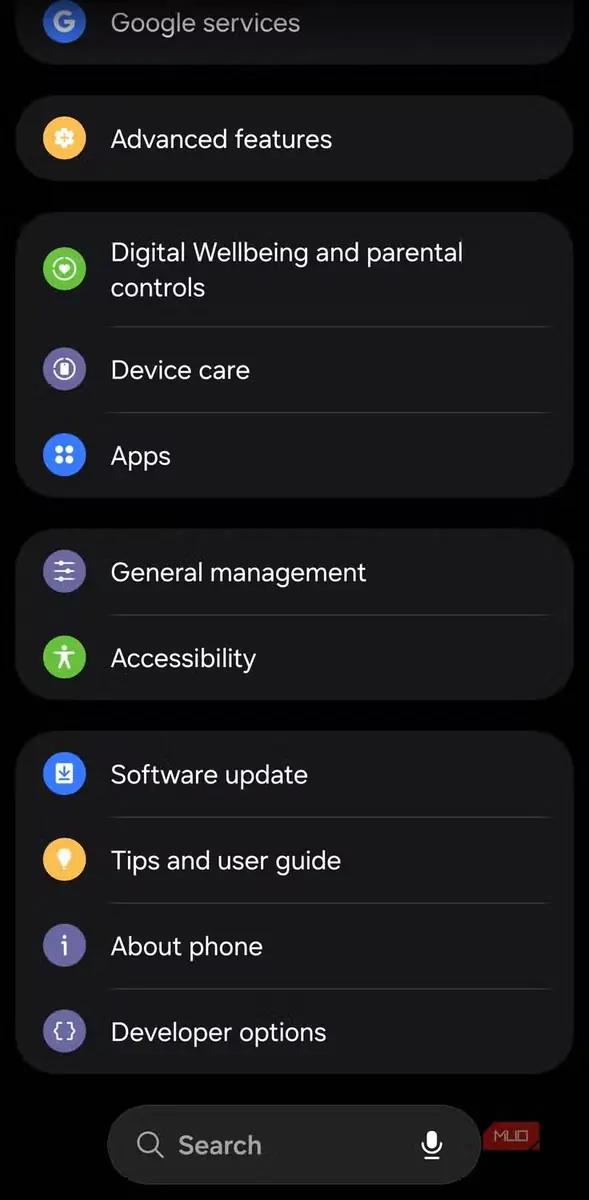
برای این کار، ابتدا باید «گزینههای توسعهدهنده» را فعال میکردم. به «تنظیمات ← دربارهٔ تلفن» رفتم و هفت بار روی «شماره ساخت» زدم. سپس «سیستم ← گزینههای توسعهدهنده» را باز کردم و مقیاسهای «پویانمایی پنجره»، «پویانمایی گذار» و «مدت پویانمایی» را تغییر دادم. این گزینهها در بخش «ترسیم» قرار دارند.
پویش وایفای و بلوتوث
وقتی نیازی نداشتم، خاموششان کردم
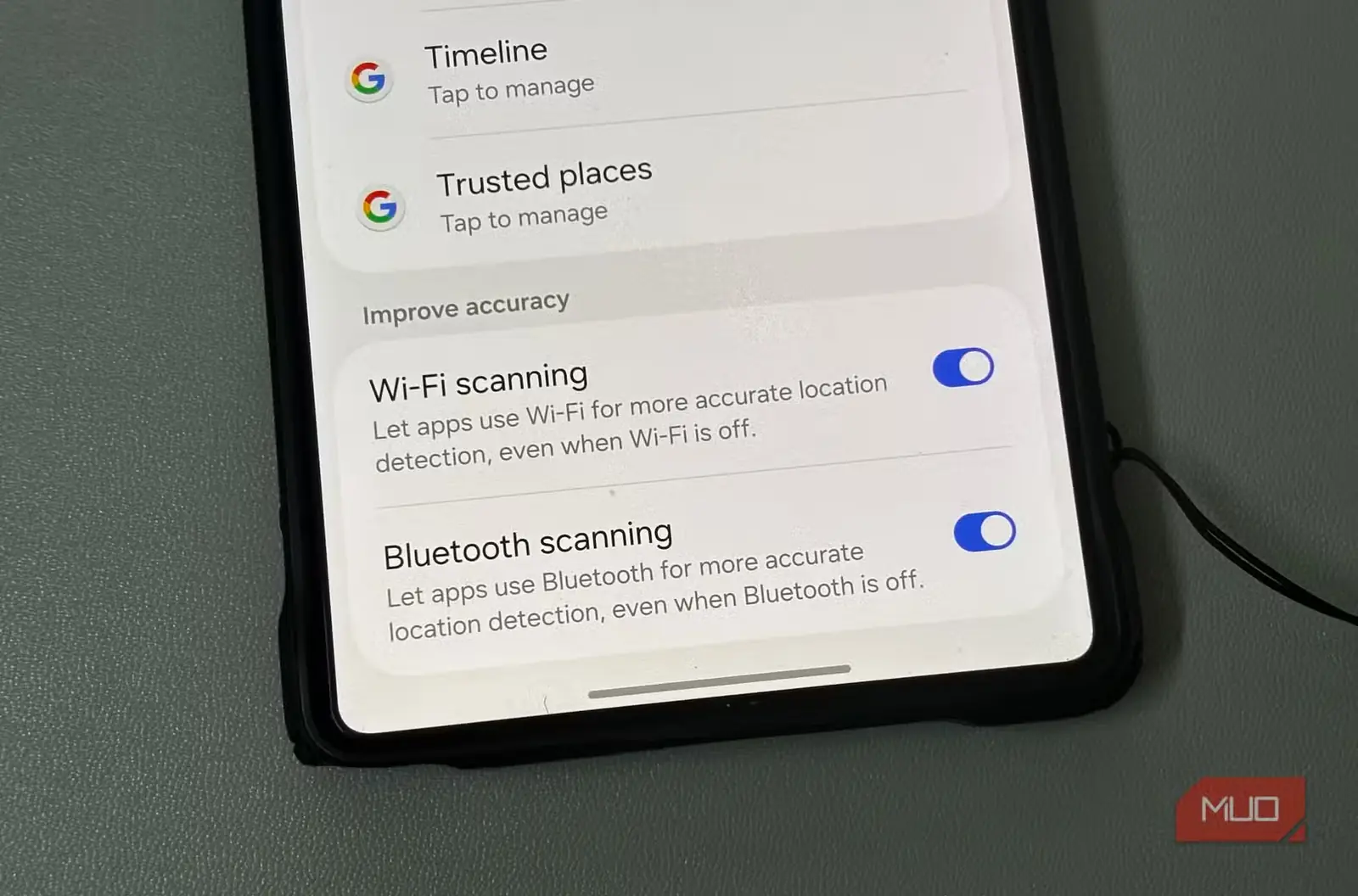
برخی تنظیمات اندروید سودمند به نظر میرسند، اما میتوانند گوشی را درگیر فعالیتهای پسزمینهٔ غیرضروری کنند؛ این قابلیت هم یکی از آنهاست. اندروید قابلیتی برای پویش دستگاههای اطراف دارد که به گوشی اجازه میدهد حتی وقتی وایفای و بلوتوث را خاموش کردهاید، لوازم جانبی بلوتوثی، دستگاههای خانهٔ هوشمند و شبکههای وایفای را پیدا کند. راحت به نظر میرسد، نه؟ بااینحال، پویش همیشگی در برخی موارد دردسرساز میشود.
دلیلش این است که این قابلیت، خدمات پسزمینهٔ سیستم را همچنان فعال نگه میدارد و در پی دستگاههایی میگردد که شاید هرگز به آنها متصل نشوید. در نتیجه، گوشی نمیتواند واقعاً وارد حالت خواب عمیق شود و این موضوع بر کارایی و عمر باتری آن اثر میگذارد.
من هر روز از همان شبکهٔ وایفای و همان هدفون استفاده میکنم؛ بنابراین نیازی ندارم گوشیام در پی دستگاهها یا شبکههای اطراف بگردد. در مورد من، قابلیت پویش دستگاههای نزدیک فقط فعالیتی غیرضروری در پسزمینه ایجاد میکرد، پس آن را خاموش کردم. اگر مرتب لوازم جانبی تازهای را با گوشی جفت میکنید، بهتر است این قابلیت را روشن نگه دارید.
هیاهوی اعلانها
مهار اعلانها را دوباره به دست گرفتم
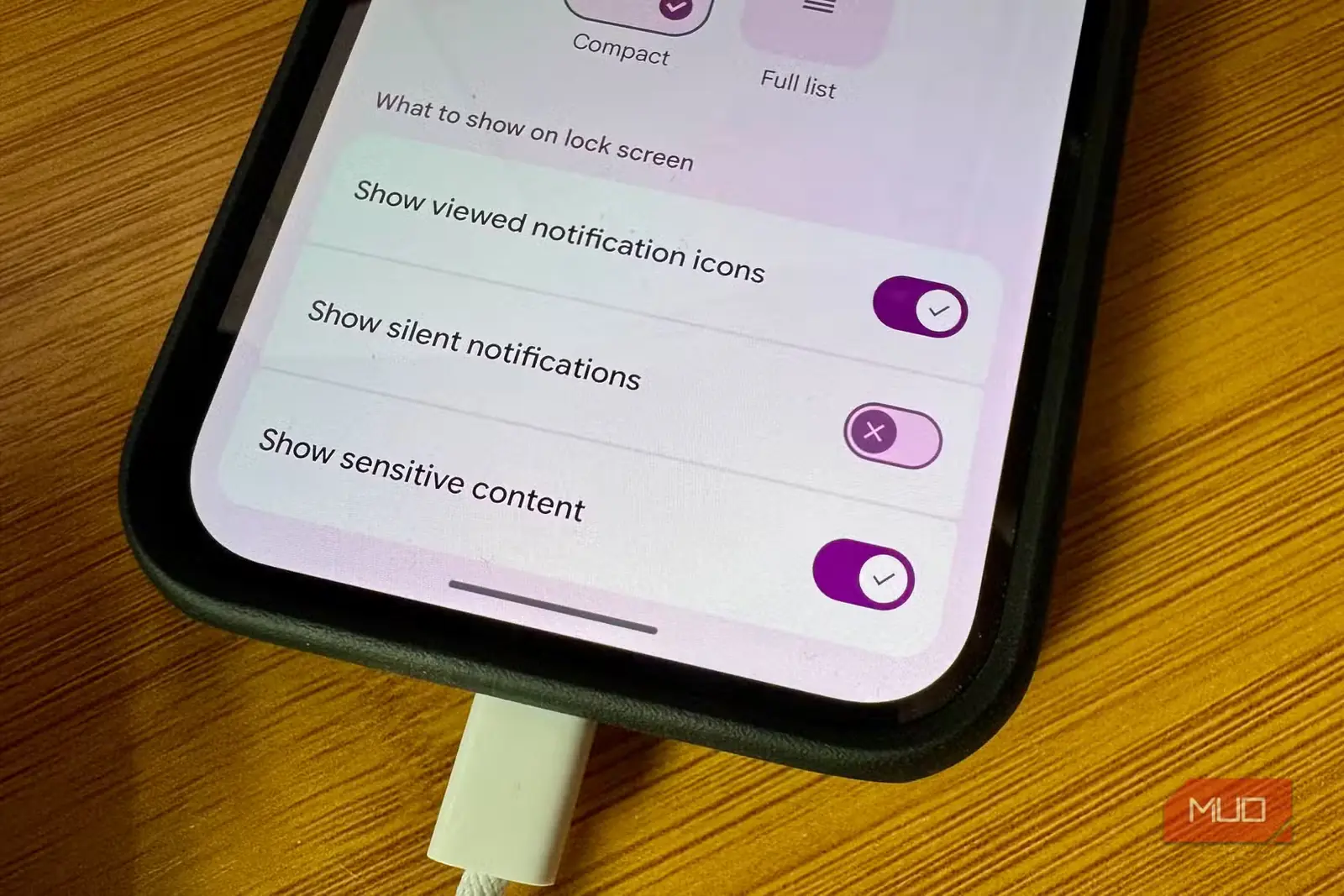
اعلانها را سودمند میدانم و نمیخواهم پیام مهم یا یادآور تقویمی را از دست بدهم؛ به همین دلیل قصد نداشتم آنها را یکسره خاموش کنم. بااینحال، شیوهٔ مدیریت اعلانها در اندروید چندان به مذاقم خوش نمیآید. اندروید بهطور پیشفرض به همهٔ اعلانها اجازه میدهد یکسان توجه شما را جلب کنند؛ حتی هشدارهای کماهمیتی مانند پیامهای تبلیغاتی و یادآوریهایی که پیشنهاد میکنند قابلیت دیگری از یک برنامه را امتحان کنید. بهجای خاموشکردن همهٔ اعلانها، تصمیم گرفتم در انتخابشان سختگیرتر باشم.
اعلان برنامههایی را خاموش کردم که مرتب پیامهای تبلیغاتی، پیشنهادها، هشدارهای خرید یا اطلاعات دیگری را میفرستادند که واقعاً به آنها نیازی نداشتم. برنامههای سفارش غذا و خرید از نمونههای رایج این دستهاند.
در گام بعدی، نمیخواستم متن کامل اعلانها درست روی صفحهٔ قفل گوشیام نمایش داده شود. بدیهی است که دوست ندارم دیگران پیامها و ایمیلهای دریافتی گوشیام را ببینند. بنابراین، این رفتار را هم تغییر دادم. بهاینترتیب، همچنان اعلانهای مهم را دریافت میکنم، اما وقتی گوشی قفل است محتوای آنها پنهان میماند.
برای تغییر این حالت در گوشی Samsung، به تنظیمات ← اعلانها ← اعلانهای صفحهٔ قفل ← پنهان کردن محتوا بروید. در گوشی Pixel، تنظیمات ← اعلانها ← اعلانها در صفحهٔ قفل را باز کنید و گزینهٔ نمایش در صفحهٔ قفل را خاموش کنید.
پیشنهاد برنامهها
پیشبینیها را کنار گذاشتم
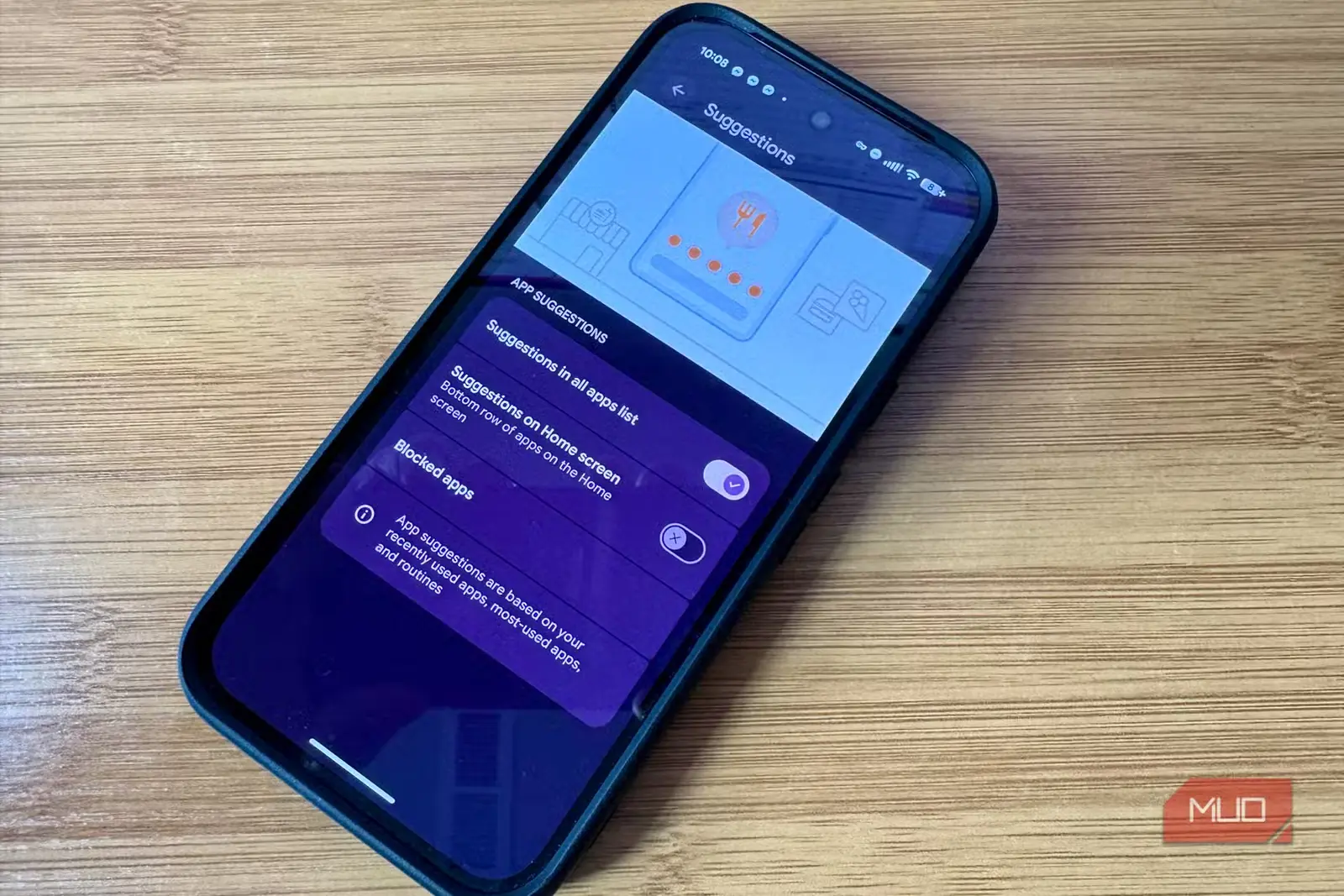
اندروید بهطور پیشفرض میتواند بر پایهٔ شیوهٔ استفادهام از گوشی، برنامههایی را پیشنهاد کند. برای نمونه، ممکن است برنامههایی را نشان دهد که زیاد به کار میبرم یا با توجه به کاری که در زمان یا مکانی خاص انجام میدهم، برنامهای را پیشنهاد دهد. این قابلیت برای کسانی که میخواهند گوشی عادتهایشان را پیشبینی کند سودمند است؛ اما برای فردی مثل من که محیطی خلوتتر و آرامتر میخواهد، چندان مناسب نیست. به همین دلیل تصمیم گرفتم آن را خاموش کنم.
مراحل دقیق غیرفعال کردن این قابلیت به مدل گوشی شما بستگی دارد. کاربران Samsung میتوانند صفحهٔ برنامههای اخیر را باز کنند، روی سهنقطه بزنند، تنظیمات را برگزینند و سپس گزینهٔ نمایش برنامههای پیشنهادی را خاموش کنند. در گوشیهای Pixel نیز میتوانید انگشتتان را چند لحظه روی صفحهٔ اصلی نگه دارید، تنظیمات صفحهٔ اصلی ← پیشنهادها را انتخاب کنید و سپس کلید پیشنهادها در صفحهٔ اصلی را خاموش کنید.
اندرویدم را اینگونه بیشتر میپسندم
صادقانه بگویم، هیچیک از این تغییرها گوشی هوشمندم را از این رو به آن رو نکرد. نه عمر باتری بهشکل چشمگیری بهتر شد و نه عملکرد گوشی سرعت بیشتری پیدا کرد. بااینحال، فضای گوشی بیتردید آرامتر شد. حالا دیگر برنامهها خودکار فضای ارزشمند صفحهٔ اصلی را پر نمیکنند و مجبور نیستم شلوغی اعلانهای پیشفرض را تحمل کنم.
لازم نیست همهٔ تنظیمات پیشفرض اندروید را همانگونه که هستند بپذیرید. کافی است چند دقیقه برای چند تغییر ساده وقت بگذارید تا گوشیتان سنجیدهتر و متناسبتر با خواستههای شما عمل کند.
منبع: این مطلب ترجمه و بومیسازی مقالهای از MakeUseOf به قلم Kanika Gogia است. مشاهده مقاله اصلی