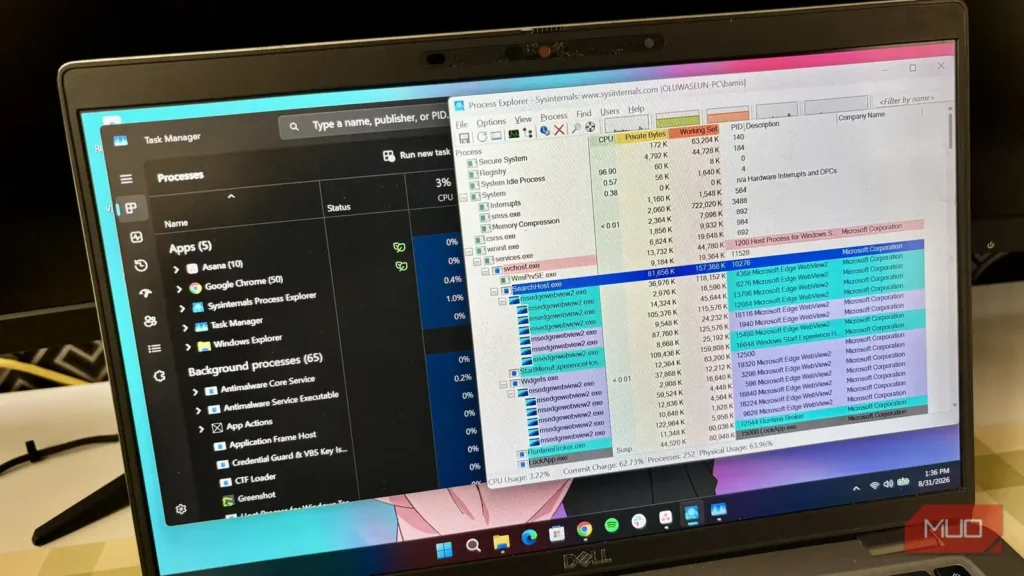
هر وقت لپتاپ ویندوزیام کند میشود یا برنامهای از کار میافتد، نخستین واکنشم باز کردن مدیر وظایف است. میدانم که تنها نیستم.
مدیر وظایف دهههاست یکی از ابزارهای اصلی و جدانشدنی ویندوز به شمار میرود. این ابزار نمایی سریع از منابع سامانه نشان میدهد، امکان بستن اجباری برنامههای بیپاسخ را فراهم میکند و برنامههای هنگام راهاندازی را مدیریت میکند.
اما مایکروسافت در واقع «مدیر وظایف» دیگری را نیز رایگان نگهداری و عرضه میکند که همهٔ این کارها و بسیار بیش از آن را انجام میدهد. این ابزار نزدیک به ۲۵ سال است که در دسترس قرار دارد. نامش پروسس اکسپلورر است و وقتی کار با آن را آغاز کنید، مدیر وظایف معمولی در مقایسه با آن خیلی زود ابزاری سبک و ابتدایی به نظر میرسد.
مایکروسافت در سال ۲۰۰۶ پروسس اکسپلورر را خرید
ابزاری زادهٔ سیساینترنالز که اکنون بخشی از مجموعهابزار مایکروسافت است
مایکروسافت در آغاز سازندهٔ پروسس اکسپلورر نبود. این ابزار را مارک روسینوویچ و برایس کاگزول ساختند؛ دو چهرهای که کاربران حرفهای ویندوز آنها را بهخاطر ساخت ابزارهای پیشرفتهٔ سیستمی بهخوبی میشناسند. آنها سیساینترنالز را پدید آوردند؛ مجموعهای از ابزارها و منابع سیستمی رایگان برای ویندوز و لینوکس. همانطور که احتمالاً حدس زدهاید، پروسس اکسپلورر نیز بخشی از سیساینترنالز است.
مایکروسافت در سال ۲۰۰۶ سیساینترنالز ــ یا دقیقتر بگوییم شرکت مادر آن، وینترنالز سافتور ــ را خرید و پروسس اکسپلورر و چند ابزار سودمند دیگر ویندوز را زیر چتر خود گرفت. بااینحال، با وجود آنکه دو دهه از مالکیت مایکروسافت بر پروسس اکسپلورر میگذرد، بیشتر کاربران امروزی ویندوز احتمالاً حتی نامش را هم نشنیدهاند. این ابزار همراه مدیر وظایف نصب نمیشود و مایکروسافت نیز درون ویندوز تبلیغ چشمگیری برایش نمیکند.
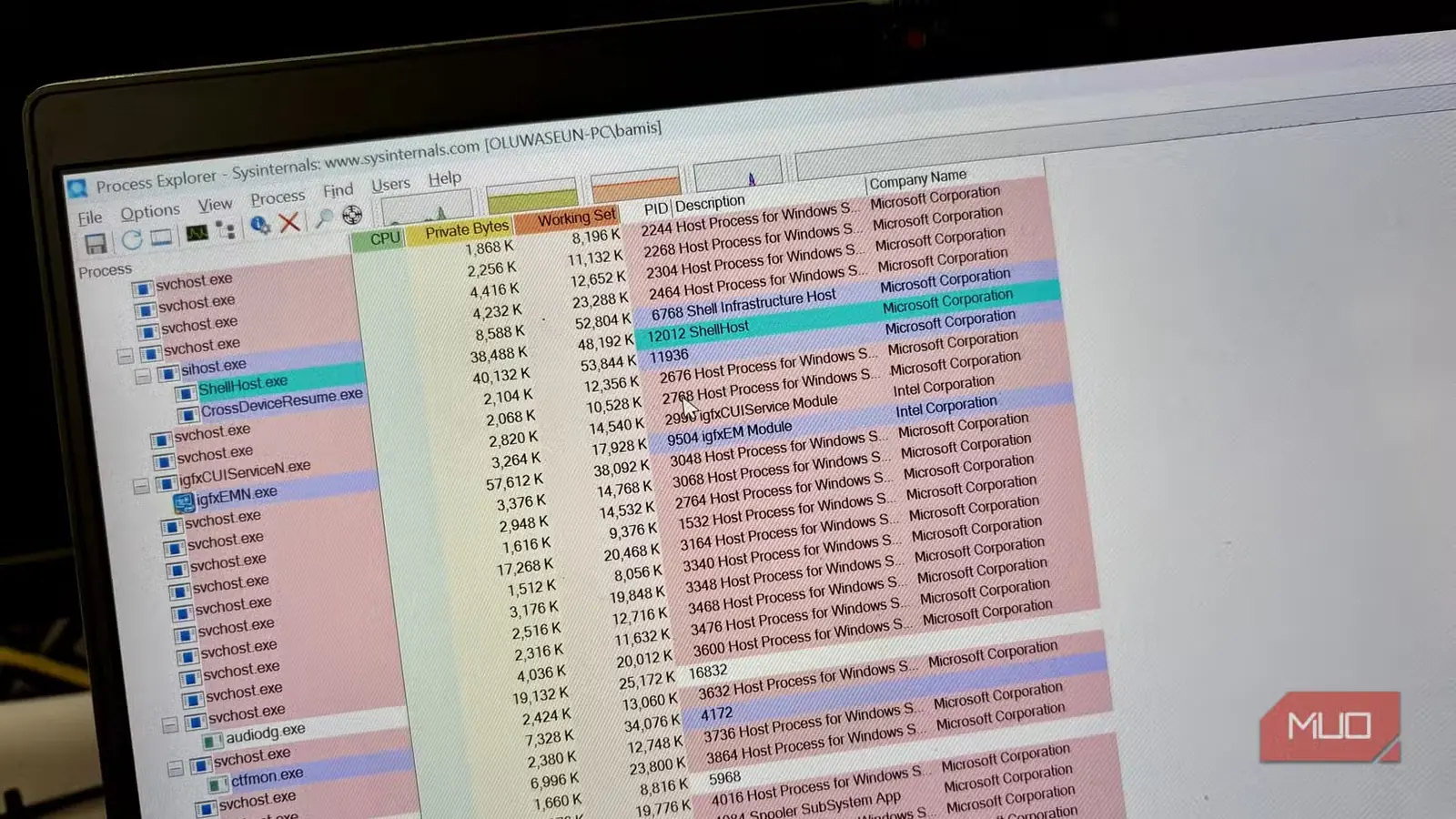
میتوانید پروسس اکسپلورر را رایگان از وبسایت سیساینترنالز مایکروسافت دریافت کنید. پروندهٔ دریافتی با قالب ZIP عرضه میشود؛ بنابراین کافی است آن را از حالت فشرده بیرون بیاورید و ابزار را اجرا کنید. پس از باز کردنش، نخستین چیزی که توجهتان را جلب میکند این است که به برادر بزرگتر و هراسانگیزتر مدیر وظایف شباهت دارد. رابط کاربری آن بهاندازهٔ مدیر وظایف ویندوز ۱۱ پرداختشده نیست، اما حجم اطلاعاتی که در اختیارتان میگذارد این کمبود را جبران میکند.
پروسس اکسپلورر؛ مدیر وظایف با توان چندبرابر
نمایی بسیار دقیقتر از آنچه واقعاً در رایانهتان میگذرد
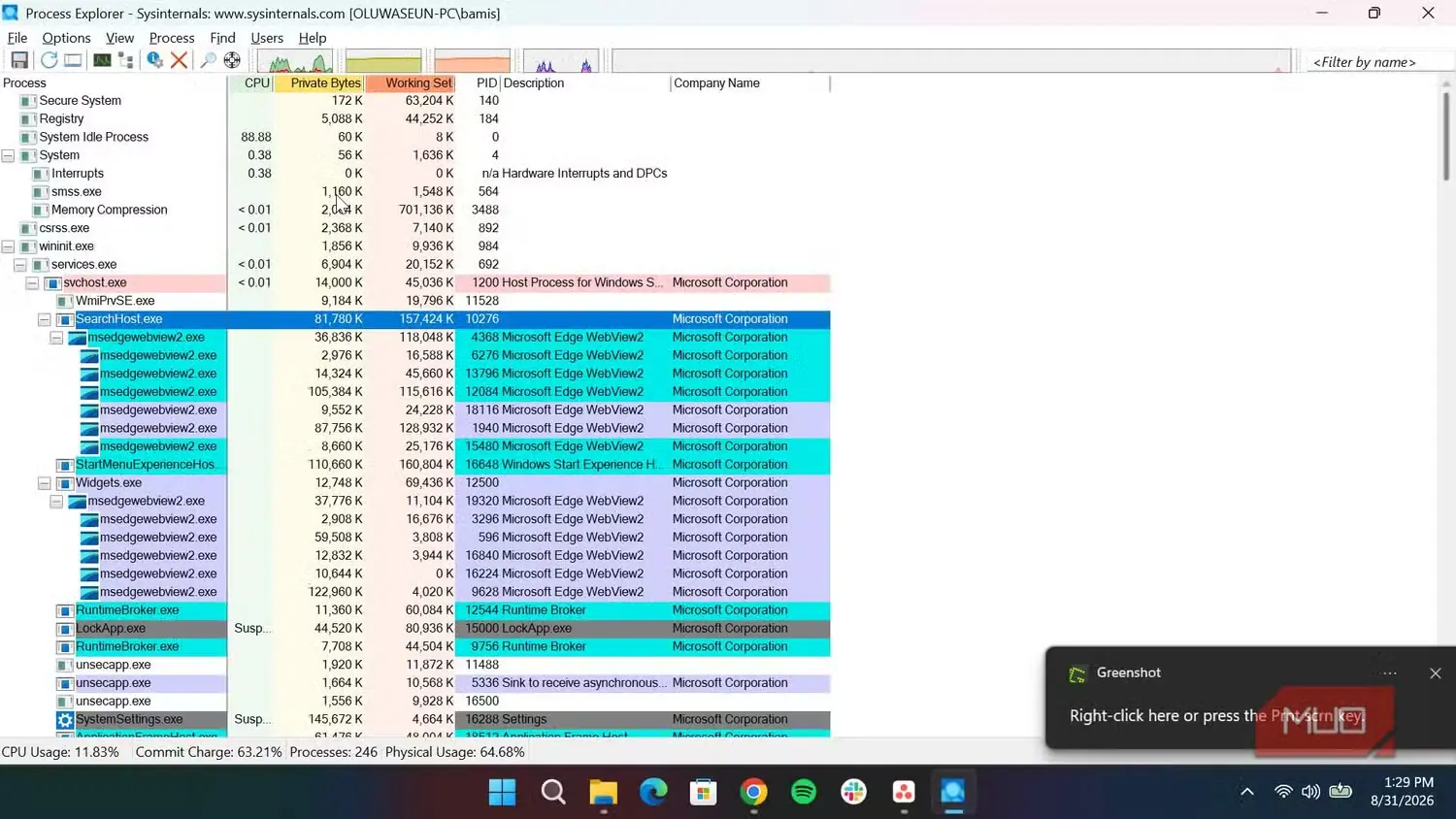
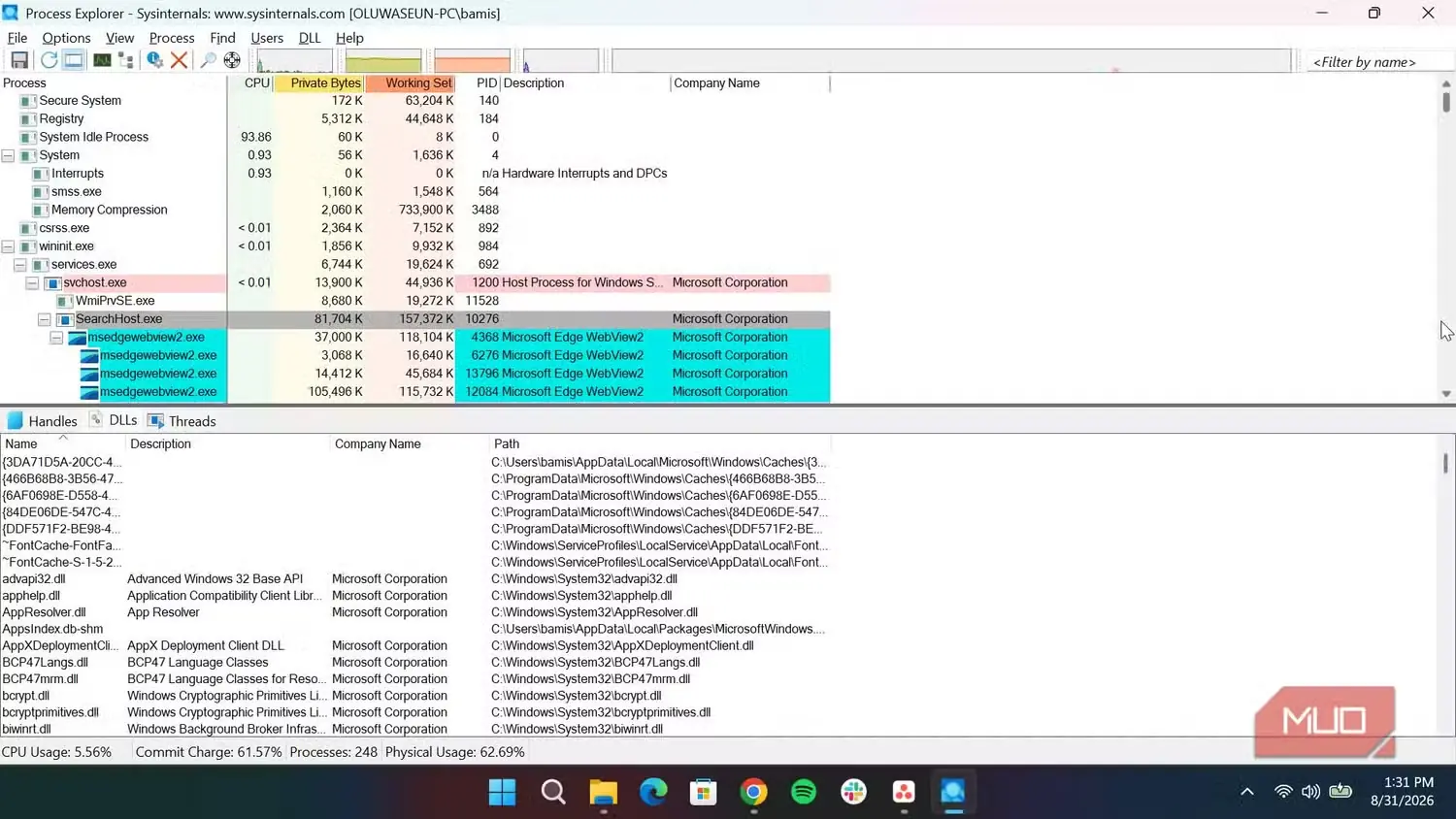
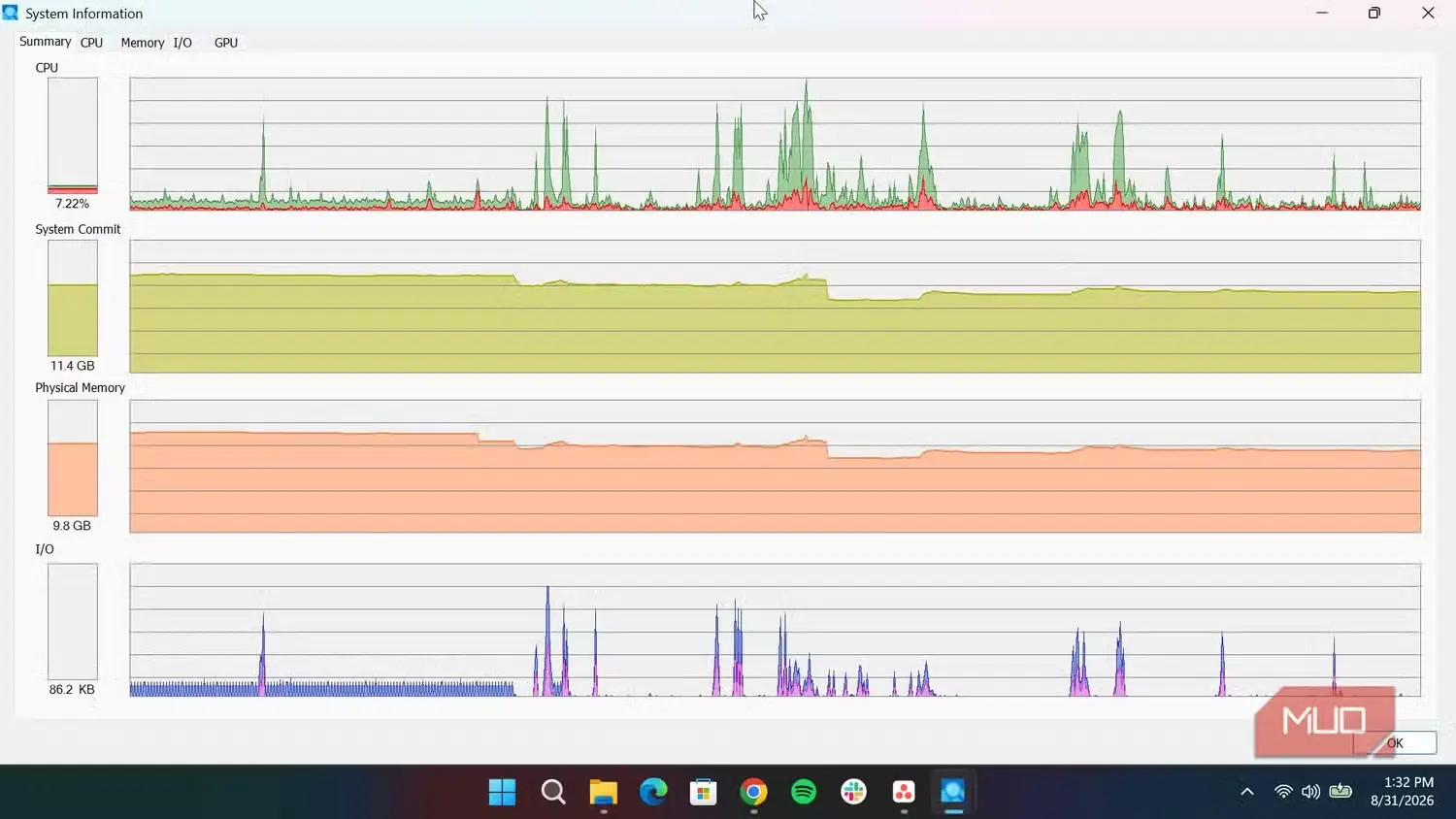
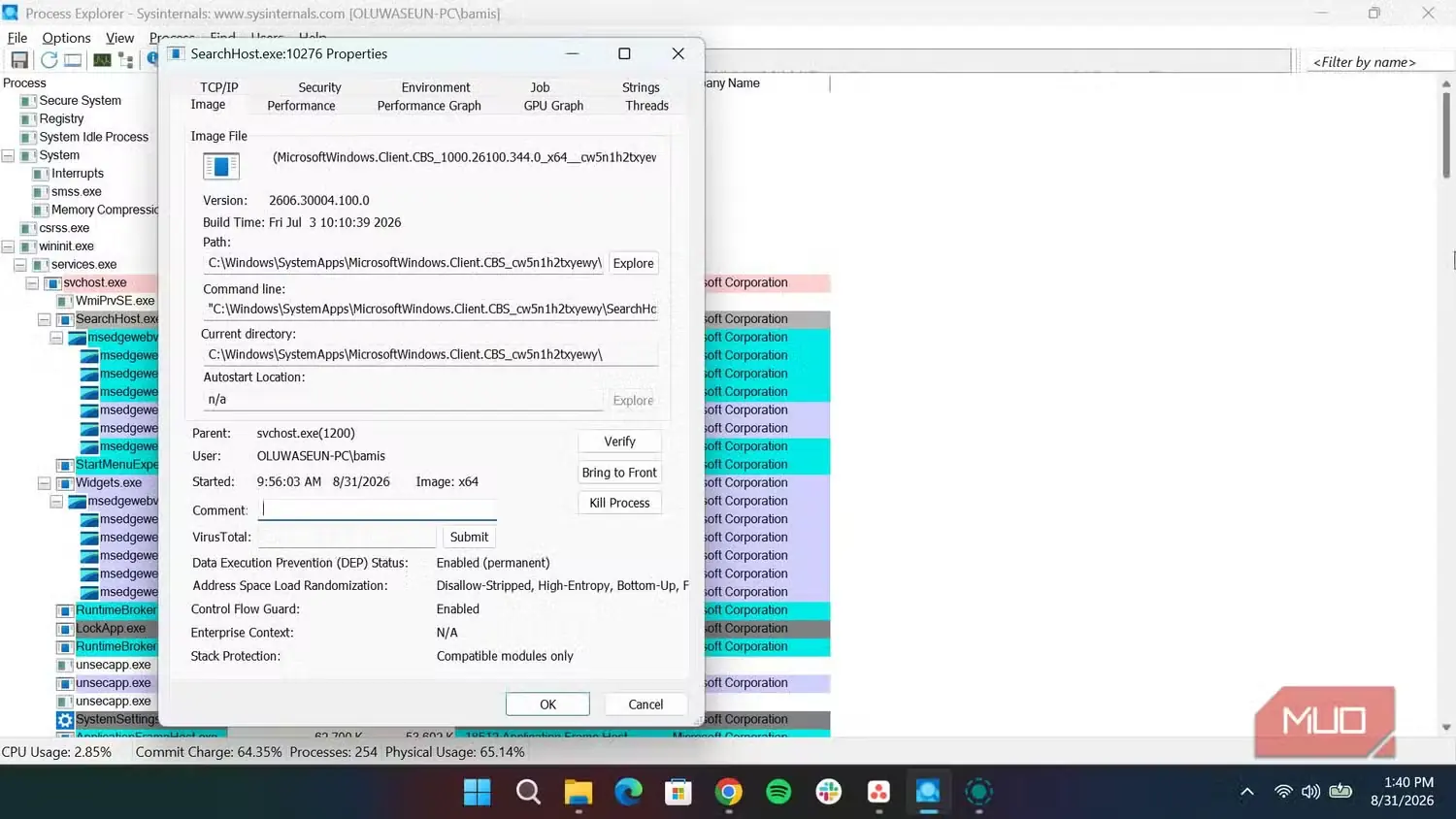
مدیر وظایف برای عیبیابیهای ابتدایی عملکرد قابلقبولی دارد. میتوانید ببینید کدام برنامهها بیشترین پردازنده یا حافظه را مصرف میکنند و اگر مشکلی پیش آمد، آنها را ببندید. پروسس اکسپلورر یک گام فراتر میرود. در آن میتوانید کارهای معمول مدیر وظایف، مانند راهاندازی دوباره یا متوقف کردن فرایندها، را انجام دهید؛ اما قابلیتهای بیشتری نیز در اختیارتان قرار میگیرد که یکی از آنها درخت فرایندهاست. پروسس اکسپلورر بهجای نمایش همهٔ فرایندهای در حال اجرا در قالب فهرستی تخت، برنامهها و زیرفرایندهایشان را در ساختاری سلسلهمراتبی و رنگبندیشده نشان میدهد.
به این ترتیب، بسیار آسانتر میتوان دقیقاً تشخیص داد که کدام برنامه یک فرایند پسزمینهٔ مشخص را راه انداخته است. برای نمونه، ممکن است ببینید یک برنامهٔ اصلی چندین زیرفرایند را در زیرمجموعهٔ خود ایجاد کرده است. مدیر وظایف بخشی از این اطلاعات را نشان میدهد، اما پروسس اکسپلورر درک پیوند میان این فرایندها را بسیار آسانتر میکند.
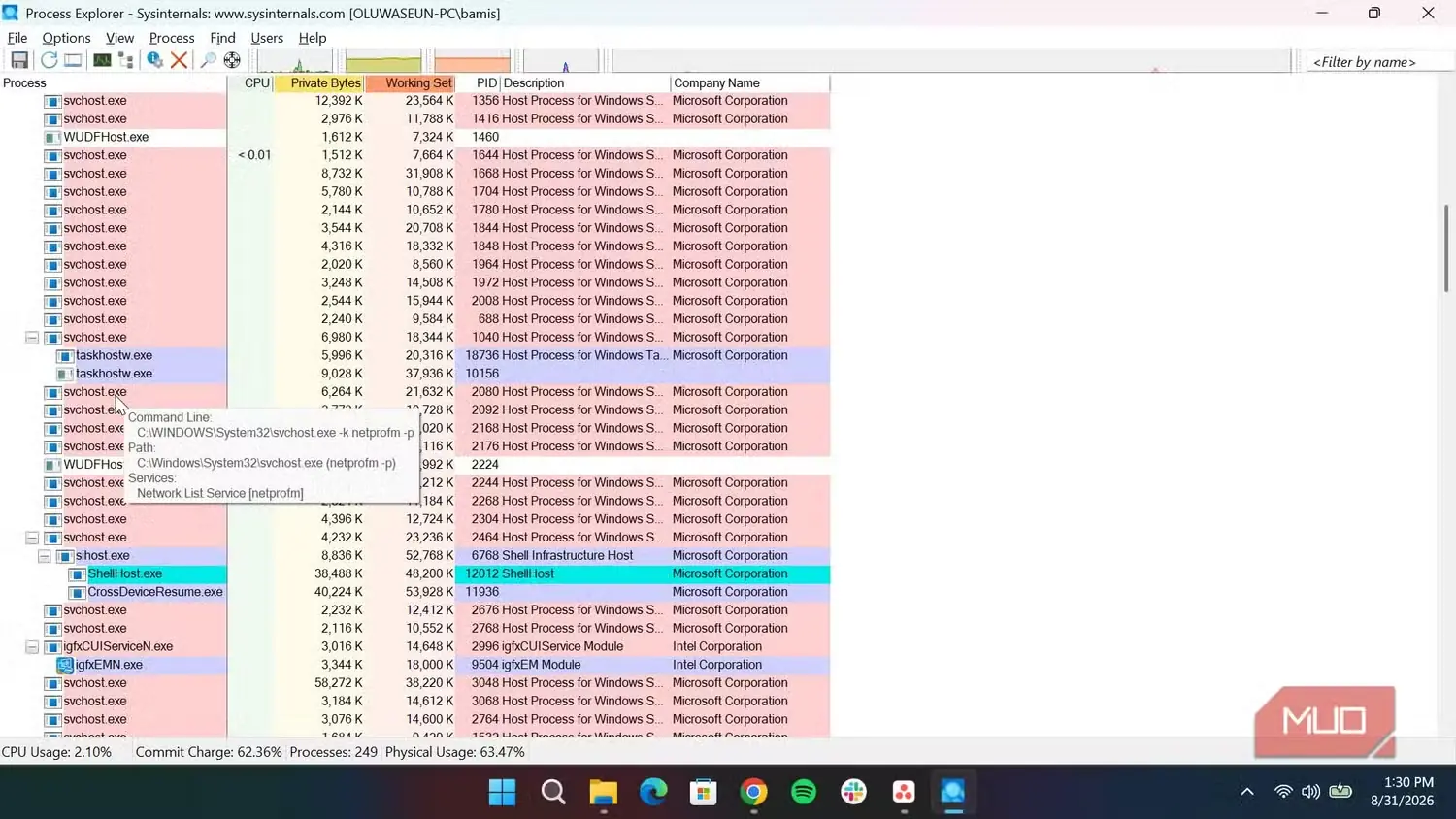
این ابزار دربارهٔ هر فرایند نیز اطلاعات بسیار دقیقتری ارائه میدهد. مدیر وظایف اغلب سرویسهای پسزمینه را زیر نامهای کلی مانند «svchost.exe» دستهبندی میکند؛ نامی که عملاً چیز زیادی دربارهٔ آنچه در جریان است به شما نمیگوید. اما در پروسس اکسپلورر میتوانید نشانگر را روی یک فرایند نگه دارید و اطلاعات بیشتری مانند مسیر پرونده و آرگومانهای خط فرمان را ببینید. همچنین میتوانید روی فرایند راستکلیک کنید و با انتخاب «ویژگیها»، جزئیات بیشتری مانند پیشینهٔ عملکرد آن را مشاهده کنید.
سپس نوبت به بخش پایینی پنجره میرسد که قابلیت محبوب من در این ابزار است. همهٔ ما پیام آزاردهندهٔ «پرونده در برنامهای دیگر باز است» را دیدهایم، بیآنکه ویندوز بگوید کدام برنامه چنین مشکلی ایجاد کرده است. پروسس اکسپلورر در بخش پایینی میتواند پروندهها، کلیدهای رجیستری یا DLLهایی را نشان دهد که یک فرایند یا برنامه در همان لحظه از آنها استفاده میکند. به این ترتیب، میتوانید فرایندی را که پروندهای را قفل کرده است بهآسانی پیدا و سپس آن را ببندید.
پروسس اکسپلورر حتی در شناسایی بدافزارها هم به کار میآید
یکپارچگی با ویروستوتال؛ لایهای افزوده برای بررسی فرایندهای مشکوک
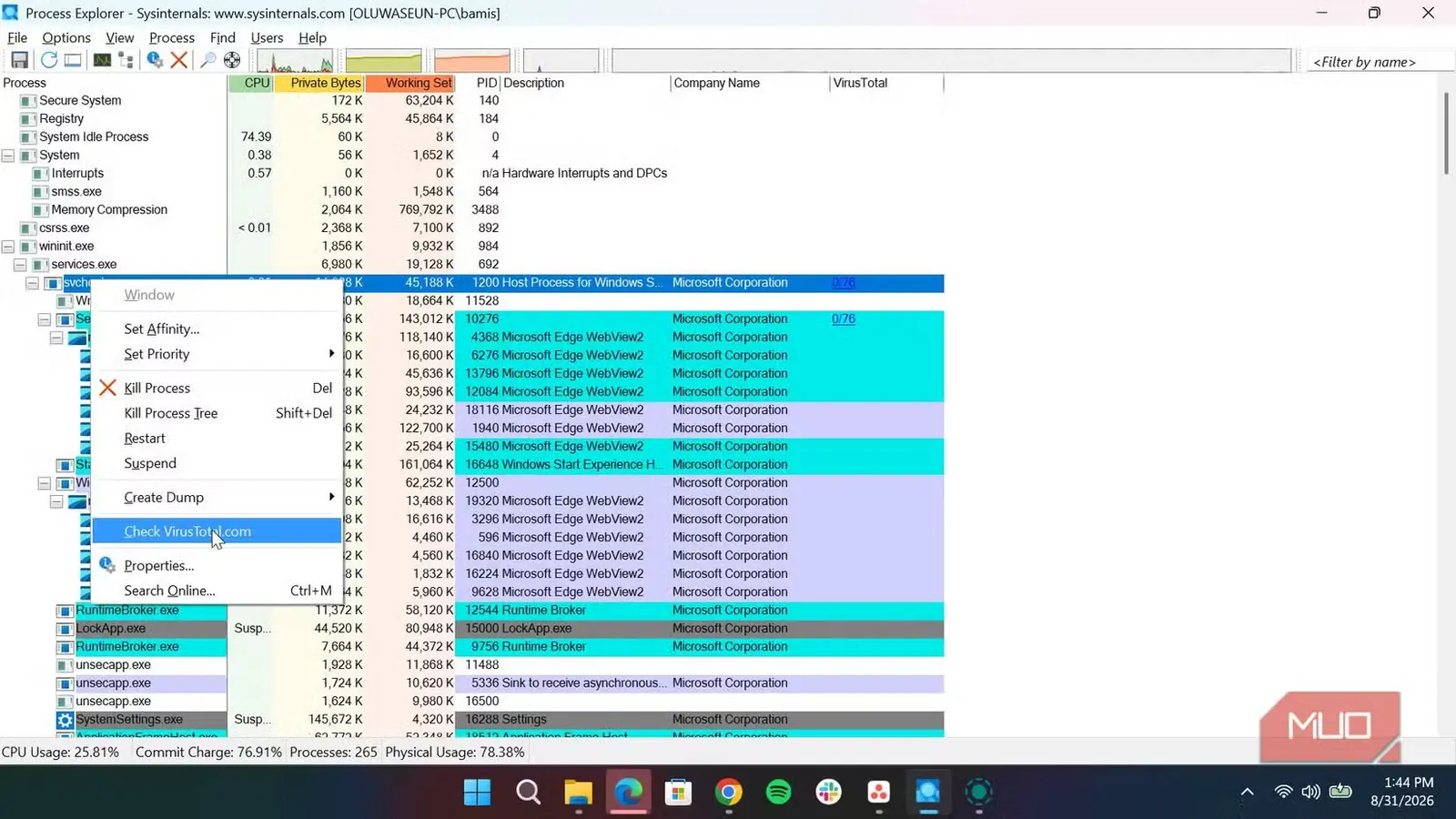
بدافزار هنگام ورود به رایانه حضوری آشکار ندارد. ممکن است از راه یک بارگیری، وبسایتی آلوده، بهروزرسانی نرمافزاری جعلی یا پیوست رایانامه وارد شود. مایکروسافت ویندوز دیفندر بسیاری از تهدیدهای رایج را بهخوبی مسدود میکند، اما برخی از آنها ممکن است از سدش بگذرند. بدافزارها بیشتر اوقات بهشکل فرایندی در حال اجرا در پسزمینه ظاهر میشوند.
مشکل اینجاست که ممکن است در ویندوز انبوهی از فرایندها همزمان در حال اجرا باشند؛ بنابراین تشخیص فرایندهای معتبر از موارد مشکوک دشوار میشود. در چنین شرایطی، یکپارچگی Process Explorer با VirusTotal به کار میآید. VirusTotal سرویسی برخط است که فایلها را با چندین موتور ضدویروس و پایگاه دادهٔ امنیتی بررسی میکند.
Process Explorer میتواند اطلاعات هر فرایند در حال اجرا را برای VirusTotal بفرستد و نتیجهٔ شناسایی آن را مستقیماً در محیط برنامه نمایش دهد. بنابراین اگر به فرایندی با نامی مشکوک برخوردید یا دیدید فرایندی بهشکلی نامعمول منابع سیستم را میبلعد — روی سخنمان با تو نیست، Google Chrome! — میتوانید ببینید آیا موتورهای امنیتی آن را بدافزار تشخیص دادهاند یا نه. کافی است روی فرایند مشکوک راستکلیک کنید و گزینهٔ «Check VirusTotal.com» را برگزینید.
البته شناسایی یک مورد از سوی VirusTotal بهخودیخود ثابت نمیکند که با بدافزار روبهرو هستیم؛ زیرا گاهی تشخیصهای اشتباه نیز رخ میدهند. از سوی دیگر، نتیجهٔ پاک هم لزوماً تضمین نمیکند که فایل کاملاً بیخطر است. بااینحال، دسترسی مستقیم به چنین اطلاعاتی درون ابزار پایش فرایندها بسیار سودمند است.
تسک منیجر هنوز برای بیشتر کاربران کافی است
Task Manager همچنان جایگاه خود را حفظ خواهد کرد و انصافاً بیشتر کاربران ویندوز احتمالاً به ابزاری پیشرفتهتر نیاز ندارند. اگر برنامهای هنگ کند، میتوانید با Task Manager آن را ببندید. اگر مصرف CPU ناگهان بالا برود، بهسرعت میبینید چه چیزی عامل آن است. اما هر وقت بخواهم موشکافانهتر بررسی کنم، اکنون ترجیح میدهم سراغ Process Explorer بروم.
منبع: این مطلب ترجمه و بومیسازی مقالهای از MakeUseOf به قلم Oluwaseun Bamisile است. مشاهده مقاله اصلی