اخیراً تدوین یک ضبط چهارگیگابایتی از اجرای کاور گیتار باس را تمام کردم؛ ویدئو دقیقاً سه دقیقه و سیویک ثانیه بود. برای افزودن افکتهای تصویری، گذارها و اصلاح رنگ دلخواهم از CapCut استفاده کردم. اما خروجی نهایی بهدلیلی نامشخص، درست در میانه اجرا پنج ثانیه تصویر سیاه و بیجان داشت.
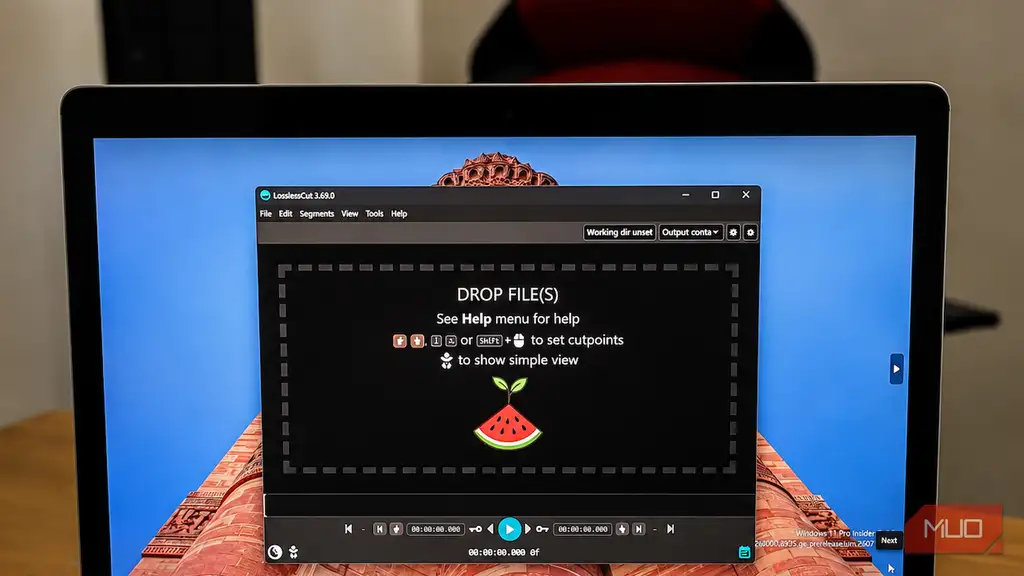
میتوانستم فایل نهایی را دوباره به CapCut وارد کنم، یک خط زمانی تازه بسازم و بخش سیاه را همانجا ببرم؛ اما این کار یعنی کدگذاری دوباره تمام ویدئوی ۴ گیگابایتی و بیست دقیقه انتظار برای رفع فقط پنج ثانیه تصویر. در عوض LosslessCut را باز کردم؛ یکی از برنامههای برش ویدئو برای Windows که برای فایلهای سازگار، جریانهای رسانهای اصلی را بدون کدگذاری دوباره کپی میکند. این ابزار بیش از آنکه یک ویرایشگر کامل باشد، شبیه یک قیچی دقیق است.
نصب آن از ظاهر رابط کاربری سادهتر است
رابط شلوغتر از چیزی است که واقعاً نیاز دارید
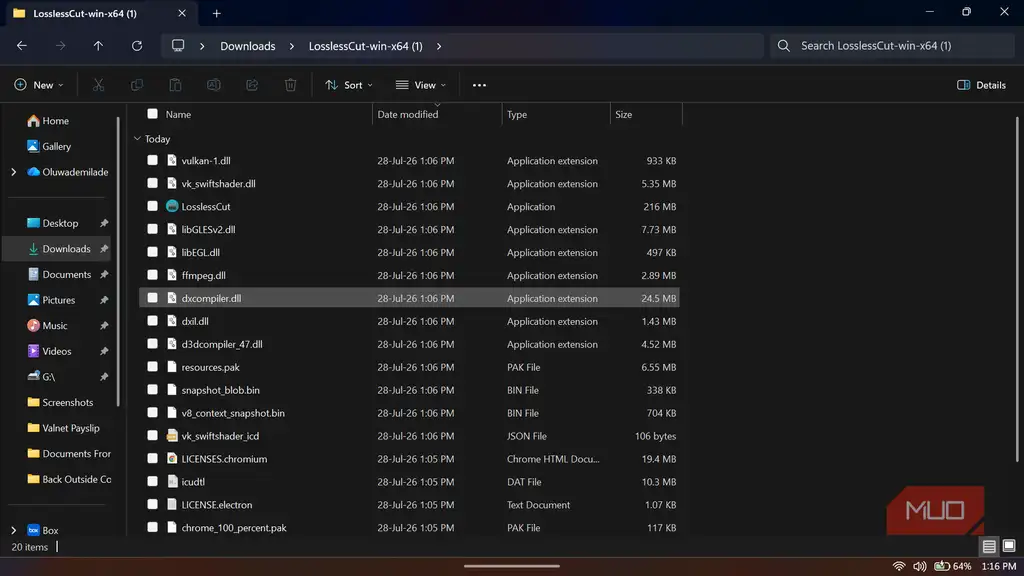
LosslessCut رایگان و متنباز است و دانلود رسمی آن از مخزن GitHub و وبسایت پروژه در دسترس قرار دارد. در Windows آرشیو 7z را دانلود، استخراج و برنامه را بدون نصبکننده اجرا کردم. کاربران macOS میتوانند نسخه رایگان DMG را بگیرند و نسخههای Linux نیز بهصورت AppImage و آرشیو tar عرضه میشوند.
توسعهدهنده نسخههای پولی را در Microsoft Store و Mac App Store هم ارائه میکند. پرداخت برای نرمافزار رایگان شاید ضروری بهنظر نرسد، اما نسخههای فروشگاهی بهروزرسانی پایدار خودکار دارند، برخی هشدارهای امنیتی دانلود مستقیم را کم میکنند و راه سادهای برای حمایت از توسعهدهندهاند. امکانات اصلی تقریباً یکسان است، هرچند نسخه فروشگاه ممکن است از آخرین نسخه GitHub عقبتر باشد یا محدودیتهایی مختص پلتفرم داشته باشد. نسخه رایگان GitHub روی رایانه Windows من بینقص کار کرد.
هنگام باز کردن LosslessCut، رابط کاربری در ابتدا میتواند ترسناک باشد: پیشنمایش بزرگ رسانه، کنترلهای پخش، خط زمانی، فهرست بخشها، پنلهای ترک و انتخابکننده قالب خروجی را میبینید. دلیل این شلوغی آن است که برنامه بسیاری از عملیات مربوط به جریان، ترک، کانتینر و فراداده را که FFmpeg انجام میدهد در اختیار شما میگذارد؛ ابزاری که پشت صحنه آن فعال است.
خبر خوب این است که گردش کار پایه فقط به تعداد کمی کنترل متکی است. وقتی جای آنها را بدانید، رابط شلوغ برنامه بسیار قابلفهمتر میشود.
بخشهای خوب را علامت بزنید، بخش بد را حذف کنید و خروجی بگیرید
باس ماند، خاموشی اتفاقی حذف شد
LosslessCut زمانی میدرخشد که لازم است قسمتهای مفید را علامتگذاری و صادر کنید. ویدئو را به پنجره بکشید یا از منوی File بازش کنید؛ سپس برنامه تقریباً مانند یک پخشکننده ویدئوی معمولی عمل میکند.
این برنامه فایل اصلی را تغییر نمیدهد. بر پایه بخشهای انتخابشده خروجی تازهای میسازد و اگر پوشه کاری را عوض نکنید، آن را در پوشه فایل منبع ذخیره میکند.
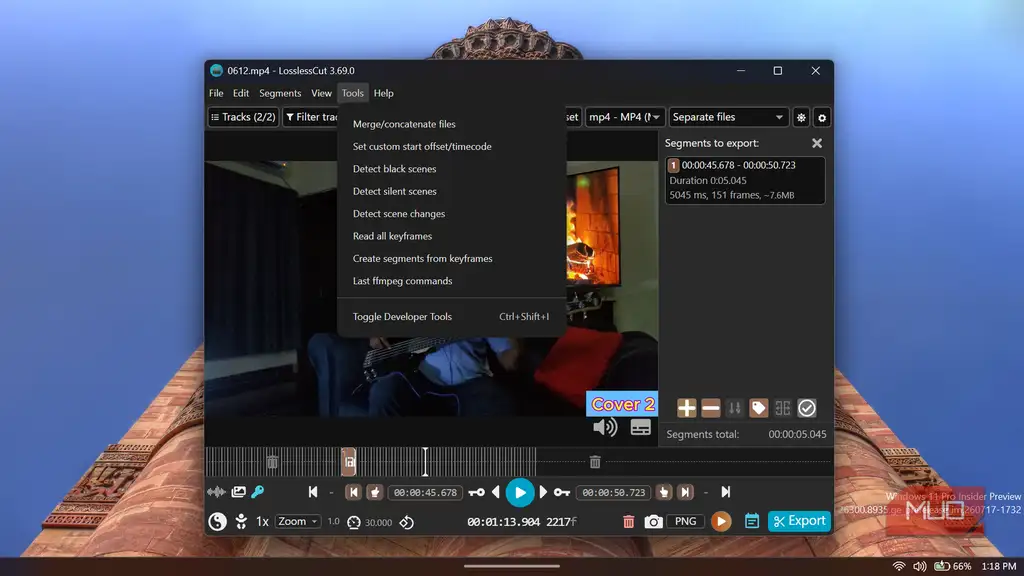
برای حذف فضای مرده وسط اجرا، از گردش کار چندبخشی استفاده کردم. به ابتدای ویدئو رفتم و کلید I را زدم تا آغاز بخش اول تعیین شود. ویدئو را پخش کردم و درست پیش از سیاه شدن صفحه، با کلید O پایان آن را ثبت کردم. بعد با دکمه + بخش دیگری افزودم، از تصویر بیجان عبور کردم و بهمحض بازگشت تصویر، نقطه شروع بخش دوم را گذاشتم. در پایان هم نقطه انتهایی را روی دقیقه سه و ثانیه سیویک تعیین کردم.
راه دیگر این است که بهجای انتخاب همه چیزهایی که میخواهید نگه دارید، بخش حذفشدنی را علامت بزنید. کنترل وارونهسازی با شکل یینویانگ که در کنترلهای پیشرفته قرار دارد، انتخاب را معکوس میکند تا LosslessCut از بخش علامتخورده بگذرد و ویدئو را در دو سوی آن صادر کند. وقتی قسمت ناخواسته نسبت به کل ویدئو بسیار کوتاه است، این روش سریعتر خواهد بود.
پس از علامتگذاری دو بخش مفید، گزینههای خروجی را باز کردم و حالت را روی Merge cuts گذاشتم. این دستور به نرمافزار میگوید دو بخش را بهجای صدور فایلهای جداگانه به هم بدوزد. با کلیک روی Export+merge، فرایند بسیار زودتر از باز کردن دوباره ویدئو در CapCut و رندر کل پروژه تمام شد.
فایل حاصل فقط اندکی کوچکتر بود؛ نتیجهای منطقی، چون LosslessCut فقط چند ثانیه را برداشته بود و حجم فایل را با فشردهسازی کاهش نداده بود. وضوح، افکتها، گذارها، رنگ و صدا همانطور که در خروجی CapCut بودند باقی ماندند.
مهمتر از همه، وقفه سیاه دیگر وجود نداشت. دو طرف برش تمیز به هم پیوستند و هنگام پخش نتیجه در VLC، صدای باس با تصویر هماهنگ ماند.
LosslessCut این کار را با کپی جریان انجام میدهد. بهجای رمزگشایی و فشردهسازی دوباره هر فریم، بستههای ویدئو و صوتِ از پیش فشردهشده موردنیاز را برمیدارد، داخل کانتینر تازه میگذارد و محتوای ناخواسته را کنار میگذارد. ممکن است زمانمهرها، اطلاعات کانتینر و بخشی از فراداده بازنویسی شوند؛ بنابراین خروجی یک کپی بیتبهبیت نیست، اما رسانه نگهداشتهشده از یک مرحله کدگذاری اتلافی دیگر دور میماند.
این میانبر یک محدودیت بهشکل فریم کلیدی دارد
برش ایدئال شما ممکن است برنامه دیگری داشته باشد
سرعت LosslessCut یک مصالحه مهم دارد که به شیوه کار ویدئوی فشرده برمیگردد. بیشتر قالبها هر فریم را بهصورت یک تصویر کامل ذخیره نمیکنند؛ آنها از فریمهای کلیدی با تصویر کامل استفاده میکنند و سپس فریمهایی را نگه میدارند که فقط تغییرات را ثبت کردهاند. از آنجا که برنامه جریانهای موجود را کپی میکند و آنها را بازسازی نمیکند، آغاز هر بخش نگهداشتهشده معمولاً باید روی یک فریم کلیدی موجود قرار بگیرد.
در نتیجه LosslessCut ممکن است آغاز بخش را کمی به فریم کلیدی پیشین جابهجا کند و مقدار اندکی ویدئوی ناخواسته در لبه برش بماند. میزان دیدهشدن آن به فاصله فریمهای کلیدی هنگام کدگذاری ویدئوی منبع بستگی دارد. حرکت فریمبهفریم در پیشنمایش دقیق بهنظر میرسد، اما الزاماً خروجی بدون افت و کاملاً فریمدقیق نمیسازد. نمایش فریم کلیدی و کنترلهای پرش در خط زمانی، انتخاب مرزهای قابلپیشبینی را آسانتر میکنند.
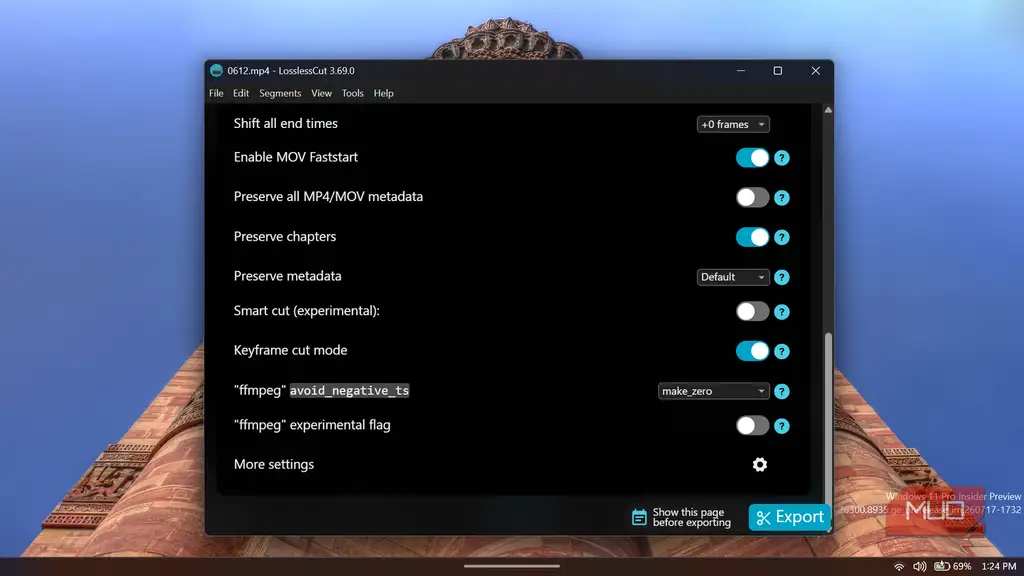
وقتی برش واقعاً به دقت در سطح فریم نیاز دارد، LosslessCut قابلیت آزمایشی Smart Cut را ارائه میدهد. این قابلیت تلاش میکند فقط ناحیه لازم پیرامون برش را دوباره کدگذاری کند و باقی ویدئو را بهصورت کپی جریان نگه دارد. در این حالت مرز برش دیگر کاملاً با کپی بدون افت ساخته نمیشود و در بعضی قالبها ممکن است مشکل، ناهماهنگی یا تفاوت قابلمشاهده ایجاد کند. به همین دلیل Smart Cut را گزینه جایگزین میدانم و حالت استاندارد Keyframe Cut را که سریعتر و قابلاعتمادتر است ترجیح میدهم.
کپی جریان محدودیتهای عملی دیگری هم دارد. کلیپهایی با کدک و کانتینر متفاوت، وضوح، نرخ فریم یا پارامترهای کدگذاری متفاوت ممکن است بهدرستی ادغام نشوند. بعضی فایلها ترک صوتی، زیرنویس یا دادهای دارند که LosslessCut نمیتواند درست کوتاهشان کند؛ در نتیجه طول خروجی نادرست یا بخشهای خالی غیرمنتظره پدید میآید. غیرفعال کردن ترکهای غیرضروری یا انتخاب کانتینر سازگار دیگری مانند MP4، MOV یا MKV گاهی کمک میکند.
با این حال، بهترین انتخاب به جریانهای داخل فایل اصلی بستگی دارد. همین محدودیتها دلیل سرعت LosslessCut هستند. وقتی پروژه به گذار، افکت، جابهجایی گسترده یا کلیپهایی از چند منبع نامرتبط نیاز دارد، بهتر است به ویرایشگر خط زمانی معمولی برگردید. DaVinci Resolve میتواند جای Premiere Pro را برای چنین تدوین کاملی بگیرد، اما برای ویدئویی که فقط به یک برش نیاز دارد هر دو بیش از اندازه سنگیناند.
ویرایشگری برای زمانی که میخواهید از ویرایش واقعی فرار کنید
برای ساخت یک ویدئوی پرداختشده از LosslessCut استفاده نمیکنم، اما دقیقاً به همین دلیل همچنان مفید است. وقتی فقط باید زمان مرده یک اجرای باس را حذف کنم، یک بخش را بیرون بکشم یا کلیپهای سازگار را ترکیب کنم، این ابزار مرا از تنظیم پروژه و رندر کاملِ لازم در ویرایشگرهای بزرگتر مانند DaVinci Resolve یا Premiere Pro بینیاز میکند. محدودیت فریم کلیدی گاهی به تنظیمی کوچک یا ابزار دیگر نیاز دارد، اما وقتی ویدئو از قبل خوب است و فقط باید کوتاهتر شود، LosslessCut همان ویرایشگری است که انتخاب میکنم.
منبع: این مطلب یک بومیسازی و بازنویسی تحریریهای بر اساس مقالهای از MakeUseOf نوشته Oluwademilade Afolabi است: مشاهده مقاله اصلی.