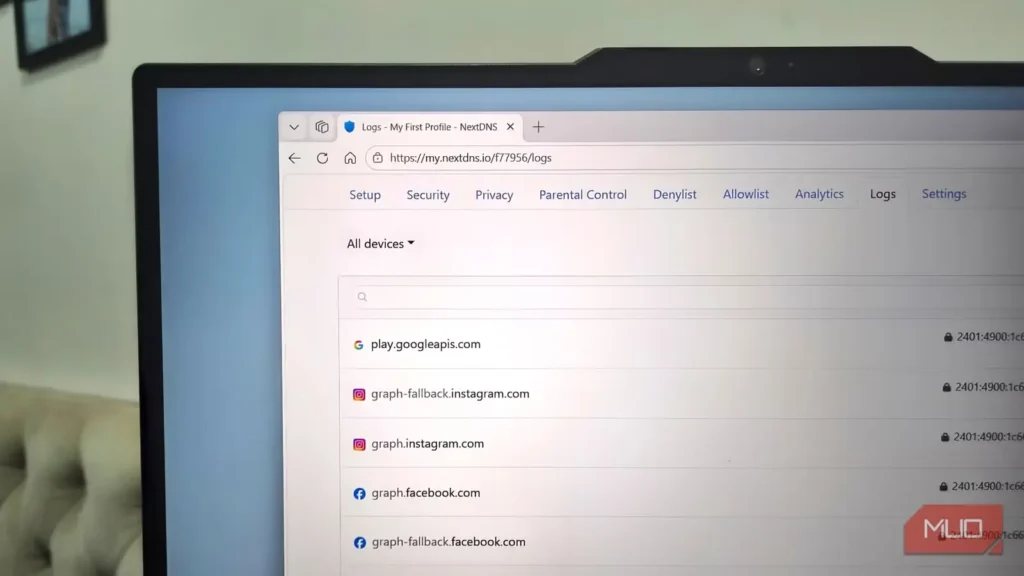
بیشتر افراد DNS را برای مرور سریعتر، حریم خصوصی بهتر، مسدود کردن تبلیغات یا امنیت بیشتر تغییر میدهند. من هم ابتدا به دلایل مشابه به NextDNS مهاجرت کردم و همهٔ این مزایا را عالی یافتم. اما چیزی که انتظارش را نداشتم، جذبشدن به زبانهٔ گزارشها بود؛ بخشی که جریان زندهٔ تمام رخدادهای شبکهٔ خانگیام را نشان میدهد. هر دامنه، هر دستگاه و هر درخواست پسزمینهای که برنامهها هنگام بیخبری من ارسال میکنند، در این گزارشها نمایان است.
NextDNS همهٔ اتصالهای دستگاههایم را نشان میدهد
هیچچیز از چشم پنهان نمیماند
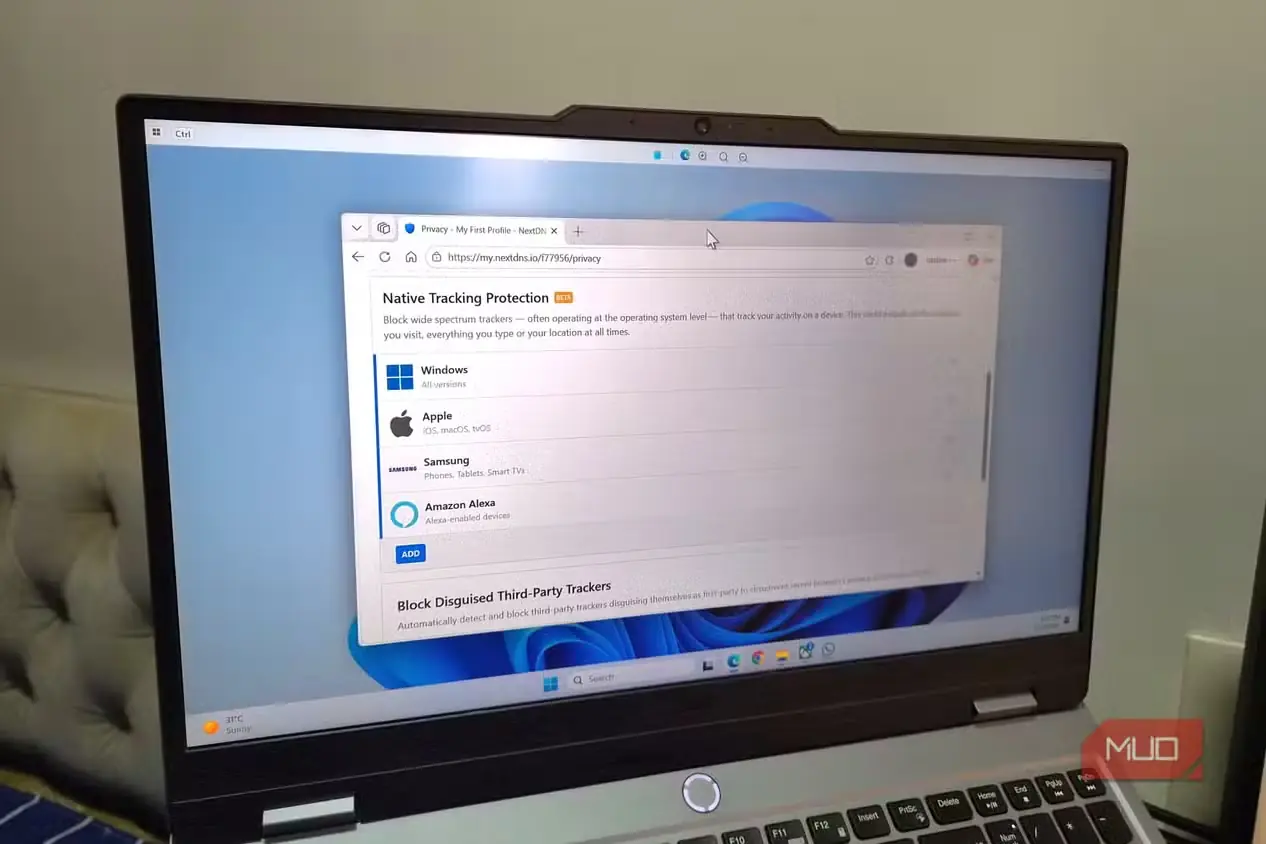
فایدهٔ آشکار راهاندازی یک حلکنندهٔ DNS ابری مانند NextDNS، حریم خصوصی است. بهجای اینکه ISP نام وبسایتها را به آدرسهای IP تبدیل کند، NextDNS این کار را انجام میدهد. این تبدیل ساده بهنظر میرسد، اما به قابلیتهای دیگری مانند مسدود کردن تبلیغات، محافظت در برابر بدافزار و حل سریعتر نامها نیز کمک میکند. البته این مزیت تقریباً در همهٔ سرویسهای خوب DNS وجود دارد و مختص NextDNS نیست.
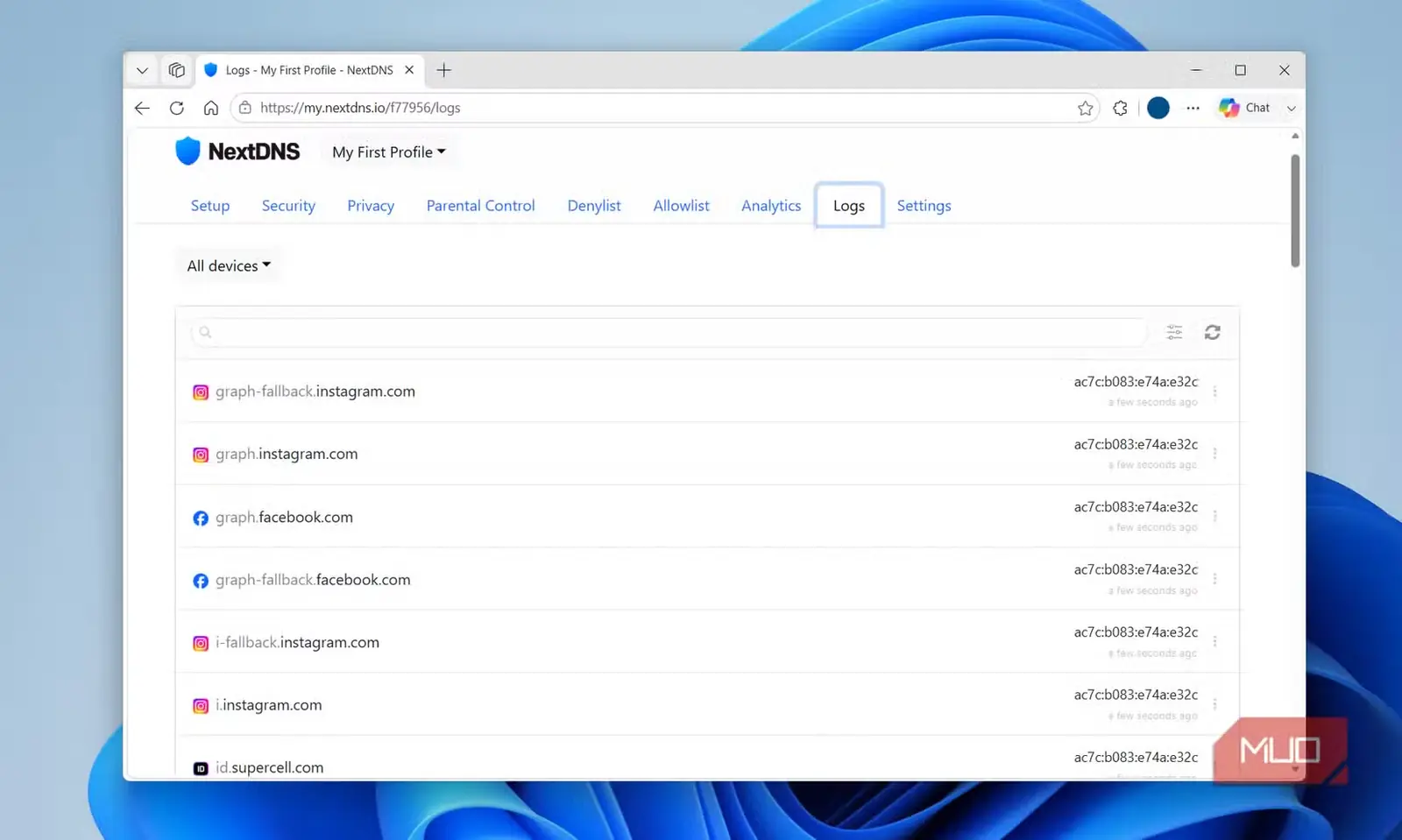
وجه تمایز NextDNS برای من، امکانات دیگر آن، بهویژه گزارشهاست. میتوانم حساب NextDNS خود را از طریق وب یا گوشی بررسی کنم و جریان زندهٔ هر دامنهای را که هر دستگاه در خانهام برای دسترسی به آن تلاش کرده است، ببینم. البته این قابلیت فقط زمانی در دسترس است که NextDNS را روی همهٔ دستگاهها یا در سطح روتر تنظیم کرده باشید. پس از راهاندازی، هر زمان میتوانید به زبانهٔ گزارشها بروید و وضعیت را ببینید.
هر ورودی نام دامنه، نام دستگاه و زمان دقیق رخداد را نشان میدهد. اگر یک پروفایل را روی چند دستگاه بهکار میبرید، میتوانید برای هرکدام برچسب اختصاص دهید. حتی میتوان تاریخچهٔ مرور را بر اساس یک دستگاه مشخص فیلتر کرد. کاربردها روشناند: بهعنوان والد، میتوانید دقیقاً ببینید فرزندانتان برای دسترسی به چه چیزهایی تلاش میکنند. همچنین از همان زبانهٔ گزارشها و با منوی سهنقطه میتوانید دامنههای مشخصی را مسدود کنید.
گزارشها حتی برای کاربر تنها نیز مفیدند
فقط برای نظارت بر دیگران نیستند
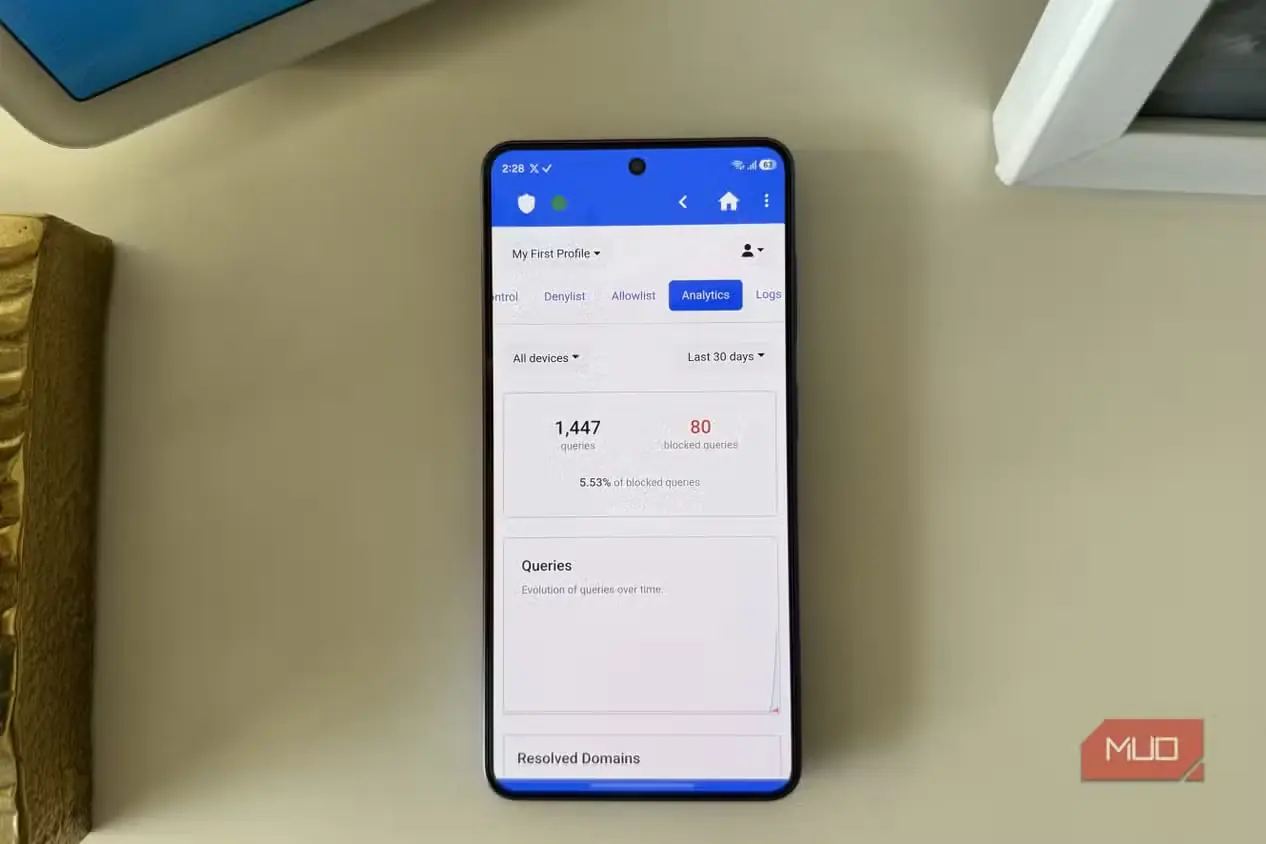
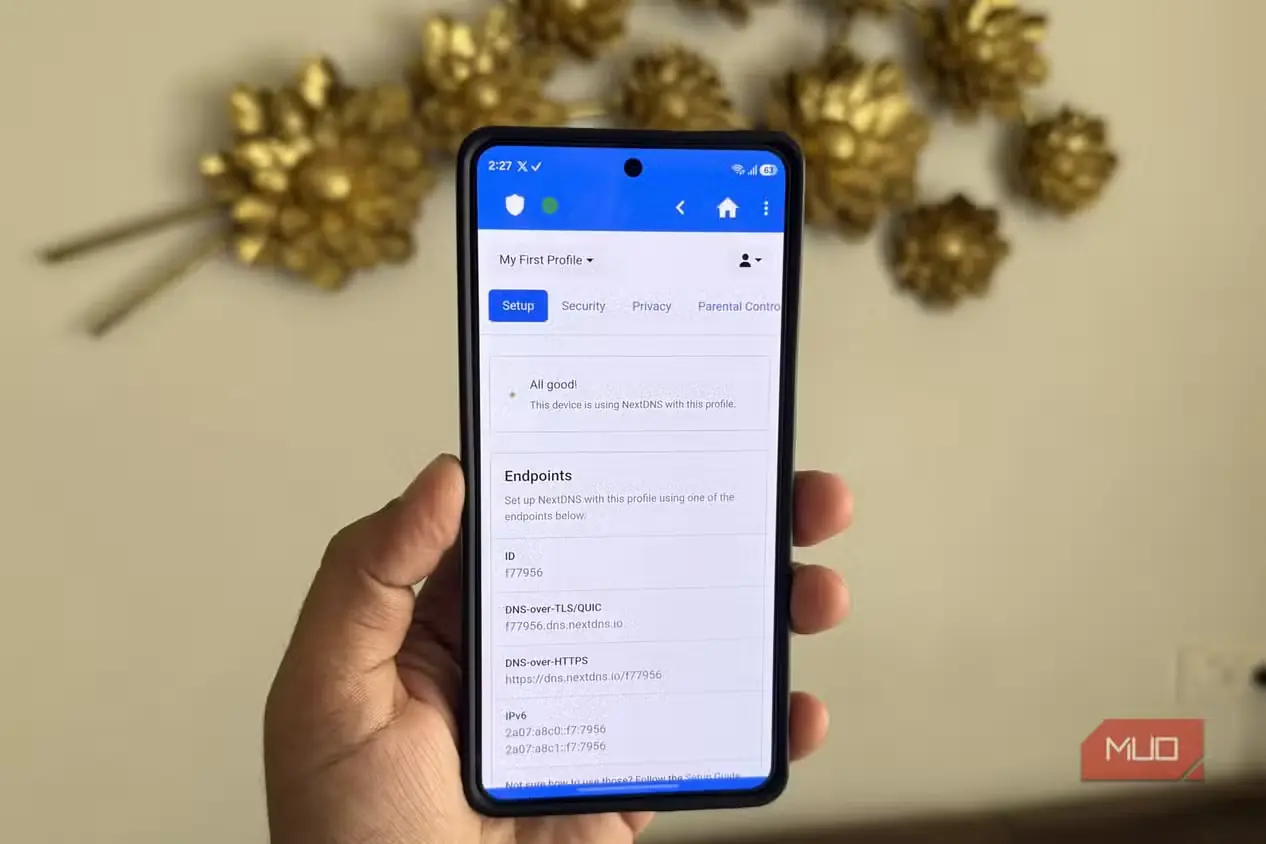
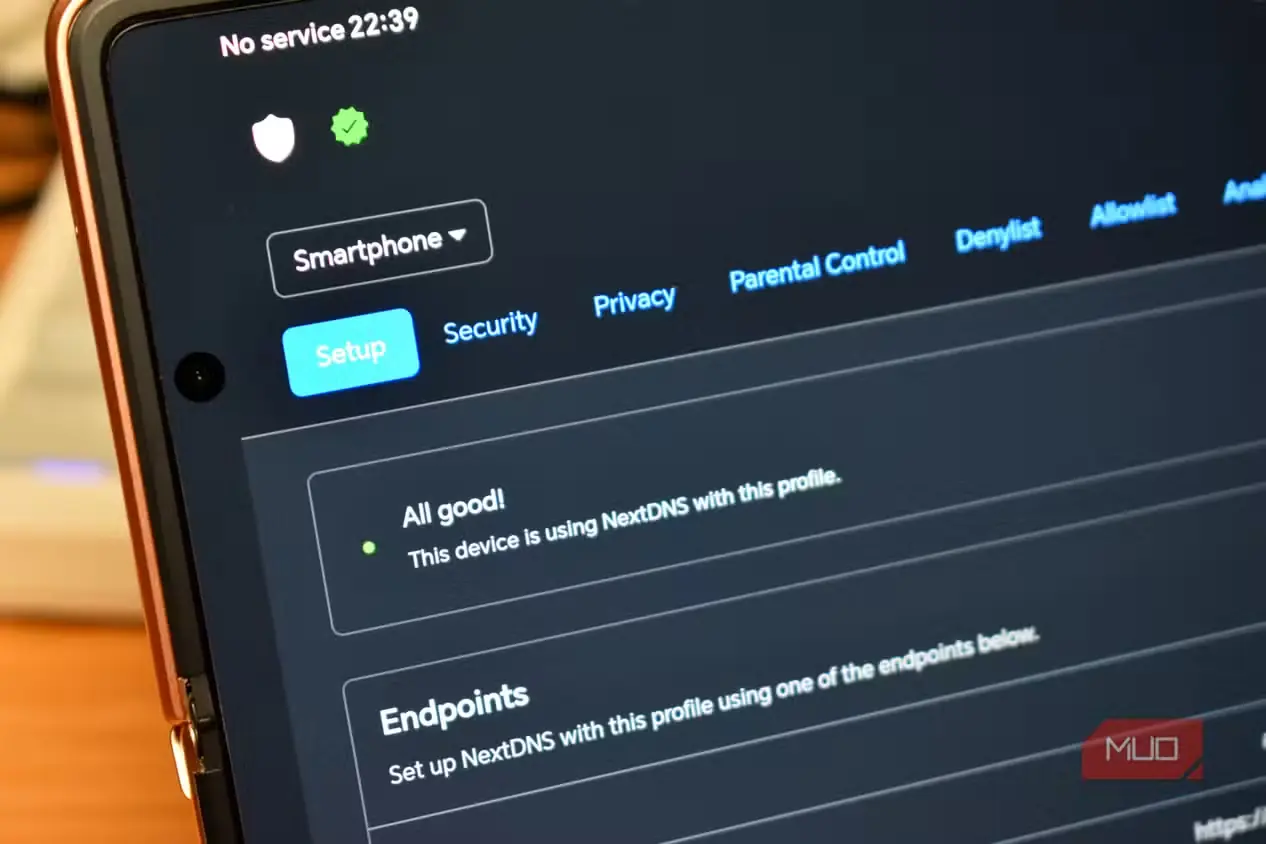
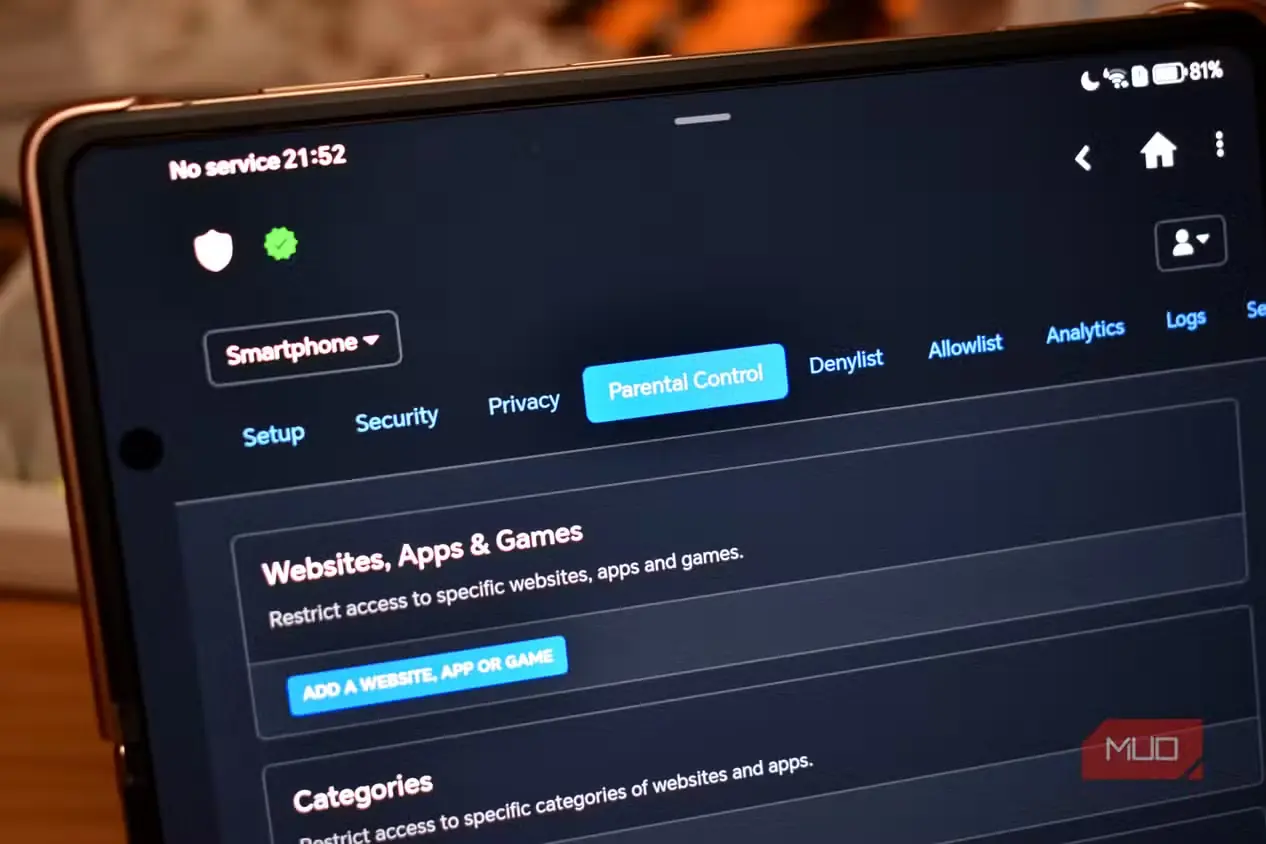
گزارشها فقط برای والدین مفید نیستند. حتی اگر تنها کاربر شبکه، خودتان و لپتاپتان باشید، این گزارشها چیزهایی را آشکار میکنند که احتمالاً از آنها بیخبر بودهاید.
برای نمونه، بیشتر برنامهها و دستگاهها با مقصدهای بسیار بیشتری از آنچه تصور میکنید ارتباط برقرار میکنند. یک برنامهٔ خبری فقط مقالهها را دریافت نمیکند؛ بلکه به سرورهای تحلیل، شبکههای تبلیغاتی، نقاط پایانی تلهمتری و گاهی واسطههای دادهٔ شخص ثالث نیز متصل میشود. همهٔ این اتفاقها هنگام مطالعه، در پسزمینه رخ میدهند. همین وضعیت برای دستگاههایی مانند تلویزیون هوشمندتان نیز صادق است؛ دستگاهی که ممکن است به دامنههایی متصل شود که ارتباطی با محتوای در حال تماشا ندارند.
گزارشها همهٔ این موارد را آشکار میکنند و زمانی که چیزی غیرعادی بهنظر میرسد، بسیار مفیدند. اگر برنامهای درخواستهای غیرضروری در پسزمینه ارسال کند، آن را در گزارشها میبینید. حتی میتوانید فیلتر را طوری تنظیم کنید که فقط دامنههای مسدودشده نمایش داده شوند و مشخص شود کدام برنامه یا دستگاه پیوسته برای دسترسی به آنها تلاش میکند. اگر دستگاه ناشناسی روی شبکه باشد، میتوانید آن را نیز شناسایی کنید. به همین دلیل، تنظیم NextDNS در سطح روتر بر پیکربندی دستگاهبهدستگاه برتری دارد. این کار مشکل را برطرف نمیکند، اما دستکم از وجود آن آگاه میشوید. سپس میتوانید با این اطلاعات، ارزش استفاده از یک برنامه را بسنجید یا دامنههای ناخواستهای را که پیوسته فراخوانی میشوند مسدود کنید.
اگر تحلیل این گزارشها دشوار بهنظر میرسد، حق دارید. راه بهتری هم وجود دارد: فایل CSV را بارگیری کنید و آن را به یک ابزار هوش مصنوعی بدهید. سپس از آن بخواهید موارد قابلتوجه یا الگوهای مشترک میان دستگاهها را شناسایی کند. من شخصاً همین کار را انجام میدهم و در مقایسه با بررسی دستی صدها ورودی، زمان زیادی ذخیره میکنم.
کنترل محتوای گزارشهای NextDNS و مدت نگهداری آنها
تعیین دادههای ذخیرهشده
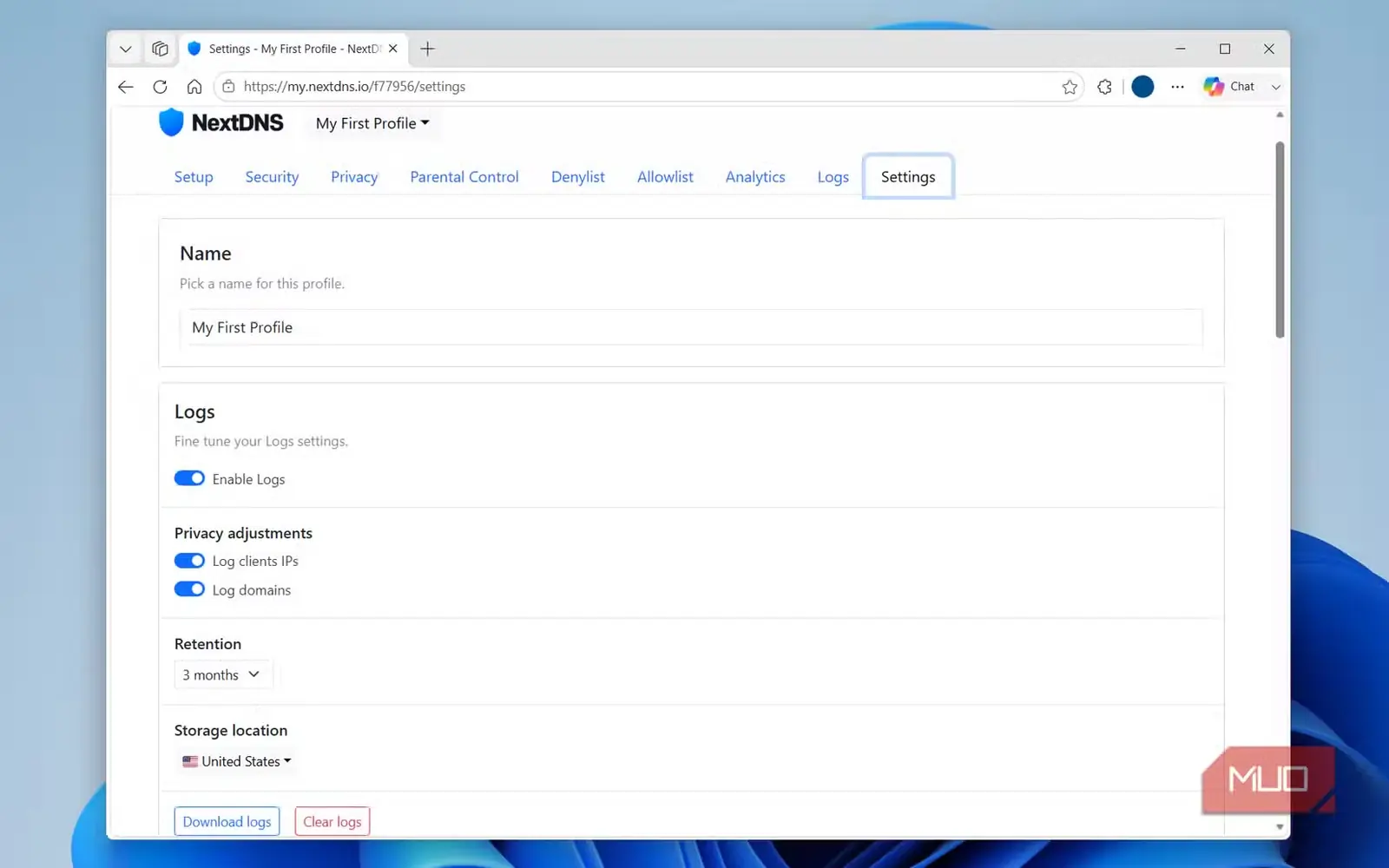
NextDNS بهصورت پیشفرض گزارشها را تا ۳ ماه نگه میدارد، اما میتوانید این مدت را به یک ساعت کاهش دهید یا تا دو سال افزایش دهید. این سرویس در این زمینه انعطافپذیری زیادی دارد. اگر میخواهید گزارشها را نگه دارید، اما نمیخواهید NextDNS آنها را روی سروری دوردست و خارج از انتخاب شما ذخیره کند، میتوانید محل ذخیرهسازی را تعیین کنید. گزینهها شامل ایالات متحده، اتحادیهٔ اروپا و سوئیس هستند.
اگر با این نوع ثبت گزارش راحت نیستید، NextDNS اجازه میدهد آن را کاملاً غیرفعال کنید. گزینهای برای غیرفعالسازی IP مشتری نیز وجود دارد که باعث میشود NextDNS همهٔ ترافیک را ثبت کند، اما دستگاه درخواستکننده را نشان ندهد. به این ترتیب، امکان مشاهدهٔ دامنهها را حفظ میکنید، بیآنکه آنها را به یک آدرس مشخص نسبت دهید.
NextDNS افزون بر گزارشها، قابلیتهای بیشتری مانند داشبورد اختصاصی، کنترلهای والدین، تحلیلهای دقیق و ابزارهای امنیتی ارائه میدهد. تنها نکته این است که برخلاف Google DNS، NextDNS کاملاً رایگان نیست. لایهٔ رایگان فقط برای آزمایش کافی است. برای استفادهٔ کامل، باید در طرح ماهانهٔ $۱.۹۹ مشترک شوید.
منبع: این مطلب ترجمه و بومیسازی مقالهای از MakeUseOf به قلم Pankil Shah است. مشاهده مقاله اصلی