وقتی سرعت اینترنت کند میشود، معمولاً همان نسخههای همیشگی پیشنهاد میشوند: کش DNS را پاک کن، کش مرورگر را خالی کن، DNS را عوض کن، یک کلید عجیب در Registry ویندوز را تغییر بده یا سراغ نرمافزارهای «شتابدهنده اینترنت» برو. ظاهر این توصیهها فنی است، اما بیشترشان سرعت واقعی خط اینترنت شما را بالا نمیبرند.
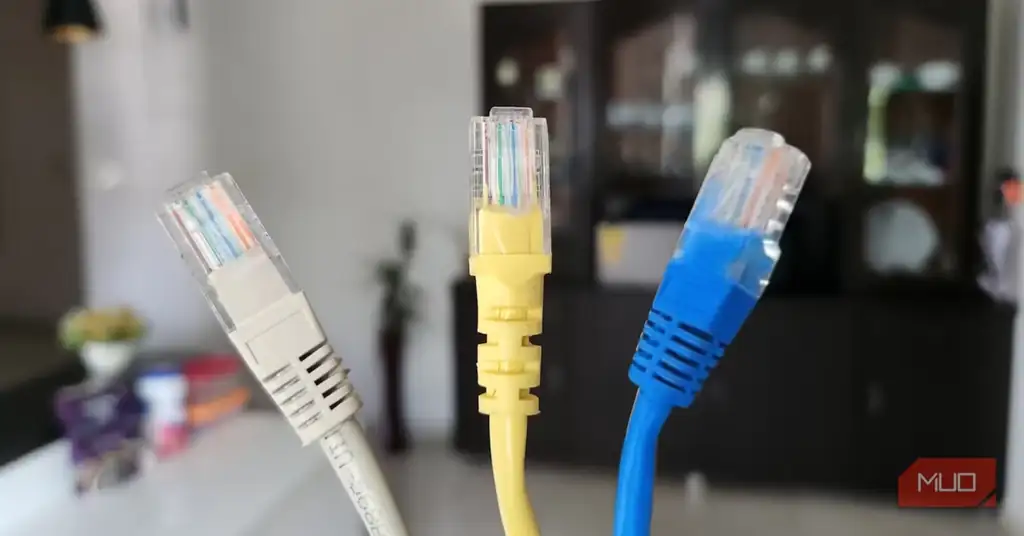
نتیجه آزمون عملی این ترفندهای رایج ساده است: بعضی از آنها برای حل مشکلهای خاص مفیدند، بعضی تقریباً هیچ اثری ندارند و فقط یک راه واقعاً قابل اتکا برای افزایش پایداری و توان عملی شبکه وجود دارد: اتصال کابلی Ethernet. البته ارتقای سرویس اینترنت هم میتواند سرعت را بیشتر کند، اما میان «ترفندهای تنظیماتی»، کابل همچنان برنده اصلی است.
پاککردن DNS
امتیاز افزایش سرعت اینترنت: 1/10
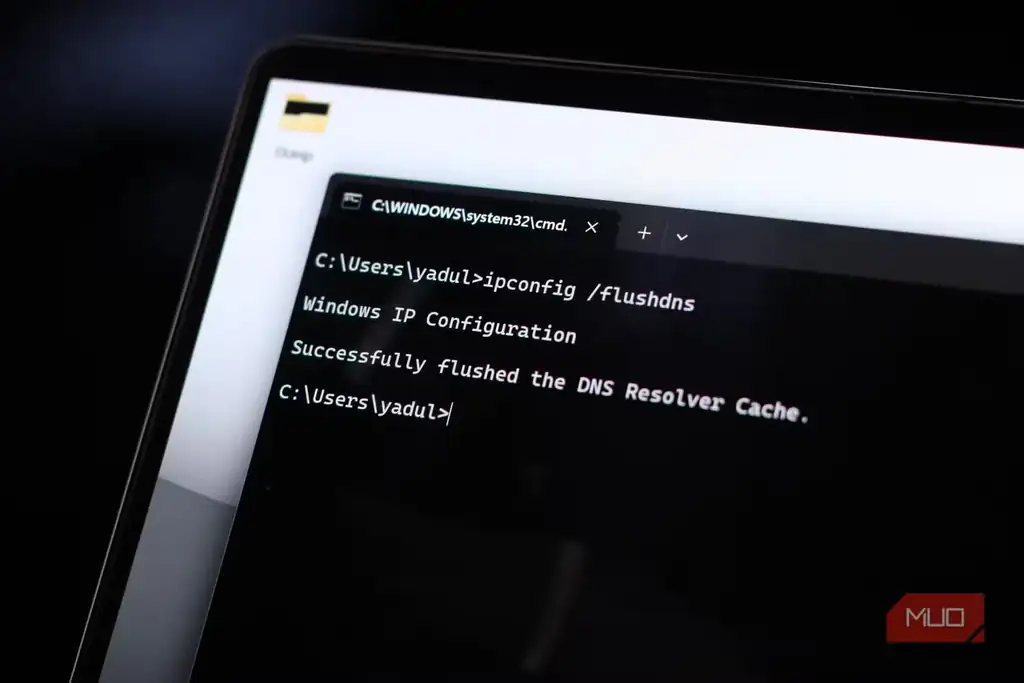
پاککردن کش DNS برای بعضی خطاهای مشخص راهحل خوبی است؛ مثلاً وقتی سایتی سرور خود را تغییر داده اما رایانه شما هنوز آدرس قدیمی را به خاطر سپرده است. این کار باعث میشود سیستم دوباره آدرس دامنه را پرسوجو کند و کش DNS را با اطلاعات تازه پر کند.
اما این مرحله قبل از انتقال واقعی داده انجام میشود. DNS بیشتر شبیه دفترچه آدرس است، نه لولهای که حجم اصلی ترافیک از آن عبور میکند. بنابراین پاککردن آن معمولاً سرعت دانلود، استریم یا بازی آنلاین را بالا نمیبرد. برخلاف پاککردن کش مرورگر هم معمولاً بعد از مدتی دوباره همان کش ساخته میشود و وضعیت به حالت عادی برمیگردد.
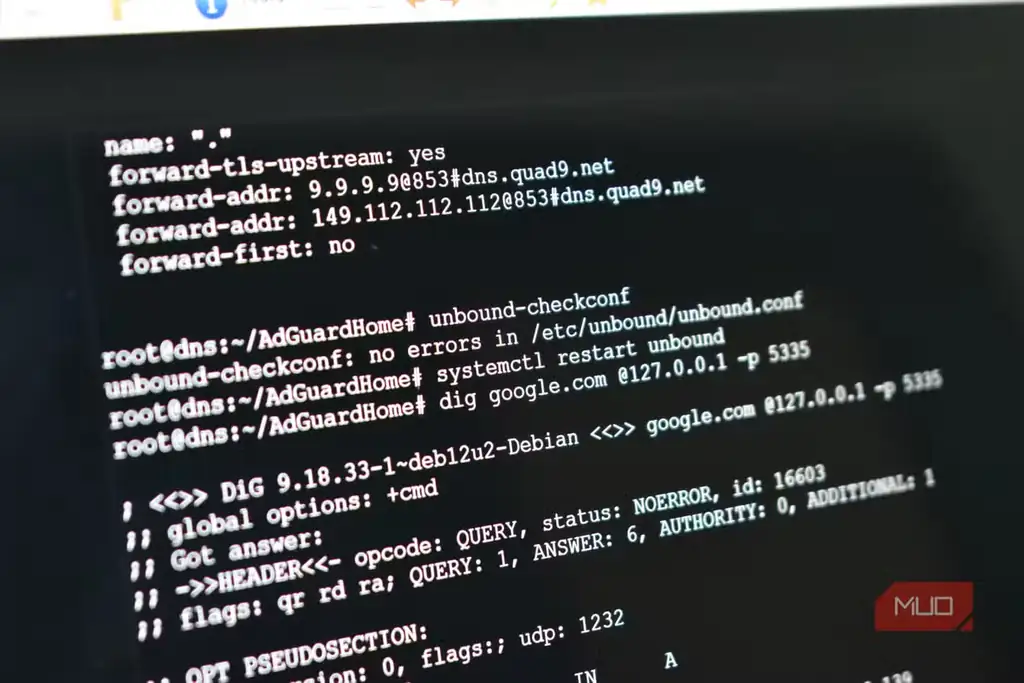
تغییر سرویسدهنده DNS
امتیاز افزایش سرعت اینترنت: 4/10
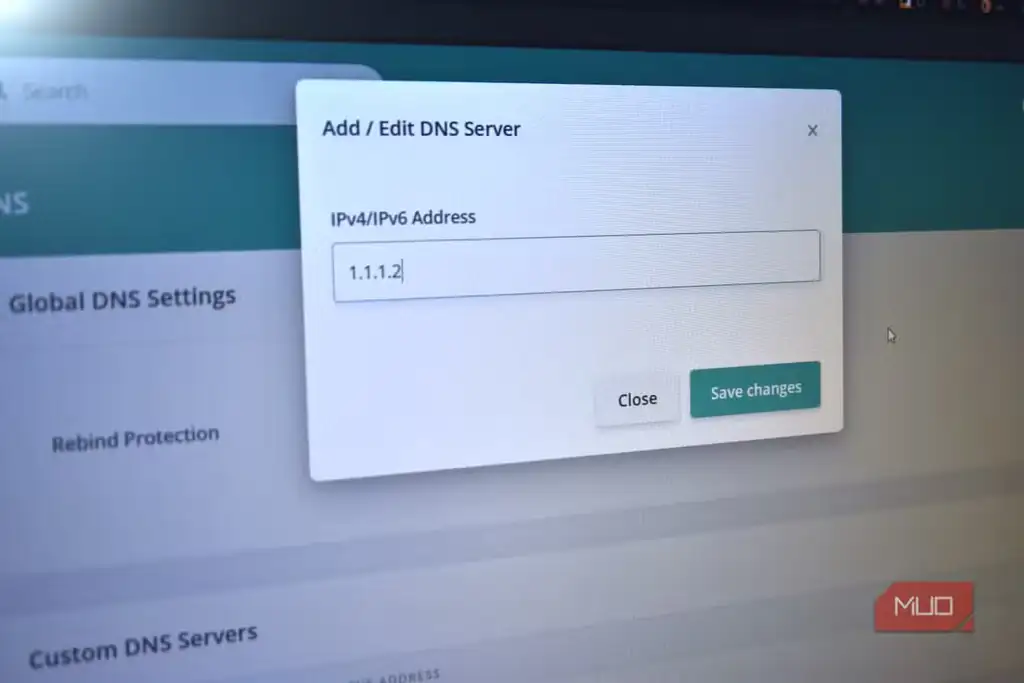
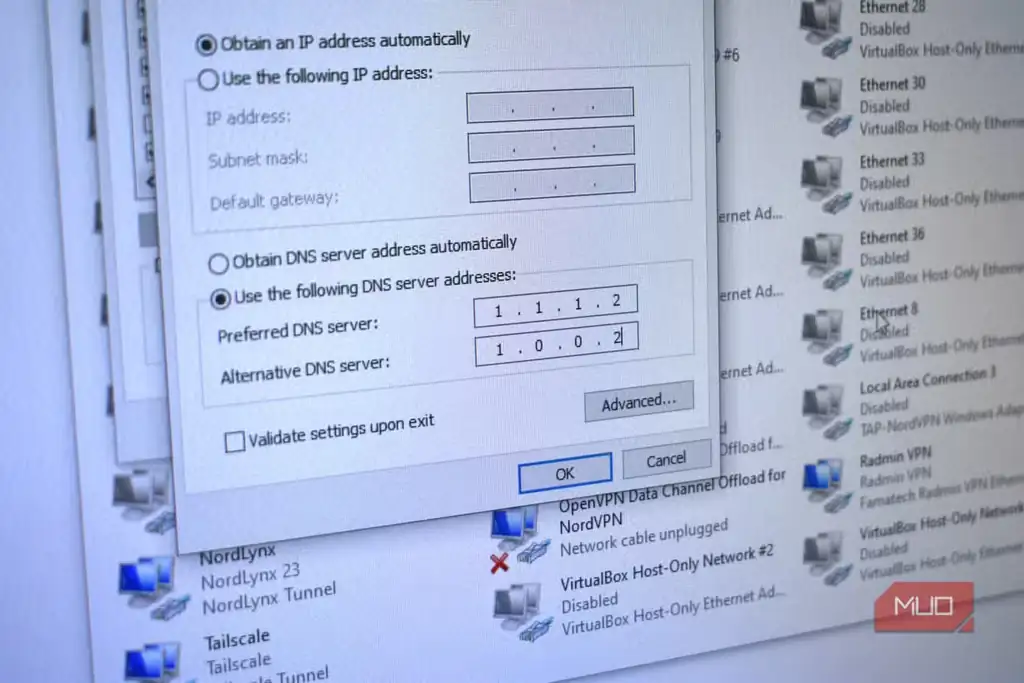
رفتن از DNS پیشفرض شرکت ارائهدهنده اینترنت به گزینههایی مثل Cloudflare 1.1.1.1 یا Google 8.8.8.8 میتواند زمان پاسخ برای دامنههای تازه را کم کند، مخصوصاً اگر DNS خود ISP در ساعتهای شلوغ کند یا پرخطا باشد.
این تغییر میتواند حس سریعتر شدن بازشدن بعضی سایتها را ایجاد کند، چون مرحله پیدا کردن آدرس سریعتر انجام میشود. با این حال، پهنای باند خط شما بیشتر نمیشود. اگر DNS قبلی بسیار کند بوده و DNS جدید پاسخ را در چند ده میلیثانیه بدهد، تفاوت را حس میکنید؛ اما از نظر فنی اینترنت شما سریعتر نشده، فقط یکی از مراحل شروع اتصال روانتر شده است.
نرمافزارهای «Internet Accelerator»
امتیاز افزایش سرعت اینترنت: 0/10
در دوران اینترنت Dial‑up، برخی سرویسها واقعاً میتوانستند با فشردهسازی متن و تصویر قبل از رسیدن به خط تلفن، تجربه وبگردی را بهتر کنند. آن زمان مودمهای 56k محدودیت جدی داشتند و هر کاهش حجمی مهم بود.
اما در اینترنت امروزی، این ایده تقریباً بیمعناست. بخش بزرگی از ترافیک با HTTPS رمزنگاری میشود و یک پروکسی معمولی نمیتواند محتوای آن را برای فشردهسازی ببیند. از طرف دیگر، ویدئوها، عکسها و فایلهای فشرده از قبل بهینه شدهاند. بدتر اینکه نرمافزارهایی با این ادعاها امروز میتوانند خطر بدافزار یا ابزارهای مزاحم را هم به سیستم اضافه کنند.
پاککردن کش و تاریخچه مرورگر
امتیاز افزایش سرعت اینترنت: 0/10
این توصیه هم سالها در سایتهای مختلف تکرار شده، اما ارتباطی با افزایش سرعت اینترنت ندارد. پاککردن کش مرورگر حتی ممکن است برای مدتی وبگردی را کندتر کند، چون مرورگر باید دوباره فایلهای ثابت سایتها مثل تصویر، CSS و JavaScript را دریافت کند.
پاککردن تاریخچه مرورگر هم فقط یک کار مربوط به حریم خصوصی و مرتبسازی محلی است. تاریخچه شما روی پهنای باند، تاخیر شبکه یا کیفیت اتصال اثری ندارد. پس اگر مشکل اصلی کندی خط یا پوشش Wi‑Fi است، این کار درمان آن نیست.
ترفندهای Registry برای اندازه بستهها
امتیاز افزایش سرعت اینترنت: 2/10
دستکاری Registry ویندوز برای افزایش سرعت اینترنت یادگار سالهای قدیمیتر است. در Windows XP و Windows ۲۰۰۰، اندازه پنجره دریافت TCP ثابت بود و تغییر دستی کلید TcpWindowSize گاهی میتوانست در اتصالهای سریعتر آن دوره کمک کند.
اما از Windows Vista به بعد، قابلیت Receive Window Auto‑Tuning جای آن روش را گرفت. ویندوز اکنون اندازه پنجره را بر اساس پهنای باند و تاخیر واقعی تنظیم میکند. بنابراین واردکردن مقدارهای ثابت و قدیمی نهتنها معمولاً کمکی نمیکند، بلکه ممکن است تنظیم خودکار سیستم را خراب کند و اتصال را بدتر کند.
Jumbo Frames
امتیاز افزایش سرعت اینترنت: 2/10
Jumbo Frames هم از آن تنظیمهایی است که روی کاغذ جذاب به نظر میرسد: بزرگتر کردن اندازه بستهها تا دادهها در پاکتهای کمتر جابهجا شوند و سربار کاهش یابد. توصیه رایج این است که MTU را مثلاً روی 9000 بایت بگذارید.
مشکل اینجاست که همه مسیر باید از این اندازه پشتیبانی کند: کارت شبکه، روتر، سوئیچ، دستگاه مقصد و اجزای بین راه. اگر یکی از آنها هماهنگ نباشد، بستهها دوباره خرد میشوند یا شبکه به 1500-byte MTU استاندارد برمیگردد. نتیجه در بیشتر خانهها افزایش سرعت اینترنت نیست و گاهی حتی حس کندی یا ناپایداری ایجاد میشود.
اولویتبندی QoS
امتیاز افزایش سرعت اینترنت: 4/10
تنظیمات Quality of Service یا QoS به روتر اجازه میدهد ترافیک مهمتر را جلوتر بفرستد؛ مثلاً تماس ویدئویی را نسبت به دانلود پسزمینه اولویت دهد. برای خانههایی که چند نفر همزمان از اینترنت استفاده میکنند، روشنکردن درست QoS میتواند تجربه را قابلتحملتر کند.
با این حال QoS پهنای باند جدید نمیسازد. این قابلیت فقط همان ظرفیت موجود را بهتر تقسیم میکند. پس ممکن است تماس تصویری شما کمتر قطع شود، اما سرعت واقعی سرویس اینترنت بیشتر نشده است.
تقویتکنندههای برد Wi‑Fi
امتیاز افزایش سرعت اینترنت: 2/10
اگر Wi‑Fi به گوشههای دور خانه نمیرسد، خرید یک Wi‑Fi range extender وسوسهکننده است. این دستگاهها کاملاً بیفایده نیستند و اگر درست تنظیم شوند، میتوانند پوشش شبکه را بهتر کنند. با این حال برای بسیاری از خانهها، افزودن Access Point مناسب راهحل تمیزتری است.
نکته مهم این است که تقویتکننده برد، پهنای باند بیشتری ایجاد نمیکند. بیشتر این دستگاهها سیگنال موجود را دریافت و دوباره پخش میکنند و همین تکرار میتواند سربار شبکه را افزایش دهد. شاید بتوانید در فاصله دورتر به Wi‑Fi وصل شوید، اما اتصال الزاماً سریعتر نمیشود.
تنها راهی که واقعاً جواب میدهد
اتصال کابلی هنوز برنده است؛ هرچند فاصله Wi‑Fi کمتر شده
میان همه این راهکارها، اتصال سیمی Ethernet تقریباً همه متغیرهای آزاردهنده Wi‑Fi را حذف میکند: تداخل، افت سیگنال، فاصله از روتر، شلوغی کانال و ضعف آنتن. وقتی دستگاه اصلی مثل رایانه، کنسول بازی، تلویزیون یا سرور خانگی را با کابل وصل میکنید، معمولاً توان عملی و پایداری واقعی شبکه بهتر میشود.
راه دوم هم بدیهی است: اگر بسته اینترنت شما ذاتاً کند است، ارتقای پلن از هر ترفند تنظیماتی اثر بیشتری دارد. اما اگر قرار است فقط یک تغییر در شبکه خانگی انجام دهید، کابلکشی Ethernet برای دستگاههای ثابت اغلب بهترین بازده را دارد.
البته Wi‑Fi 7 فاصله را کمتر کرده است. قابلیتهایی مثل Multi‑Link Operation و کانالهای 320MHz میتوانند روی سختافزارهای جدید به سرعتهای نزدیک به Ethernet برسند. اما این فقط وقتی معنا دارد که هم روتر و هم دستگاه شما از آن پشتیبانی کنند؛ در سال ۲۰۲۶ این یعنی بیشتر گوشیهای پرچمدار و لپتاپهای گرانتر، نه الزاماً وسایلی که اکثر کاربران همین حالا در خانه دارند.
جمعبندی: DNS بهتر، QoS و پوشش بهتر Wi‑Fi میتوانند تجربه شبکه را در سناریوهای خاص بهتر کنند، اما بیشتر «ترفندهای افزایش سرعت اینترنت» ظرفیت واقعی اتصال را بالا نمیبرند. برای دستگاههای مهم و ثابت، اتصال کابلی Ethernet همچنان مطمئنترین نسخه است.
منبع: این مطلب یک بومیسازی و بازنویسی تحریریهای بر اساس مقالهای از MakeUseOf است: مشاهده مقاله اصلی.