
همه ما با گوگل کروم رابطهای عاشقانهـنفرتآمیز داریم. آشناست، گاهی سریع است و بیهیچ تأملی همهچیز را میان دستگاههایتان همگامسازی میکند. جایگزینهای زیادی برای گوگل کروم را امتحان کردهام و با اینکه انتخابم را به یکی از آنها محدود کردهام، هنوز نمیتوانم کروم را کنار بگذارم. با این حال، کروم هم که باشد، عادت دارد بیسروصدا از منابعی استفاده کند که هرگز رضایت ندادهاید در اختیارش بگذارید. وقتی لپتاپم هنگام وبگردی ساده داغ میشد، خودم با این مشکل روبهرو شدم. پس مدیر وظایف کروم را باز کردم تا ببینم چه خبر است و متوجه شدم عامل مشکل، همگامسازی است.
حتی پس از کاهش پردازشهای پسزمینه، کروم همچنان سنگین به نظر میرسد؛ شاید همگامسازی همان چیزی باشد که باید بررسی کنید.
همگامسازی در میان مراحل معمول عیبیابی شما نیست
همگامسازی آخرین جایی بود که انتظار داشتم مشکل پردازنده در آن پنهان شده باشد
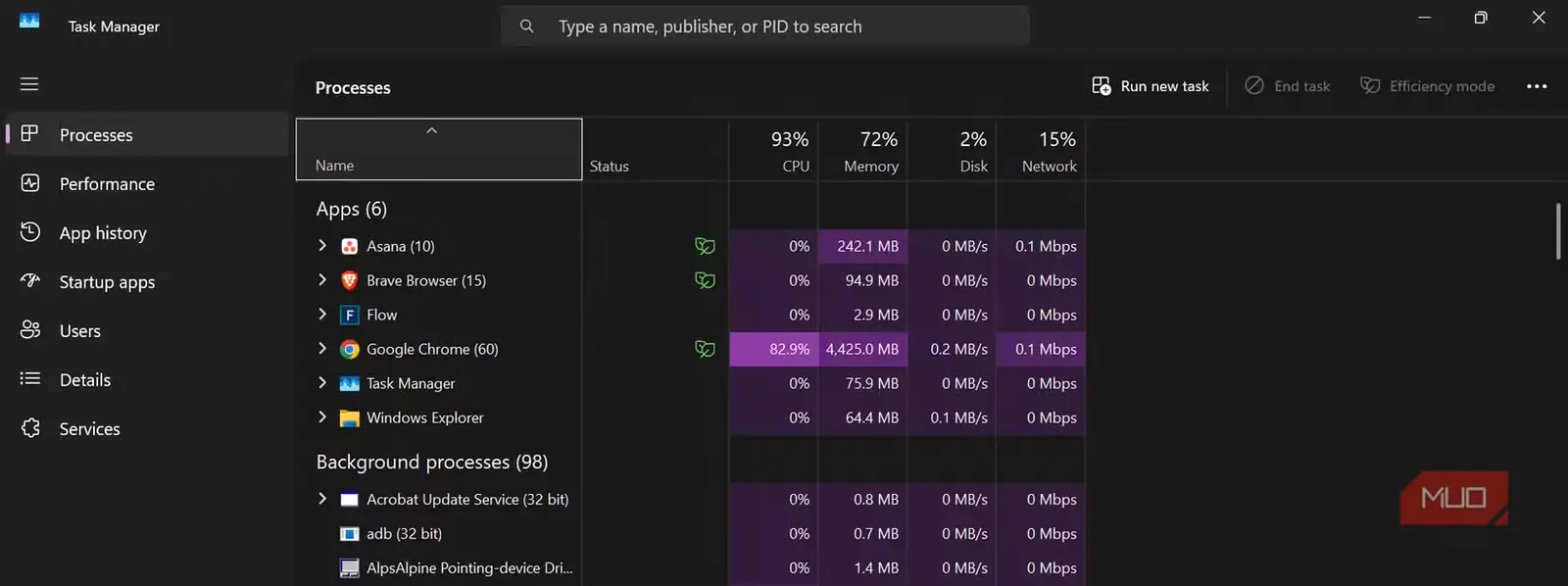
پیش از آنکه تمرکزم را روی همگامسازی بگذارم، مراحل معمول عیبیابی را انجام داده بودم. تبهای اضافی را بستم، افزونهها را حذف کردم و حتی برای مدتی شتابدهی سختافزاری را غیرفعال کردم تا آن را از فهرست احتمالات کنار بگذارم. هیچکدام توضیح نمیدادند چرا کروم، با وجود باز بودن تنها دو یا سه تب، همچنان پردازنده کامپیوترم را میبلعد.
مدیر وظایف کروم را که در ویندوز با فشردن Shift + Esc باز میشود، بررسی کردم و همهچیز را بر پایه مصرف پردازنده مرتب کردم؛ انگار که در پی شکار یک مصرفکننده منابع باشم. بالای فهرست، به موردی رسیدم که هرگز به آن توجه نکرده بودم: ابزار همگامسازی کروم.
همگامسازی در ظاهر منابع زیادی مصرف نمیکند. سبک به نظر میرسد و فقط گاهبهگاه میان دستگاهها ارتباط برقرار میکند. اما ماجرا به این سادگی نیست. همگامسازی کروم فقط یکبار نشانکها را ارسال نمیکند و کارش را تمام نمیداند.
تا زمانی که آن را روشن نگه دارید، اتصال مداومی با سرورهای گوگل برقرار میماند تا تغییرات هرآنچه را برای همگامسازی انتخاب کردهاید، پایش کند. این موارد شامل گذرواژهها، تبهای باز، تاریخچه مرور، دادههای تکمیل خودکار و افزونهها هستند. هر بار که تغییری در هرکدام از این موارد، روی هر دستگاهی ایجاد شود، کروم آن را در همه دستگاهها بهروزرسانی میکند.
چه چیزی واقعاً تعیین میکند همگامسازی چقدر برای شما هزینه دارد
همه از تنظیمات یکسانی استفاده نمیکنند
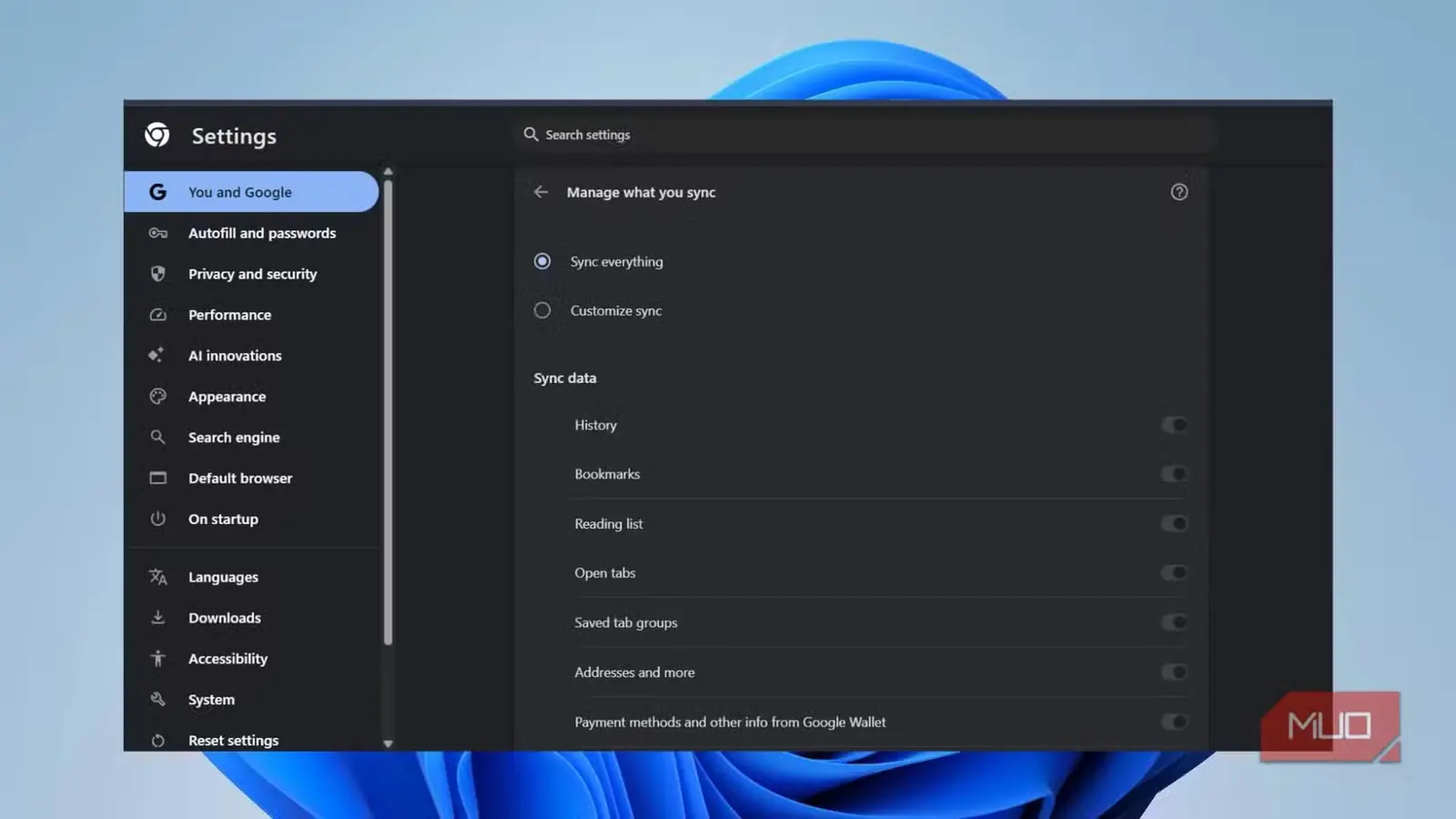
میزان تأثیر همگامسازی دادههای کروم به دو چیز بستگی دارد: در چند دستگاه وارد حساب خود شدهاید و چند دسته داده را برای همگامسازی فعال گذاشتهاید. کسی که فقط نشانکها را روی یک لپتاپ همگامسازی میکند، از کروم میخواهد کار پسزمینه بسیار کمتری انجام دهد تا کسی که در یک گوشی، یک تبلت و چند کامپیوتر وارد حسابش شده است.
وقتی همهچیز را، از گذرواژهها و تبهای باز گرفته تا تاریخچه، افزونهها و موارد دیگر، همگامسازی میکنید، اوضاع بدتر میشود. هر دستگاه اضافی یعنی کروم باید نقاط پایانی بیشتری را بررسی کند و هر دسته داده اضافی یعنی باید انواع بیشتری از تغییرات را بهروز نگه دارد.
پیش از آنکه فرض کنید نتایج شما با دیگران یکسان خواهد بود، این نکته را در نظر بگیرید. فقط رایانههایی که فعالیت همگامسازی سنگینتری دارند، تغییر چشمگیری خواهند دید. اگر در سوی دیگر این طیف قرار دارید، شاید تفاوت چندانی احساس نکنید.
میتوانید همگامسازی کروم را کاملاً خاموش کنید
یا آنچه را همگامسازی میشود، محدود کنید
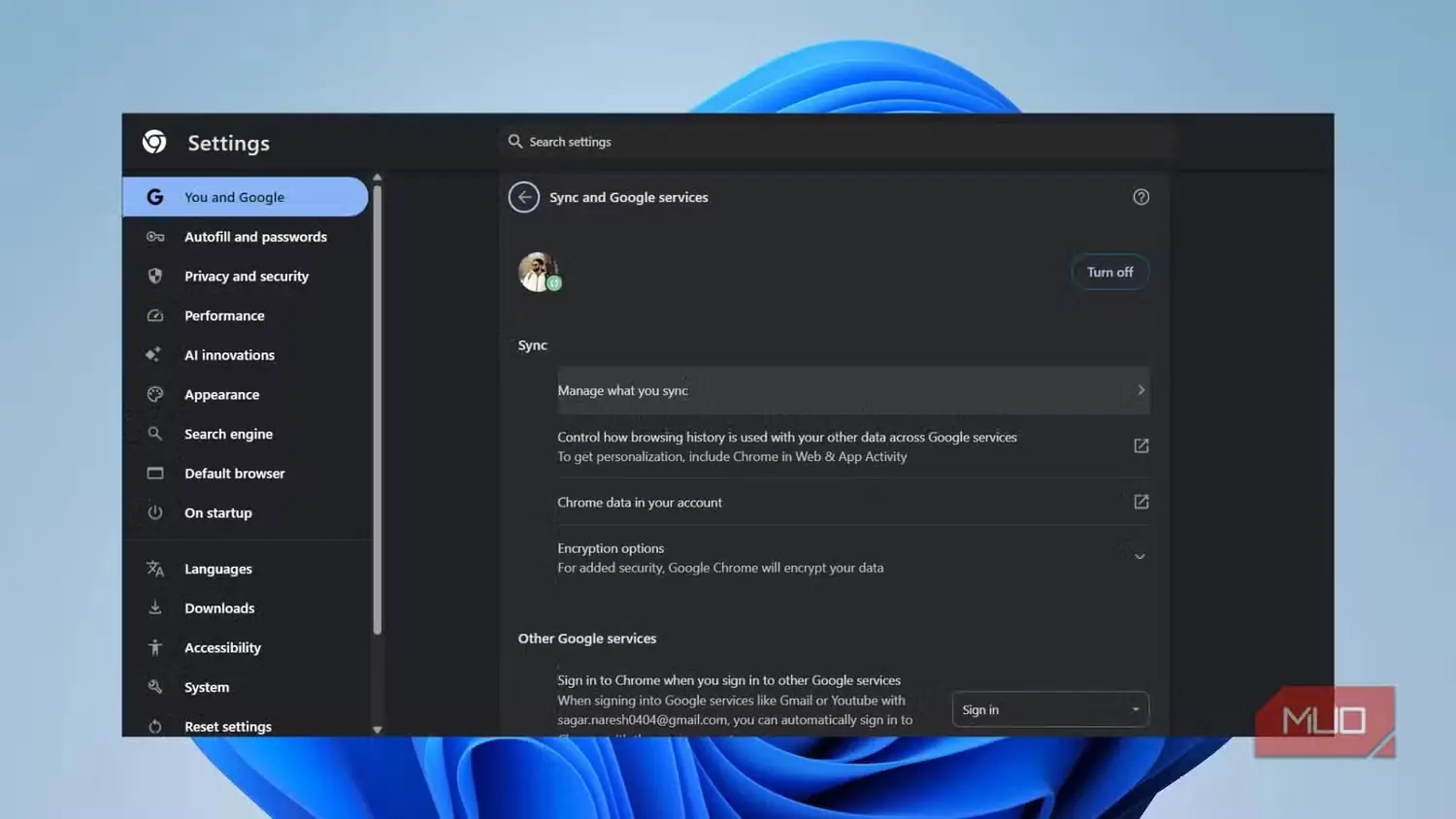
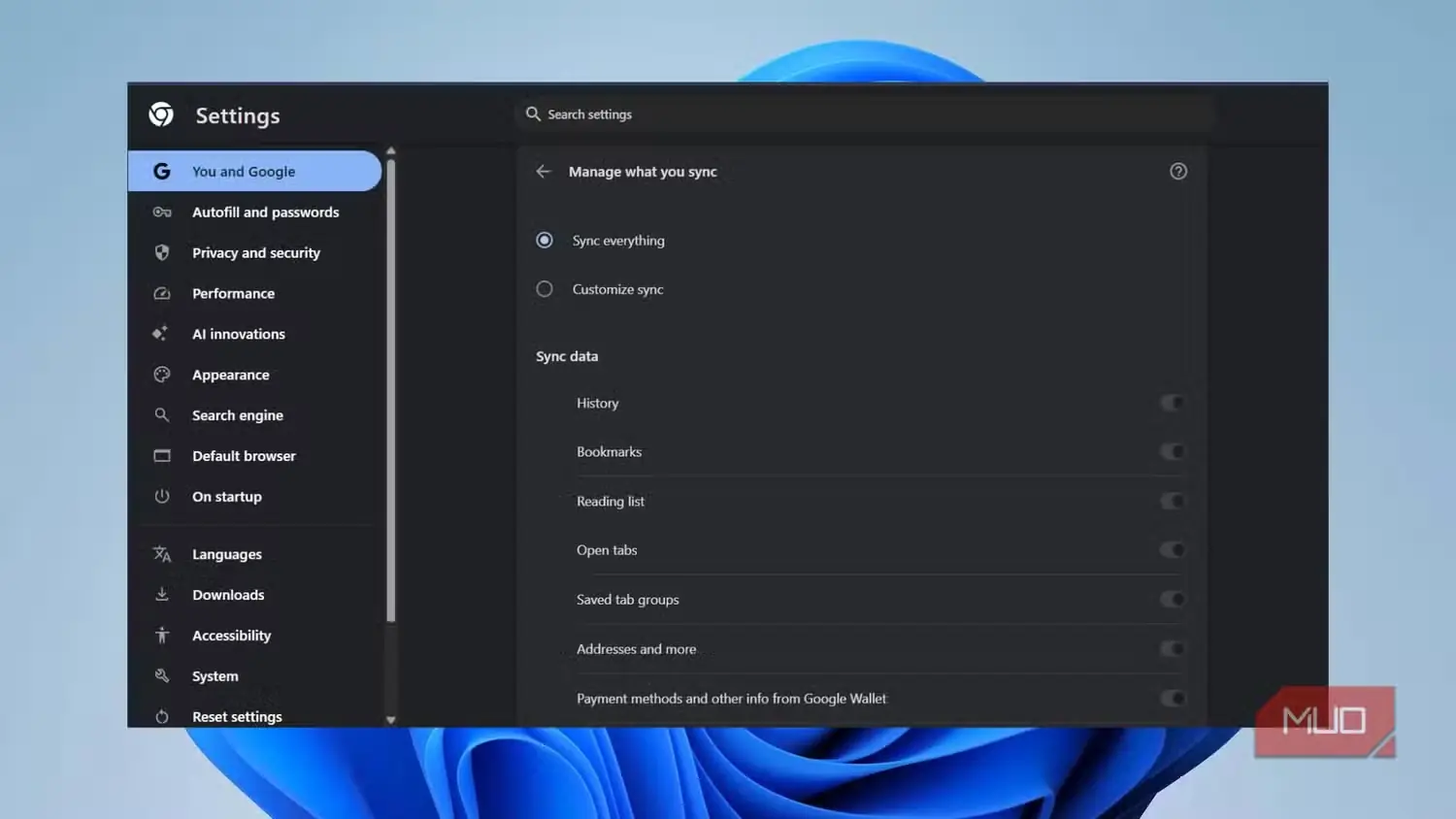
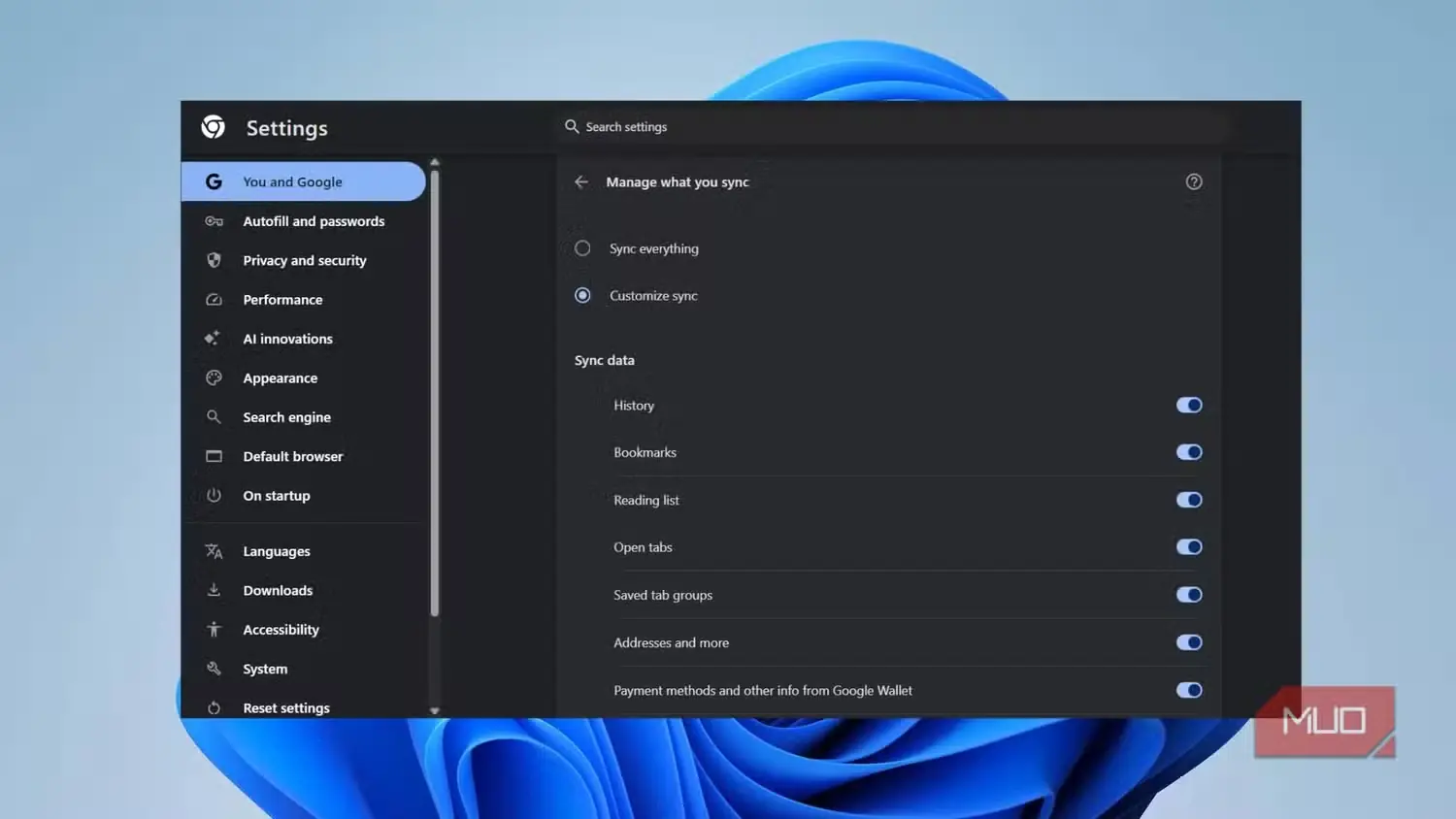
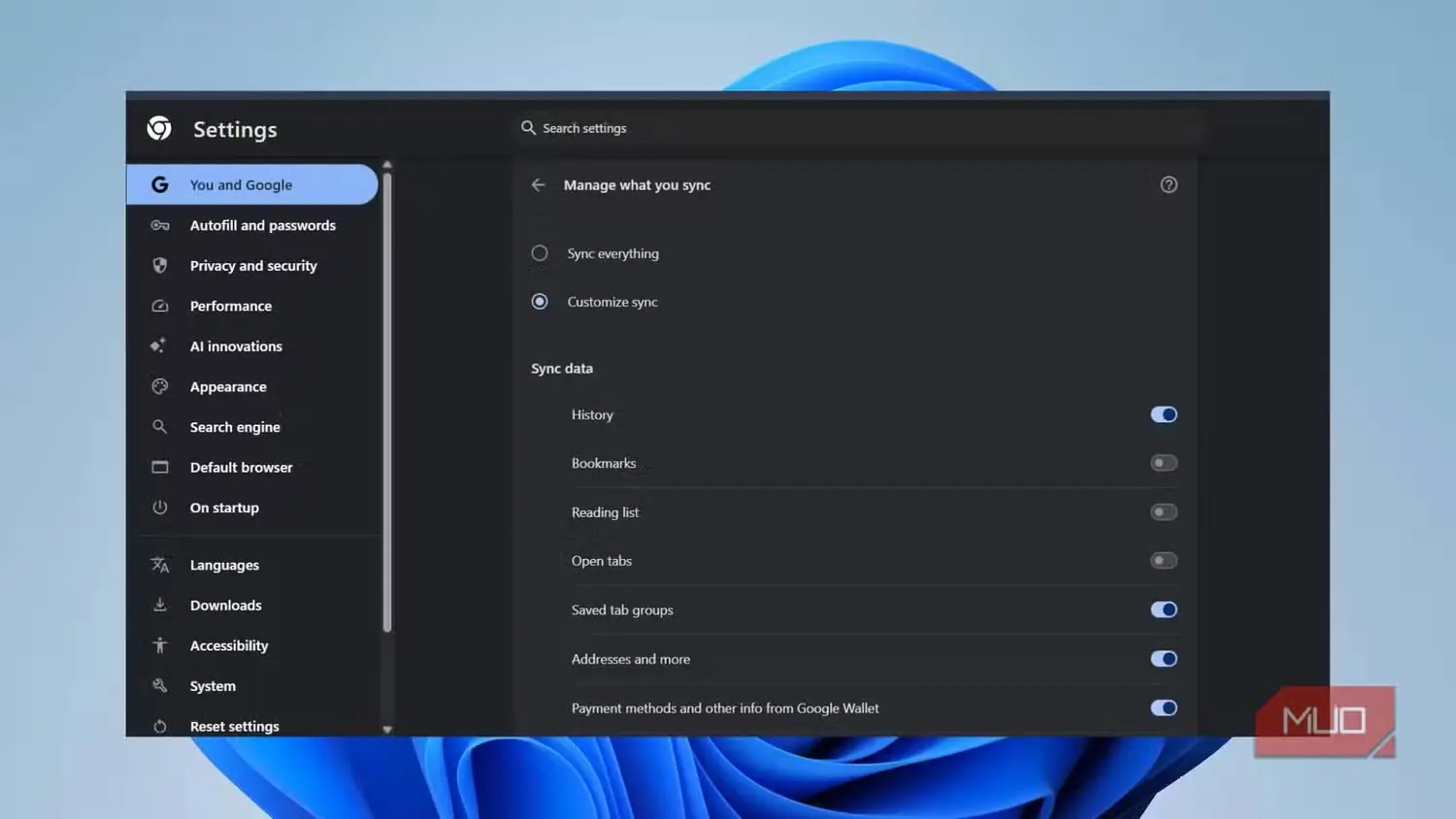
حالا که میدانید همگامسازی کروم ممکن است عامل کندی کامپیوترتان باشد، کروم یک صفحه داخلی اختصاصی هم دارد: chrome://sync-internals. این صفحه دقیقاً نشان میدهد کدام نوع دادهها بهطور فعال همگامسازی میشوند و آیا خطایی وجود دارد یا نه. اگر حتی پس از تغییر تنظیمات هم همهچیز کند به نظر میرسد، این مرحله برای بررسی وضعیت ضروری است.
برای خاموش کردن کامل همگامسازی کروم، مراحل زیر را دنبال کنید:
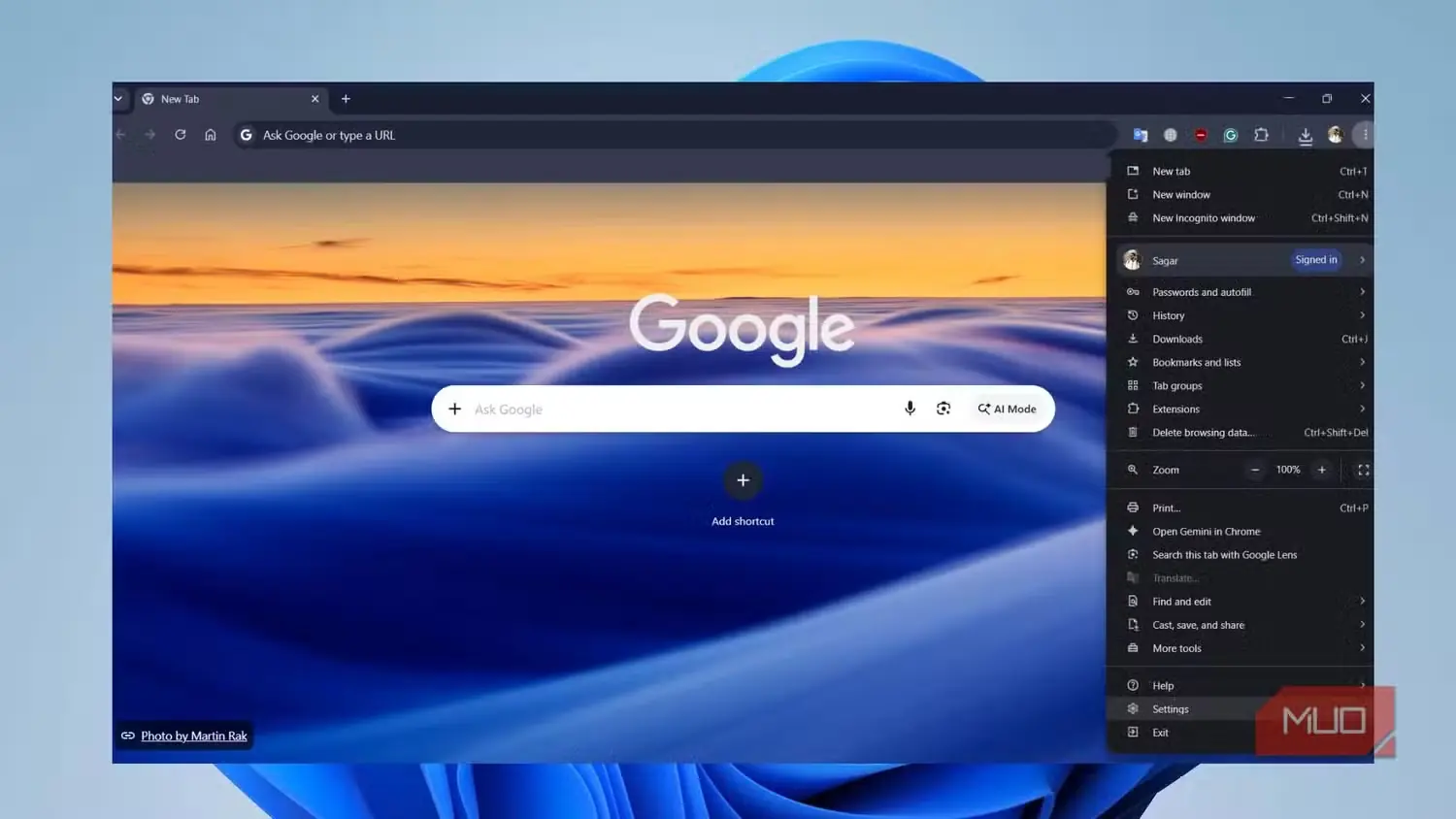
- روی نماد منوی سهنقطه در گوشه سمت راست بالای یک تب کروم کلیک کنید.
- از منوی کشویی، تنظیمات (Settings) را انتخاب کنید.
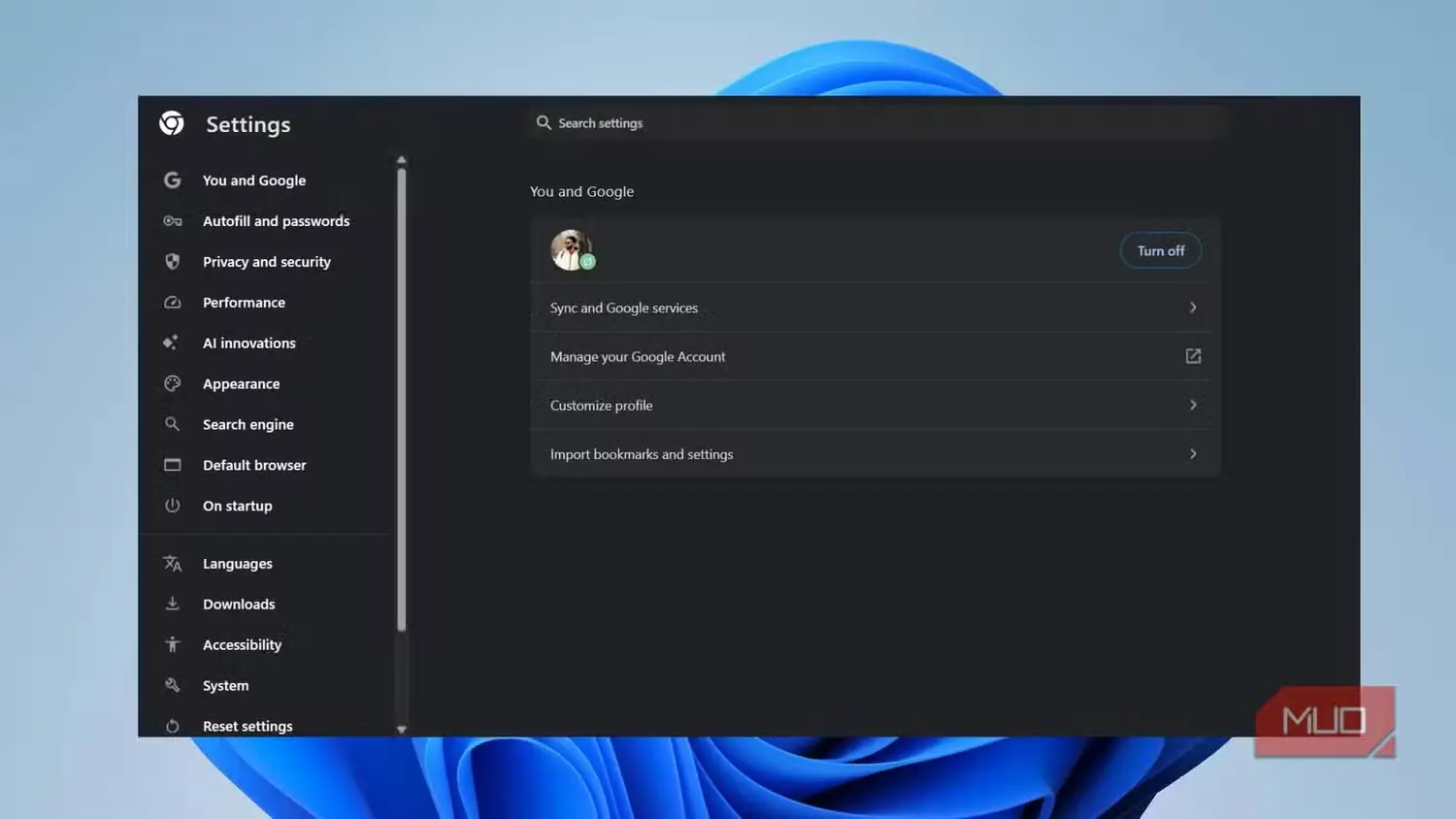
- روی گزینه Turn off sync کلیک کنید.
پس از غیرفعال کردن همگامسازی، همچنان میتوانید نشانکها، گذرواژهها و تاریخچه موجود خود را بهصورت محلی ببینید؛ فقط دیگر میان دستگاهها بهروزرسانی نخواهند شد. همچنین از دیگر سرویسهای گوگلِ مرتبط با آن نمایه مرورگر خارج میشوید.
اگر فکر میکنید این کار افراطی است، کروم گزینهای دارد که کمک میکند بدون از دست دادن کامل همگامسازی، آن را محدود کنید. به تنظیمات کروم -> همگامسازی و خدمات گوگل -> مدیریت آنچه همگامسازی میکنید بروید. Customize sync را انتخاب کنید. سپس در بخش دادههای همگامسازی، موارد دلخواهتان را انتخاب و دستههای مشخص را غیرفعال کنید.
میتوانید همگامسازی تبهای باز، فهرست مطالعه یا افزونهها را غیرفعال کنید و در عین حال، گذرواژهها و دیگر دادهها را همگام نگه دارید. اگر همگامسازی میان دستگاهها برایتان مهم است اما میخواهید بخش قابلتوجهی از CPU را برای کارهای دیگر آزاد کنید، این بهترین گزینه است.
در مورد من، Chrome بهدلیل پیکربندیاش کار زیادی انجام میداد: در چندین دستگاه وارد حسابم شده بودم و چند دسته داده نیز برای همگامسازی فعال بودند. اگر فقط یک دستگاه در همگامسازی دارید یا تنها چند دسته داده را فعال کردهاید، احتمالاً تغییر چشمگیری نخواهید دید.
فقط نگاهی به آن بیندازید
همگامسازی Chrome را بهراحتی میتوان نادیده گرفت، چون بیصدا اجرا میشود و بهندرت خود را نشان میدهد. اما اگر با مشکل RAM روبهرو هستید و Google Chrome را مقصر تشخیص دادهاید، بررسی همگامسازی باید یکی از مراحل عیبیابیتان باشد. اگر همگامسازی عامل مشکل نیست، دست از بررسی نکشید؛ Chrome فرایندهای پسزمینه بسیاری دارد که ارزش بررسی دارند، از جمله مواردی که بیهیچ توضیح روشنی، مصرف CPU کامپیوتر شما را پیوسته بالا میبرند.
منبع: این مطلب ترجمه و بومیسازی مقالهای از MakeUseOf به قلم Sagar Naresh است. مشاهده مقاله اصلی