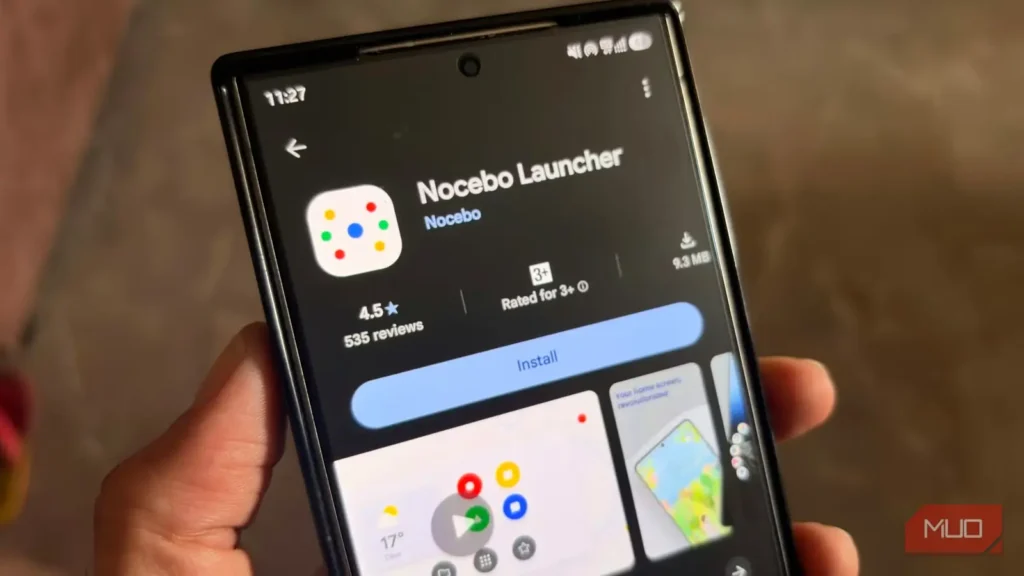
من عاشق شخصیسازی گوشی اندرویدیام هستم و مدام راهاندازهای مختلف را نصب و امتحان میکنم. خیلیها ترجیح میدهند به گزینههای پرطرفدار بچسبند، اما من دوست دارم سراغ راهاندازهای کمترشناختهشده بروم. بااینحال، بیشتر این راهاندازها یک ویژگی مشترک دارند: برنامهها را یا بهشکل فهرست نشان میدهند یا در شبکهای از ردیفها و ستونها میچینند. اما اندروید تقریباً برای هر سلیقهای پاسخی دارد و Nocebo Launcher برنامهها را کمی متفاوت به نمایش میگذارد. اینجا خبری از یک فهرست ساده نیست؛ در عوض، چرخی گردان از برنامهها پیش رویتان قرار میگیرد که میتوانید مانند پیچ تنظیم آن را با انگشت بچرخانید. جالب است، نه؟
صفحه اصلیای که میچرخد
حتی یک صفحه ثابت از نمادها هم در کار نیست
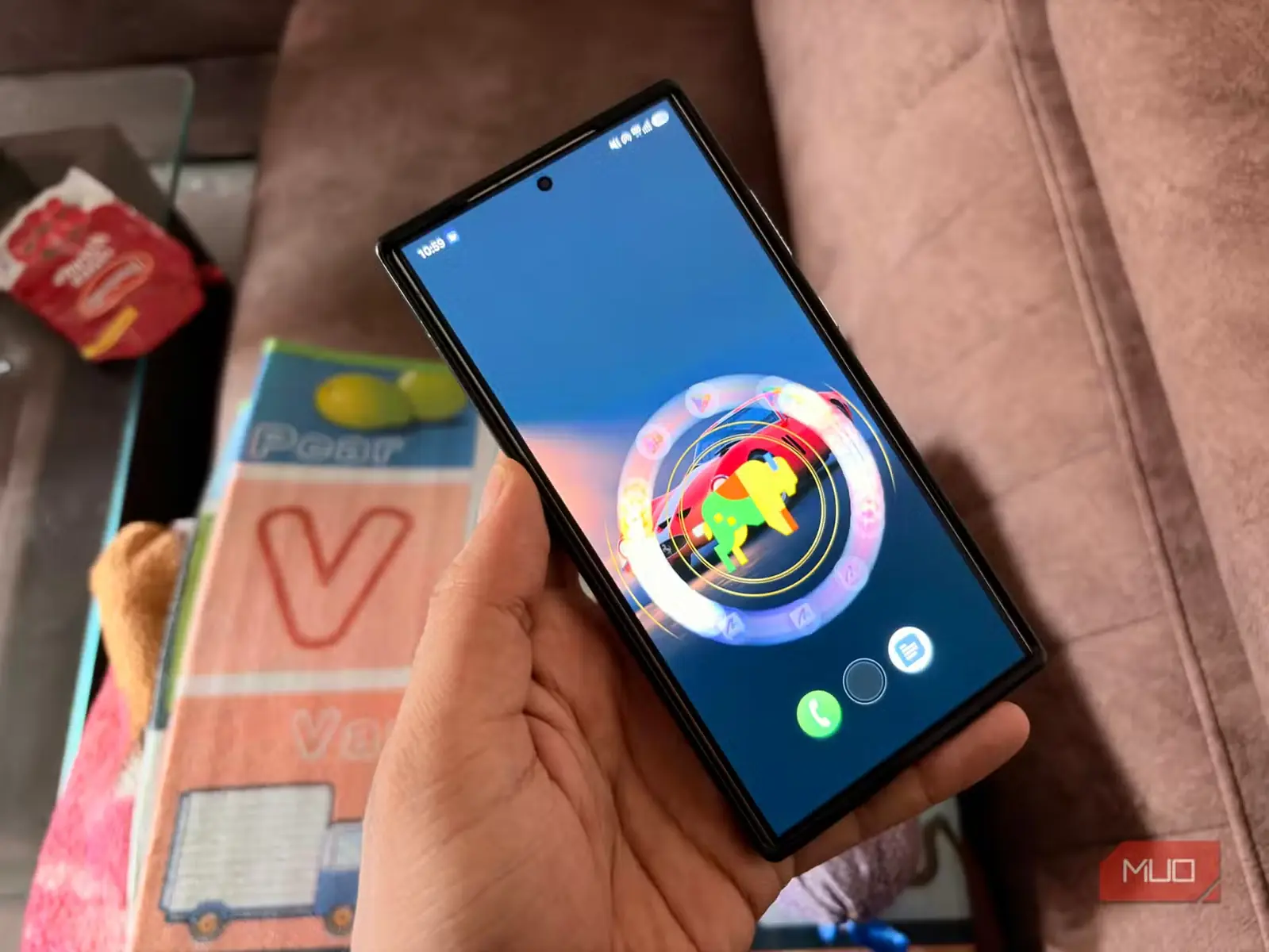
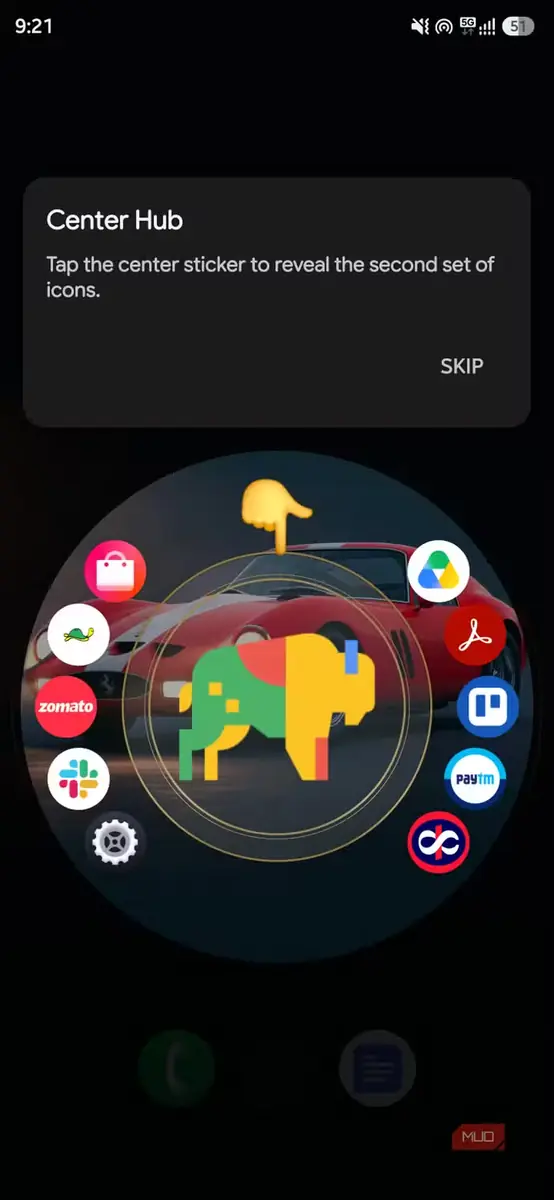
وقتی Nocebo Launcher را برای نخستین بار اجرا میکنید، اولین چیزی که به چشمتان میآید چرخی گردان است که نماد برنامهها در دو سوی آن جای گرفتهاند. هیچ صفحه ثابتی از نمادها نیز نمیبینید. بهجای کشیدن صفحه به چپ و راست یا پیمایش عمودی، چرخ را با انگشت شست میگردانید و نماد برنامهها نیز همراه آن دور میزنند.
شاید در نگاه نخست بیشتر به یک سرگرمی تازهوارد شبیه باشد ــ که تا حدی هم همینطور است ــ اما روش دسترسی شما به برنامهها را تغییر میدهد. دیگر برای پیداکردن برنامه دلخواهتان صفحهها را زیرورو نمیکنید؛ چرخ را آنقدر میگردانید تا به برنامه موردنظر برسید، درست مانند چرخاندن پیچ تنظیم یک رادیوی قدیمی. البته با کشیدن صفحه میتوانید کشوی آشنای برنامهها را باز کنید؛ جایی که اگر برنامه دلخواهتان روی چرخ نباشد، به سراغش خواهید رفت.
درست در مرکز چرخ، یک «برچسب» شخصیسازیشدنی قرار دارد؛ تصویری ثابت یا دایرهای که میتوانید آن را متناسب با پسزمینه یا حالوهوایتان عوض کنید. امکان بارگذاری تصویر دلخواهتان را دارید یا میتوانید همان برچسب پیشفرض گاو نر را نگه دارید. شاید جزئی کوچک به نظر برسد، اما همین نکته مرز میان چرخی صرفاً جالب و چرخی است که طراحی سنجیدهای دارد. چند گزینه آماده نیز برای انتخاب در دسترس است و اگر نخواستید، میتوانید برچسب را بهکلی بردارید.
کشوی برنامهها همچنان آشناست
راهاندازی فقط چند دقیقه زمان میبرد
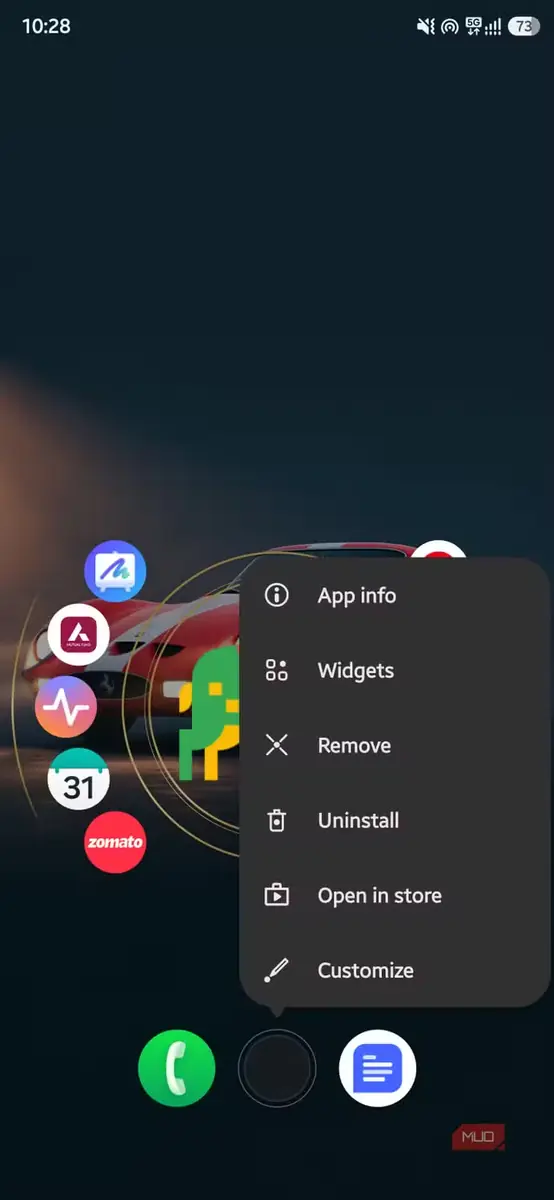
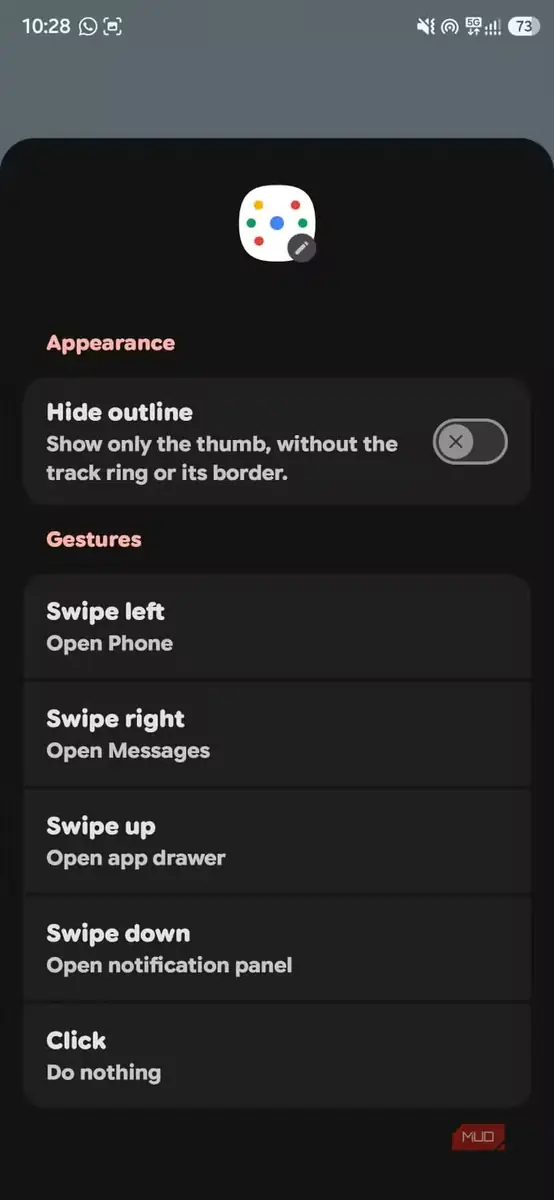
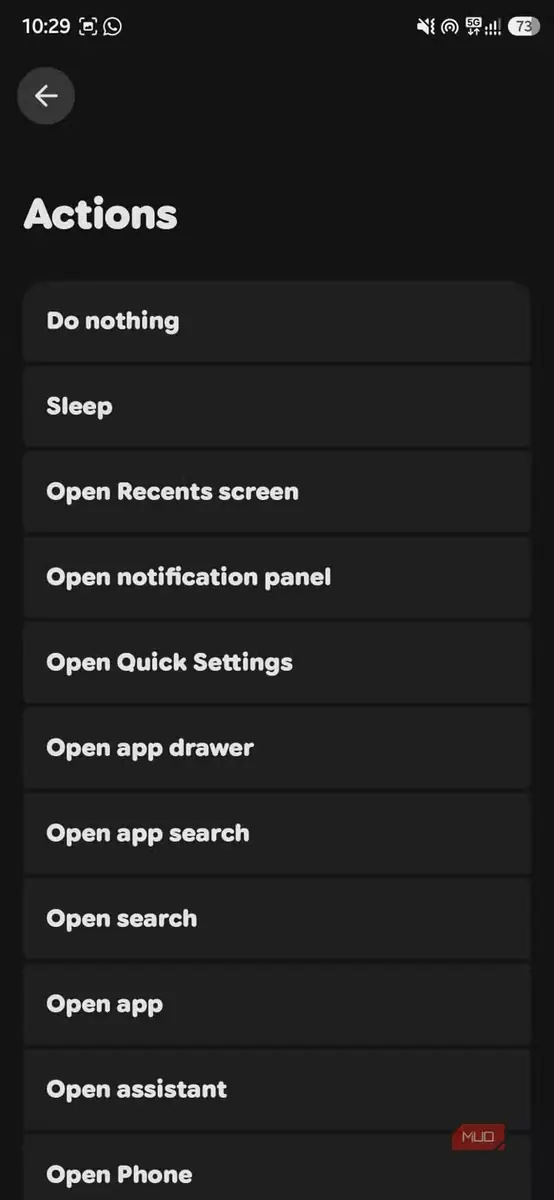
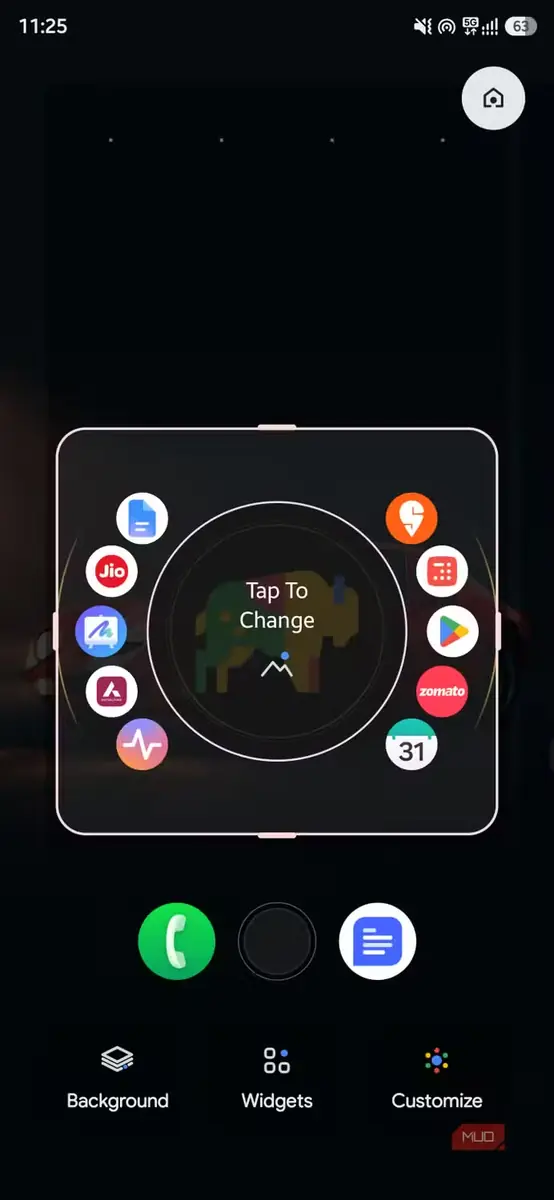
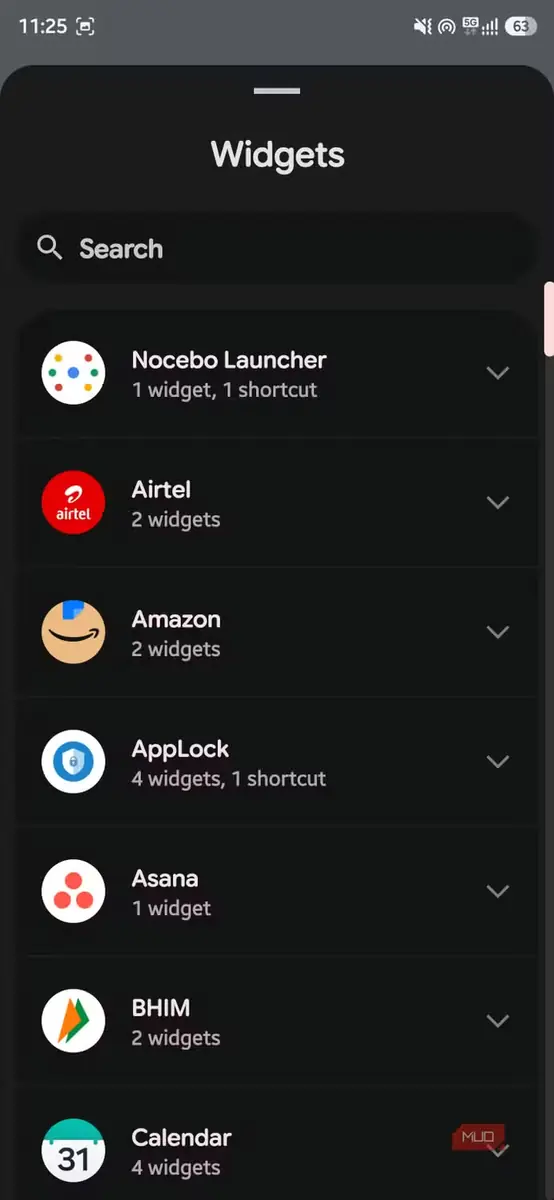
Nocebo نمیخواهد همهچیز را یکباره از نو ابداع کند. کشوی برنامههای زیر چرخ از مرتبسازی با کشیدن و رهاکردن، پوشههای دلخواه و ابزارکهایی پشتیبانی میکند که میتوانید بهجای صفحه اصلی، مستقیماً درون کشو قرار دهید. این ویژگی پشتوانه خوبی است: اگر چرخ روزی بیشازحد شلوغ یا دردسرساز به نظر رسید، کشوی برنامهها همچنان در دسترس است تا به آن برگردید.
برای راهاندازی آن، این مراحل را انجام دهید:
- برنامه Nocebo Launcher را از فروشگاه Play Store دریافت کنید.
- برنامه را باز کنید و هنگامی که اندروید از شما خواست، آن را بهعنوان راهانداز پیشفرض برگزینید. اگر میخواهید ابتدا فقط امتحانش کنید، میتوانید از این مرحله بگذرید.
- ابتدا برنامههای محبوبتان را به چرخ بیفزایید و سپس بقیه جایگاهها را با برنامههای موجود در کشو پر کنید.
- برچسب میانه چرخ را لمس کنید و نگه دارید؛ سپس یکی از گزینههای موجود را برگزینید یا تصویر دلخواهتان را بارگذاری کنید.
معمولاً از یک راهانداز چیزی بیش از محیطی تمیز و کاربری آسان انتظار نداریم، اما Nocebo Launcher کمی سرگرمی هم به این ترکیب میافزاید. چرخاندن این چرخ هنگام بیحوصلگی لذتبخش است و اجازه میدهد ظرف چند ثانیه به برنامههایتان برسید؛ بااینحال، قرار نیست شیوه استفاده شما از گوشی را بهکلی دگرگون کند.
اما هدف Nocebo Launcher نیز همین نیست. این راهانداز میکوشد کمی چاشنی سرگرمی به کار بیفزاید و از قالب سنتی صفحه اصلی در دیگر راهاندازها فاصله بگیرد. حتی کسانی که صفحه اصلی One UI سامسونگ را کنار گذاشتهاند ــ هرچند با Good Lock میتوان آن را شخصیسازی کرد ــ و به راهاندازهایی مانند Lawnchair روی آوردهاند، باید مدتی خود را با این محیط تازه هماهنگ کنند. وقتی حافظه عضلانیتان به شکلی متفاوت خو بگیرد، شبکه معمول دیگر نه طبیعی، بلکه قدیمی و ازمدافتاده به نظر میرسد.
چرخاندن نمادها ضرورتی ندارد، اما روش تازهای برای کار با صفحه اصلی پیش رویتان میگذارد. پس از چند روز به این چیدمان تازه عادت خواهید کرد و شاید برای برخی حتی طبیعیتر از کشیدن صفحه باشد. بخشی از این حس به آن دلیل است که چرخ، جای هر چیز را بهصورتی ملموس در ذهنتان ثبت میکند؛ شبیه شمارهگیر چرخان تلفنهای قدیمی که حس ویژهاش از مقاومت واقعی چرخ میآمد، نه از کشیدن انگشت روی سطحی صاف.
صادقانه بگوییم، برای همه مناسب نیست
چیزی که برای شما کاملاً مناسب است، شاید برای دیگری انتخاب خوبی نباشد؛ این موضوع درباره Nocebo Launcher نیز صدق میکند. ممکن است چرخاندن برنامهها برای شما خوشایند باشد، اما دیگران یک صفحه اصلی ساده را ترجیح دهند. Nocebo تنها راهاندازی نیست که میکوشد کمی سرگرمی وارد این فضا کند. در Mango Launcher نمادها به حرکت گوشی واکنش نشان میدهند. Key Launcher نیز صفحهکلید T9 را به صفحه اصلی میآورد. حتی میتوانید با Glyf کشوی برنامهها را بهکلی کنار بگذارید و برنامهها را با حرکتهایی که خودتان با دست میکشید، اجرا کنید.
راستش را بخواهید، چرخ Nocebo Launcher سریعترین راه برای رسیدن به برنامهای نیست که در انتهای فهرست پنهان شده است. اگر دهها نماد را در چیدمان اصلیتان نگه دارید، چرخاندن آنها بیشتر از یک حرکت سریع روی شبکه زمان میبرد. این چرخ زمانی بهترین کارایی را دارد که خلوت نگهش دارید و برنامههای اضافی را به کشوی برنامهها بسپارید.
منبع: این مطلب ترجمه و بومیسازی مقالهای از MakeUseOf به قلم Sagar Naresh است. مشاهده مقاله اصلی