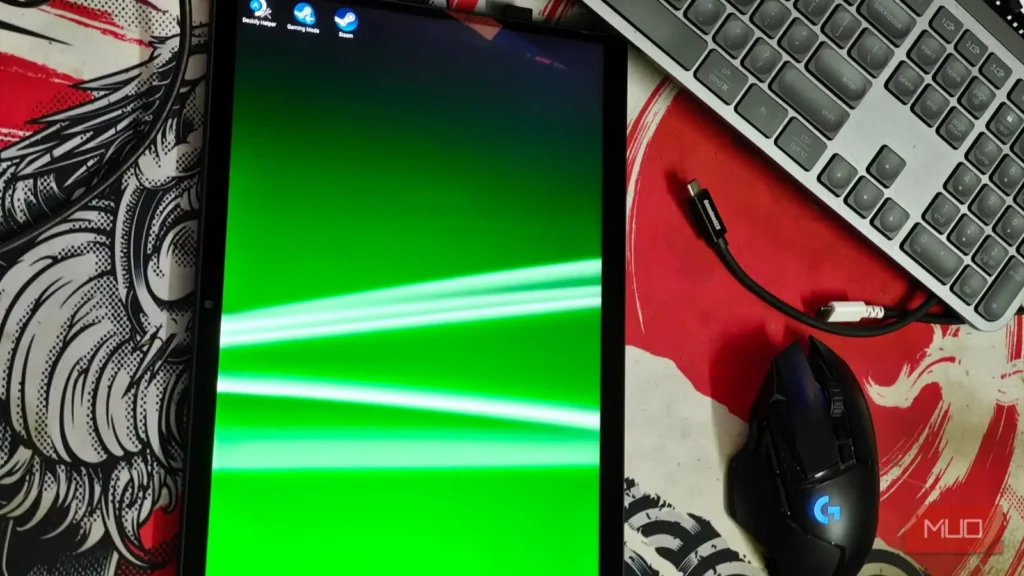
استفاده از سیستمعامل دسکتاپ روی دستگاهی با طراحی سنتی تبلت، چالشهای خاص خود را دارد. برای شروع، باید با عمر باتری کمتر و، مهمتر از آن، رابط کاربریای کنار بیایید که اساساً برای صفحهنمایش لمسی ساخته نشده است.
این وضعیت در لینوکس بهویژه دشوارتر بوده است؛ هرچند رابطهای مبتنی بر لمس دهههاست وجود دارند، گزینههای مناسب برای تبلتهای x86 واقعاً چندان زیاد نبودهاند. دستکم تا امروز.
Flow Z13 همیشگیام را بیرون آوردم و KDE Plasma را روی آن نصب کردم. انتظار داشتم تجربهای کاملاً ناامیدکننده باشد، اما Plasma ۶ با کمترین تنظیمات، دقیقاً همانطور که باید کار کرد.
نصب KDE Plasma ۶ و چند بسته مشخص
تشخیص حالت تبلت هنوز نیازمند بهبود است
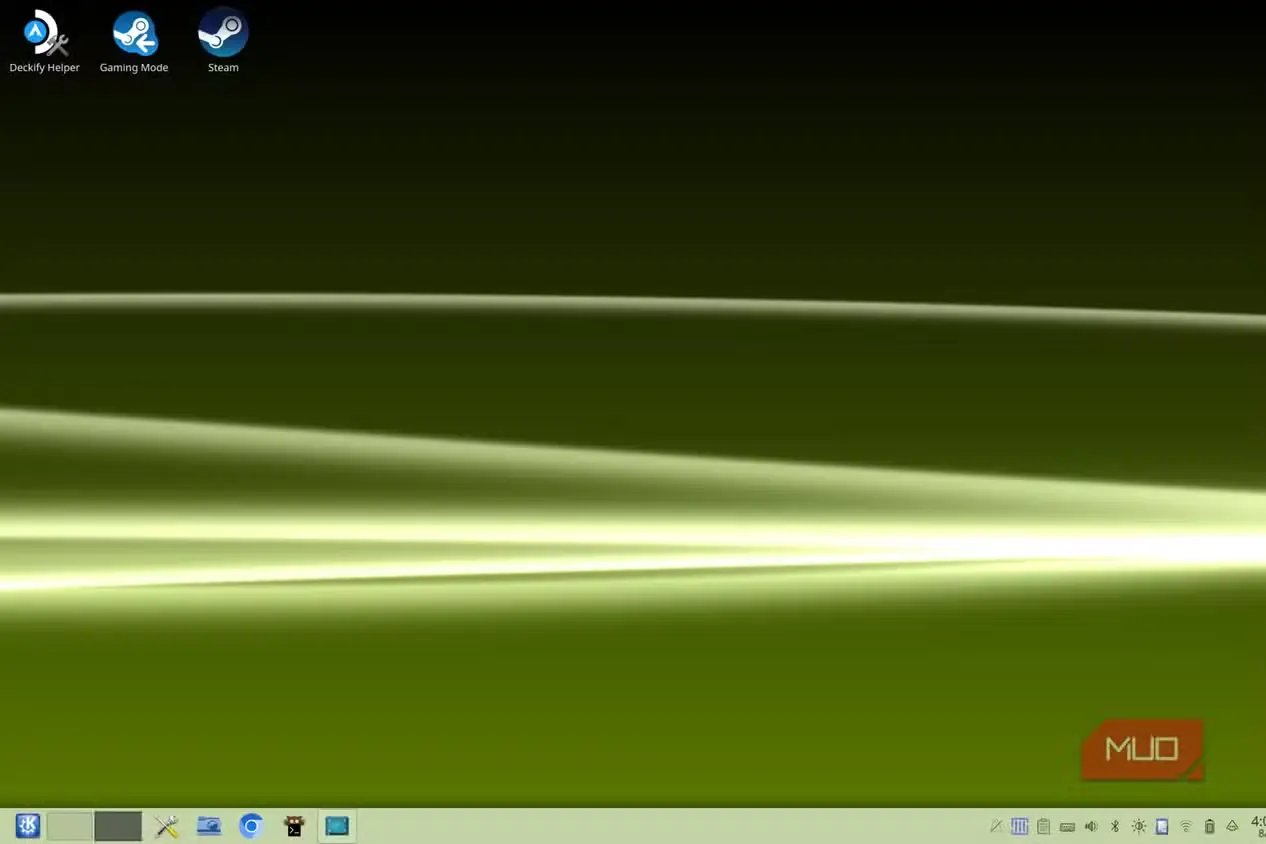
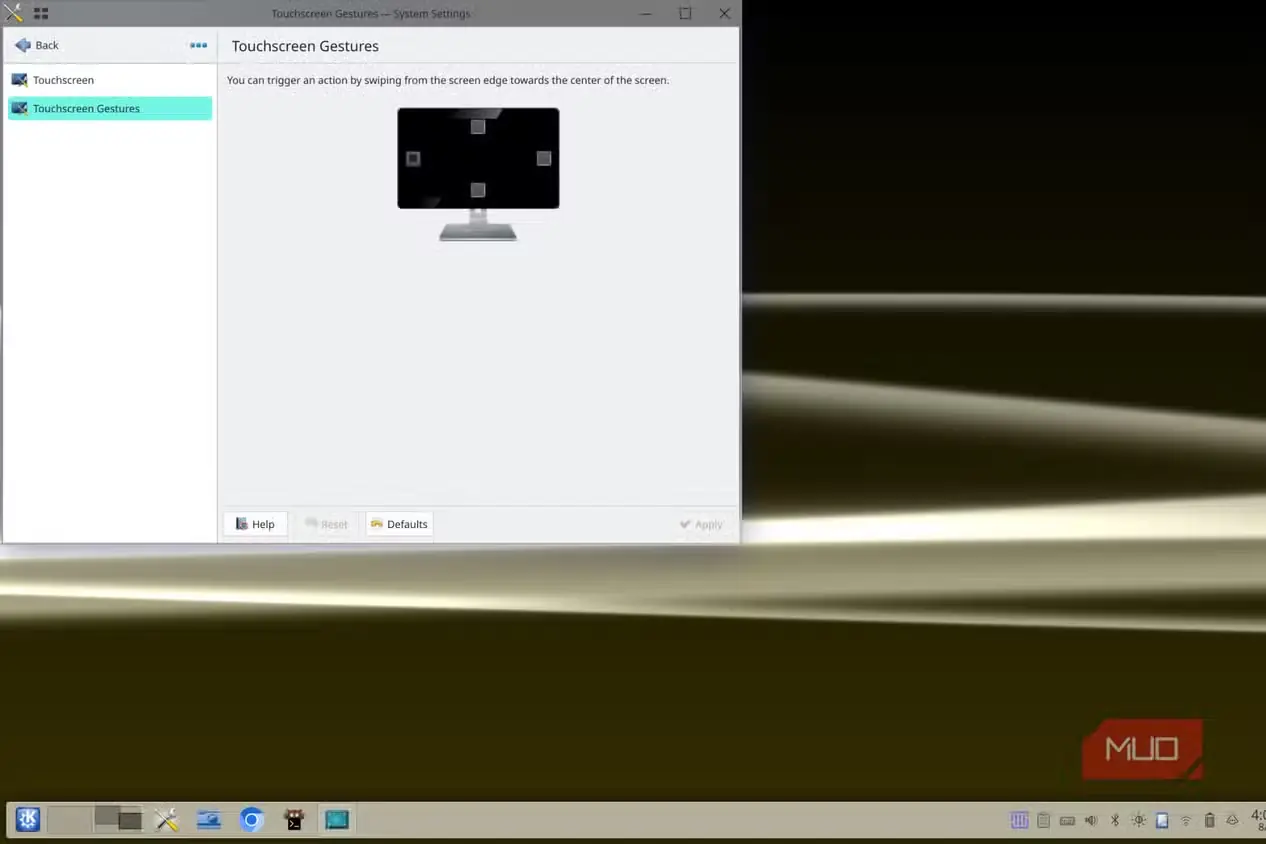
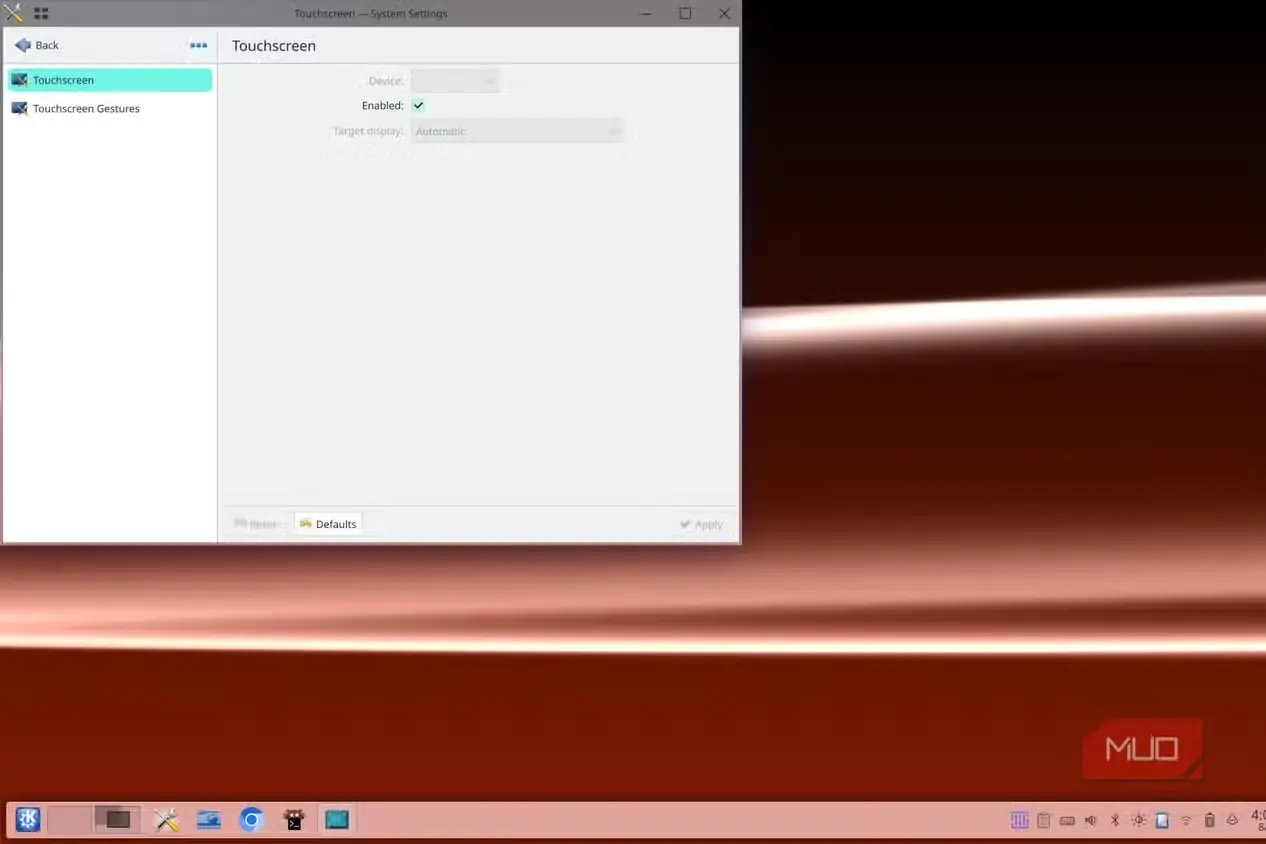
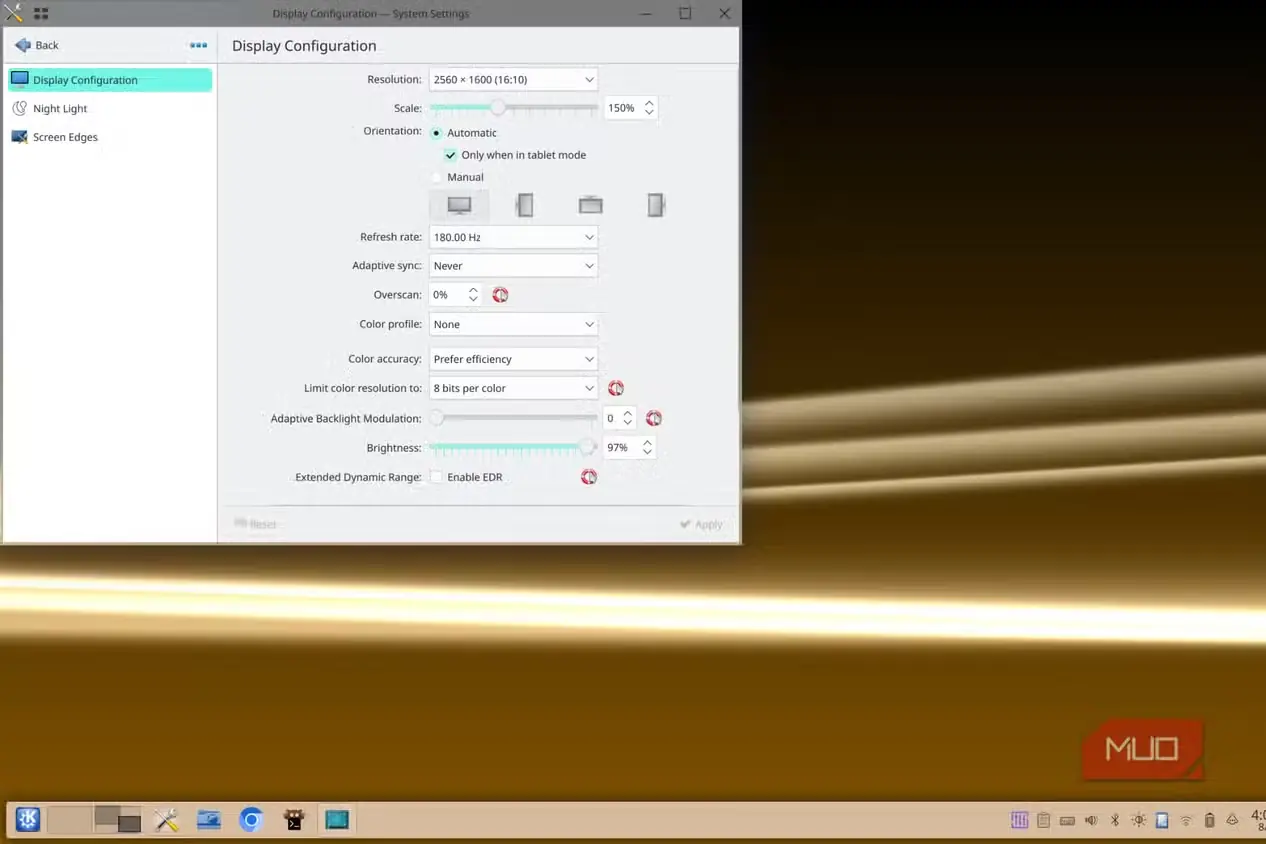
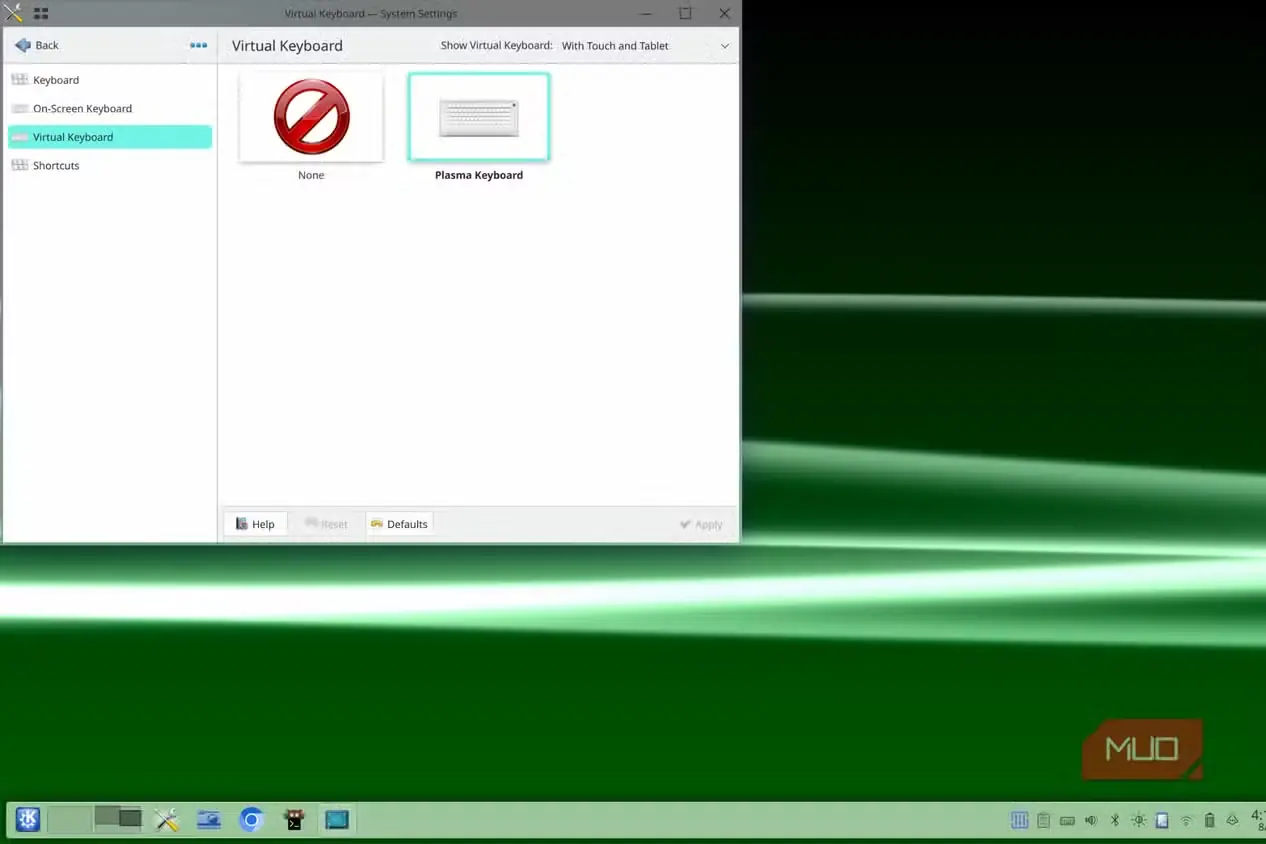
KDE Plasma ۶ افزونهها و تنظیمات تازهای را به همراه داشت که بسیاری از آنها تجربه کار با صفحهنمایش لمسی را بهبود میدهند. با این حال، اگر از توزیعی استفاده میکنید که به مداخله دستی بیشتری نیاز دارد ــ مانند Arch Linux پایه در مورد من ــ ممکن است چند بسته کلیدی را نداشته باشید.
در بیشتر موارد، نصب نشست Wayland در Plasma ۶ ــ که اکنون بهجای نشست X11 پیشفرض است ــ و نسخه بهروز بسته plasma-keyboard برای شروع کافی است. صفحهکلید Maliit را توصیه نمیکنم؛ در مقایسه، بسیار قدیمیتر به نظر میرسد.
البته میتوانید ژستها و میانبرهای دلخواه تعریف کنید، اما برای نیاز من، تنظیمات پیشفرض کاملاً کافی بود. کشیدن چهار انگشتی برای نمایش نمای «اخیر» بهویژه برای چندوظیفگی مفید بود، هرچند گاهی محیط کامل دسکتاپی KDE کمی طاقتفرسا به نظر میرسید.
با این حال، یکی از قابلیتهای کارآمدتر Plasma ۶، «حالت تبلت» است. همانطور که از نامش پیداست، این حالت هر زمان که قاب صفحهکلید دستگاه را جدا کنید، دستگاه را خودکار به حالت تبلت میبرد.
اگر دستگاه شما از این قابلیت پشتیبانی کند، بسیار مفید خواهد بود. تنها جدا کردن قاب کافی است تا مقیاس نمایش افزایش یابد، چرخش خودکار آغاز شود و ورودی لمسی فعال گردد. البته راهاندازی آن کابوسوار بود؛ همه دستگاهها بهطور پیشفرض از آن پشتیبانی نمیکنند و در بیشتر موارد باید آن را دستی تنظیم کنید.
حالت Plasma Bigscreen از KDE روی تبلت بسیار خوب کار میکند
آزمایش چند ویژگی رایج
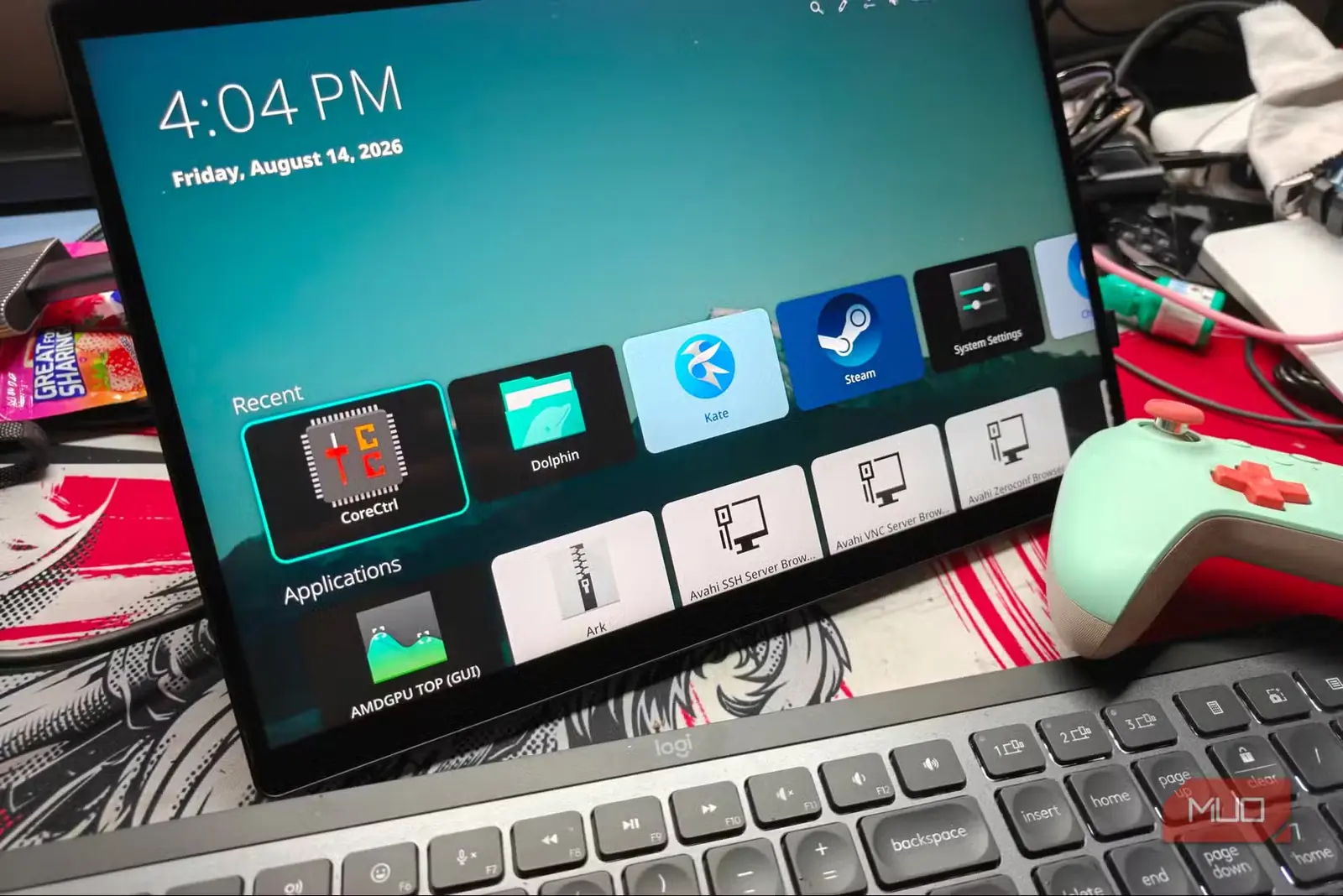
KDE Plasma بهتازگی حالت Plasma Bigscreen را نیز معرفی کرده است؛ رابط کاربری متمرکز بر تلویزیون که بهطرز شگفتانگیزی حتی روی تبلت هم خوب کار میکند. نمایشگر نسبتاً کوچک ۱۳٫۴ اینچی Z13 من نیز اصلاً از این تغییر آسیب ندید. ابتدا کمی در تغییر حالت مردد بودم، اما Plasma Bigscreen در نهایت عملکرد خوبی داشت.
از ژستها پشتیبانی میکند، صفحهکلید مجازی آن در بیشتر مواقع همانطور که باید کار میکند و حتی از چرخش خودکار نیز پشتیبانی میکند. حالت عمودی یکی از شیوههای محبوب من برای استفاده از دستگاه بود و آن را برای خواندن اسناد و وبگردی سبک ایدهآل میکرد.
Plasma Bigscreen همچنین بهطور کامل و بدون نیاز به تنظیمات اضافه از ورودی گیمپد پشتیبانی میکند؛ یعنی میتوانید مانند SteamOS، بدون ماوس و صفحهکلید در رابط کاربری جابهجا شوید. پشتیبانی از HDMI CEC نیز غافلگیری خوشایندی بود.
البته آن را بینقص نمیدانم و بخشهایی مانند بهبود مقیاس رابط کاربری و افزودن تنظیمات لمسی بیشتر، هنوز جای کار دارند؛ اما در حال حاضر همچنان راه خوبی برای استفاده از تبلت لینوکسی است.
تقریباً همه چیز بدون نیاز به تنظیم اضافی کار میکند
چون این یک کامپیوتر x86 است، امکانها بیپایان است
دلیلی دارد که تبلتها بیشتر از پردازندههای ARM استفاده میکنند و به یک سیستمعامل تخصصی ــ و اغلب بهشدت تغییریافته ــ محدود میشوند. تبلتهای x86 از نظر تاریخی کاملاً ناامیدکننده بودهاند و معمولاً یا کارایی را فدا کردهاند یا بازدهی را. استفاده از Android یا iPadOS بهجای یک سیستمعامل دسکتاپ تمامعیار منطقی بود.
این سیستمعاملها فشار بسیار کمتری به منابع وارد میکنند و ژستهای ناوبری لمسی ــ و تنظیمات بسیار دیگری ــ ارائه میدهند که کل تجربه را روانتر میکنند.
با این حال، با Android یا iPadOS فقط تا حدی میتوان پیش رفت. هیچچیز جای یک کامپیوتر x86 تمامعیار را نمیگیرد و فرم تبلت امکان اجرای برنامههایی را فراهم میکند که در غیر این صورت در دسترس شما نبودند.
Flow Z13 را با پایه تاشوی داخلیاش تکیه میدادم، با آن محتوا مصرف میکردم و اغلب یادداشتهای سریع برمیداشتم؛ و در همه این کارها عملکرد چشمگیری داشت. تنها گلایهام این است که برای یک تبلت، بهطرز آزاردهندهای سنگین است؛ اما راهی برای کوچکتر کردن آن بدون لطمه زدن به مدیریت حرارتی این دستگاه خاص وجود نداشت.
محدود به فروشگاههای برنامه یا سیستمعامل خاصی نیستید
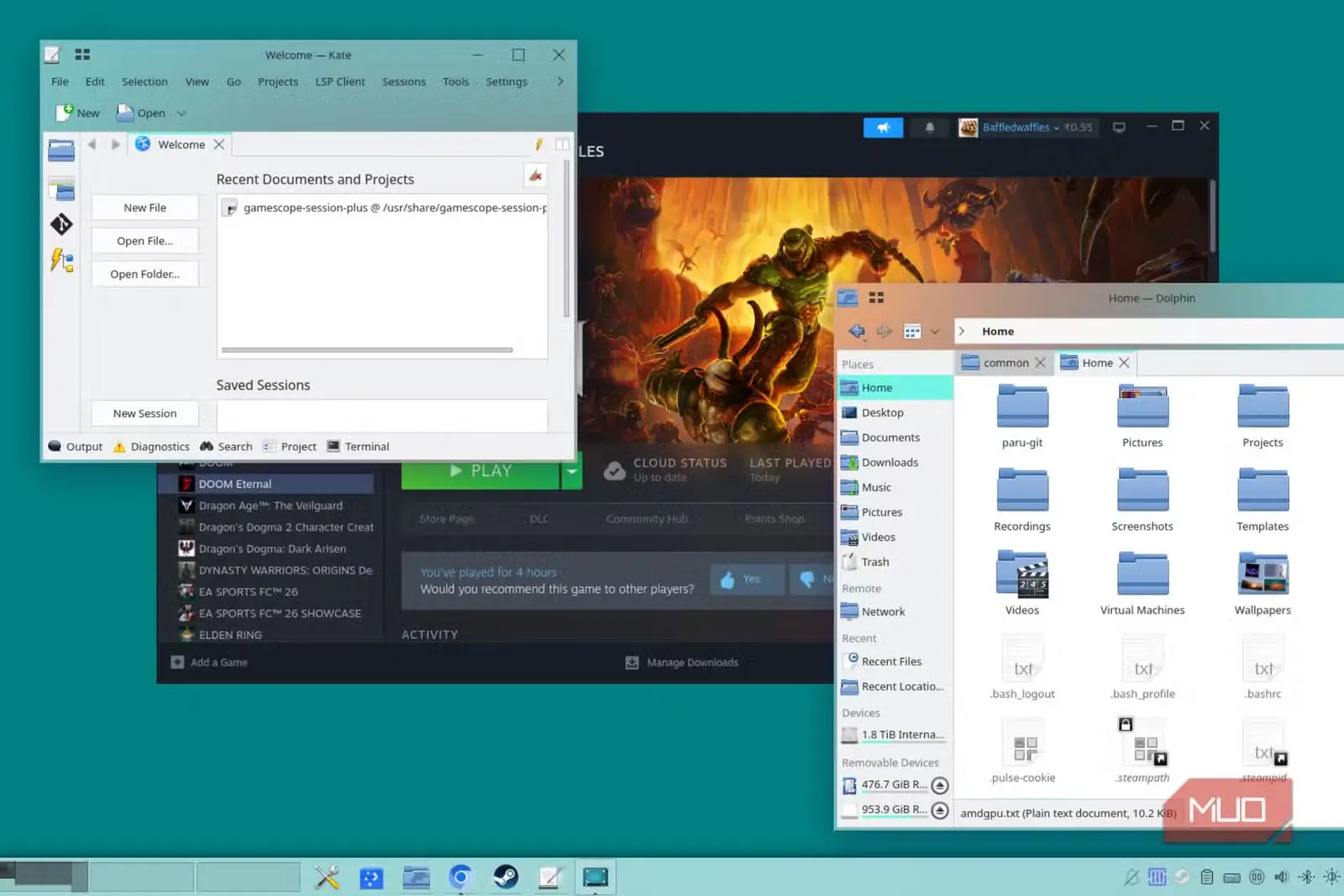
همانگونه که پیشتر اشاره کردم، بهترین ویژگی کار با تبلت لینوکسی، آزادی انتخاب است. به اکوسیستم یا مجموعه برنامههای خاصی محدود نمیشوید و اگر بخواهید، میتوانید از آن بهعنوان جایگزین رایانه رومیزی معمول هم استفاده کنید.
برنامههای اداری و حتی بازیهای سبک روی این غول با سرعت بالایی اجرا میشوند، هرچند هنگام کار با باتری ترجیح میدهم فشار زیادی به آن وارد نکنم. در این حالت عملکرد ضعیفتر میشود و با تخلیه سریع باتری، دستگاه خیلی زود خاموش خواهد شد.
با اسکریپت arch-deckify، Z13 را به یک Steam Machine قابلحمل تبدیل کردم و نتیجه عالی بود. راهاندازی آن فوقالعاده ساده بود و پس از چند تنظیم، درست همانقدر خوب که از یک Steam Machine انتظار میرود کار میکند؛ با این مزیت که میتوان از صفحهنمایش داخلی هم استفاده کرد و هنگام نیاز، آن را به یک رایانه رومیزی کامل تبدیل کرد.
منبع: این مطلب ترجمه و بومیسازی مقالهای از MakeUseOf به قلم Dipan Saha است. مشاهده مقاله اصلی