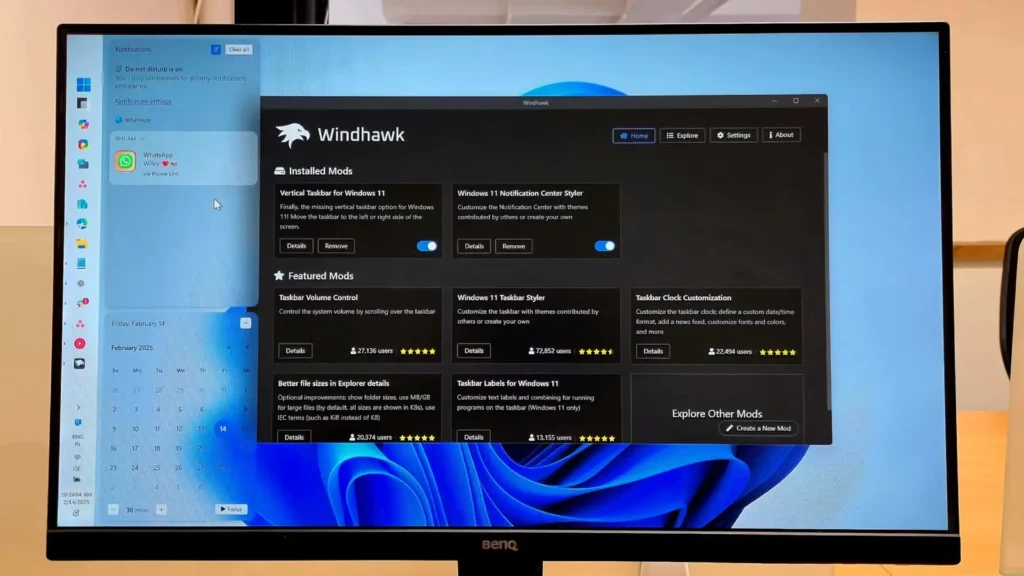
از زمان انتشار ویندوز ۱۱ از آن استفاده میکنم و با اینکه معمولاً خیلی زود به تغییرات تازه رابط کاربری عادت میکنم، بعضی از تصمیمهای طراحی آن هنوز حسابی کلافهام میکنند. درست است که فایل اکسپلورر حالا چند قابلیت عالی و چشمنپوشیدنی دارد، نوتپد سرانجام بازطراحی ضروری خود را پشت سر گذاشته و پنل کناری تازه Phone Link در منوی استارت هم واقعاً شیک و خوشساخت است؛ اما مایکروسافت در کنار تمام این بهبودها، امکانات شخصیسازیای را حذف کرده که دههها در اختیارمان بودند.
با وجود همه این تغییرات، ویندوز ۱۱ هنوز گزینههای شخصیسازی مناسبی برای منوی استارت، نوار وظیفه، مرکز اعلانها و فایل اکسپلورر ندارد. خوشبختانه ویندوز همیشه جامعهای پویا از توسعهدهندگان داشته است که آنچه مایکروسافت نمیسازد، خودشان میسازند؛ ویندهاوک نمونهای بینقص از همین تلاشهاست. این بستر متنبازِ افزونههای ویندوز، بزرگترین مشکلات من با ویندوز ۱۱ را برطرف کرده است.
شخصیساز منوی استارت ویندوز ۱۱
شخصیسازیهای کوچک و بزرگ منوی استارت
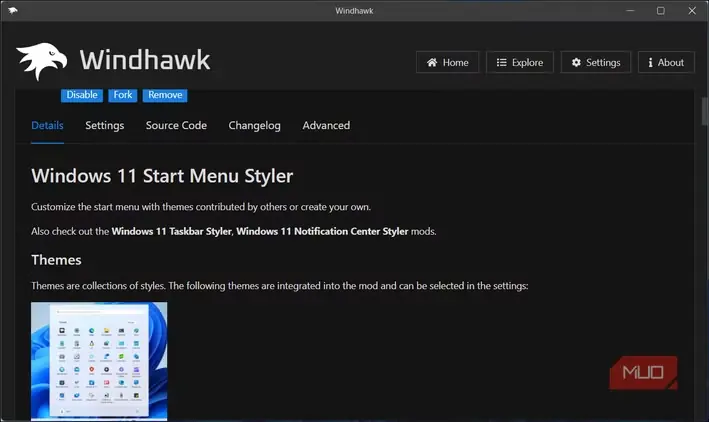
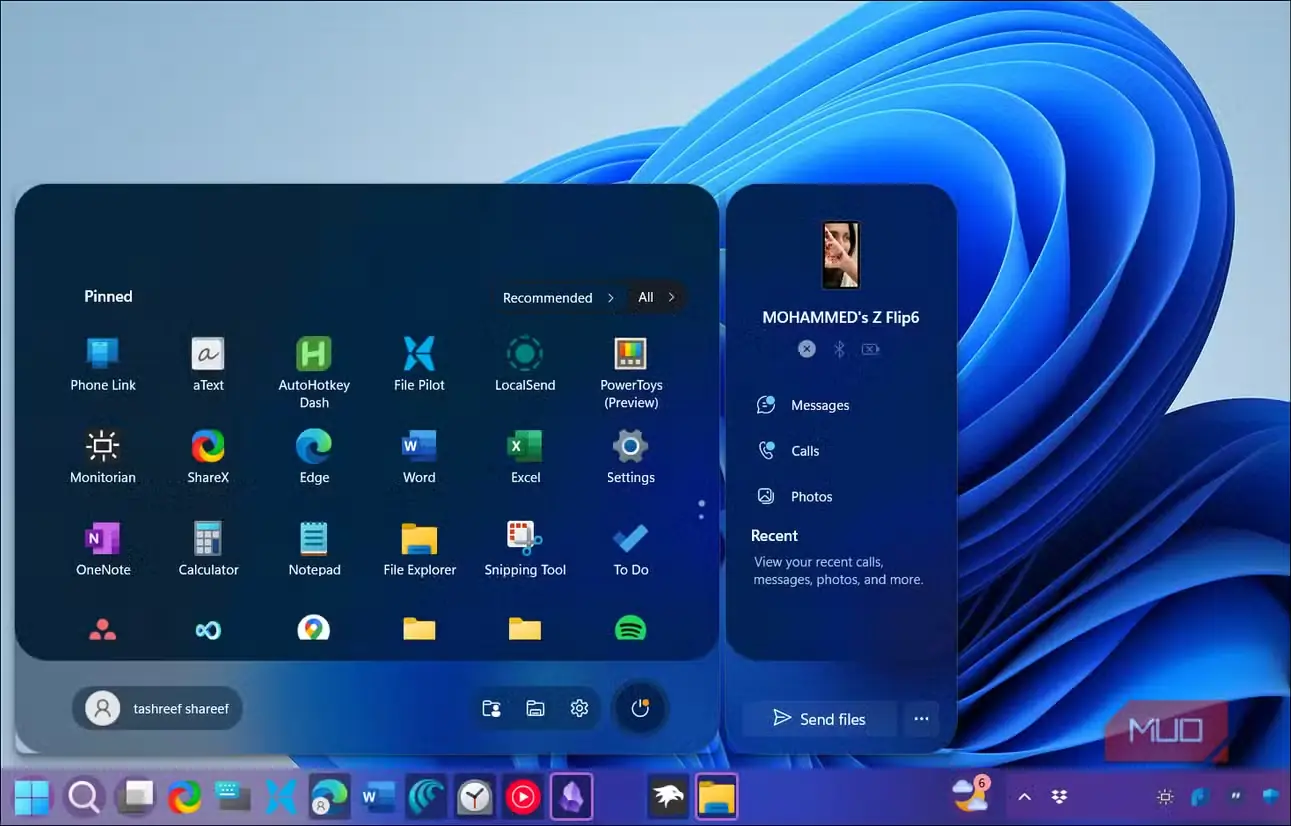
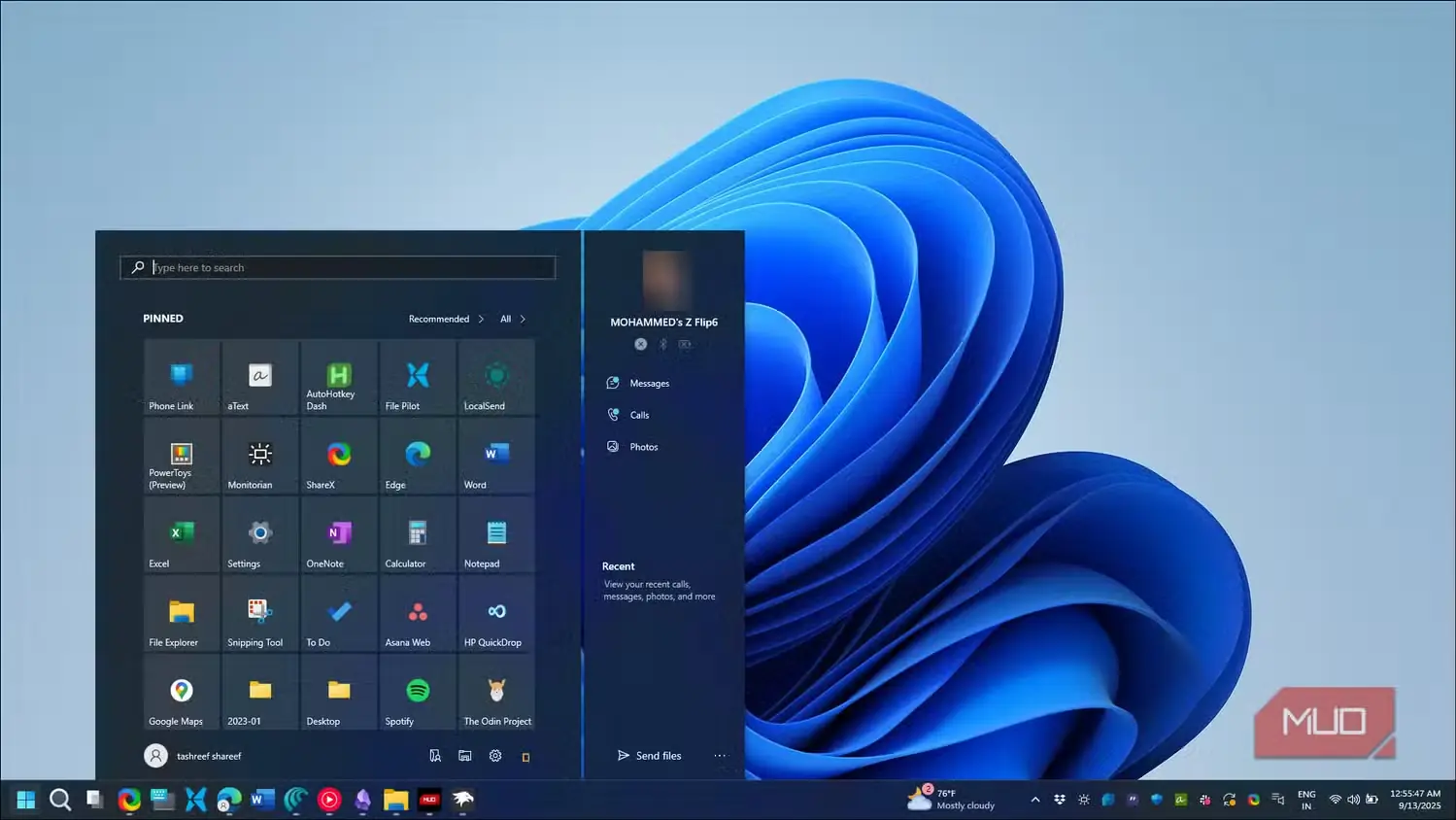
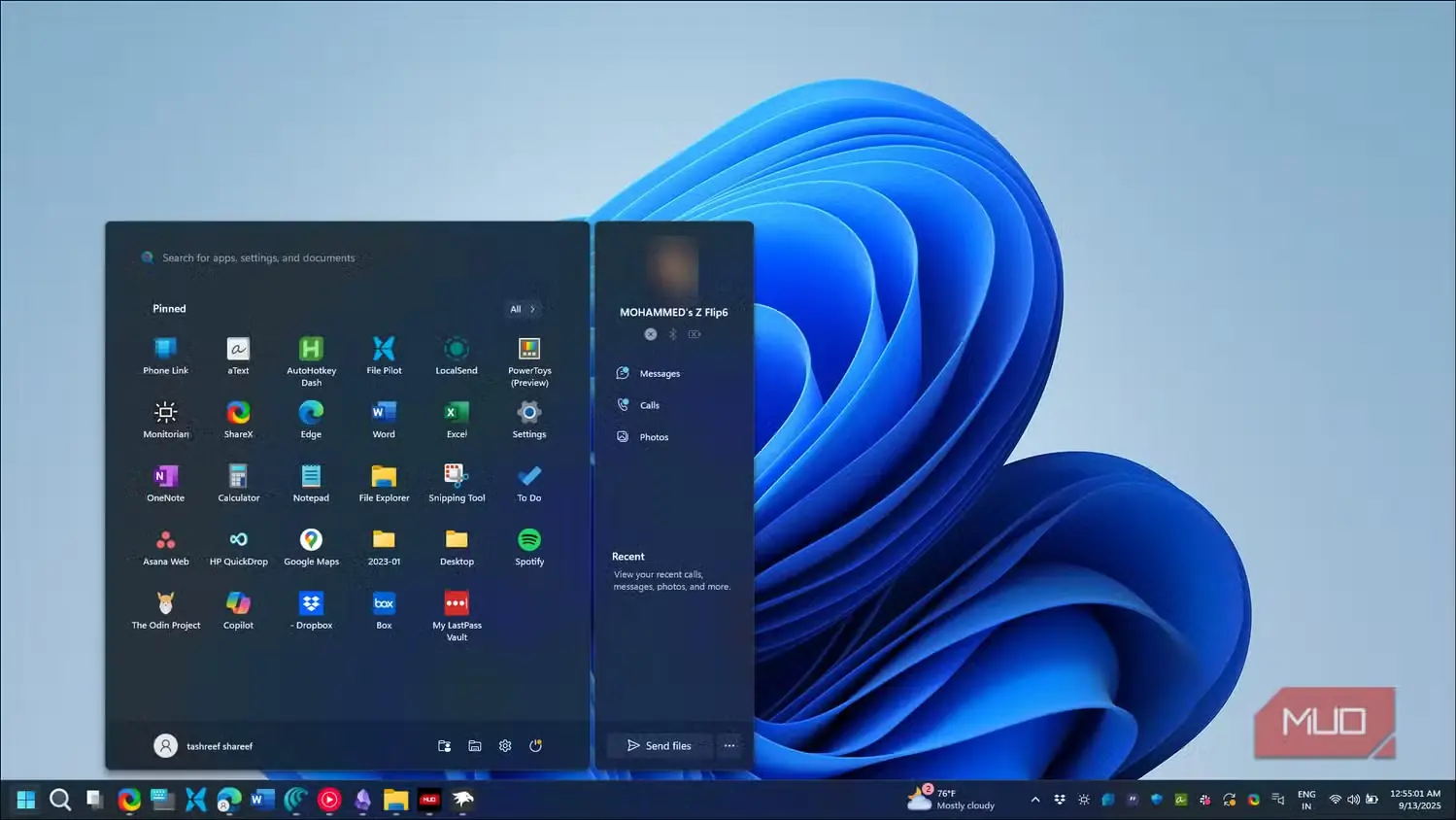
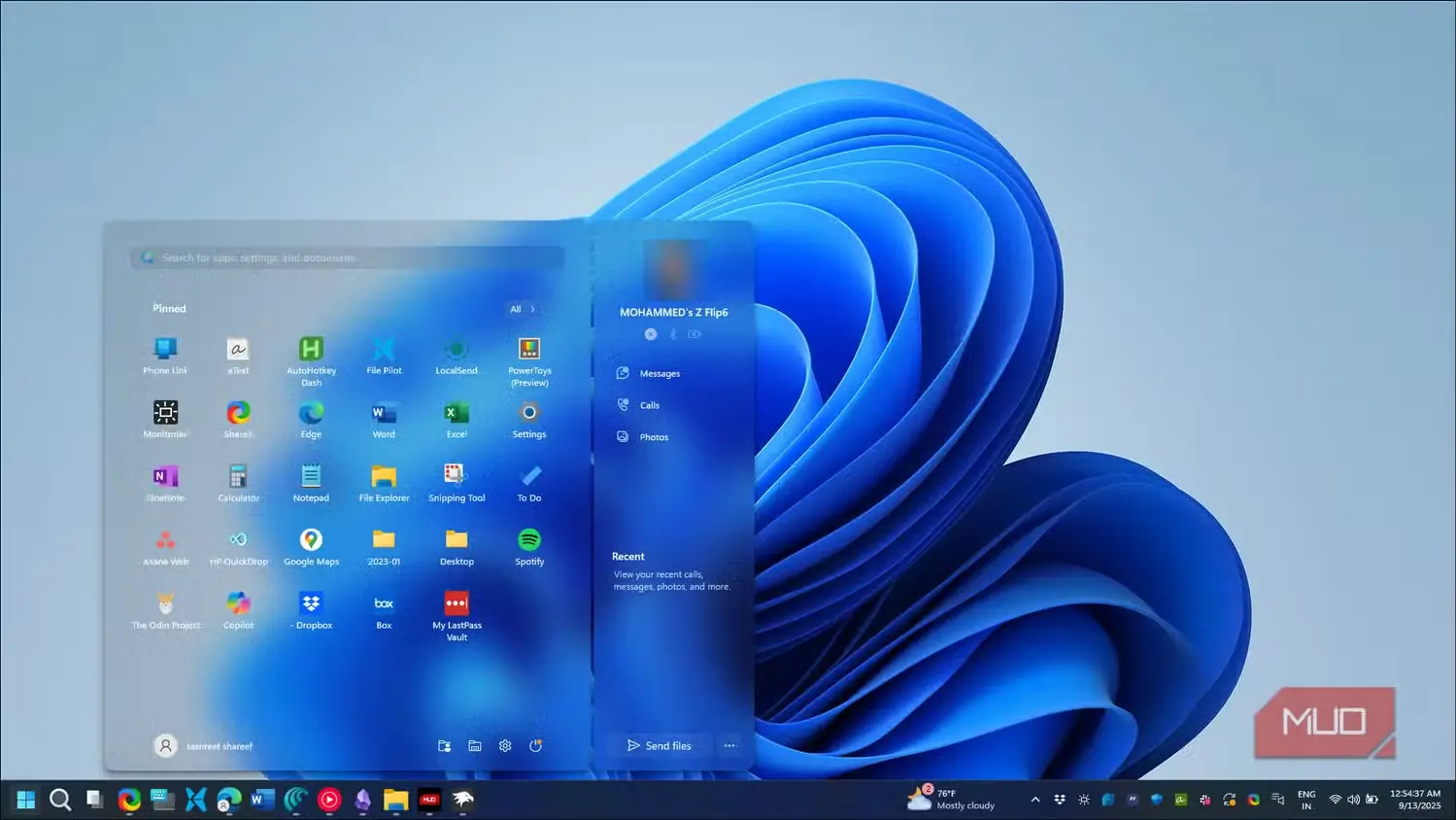
منوی استارت ویندوز ۱۱ برای سلیقه من بیش از حد ساده است. بعضیها این چیدمان مینیمال را میپسندند، اما من میخواهم اختیار بیشتری بر ظاهر و شیوه کار آن داشته باشم. بخش «پیشنهادشدهها» فقط فضا را هدر میدهد، چون هیچوقت روی فایلهای آن کلیک نمیکنم. تازه چرا نباید بتوانم ظاهرش را با زمینه میزکارم هماهنگ کنم؟
افزونه Windows ۱۱ Start Menu Styler اجازه میدهد منوی استارت را دقیقاً مطابق میل خود شخصیسازی کنید. میتوانید بخش پیشنهادشدهها را حذف کنید، منوی کلاسیک ویندوز ۱۰ را برگردانید یا پوستههایی مانند FluentInspired و RosePine را بیازمایید. حتی میتوانید همه اجزای آن را کنار بگذارید و فقط یک نوار جستوجو داشته باشید که ظاهری بسیار شیک دارد.
برای شروع، ابتدا باید ویندهاوک را نصب کنید. سپس آن را باز کنید و در گوشه بالا سمت راست بهسراغ زبانه «کاوشگر» بروید. افزونه Windows ۱۱ Start Menu Styler را پیدا کنید، روی «جزئیات» بزنید و سپس «نصب» را انتخاب کنید.
همه پوستهها با چیدمان تازه منوی استارت سازگاری خوبی ندارند. اگر مشکلی پیش آمد، برای برطرفکردن آن میتوانید چیدمان منوی استارت را در تنظیمات افزونه غیرفعال کنید. در همین بخش همچنین میتوانید با افزودن کد سفارشی جاوااسکریپت، سبکها را با دقت بیشتری تنظیم کنید.
ارتفاع نوار وظیفه و اندازه نمادها
تنظیم اندازه نوار وظیفه و نمادها
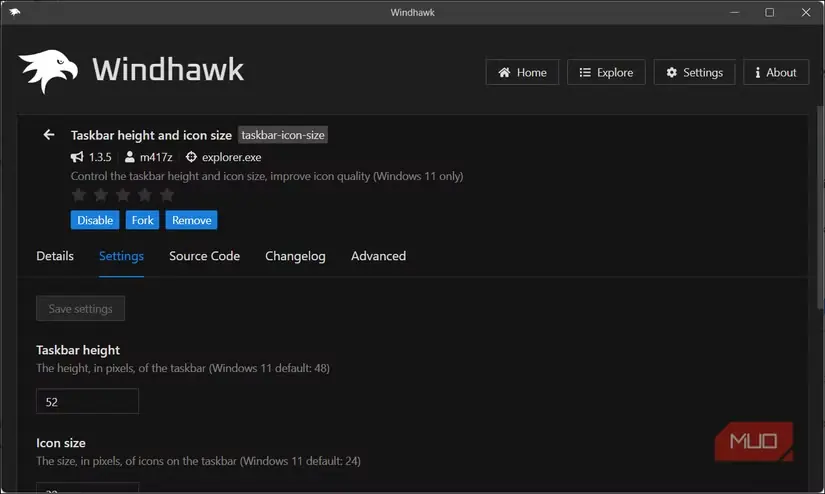
ویندوز ۱۱ اندازه نمادهای نوار وظیفه را بهجای ابعاد استاندارد ۳۲ x ۳۲، به ۲۴ x ۲۴ پیکسل کاهش میدهد. در نتیجه، بهویژه روی نمایشگرهای با وضوح بالا، نمادها تار یا بیش از حد کوچک به نظر میرسند. کلیککردن روی این نمادهای کوچکتر دشوارتر است و تشخیص سریع آنها از یکدیگر نیز سختتر میشود.
افزونه Taskbar height and icon size به شما امکان میدهد اندازه نمادها و ارتفاع نوار وظیفه را روی مقادیر مشخص تنظیم کنید. برای داشتن تصویری واضحتر میتوانید نمادها را دوباره به ابعاد ۳۲ x ۳۲ برگردانید یا در صورت تمایل آنها را بزرگتر کنید. این افزونه همچنین امکان تغییر پهنای دکمهها را فراهم میکند تا اختیار بیشتری بر ظاهر نوار وظیفه داشته باشید.
برای تغییرات ظاهری بیشتر، میتوانید این افزونه را در کنار Windows ۱۱ Taskbar Styler به کار ببرید و شفافیت، جلوههای محوشدگی و پویانمایی هنگام نگهداشتن نشانگر ماوس را تنظیم کنید. این افزونه تنظیم فاصلهها و دیگر تغییرات ظاهری را نیز در اختیارتان میگذارد.
نمایش بهتر اندازه فایلها در جزئیات اکسپلورر
دیدن اندازه پوشهها بدون بازکردن ویژگیها
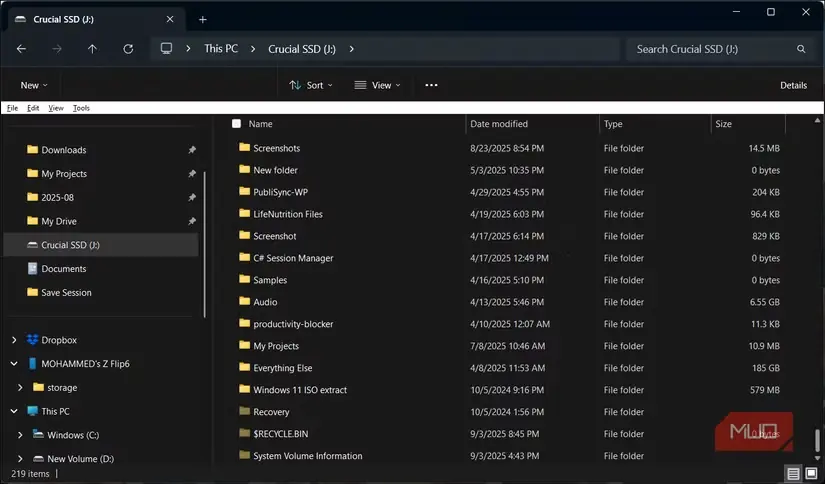
فایل اکسپلورر رفتار عجیبی دارد: در نمای جزئیات، اندازه فایلها را نشان میدهد اما پوشهها را کاملاً نادیده میگیرد. برای دیدن میزان فضای اشغالشده بهدست یک پوشه، باید روی آن راستکلیک کنید و پنجره «ویژگیها» را باز کنید. وقتی قصد دارید مقداری از فضای دیسک را آزاد کنید، این محدودیت کاری پنجدقیقهای را به جستوجویی نیمساعته تبدیل میکند.
افزونه Better file sizes in Explorer details این کاستی را با نمایش اندازه پوشهها در ستون مربوط برطرف میکند. این قابلیت بهطور پیشفرض غیرفعال است؛ بنابراین پس از نصب افزونه، یکی از سه گزینه موجود را انتخاب کنید.
برای جلوگیری از بروز مشکل هنگام بارگذاری فایلها، پیشنهاد میکنم گزینه «فعال؛ محاسبه دستی هنگام نگهداشتن کلید Shift» را برگزینید. برای دیدن اندازه پوشه، در حالی که کلید Shift را نگه داشتهاید، پوشه جاری را تازهسازی کنید. گزینهای نیز برای یکپارچهسازی با جستوجوی Everything وجود دارد، اما نتوانستم آن را درست به کار بیندازم، زیرا پیوسته اندازهای نادرست نشان میداد.
نوار وظیفه عمودی برای ویندوز ۱۱
انتقال نوار وظیفه به کناره صفحه
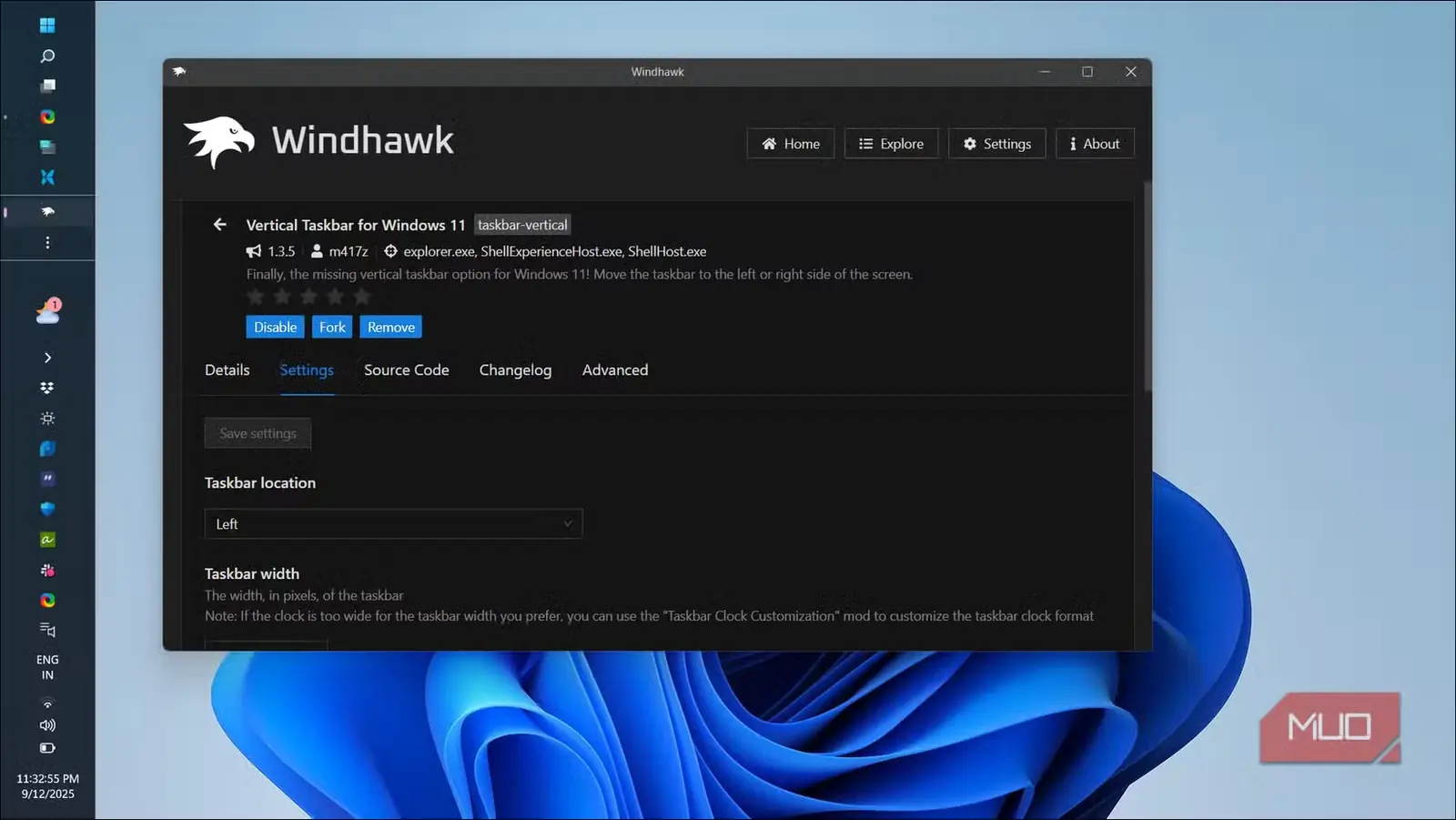
مایکروسافت در ویندوز ۱۱ امکان قراردادن نوار وظیفه بهصورت عمودی را حذف کرده است. من روی نمایشگر فوقعریضم چیدمان عمودی نوار وظیفه را ترجیح میدهم، زیرا فضای عمودی بیشتری برای کار با اسناد و مرور وب در اختیارم میگذارد.
افزونهٔ Vertical Taskbar for Windows ۱۱ این قابلیتِ حذفشده را بازمیگرداند. با آن میتوانید نوار وظیفه را در سمت چپ یا راست صفحه بگذارید، برای نمایشگر اصلی و نمایشگرهای فرعی جایگاههای متفاوتی تعیین کنید و پهنای نوار وظیفه را بر پایهٔ نیازتان کاهش یا افزایش دهید. من نوار وظیفهام را با پهنای ۵۸ پیکسل در سمت چپ گذاشتهام؛ اندازهای که هم نمادها را بهروشنی نشان میدهد و هم فضای زیادی نمیگیرد.
برچسبهای نوار وظیفه در ویندوز ۱۱
بازگرداندن گزینههای قدیمی برچسب نوار وظیفه
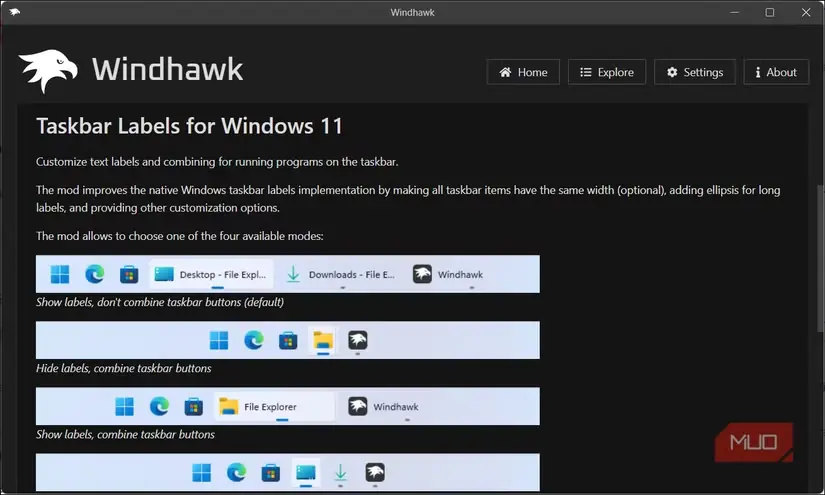
ویندوز ۱۱ برای دکمههای نوار وظیفه تنها دو گزینه پیش رویتان میگذارد: یا آنها را با هم ادغام و برچسبها را پنهان کنید، یا از حالت گروهی بیرون بیاورید و برچسبها را نشان دهید. اما اگر بخواهید دکمهها همیشه ادغام شوند، هرگز ادغام نشوند یا فقط هنگام پر شدن نوار وظیفه با هم ترکیب شوند، چه؟
افزونهٔ Taskbar Labels for Windows ۱۱ این انعطافِ ازدسترفته را بازمیگرداند. میتوانید دکمههای نوار وظیفه را از حالت گروهی بیرون بیاورید و در عین حال برچسبها را پنهان نگه دارید، یا ضمن ادغام دکمهها، برچسبهایشان را نمایش دهید. امکانات آن به برچسبها محدود نیست؛ میتوانید نشانگر اجرای برنامه، سبک نمایش پیشرفت، اندازهٔ قلم و موارد دیگری را نیز به دلخواه تغییر دهید. اگر هم به تنظیمات پیشرفته سر بزنید، حتی میتوانید برای هر برنامه رفتاری جداگانه تعیین کنید.
انبوهی از افزونههای کاربردی دیگر در ویندهاوک
گذشته از این قابلیتهای ضروری، افزونههایی هم نصب کردهام که اجازه میدهند با چرخ ماوس میان زبانههای مرورگر جابهجا شوم، با چرخاندن آن روی نوار وظیفه صدا را کموزیاد کنم و با کلیک میانی، برنامهها را مستقیماً از همانجا ببندم. حتی افزونههایی برای پیمایش میان پنجرههای غیرفعال و تغییر اندازهٔ آنها با کشیدن لبهها وجود دارد.
Windhawk ابزار کمکی بسیار خوبی است که آن ریزهکاریهای آزاردهندهٔ ویندوز ۱۱ را برطرف میکند؛ همانهایی که مایکروسافت یا از قلم انداخته یا آگاهانه حذف کرده است. احتمالاً این قابلیتها به این دلیل کنار گذاشته شدهاند که کاربرانشان آنقدر زیاد نبودهاند که نگهداری از آنها را توجیه کند. اما برای کسانی مثل ما که از آنها بهره میبردیم، Windhawk همه را بازمیگرداند و حتی امکانات بیشتری هم در اختیارمان میگذارد.
منبع: این مطلب ترجمه و بومیسازی مقالهای از MakeUseOf به قلم Tashreef Shareef است. مشاهده مقاله اصلی