سامسونگ نمایشگری عظیم در اختیارتان میگذارد، اما انگشت شست شما بهندرت از بیشتر فضای آن استفاده میکند. برای دیدن اعلانها رو به پایین میکشید، برای برنامهها رو به بالا؛ تقریباً همین و بس. باقی صفحه بیاستفاده میماند و هر بار که کاری فراتر از این دو حرکت دارید، باید گوشی را در دستتان جابهجا کنید یا از دست دیگرتان کمک بگیرید. بیش از یک سال تصور میکردم سامسونگ حتماً بهترین روش کار با گوشیای در این ابعاد را پیدا کرده است. تا اینکه در دل نرمافزار شخصیسازی خود سامسونگ به ماژولی برخوردم که همه آن شیشه بیاستفاده را به فضایی تبدیل کرد که واقعاً در اختیار من است.
چگونه لایه حرکتی را از نو ساختم
از کشیدن لبهها تا میانبرهای چندانگشتی
همیشه گوشیهایی در محدوده ۶ اینچ را ترجیح دادهام. در نمایشگری جمعوجور، همهچیز در دسترس انگشت شست میماند و پیکسل ۷ سالها دقیقاً همین تجربه را به من میداد. اما سال گذشته با رفتن به سراغ گلکسی S25 اولترا اوضاع تغییر کرد. نمایشگر ۶.۹ اینچی آن خیرهکننده بود، ولی آنقدر پهنا داشت که حتی گرفتن اسکرینشات یا راهاندازی نمای دونیمه هم کاری دودستی به نظر میرسید.
ماژول وان هند آپریشن پلاس در مجموعه گود لاک سامسونگ مدتی به کمکم آمد. این ماژول دستگیرههایی نامرئی در امتداد لبههای صفحه قرار میدهد که هرکدام به کشیدن مستقیم یا مورب واکنش نشان میدهند. با یک حرکت سریع میتوانستم بدون دراز کردن انگشت روی عرض گوشی، از صفحه عکس بگیرم یا نمای دونیمه را باز کنم. عملکردش خوب بود و هر روز از آن استفاده میکردم، تا اینکه انگشت شستم شکست و دیگر نمیتوانستم آن را با زاویههای دقیق بکشم. حرکات لبهای به شستی نیاز دارند که آزادانه حرکت کند، اما شست من در آتل بود.
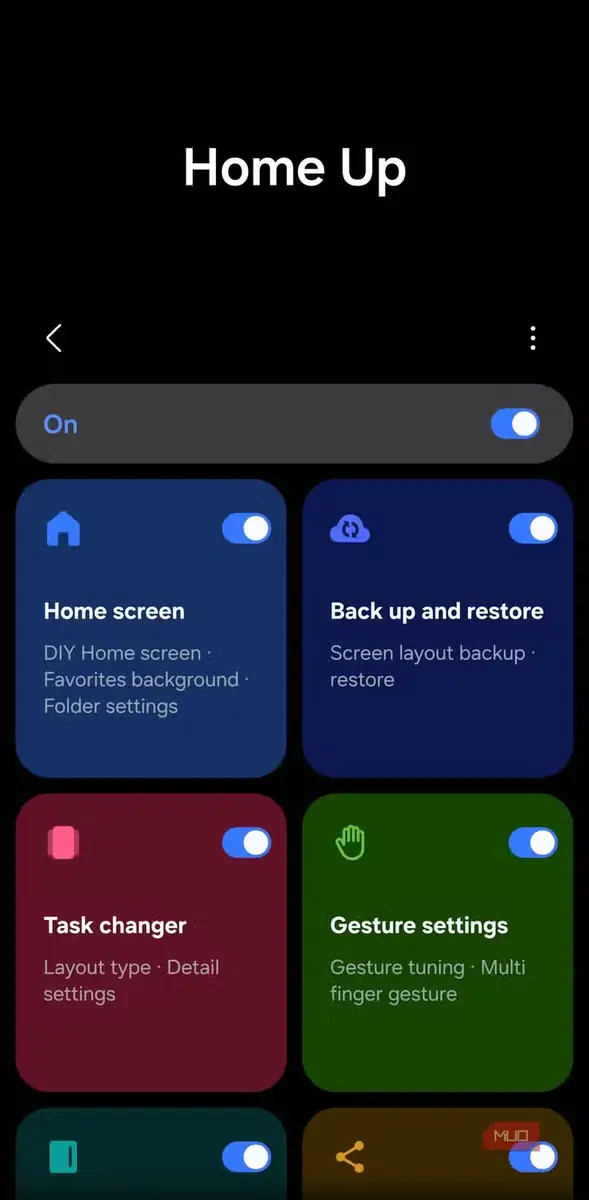
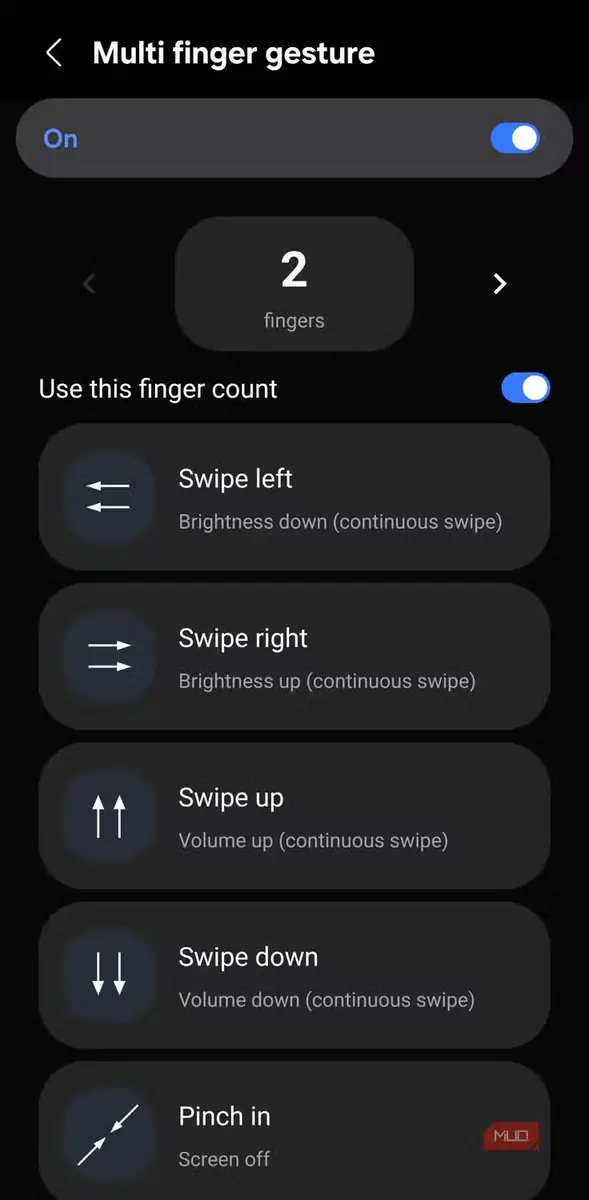
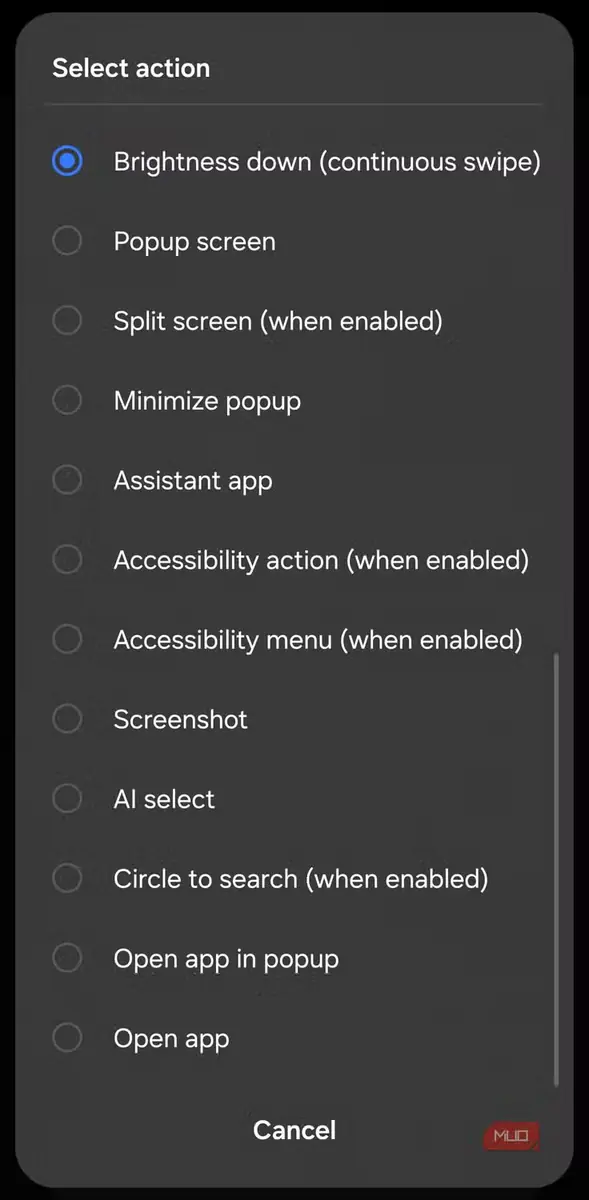
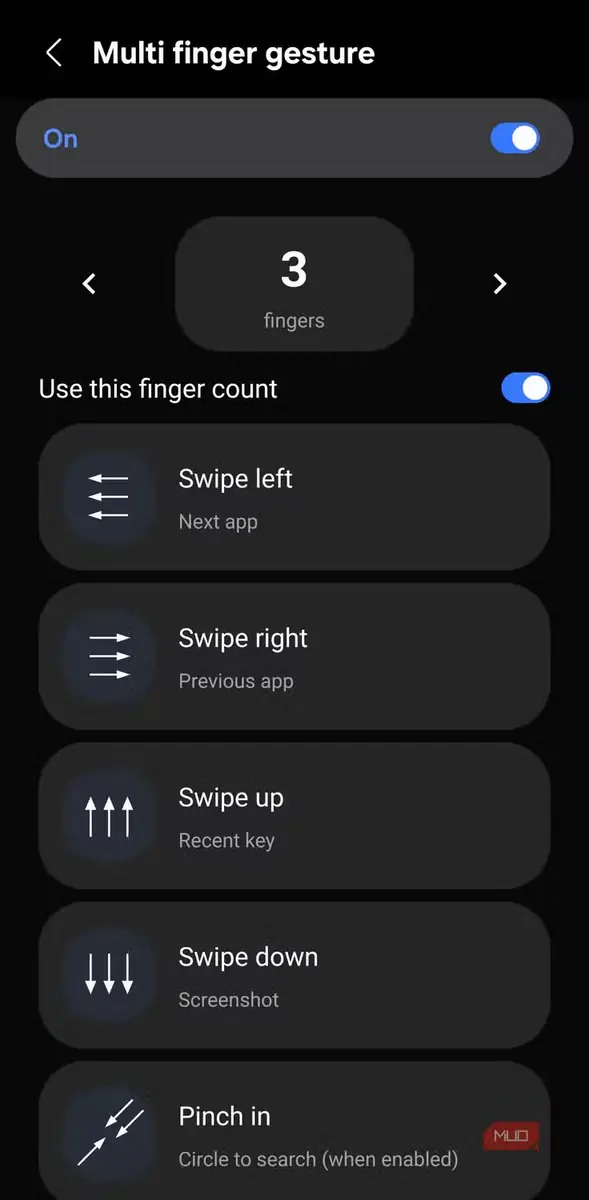
تازگی به برنامه آزمایشی وان یوآی ۹ پیوستم و متوجه شدم سامسونگ ماژول هوم آپ در گود لاک را بهروزرسانی کرده است. بهروزرسانی ژوئیه ۲۰۲۶ با نسخه ۱۸.۰.۰۰.۲۴ قابلیت تشخیص حرکات چندانگشتی را افزود. بهجای کشیدن از لبهها، میتوانید دو، سه، چهار یا پنج انگشت را هر جای نمایشگر بگذارید. هوم آپ برای هر تعداد انگشت ۹ نوع حرکت، از کشیدن جهتدار گرفته تا نیشگون، ضربه و لمس طولانی، تشخیص میدهد و هرکدام از آنها میتواند یکی از ۲۷ فرمان را اجرا کند.
حالا با کشیدن سه انگشت رو به پایین اسکرینشات میگیرم؛ قابلیتی که کاربران وانپلاس و شیائومی سالهاست در اختیار دارند. کشیدن چهار انگشت رو به بالا نیز بیدرنگ نمای دونیمه را باز میکند و جای مسیر چهارمرحلهای قدیمی از میان برنامههای اخیر را میگیرد. این حرکات نه به میزان دسترسی انگشت شست وابستهاند و نه به زاویه آن؛ کافی است انگشتها روی شیشه باشند.
تنظیم دقیق حرکات برای جلوگیری از اجرای ناخواسته
مهار فعالسازی تصادفی روی نمایشگر بزرگ
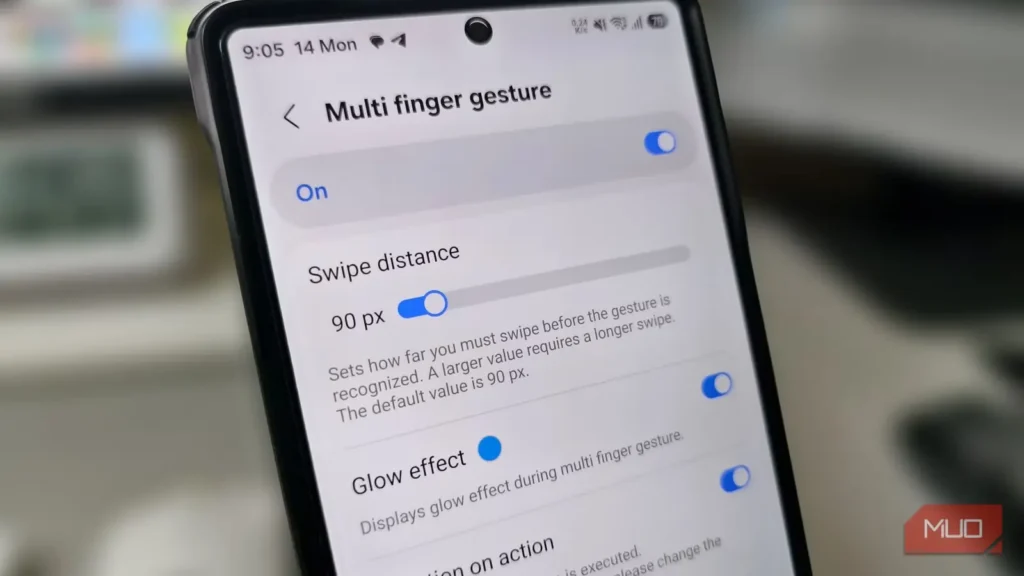
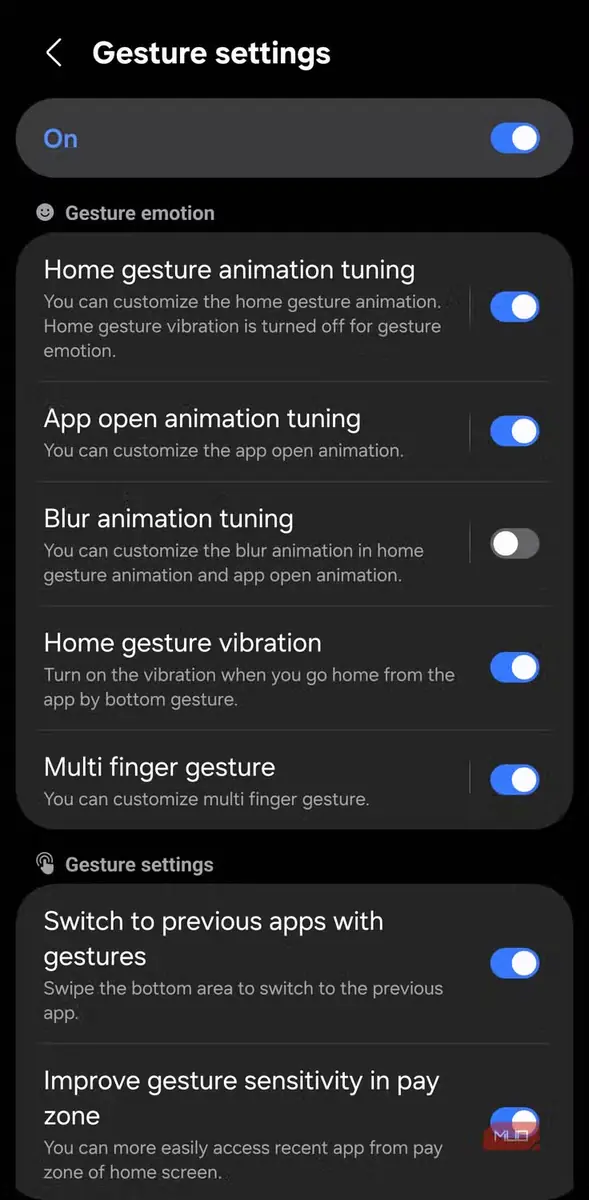
حرکات چندانگشتی عالیاند، مگر اینکه انگشتها در زمان نامناسب روی صفحه قرار بگیرند. گذاشتن دو انگشت هنگام پیمایش یا کشیدن روی صفحه اصلی شخصیسازیشده سامسونگ ممکن است میانبری را اجرا کند که اصلاً قصد فعالکردنش را نداشتهاید. صفحه تنظیمات «حرکات» در هوم آپ، نوار لغزندهای برای فاصله کشیدن دارد که تعیین میکند انگشتها پیش از شناسایی حرکت باید چه مسافتی را طی کنند. مقدار پیشفرض آن ۹۰ پیکسل است و با افزایش این مقدار، فضای کافی پیدا کردم تا عادی پیمایش کنم و ناخواسته صدا را تغییر ندهم.
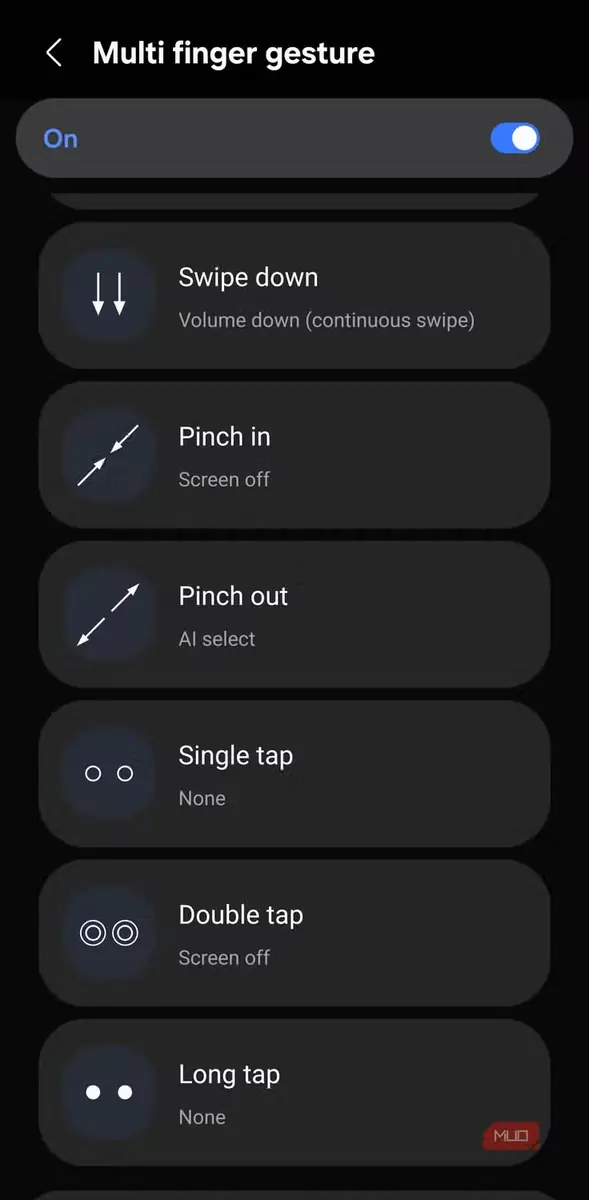
همین صفحه از کنشهای پیوسته کشیدن نیز پشتیبانی میکند و روش کنترل رسانه در این گوشی را برایم تغییر داده است. حالا بهجای چند بار ضربهزدن برای افزایش پلهپله صدا، با کشیدن دو انگشت رو به بالا، بلندی صدا از هر مقداری که باشد نرم و پیوسته تغییر میکند. روشنایی هم با کشیدن افقی به همین شیوه تنظیم میشود و دیگر لازم نیست هر بار پنل سریع وان یوآی ۹ را باز کنم. نزدیککردن دو انگشت را هم به خاموشکردن صفحه اختصاص دادهام تا هر بار که گوشی را کنار میگذارم، مجبور نباشم سراغ کلید کناری بروم.
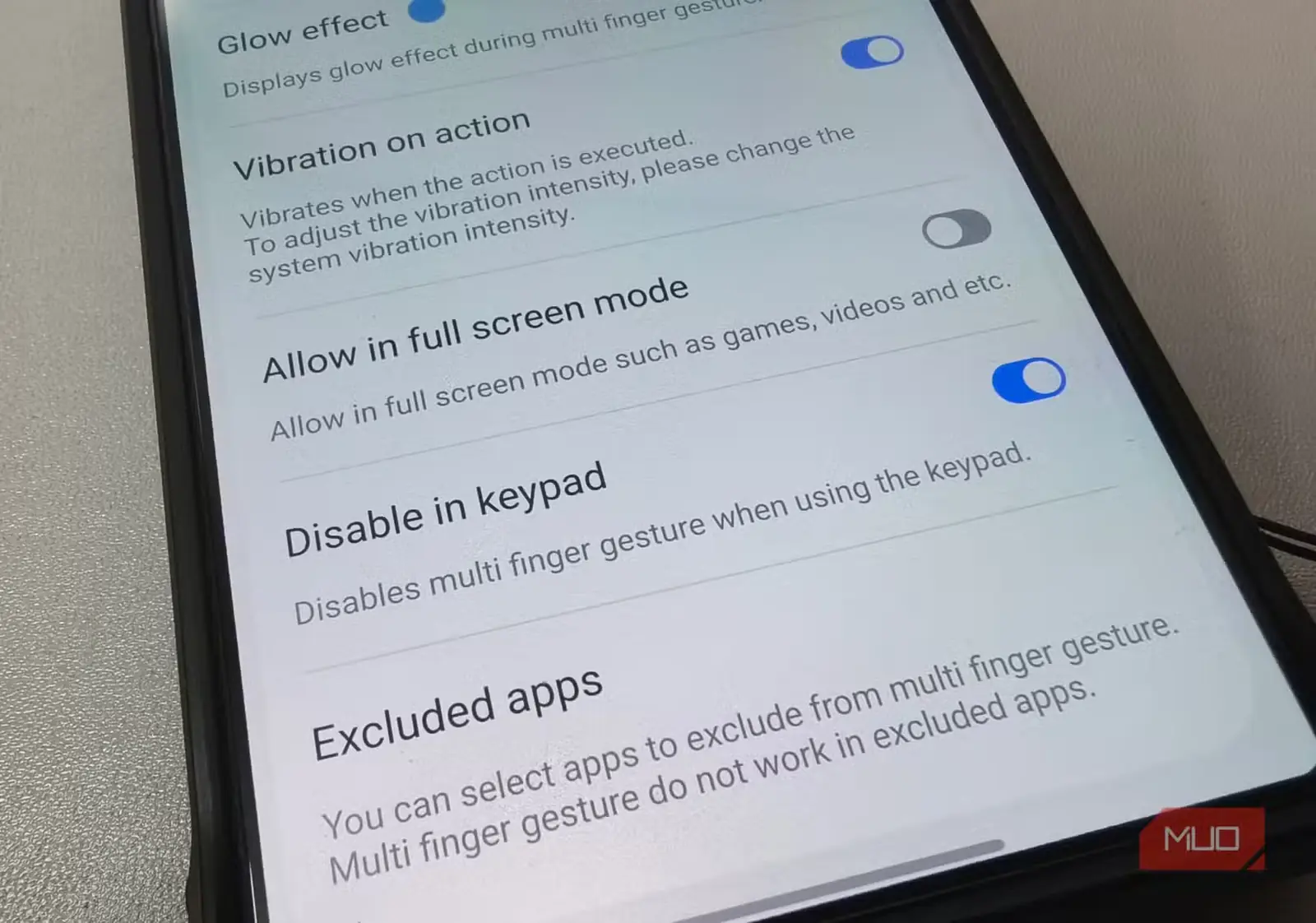
بااینحال، در بعضی برنامهها لازم بود حرکات را کاملاً غیرفعال کنم. فهرست برنامههای مستثنا به شما اجازه میدهد تشخیص حرکت را در سامسونگ نوتس یا گالری ببندید؛ جاهایی که نیشگون و لمس چندگانه از پیش کاربرد دیگری دارند. به همین ترتیب، خاموش نگهداشتن حالت تمامصفحه مانع میشود حرکات در میانه تماشای یوتیوب یا اجرای بازی مزاحمت ایجاد کنند. گزینه صفحهکلید شمارهگیری هم تماسها را پوشش میدهد، زیرا در غیر این صورت گذاشتن انگشتها روی شمارهگیر، میانبر مربوط به همان تعداد انگشت را فعال میکند.
هوم آپ برای تأیید ثبتشدن حرکات، لرزش و جلوه درخشش هم دارد. بهمحض شناسایی حرکت، لرزش بازخورد لمسی کوتاهی ایجاد میکند و درخشش نیز رد دیداری گذرایی روی صفحه بر جا میگذارد. در هفته نخست هر دو را روشن نگه داشتم تا بفهمم کدام نحوه قرارگیری انگشتها فرمانی را اجرا میکند و گوشی کدامیک را نادیده میگیرد. وقتی به تنظیم حساسیت اطمینان پیدا کردم، درخشش را خاموش کردم و لرزش را بهعنوان تأییدی بیسروصدا نگه داشتم.
گود لاک کاری را میکند که سامسونگ نکرد
هوم آپ گوشیای را که مدام با آن کلنجار میرفتم، به دستگاهی تبدیل کرد که سرانجام با دستهای من سازگار است. حالا چند انگشت در هر نقطه از شیشه، کارهایی را انجام میدهند که پیشتر به کشیدن از لبهها و استفاده دودستی نیاز داشتند. سامسونگ همچنین اجازه میدهد کلید کناری را بازتعریف کنید و از طریق رجیاستار میانبرهای ضربه به پشت گوشی را بیفزایید؛ پس هنوز گزینههای بیشتری برای کاوش وجود دارد. اگر احساس میکنید گلکسی شما برای دستهایی بزرگتر از دستهای شما ساخته شده، گود لاک ابزارهای لازم برای از میان برداشتن این فاصله را در اختیارتان میگذارد.
منبع: این مطلب ترجمه و بومیسازی مقالهای از MakeUseOf به قلم Digvijay Kumar است. مشاهده مقاله اصلی