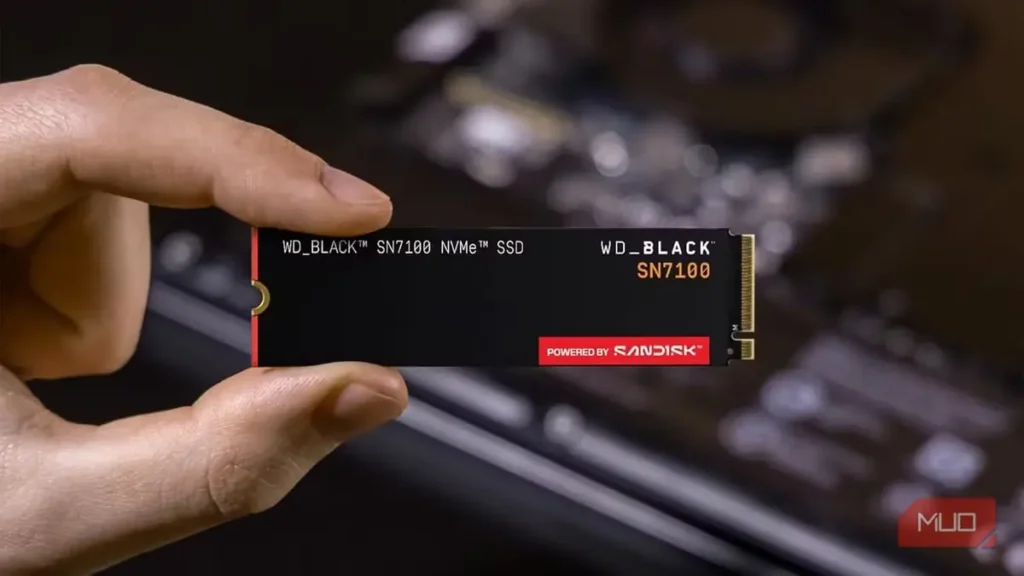
هر دستگاهی، چه مکانیکی و چه الکترونیکی، سرانجام دچار فرسودگی میشود و SSDها نیز از این قاعده مستثنا نیستند. هرچه بیشتر از SSD استفاده کنید، سلولهای حافظه آن نیز بهمرور فرسودهتر میشوند.
SSDها دادهها را در سلولهای حافظه بسیار کوچکی نگه میدارند. هر بار که دادهای نوشته یا خوانده میشود، این سلولها فرایندی الکتریکی را پشت سر میگذارند که بهتدریج لایههای عایق درونشان را فرسوده میکند. SSDها برای تحمل حجم زیادی از این فعالیت ساخته شدهاند، اما عمر نامحدودی ندارند. به همین دلیل، عادت کردهام هر از گاهی سلامت SSD خود را بررسی کنم. خوشبختانه ویندوز بخشی داخلی دارد که برخی اطلاعات مربوط به سلامت SSD را نشان میدهد.
ابزار داخلی بررسی سلامت SSD فقط با SSDهای NVMe کار میکند. اگر از SSD نوع SATA یا یک HDD استفاده میکنید، برای دستیابی به اطلاعات مشابه باید به سراغ ابزارهای پایش ساخت شرکتهای دیگر بروید.
ویندوز از همان ابتدا سلامت SSD مرا زیر نظر داشته است
نمیدانستم ویندوز از پیش وضعیت درایوم را ثبت میکند
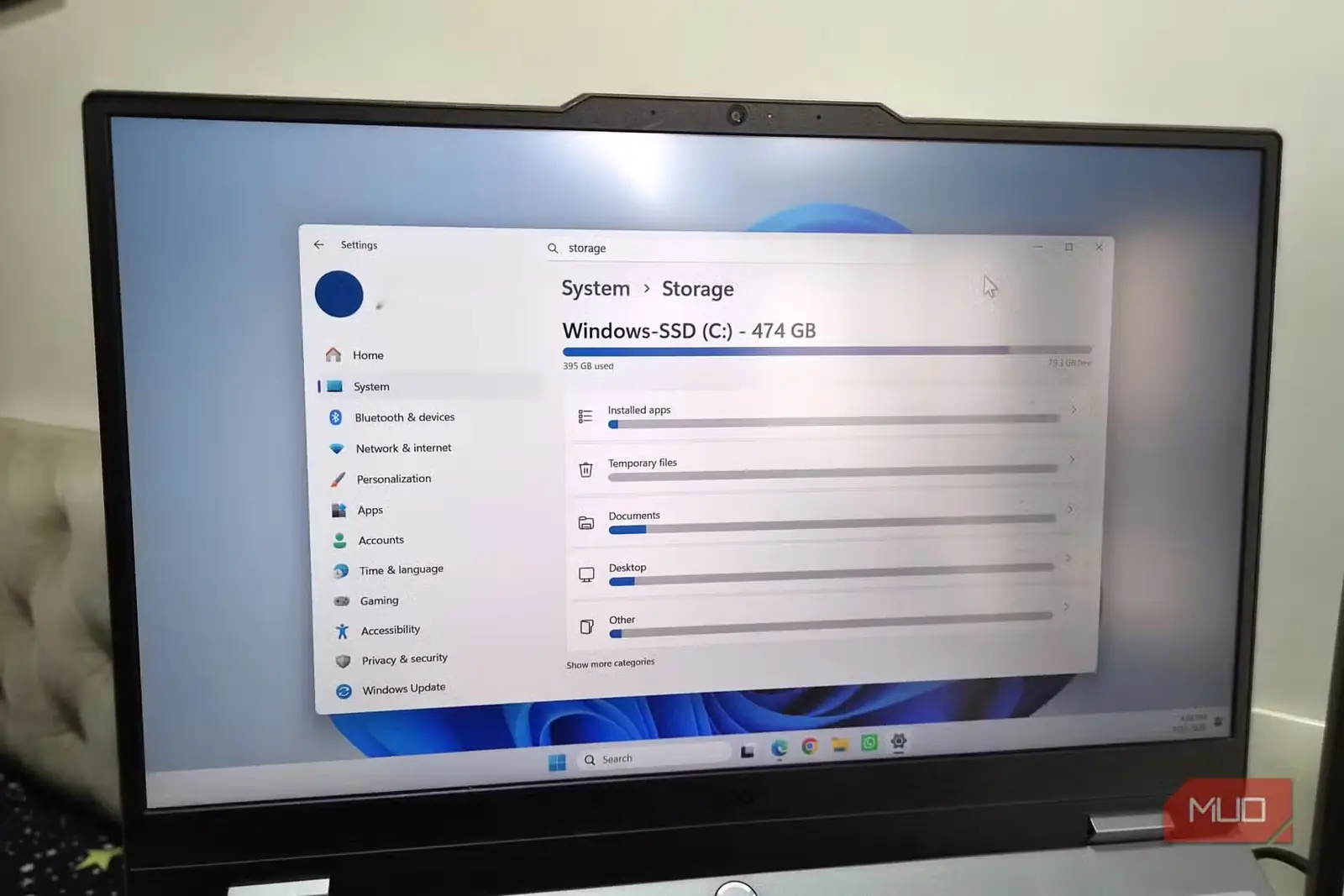
من همیشه پایش سلامت فضای ذخیرهسازی را با ابزارهای ساخت شرکتهای دیگر، مانند CrystalDiskInfo، پیوند میدادم. اگر میخواستم از وضعیت درایوم باخبر شوم، نخستین فکرم نصب برنامهای برای خواندن دادههای S.M.A.R.T. (فناوری خودپایشی، تحلیل و گزارشدهی) بود؛ اما ویندوز در واقع بخشی از این کار را خودش انجام میدهد.
ویندوز در درایوهای NVMe پشتیبانیشده میتواند به اطلاعات سلامتی که SSD گزارش میکند دسترسی داشته باشد و بخشی از آن را مستقیماً در برنامه تنظیمات نمایش دهد. البته همه جزئیات فنی قابل گزارش درایو را نمیبینم، اما بدون نصب هیچ برنامهای میتوانم چند شاخص مهم را بررسی کنم.
بدیهی است که نباید صفحه سلامت فضای ذخیرهسازی ویندوز را تشخیصی کامل از وضعیت SSD دانست. یک برنامه مناسب برای پایش S.M.A.R.T. میتواند اطلاعات بیشتری، از جمله ویژگیهای جزئی درایو و دادههای مربوط به خطاها، ارائه کند. بااینحال، برای یک بررسی سریع، ویندوز بهاندازهای اطلاعات در اختیارم میگذارد که بفهمم چه زمانی باید به فکر پشتیبانگیری از فایلهایم باشم.
دیدن اطلاعات سلامت SSD تنها چند کلیک زمان میبرد
اطلاعات پایه سلامت درایو در تنظیمات فضای ذخیرهسازی ویندوز قرار دارد
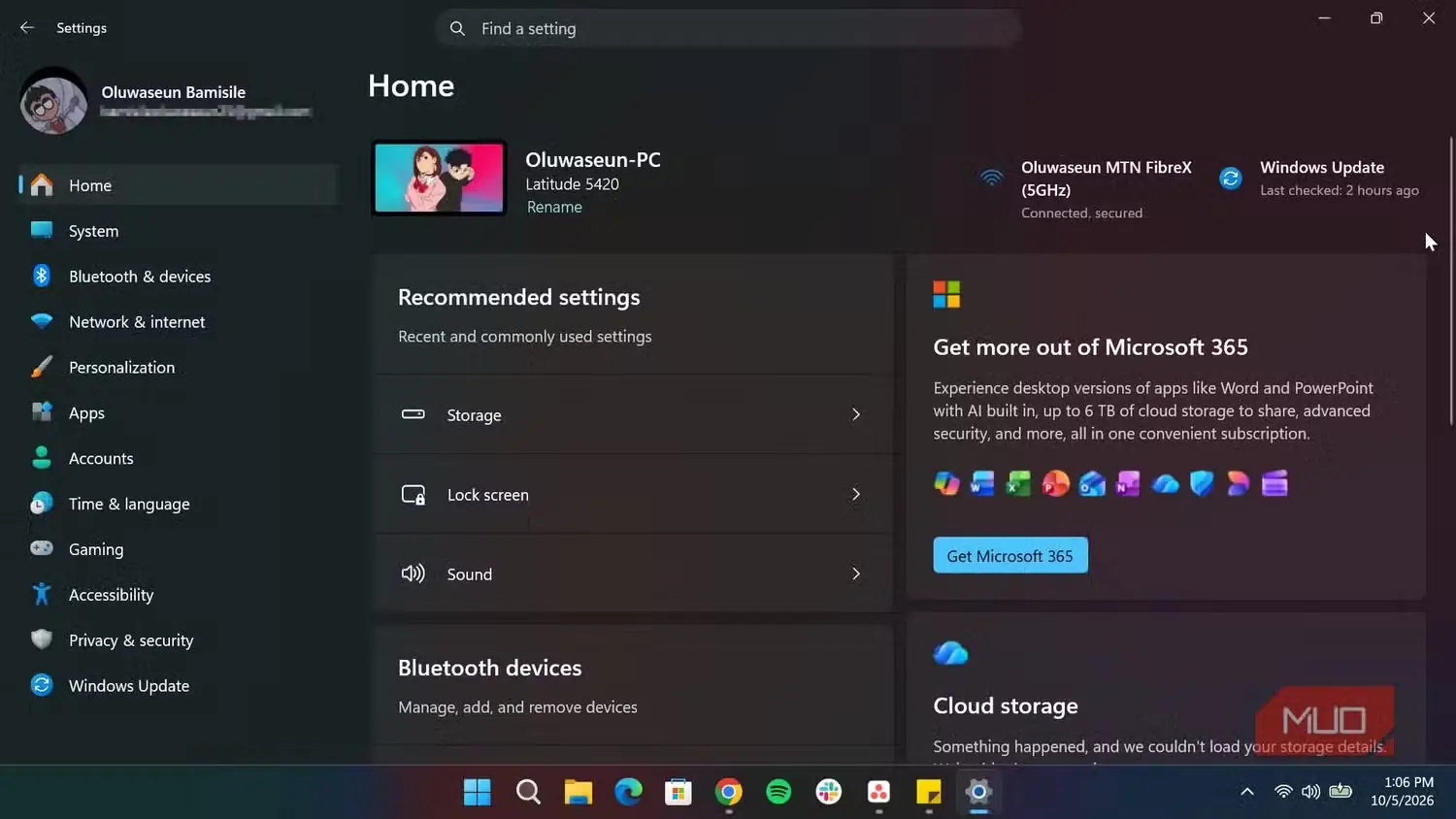
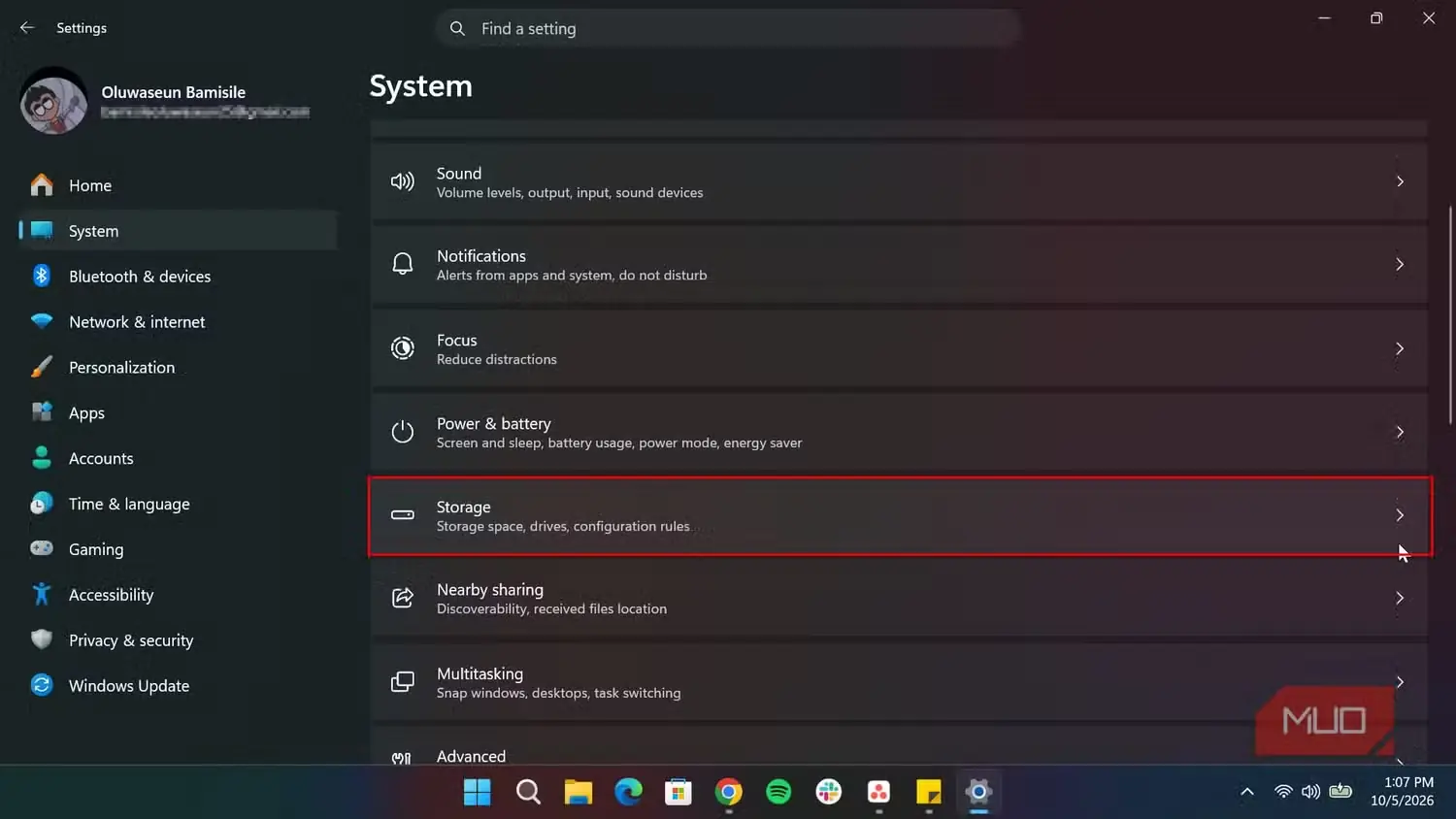
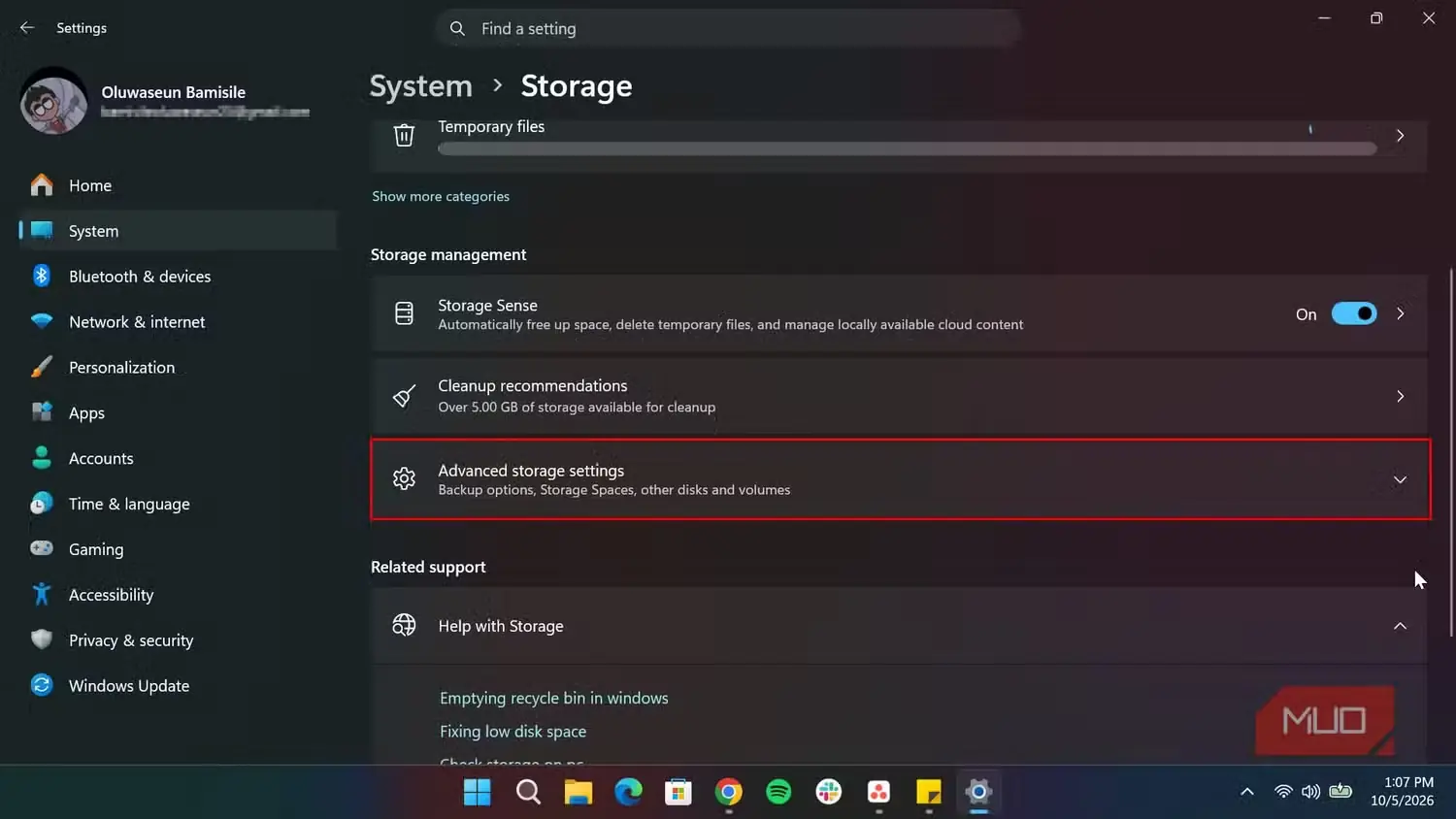
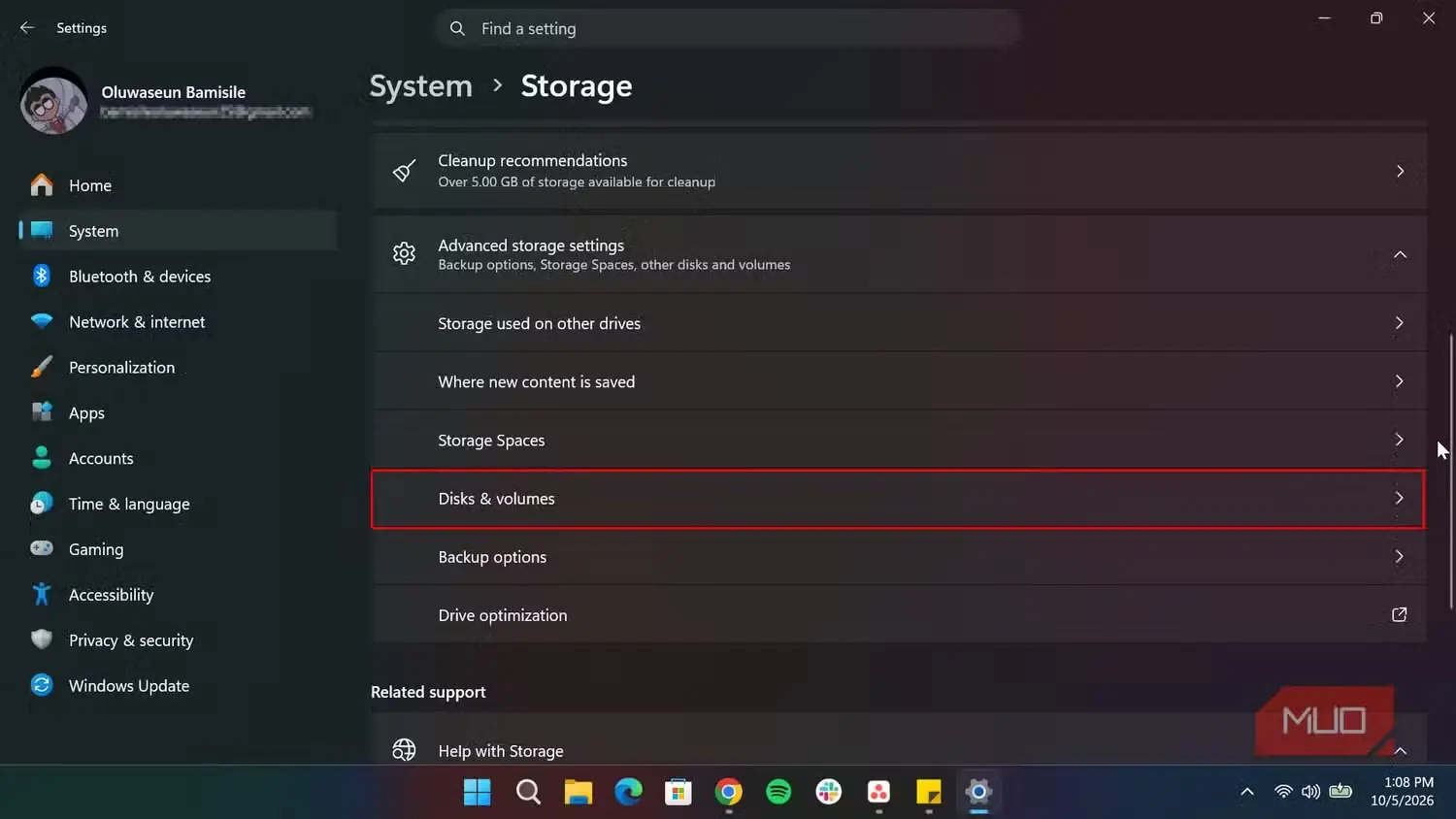
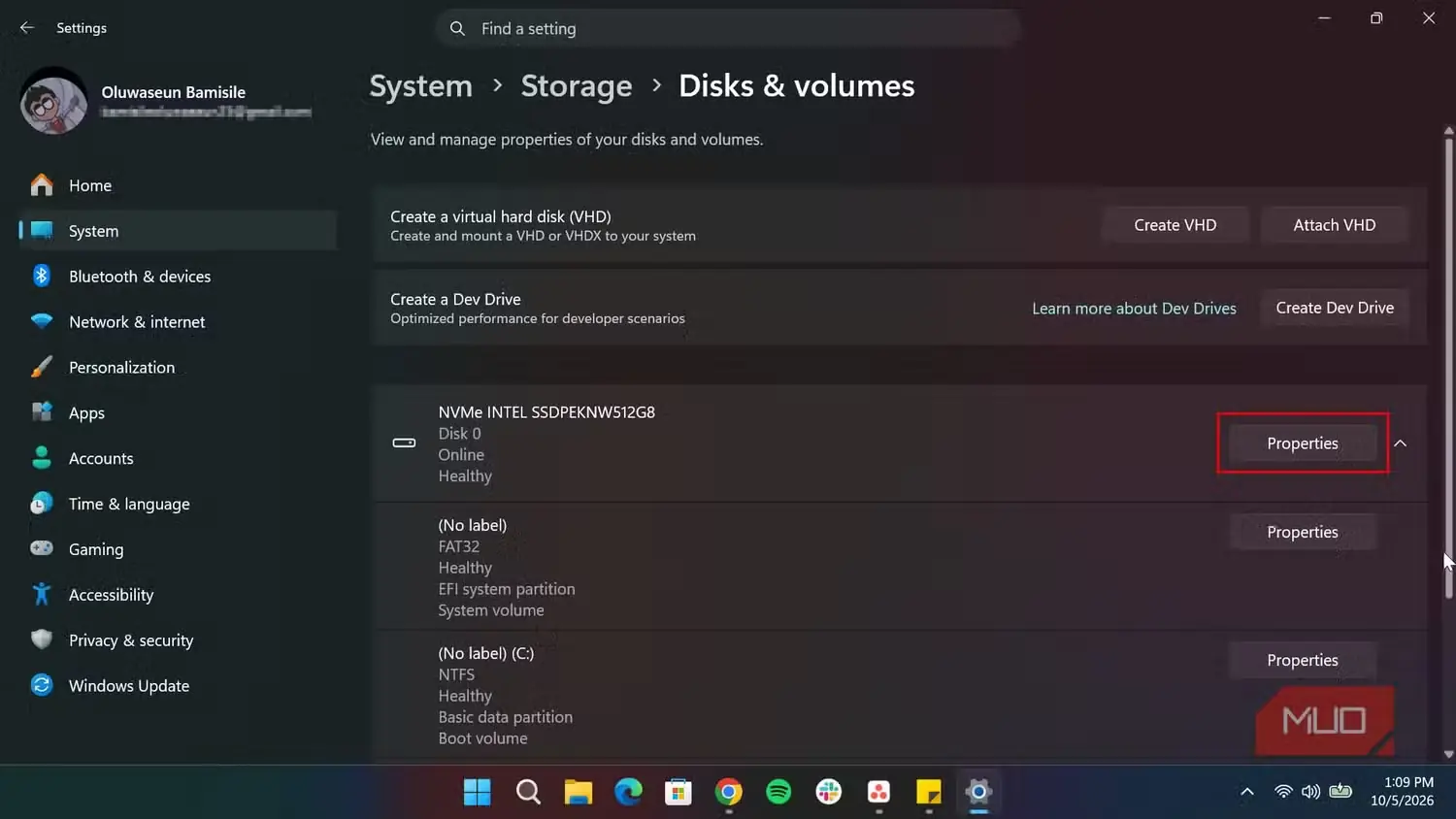
صفحه اطلاعات سلامت SSD در برنامه تنظیمات چندان در معرض دید نیست؛ چون به شیوه همیشگی ویندوز، بهترین قابلیتها اغلب پنهان شدهاند. برای یافتن آن، کافی است مسیر «تنظیمات ← سیستم ← فضای ذخیرهسازی» را باز کنید و سپس «تنظیمات پیشرفته فضای ذخیرهسازی» را برگزینید. از آنجا وارد «دیسکها و واحدها» شوید و برای SSD نوع NVMe خود گزینه «ویژگیها» را انتخاب کنید.
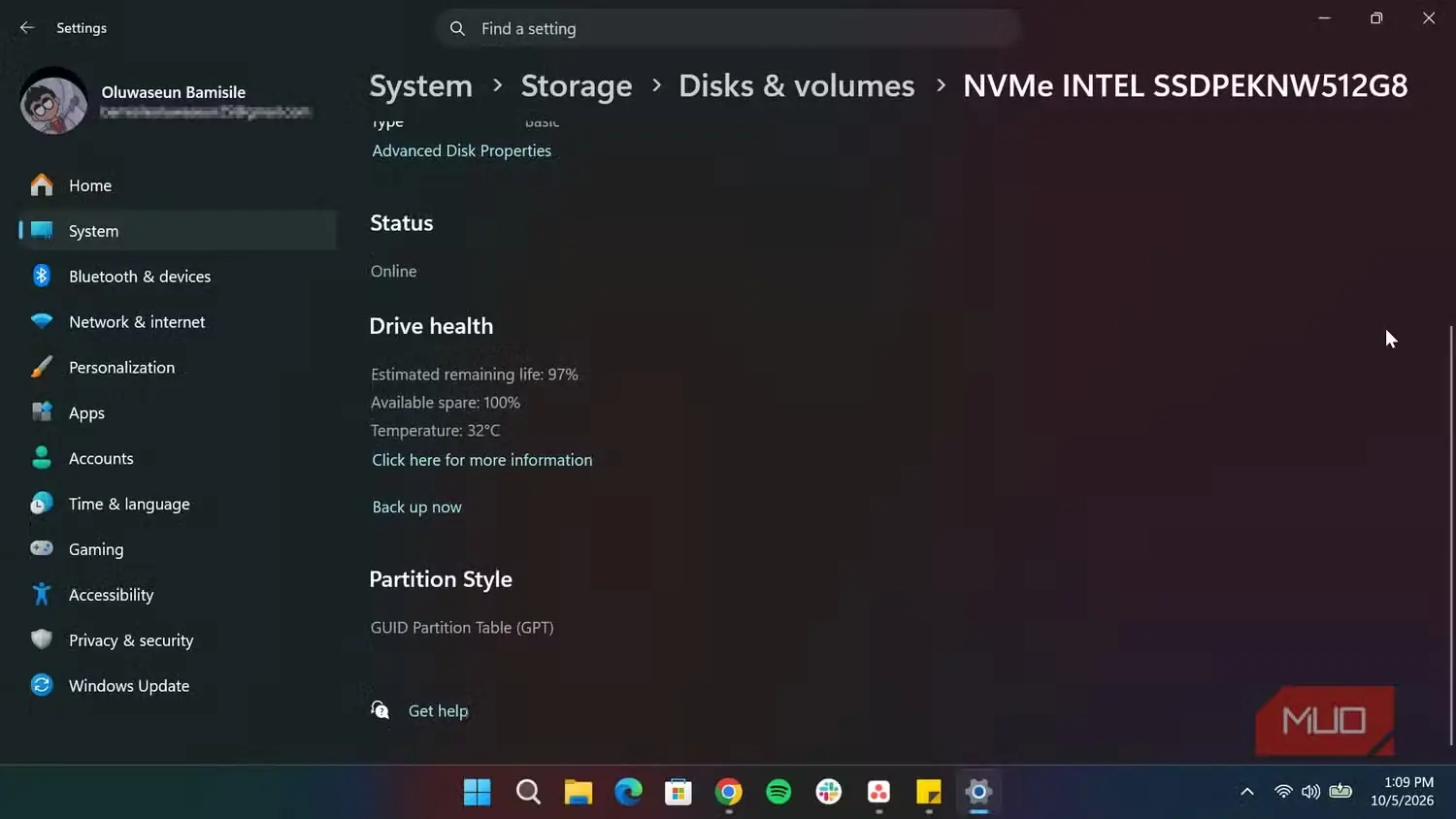
پس از باز کردن «ویژگیهای» درایو، ویندوز اطلاعات سلامت موجود برای درایوهای پشتیبانیشده را نمایش میدهد. در همین بخش میتوانم ببینم آیا ویندوز مشکلی را در درایو شناسایی کرده است یا نه.
اطلاعاتی که نمایش داده میشود ممکن است بسته به مدل SSD و دادههای سلامتی که میانافزار آن در دسترس میگذارد، متفاوت باشد. به همین دلیل هم نباید انتظار داشت همه درایوهای NVMe دقیقاً مقادیر یکسانی نشان دهند.
بااینهمه، دسترسی به این اطلاعات بدون بارگیری برنامهای دیگر بسیار سودمند است. وقتی پای سلامت درایوی در میان باشد که سیستمعامل، برنامهها، اسناد و دیگر فایلهایم را در خود نگه میدارد، بهنظرم ارزش دارد هر از گاهی آن را بررسی کنم.
سه عدد بیش از انتظارم اطلاعات میدهند
عمر باقیمانده، فضای ذخیره و دما نمایی سریع از وضعیت SSD میدهند
صفحه سلامت تنها امتیازی مبهم مانند «خوب» یا «بد» نشان نمیدهد. ویندوز بسته به درایو میتواند اطلاعاتی مانند «عمر تخمینی باقیمانده»، «فضای ذخیره موجود» و «دما» را نمایش دهد.
این اعداد در واقع چنین معنایی دارند:
- عمر تخمینی باقیمانده: این عدد برآوردی از عمر قابلاستفاده باقیمانده SSD است. همانطور که انتظار میرود، مقدار بیشتر بهتر است؛ اما باید به یاد داشت که این فقط تخمینی بر پایه مشخصات سازنده و میزان فرسودگی گزارششده درایو است. رسیدن عدد به ۰ به این معنا نیست که SSD من ناگهان از کار خواهد افتاد. این مقدار حتی ممکن است منفی شود و SSD همچنان به کار خود ادامه دهد. بنابراین، بیشتر نشاندهنده دوام تخمینی درایو است، نه زمانسنجی معکوس تا لحظه خرابی.
- فضای یدکیِ در دسترس (Available spare): سازندگان SSD بخشی از فضای ذخیرهسازی درایو را بهعنوان فضای ذخیره کنار میگذارند که از دید سیستمعامل پنهان است. با فرسودهشدن سلولهای NAND، درایو SSD میتواند از این فضای ذخیره برای جایگزینی سلولهایی بهره بگیرد که دیگر قابلاعتماد نیستند. بیشتر بودن مقدار فضای یدکیِ در دسترس معمولاً نشانه خوبی است، زیرا نشان میدهد هنوز بخش بزرگی از ظرفیت ذخیره درایو باقی مانده است. اگر این عدد بهشکل چشمگیری کاهش پیدا کند، سلامت کلی درایو را با دقت بیشتری زیر نظر میگیرم و مطمئن میشوم از فایلهای مهمم نسخه پشتیبان دارم.
- دما (Temperature): احتمالاً درک این مورد از همه آسانتر است. این شاخص دمای کنونی SSD هنگام کار را نشان میدهد. دما بسته به کاری که انجام میدهم تغییر میکند. کپیکردن حجم عظیمی از دادهها، نصب یک بازی حجیم یا انجام کارهای سنگین دیگری که درایو را بهشدت درگیر میکنند، میتواند دما را بسیار بیشتر از زمانی بالا ببرد که رایانه بیکار است. دمای حدود ۵۰ تا ۷۰ درجه سانتیگراد برای درایوهای NVMe SSD زیر بار کاری در محدودهای منطقی قرار دارد، هرچند دمای مطلوب در میان درایوها و سازندگان گوناگون متفاوت است. اگر مرتب با دماهای غیرعادی و بالا روبهرو شوم، بهجای نادیدهگرفتن موضوع، علت آن را بررسی میکنم.
ویندوز برای تشخیص زمان اقدام، اطلاعات کافی در اختیارم میگذارد
بهگمانم اطلاعات سلامت SSD در ویندوز قرار نیست جای یک برنامه مناسب برای پایش S.M.A.R.T. را بگیرد. اگر گزارشی کامل از سلامت درایوم بخواهم، همچنان از ابزاری اختصاصی استفاده میکنم؛ اما ویندوز درست بهاندازهای اطلاعات در اختیارم میگذارد که برای بررسیهای معمول به چنین ابزاری نیاز نداشته باشم.
میتوانم عمر تخمینی باقیمانده، ظرفیت یدکیِ در دسترس و دمای کنونی یک NVMe SSD سازگار را مستقیماً از بخش تنظیمات بررسی کنم. این اطلاعات برای پیشبینی دقیق زمان خرابی درایو کافی نیستند، اما میتوانند زودتر به من هشدار دهند که موضوعی به توجه نیاز دارد. بههرحال، SSD ممکن است بدون هشدار چندانی از کار بیفتد. کمترین کاری که از دستم برمیآید، توجه به نشانههایی است که ویندوز هماکنون در اختیارم میگذارد.
منبع: این مطلب ترجمه و بومیسازی مقالهای از MakeUseOf به قلم Oluwaseun Bamisile است. مشاهده مقاله اصلی