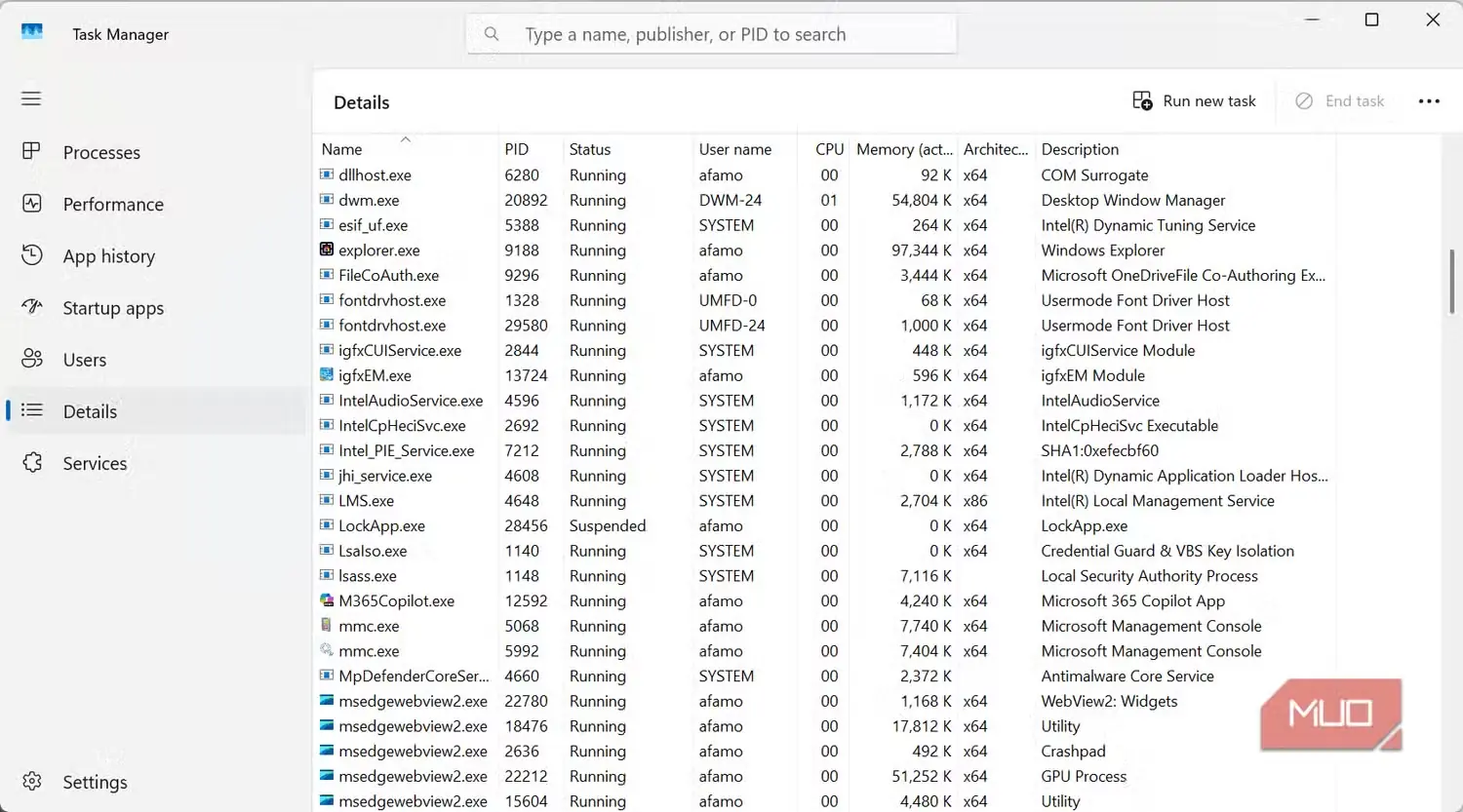
هر وقت رایانهام رفتار عجیبی پیدا میکرد، کلیدهای Ctrl + Shift + Esc را میفشردم؛ همان کاری که تقریباً به عادت همیشگی کاربران ویندوز تبدیل شده است. تسک منیجر آشناست و در یک نگاه نشانم میدهد چه چیزی منابع سیستم را مصرف میکند. بههرحال، همهٔ ما سالهاست از آن استفاده میکنیم. مشکل اینجاست که تسک منیجر اغلب میگوید چه اتفاقی در حال رخدادن است، اما دلیلش را توضیح نمیدهد. برای بستن برنامهای که از کار افتاده یا پیداکردن عامل مصرف حافظهٔ RAM بهخوبی جواب میدهد؛ بااینحال، وقتی به اطلاعات بیشتری نیاز دارم—مثلاً میخواهم بدانم چرا نمیتوانم برنامهای را ببندم—دیگر کاری از دست تسک منیجر برنمیآید.
سیستم اینفورمر واقعیت پشت پردهٔ رایانهام را نشان میدهد
بالاخره میتوانم عامل پشت یک فرایند دردسرساز را ببینم
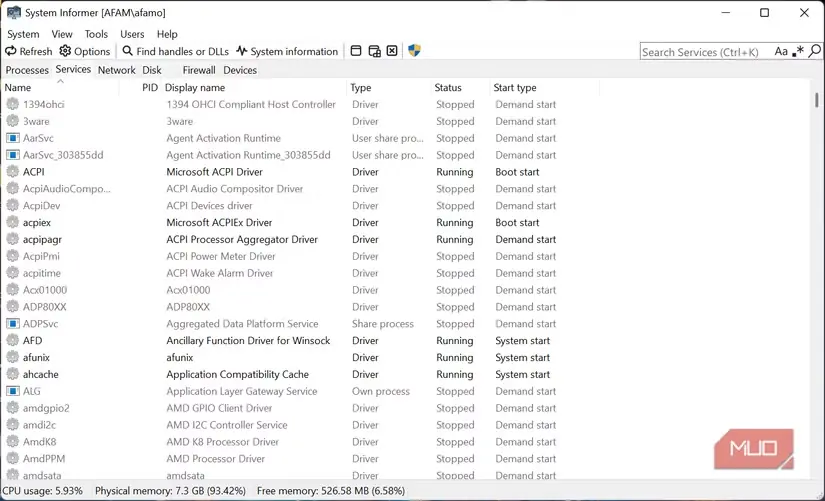
پس از آزمودن چند ابزار، با سیستم اینفورمر آشنا شدم. این برنامه رایگان و متنباز است و تصویری کامل از آنچه در رایانهام میگذرد به من میدهد. بهنظرم سیستم اینفورمر نسخهای نیرومندتر از تسک منیجر است. شاید آن را با نام قدیمیاش، پروسس هکر، بشناسید.
با تسک منیجر میتوانم فرایندهایی را که بیشترین منابع را مصرف میکنند پیدا کنم. مثلاً اگر کروم حافظه را ببلعد یا یک برنامهٔ بازی فشار زیادی به CPU وارد کند، تقریباً بیدرنگ متوجه میشوم. مشکل از جایی آغاز میشود که هویت فرایند چندان روشن نیست. پیشتر ناچار بودم مرتب نام فرایندها را در گوگل جستوجو کنم تا بفهمم به کدام سرویس یا برنامه تعلق دارند.
وقتی سیستم اینفورمر را امتحان کردم، اطلاعات بسیار بیشتری دربارهٔ این فرایندها به دست آوردم؛ از شناسهٔ فرایند و میزان استفاده از CPU گرفته تا رشتهها، جزئیات حافظه، هندلها و دیگر دادههای فنی. این امکانات بهویژه زمانی به کارم میآیند که برنامهای رفتار غیرعادی دارد. بهجای اینکه فقط ببینم فرایندی مقدار نامتعارفی از CPU را مصرف میکند، میتوانم ویژگیهایش را باز کنم و دقیقتر به بررسی آن بپردازم.
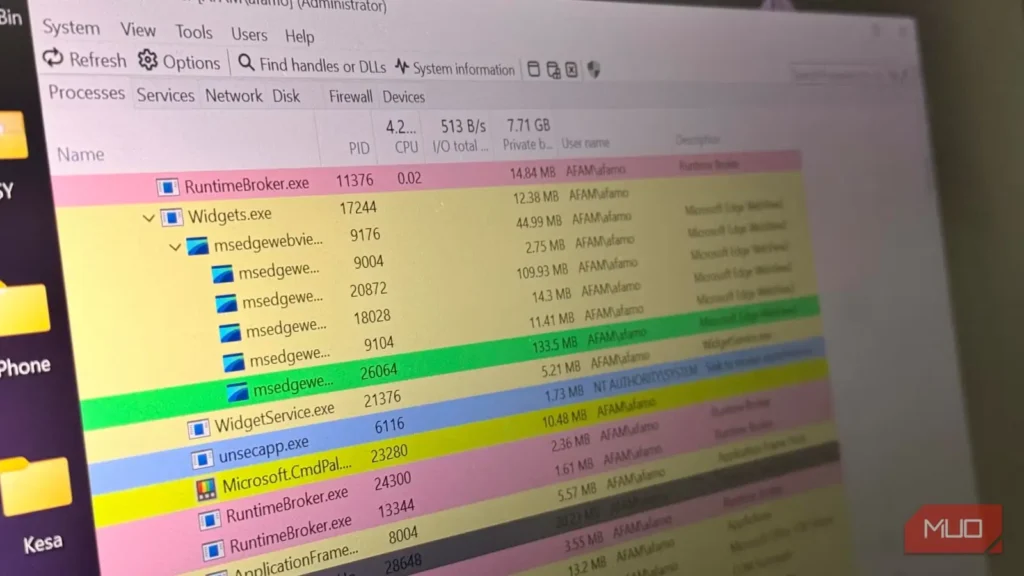
سیستم اینفورمر سلسلهمراتب واقعی والد و فرزند را نشان میدهد
رابطهٔ میان فرایندها را برایم روشن میکند
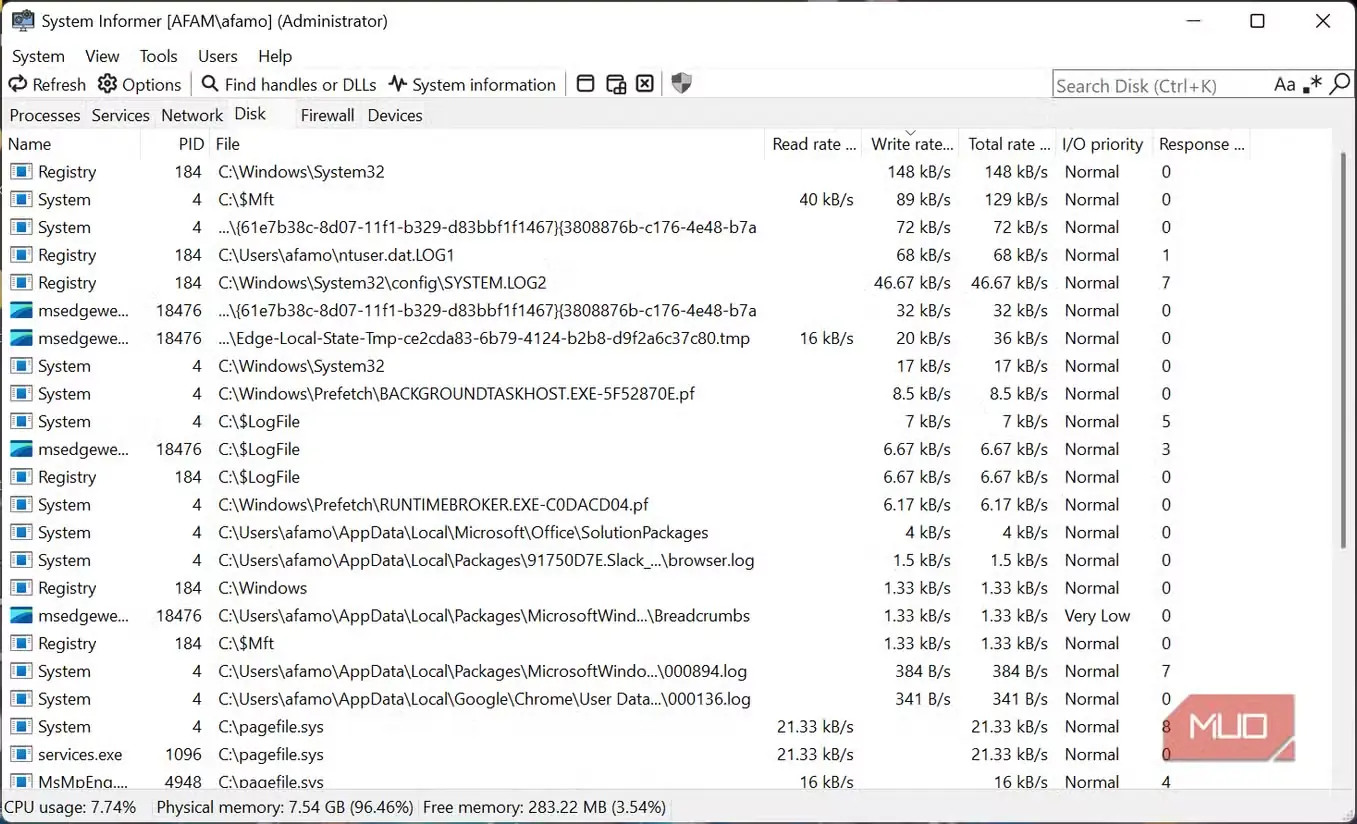
راستش را بخواهید، نخستین بار که سیستم اینفورمر را باز کردم از آن خوشم نیامد. بیش از یک دهه از تسک منیجر استفاده کرده بودم و به رابط مرتب و سادهاش عادت داشتم. سیستم اینفورمر به آن اندازه صیقلی و آراسته به نظر نمیرسد؛ همهجا پر از ستون و زبانه است و این شلوغی ممکن است کاربران تازهکار را سردرگم کند.
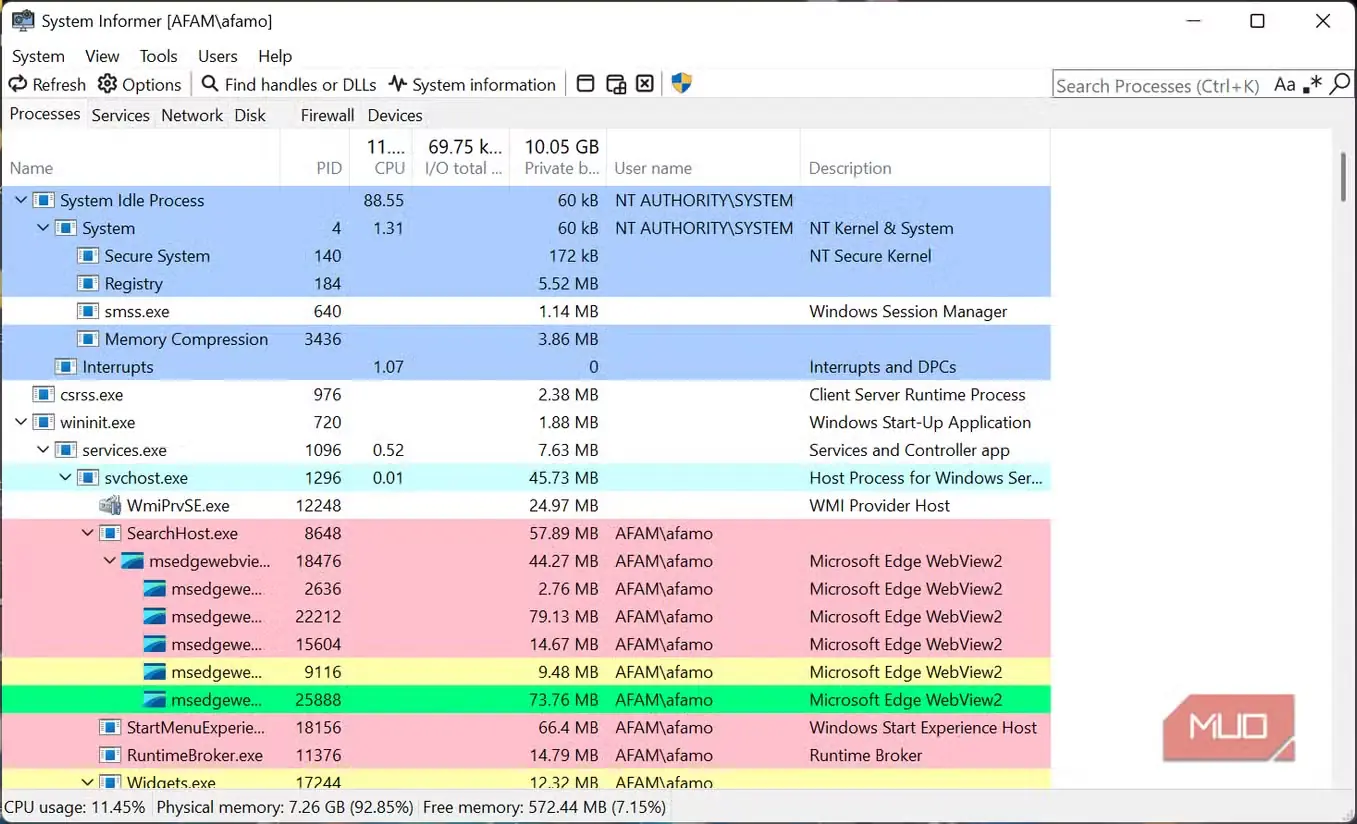
بااینهمه، چهار زبانهٔ نخست—فرایندها، سرویسها، شبکه و دیسک—اطلاعات مهم فراوانی در اختیارتان میگذارند. یکی دیگر از ویژگیهای دوستداشتنی سیستم اینفورمر، رنگبندی زبانهها و موارد آنهاست که مرور فهرستهای طولانی فرایندها را برایم آسانتر میکند.
- آبی: فرایندهای اصلی سیستم و وظایف سطح هسته
- فیروزهای: سرویسهای پسزمینه
- صورتی: برنامههای فراگیر/UWP (Universal Windows Platform)
- زرد: فرایندهای مدیریتشدهٔ .NET
- قرمز: فرایندهای پایانیافته
چیدمان والد و فرزند نیز سیستم اینفورمر را از تسک منیجر متمایز میکند. این ساختار کمکم میکند بفهمم کدام راهانداز یا میزبان سرویس، یک فرایند ناشناس را ایجاد کرده است. برخی برنامهها فقط یک فرایند اجرا نمیکنند، بلکه چندین فرایند فرزند یا مؤلفهٔ پسزمینه میسازند؛ موضوعی که فهرست تسک منیجر را گیجکننده میکند.
هنگام بررسی زبانهٔ فرایندها، این چیدمان والد و فرزند نمایی بسیار دقیق از همهٔ فرایندهای در حال اجرای دستگاه در اختیارم میگذارد. میتوانم رابطهٔ والد و فرزند، میزان استفاده از CPU/GPU، مصرف حافظه و فعالیتهای I/O را ببینم؛ اطلاعاتی که همگی بیدرنگ بهروز میشوند. همین ویژگی عیبیابی را بسیار آسانتر میکند.
بالاخره پاسخی برای خطای «فایل در حال استفاده است»
راهحلی برای یکی از آزاردهندهترین مشکلاتم
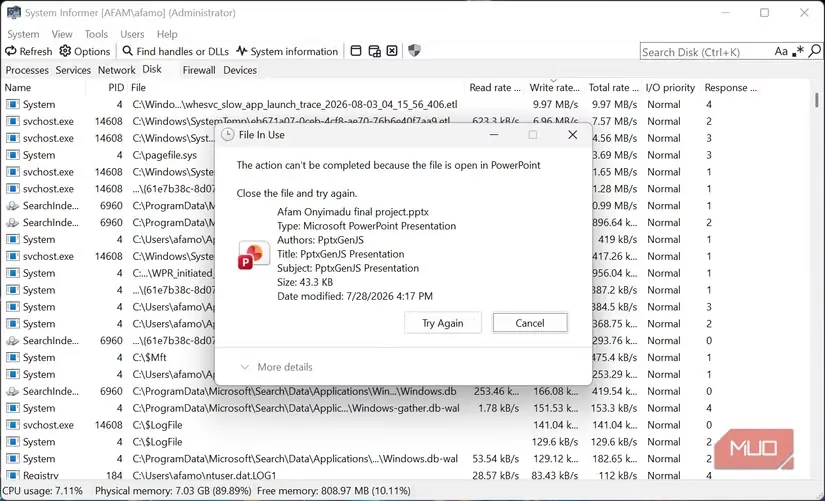
بارها پیش آمده است که هنگام حذف یا جابهجاکردن فایلی، ویندوز هشدار میدهد: «این کار انجامشدنی نیست، زیرا فایل در برنامهٔ دیگری باز است.» ویندوز هم بهروشنی نمیگوید کدام برنامه فایل را باز نگه داشته و همین موضوع واقعاً آزاردهنده است. همهٔ ما چنین وضعیتی را تجربه کردهایم، مگر نه؟ در این مواقع، چند حدس میزدم، بیشتر کلافه میشدم و سرانجام رایانه را از نو راهاندازی میکردم.
سیستم اینفورمر ابزار جستوجوی داخلیای به نام «جستوجوی هندل» یا Handle Search دارد. کافی است Ctrl + F را فشار دهم و بخشی از نام فایل یا پوشه را بنویسم تا برنامه یا فرایند پسزمینهای که آن فایل را قفل کرده است، دقیقاً مشخص شود. سپس میتوانم روی فرایند دردسرساز دوبار کلیک کنم و یکراست به همان برنامه در درخت اصلی فرایندها بروم. از آنجا با کلیک راست روی هندل و انتخاب «بستن» یا Close، قفل فایل فوراً باز میشود. بهاینترتیب، سیستم اینفورمر به من امکان میدهد بدون نیاز به راهاندازی دوبارهٔ رایانه، فایل را حذف یا ویرایش کنم.
میتوانم رد فعالیتهای مرموز پسزمینه و شبکه را بگیرم
بررسی فعالیتهای پسزمینه را بسیار آسانتر میکند
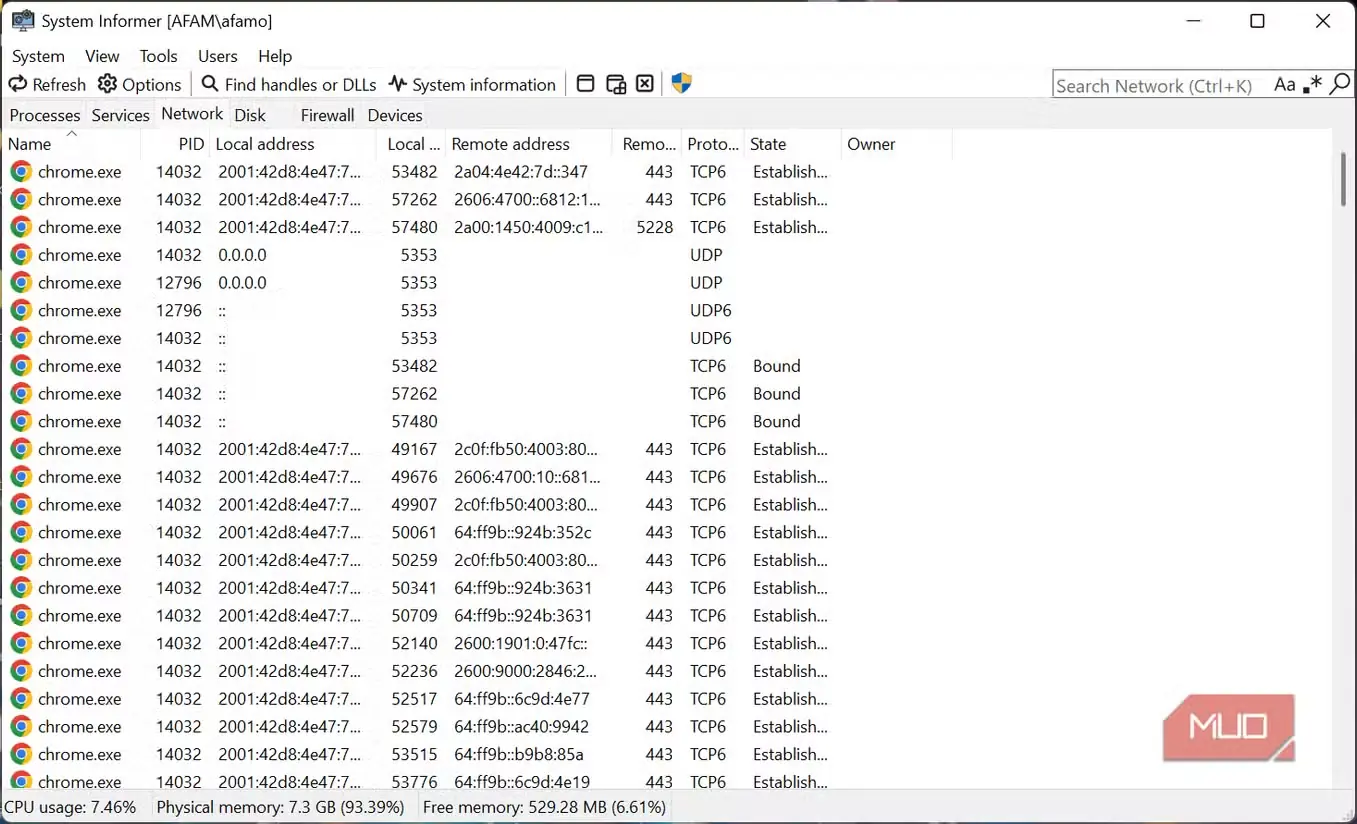
مدیر وظیفه نشان میدهد هر فرایند چه مقدار از پهنای باند شبکه را مصرف میکند؛ اما گاهی دانستن این مقدار کافی نیست. اگر رایانهام ناگهان پهنای باند زیادی مصرف کند، ترجیح میدهم بهجای خیرهشدن به یک نمودار و حدسزدن، فرایند مسئول را پیدا کنم.
زبانه شبکه در System Informer نشان میدهد کدام فرایندها در حال برقراری اتصالاند. جزئیات مهمی مانند نشانیها و وضعیت اتصالشان را نیز میتوانم ببینم. بنابراین، اگر چیزی ناگهان شروع به مصرف اینترنت کند، بهجای حدسوگمان میتوانم بیدرنگ برنامه مسئول را پیدا کنم.
زبانه دیسک نیز به همان اندازه سودمند است. اگر رایانهام پس از راهاندازی بهطرز نامعمولی کند شود، میتوانم ببینم کدام فرایند در حال خواندن یا نوشتن داده است و حتی به چه پروندههایی دسترسی دارد. در مورد من، این اطلاعات میتواند خیلی زود مرا به عواملی مانند نمایهسازی Windows Search، همگامسازی OneDrive یا پویش ضدویروسی در پسزمینه برساند.
گزینههای نیرومند برای پایاندادن به فرایندها
امکاناتی فراتر از گزینه «پایاندادن به وظیفه»
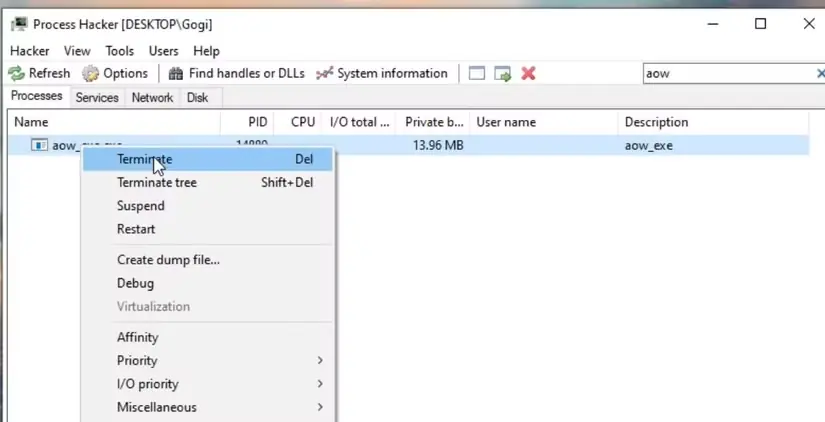
گزینه «پایاندادن به وظیفه» در مدیر وظیفه، هنگام هنگکردن یا پاسخندادن یک برنامه، نجاتبخش است. System Informer نیز این گزینه را دارد، اما به همینجا بسنده نمیکند. با راستکلیک روی هر مورد در زبانه فرایند، چند گزینه پیشرفته برای پایاندادن به آن در اختیارتان قرار میگیرد:
- پایاندادن (Terminate): فرایند را به روش معمول خاتمه میدهد و برای بستن برنامههای هنگکرده سودمند است.
- پایاندادن به درخت فرایندها (Terminate tree): فرایند انتخابشده و تمام زیرفرایندهایی را که راه انداخته است، میبندد. این گزینه زمانی به کار میآید که نرمافزاری مانند Google Chrome یا Steam دهها فرایند کمکی اجرا کرده باشد، یا راهانداز یک بازی پیوسته فرایندی را در پسزمینه از نو اجرا کند.
- تعلیق (Suspend): برنامه را بدون بستن آن متوقف میکند. به این ترتیب، برنامه دیگر از CPU استفاده نمیکند، اما وضعیت کنونی آن دستنخورده میماند.
System Informer همچنین به من امکان میدهد اولویت CPU و دیگر تنظیمات فرایندها را تغییر دهم. بااینحال، تا زمانی که دقیقاً ندانم چه میکنم، سراغ این تنظیمات نمیروم. بیتردید کنترل بیشتر بر Windows سودمند است، اما اگر بیهدف فرایندهای سیستمی را ببندم، ممکن است چیزی از کار بیفتد.
برای کارهای ساده از مدیر وظیفه استفاده میکنم؛ هنگام بروز مشکل، از سیستم اینفورمر
با وجود همه این مزایا، مدیر وظیفه را کاملاً کنار نگذاشتهام. وقتی میخواهم بفهمم چه چیزی رایانهام را کند کرده یا برنامههای آغازبهکار را مدیریت کنم، هنوز نخستین انتخابم است. بهنظرم مدیر وظیفه در چنین موقعیتهایی سریعتر و سادهتر است. System Informer را بیشتر یک ابزار عیبیابی میدانم تا نمایی فوری از وضعیت سیستم. هرگاه Windows کاری کند که از دلیلش سر درنیاورم، System Informer پاسخ همه پرسشهایم را میدهد.
منبع: این مطلب ترجمه و بومیسازی مقالهای از MakeUseOf به قلم Kanika Gogia است. مشاهده مقاله اصلی