حدود یک ماه است که Galaxy Z Fold ۸ دارم و در بیشتر این مدت، برای انجام کارهایی گوشی را باز میکردم که صفحه بیرونی بهراحتی از پسشان برمیآمد. نه اینکه استفاده از نمایشگر بزرگتر توجیه منطقی داشته باشد؛ صرفاً تازگی و جذابیت یک گوشی تاشو مرا به باز کردن پیدرپی آن عادت داده بود.
مشکل از کارایی صفحه بیرونی نبود؛ چیدمان من برای آن بهینه نشده بود. برنامهها را از صفحه دوم نمایشگر بیرونی پاک کردم و چیدمان تازهای بر پایه چهار ویجت ساختم که نوار جستوجوی یکپارچه جدید One UI ۹ هم یکی از آنها بود. حالا بیشتر بررسیهای سریع را همان لحظه روشن شدن صفحه بیرونی انجام میدهم و دیگر لازم نیست اینقدر گوشی را باز کنم.
صفحه بیرونیام پر از برنامههایی بود که هرگز لمسشان نمیکردم
باز کردن گوشی به واکنشی ناخودآگاه تبدیل شده بود
پس از کار با نسلهای قبلی گوشیهای تاشو، مانند OnePlus Open، باز کردن نمایشگر داخلی برایم به واکنشی ناخودآگاه تبدیل شده بود. تقریباً برای هر کاری گوشی را باز میکردم: دیدن وضعیت هوا، مرور دعوتنامههای تقویم، رسیدگی سریع به ایمیلها یا نوشتن یادداشتی کوتاه. تایپ معمولی روی نمایشگرهای بیرونی باریک همیشه تنگ و دشوار بود و همین موضوع عادت باز کردن گوشی را تقویت میکرد.
در یک ماهی که با Z Fold ۸ گذراندهام، سرانجام این عادت را کنار گذاشتهام. سامسونگ نمایشگر بیرونی را عریضتر کرده و نسبت تصویر آن را به ۱۰:۱۶ رسانده است؛ در نتیجه، تناسب پنل ۵.۵ اینچی بسیار بیشتر به یک گوشی هوشمند معمولی شباهت دارد. سامسونگ آشکارا این نمایشگر بهروزشده را برای «پیامرسانی، دنبال کردن تازههای شبکههای اجتماعی، وبگردی و تماشای ویدئوهای کوتاه» در نظر گرفته و فضای بیشتر آن باعث شده چنین کارهای سریعی بدون باز کردن گوشی هم کاملاً شدنی باشند. همین ویژگی مهمترین دلیلی است که پس از استفاده از Galaxy Z Fold ۸ دیگر نمیخواهم به سراغ گوشیهای تاشوی دیگر برگردم. داشتن یک صفحه بیرونی واقعاً کاربردی، شیوه استفاده روزمره از گوشی را از پایه دگرگون میکند. تنها پس از چند روز، دیگر برای کارهای ساده گوشی را باز نمیکردم و نمایشگر اصلی داخلی را به چندوظیفگی واقعی اختصاص میدادم، نه بررسیهای روزمره.
با این شیوه چیدمان صفحه بیرونی، میتوانید برای بررسیهای سریعی که هر روز بارها انجام میدهید گوشی را بسته نگه دارید.
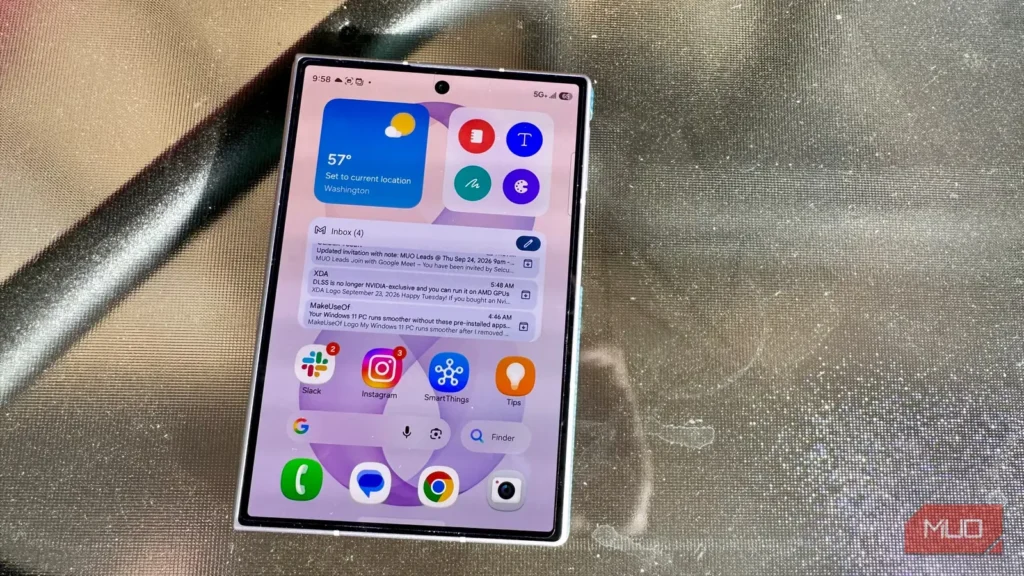
برای ترک این عادت، ابتدا نمایشگر بیرونی را مرتب کردم. در گوشه بالای سمت چپ، پشتهای از ویجتهای تقویم و آبوهوا گذاشتم؛ ویجت یادداشتبرداری را در گوشه بالای سمت راست قرار دادم و درست زیر آنها نیز ویجت Gmail را افزودم. نوار جستوجوی صفحه اصلی و Home Finder را هم در پایین فعال کردم. سپس برنامههای کمکاربرد صفحه دوم، مانند Facebook، Amazon و Threads را به صفحهای دیگر انتقال دادم. Slack، Instagram، SmartThings و Tips را در صفحه اصلی نگه داشتم و با حرکت جمع کردن دو انگشت، همان صفحه را بهعنوان صفحه خانه برگزیدم تا نخستین چیزی باشد که پس از باز کردن قفل گوشی میبینم.
شاید بهدرستی بپرسید اگر قرار است فقط از صفحه بیرونی استفاده کنم، اصلاً چرا گوشی تاشو خریدهام؟ هدف کنار گذاشتن قابلیت تاشدن نیست، بلکه میخواهم آگاهانهتر از آن بهره ببرم. نمایشگرهای تاشو با باز شدن، چندوظیفگی، بازی، مطالعه و تماشای ویدئو را بسیار لذتبخشتر میکنند. با این شیوه چیدمان صفحه بیرونی همچنان همه این امکانات را دارید، اما برای بررسیهای کوتاه و پرتکرار روزانه میتوانید گوشی را بسته نگه دارید.
حالا چهار ویجت همه بررسیهای سریع مرا انجام میدهند
یکپارچهسازی کارهای روزانه روی نمایشگری کوتاهتر و عریضتر
بهجای آنکه فضای ارزشمند صفحه بیرونی را به پنلهای تکمنظوره اختصاص دهید، میتوانید با پشتههای ویجت همهچیز را در محیطی فشرده و یکپارچه نگه دارید. این قابلیت از نوآوریهای One UI ۹ نیست؛ سامسونگ سالها پیش ویجتهای پشتهای را معرفی کرده بود. بااینحال، روی نمایشگری کوتاهتر که فضای محدودی دارد، چنین قابلیتی بسیار مهمتر میشود.
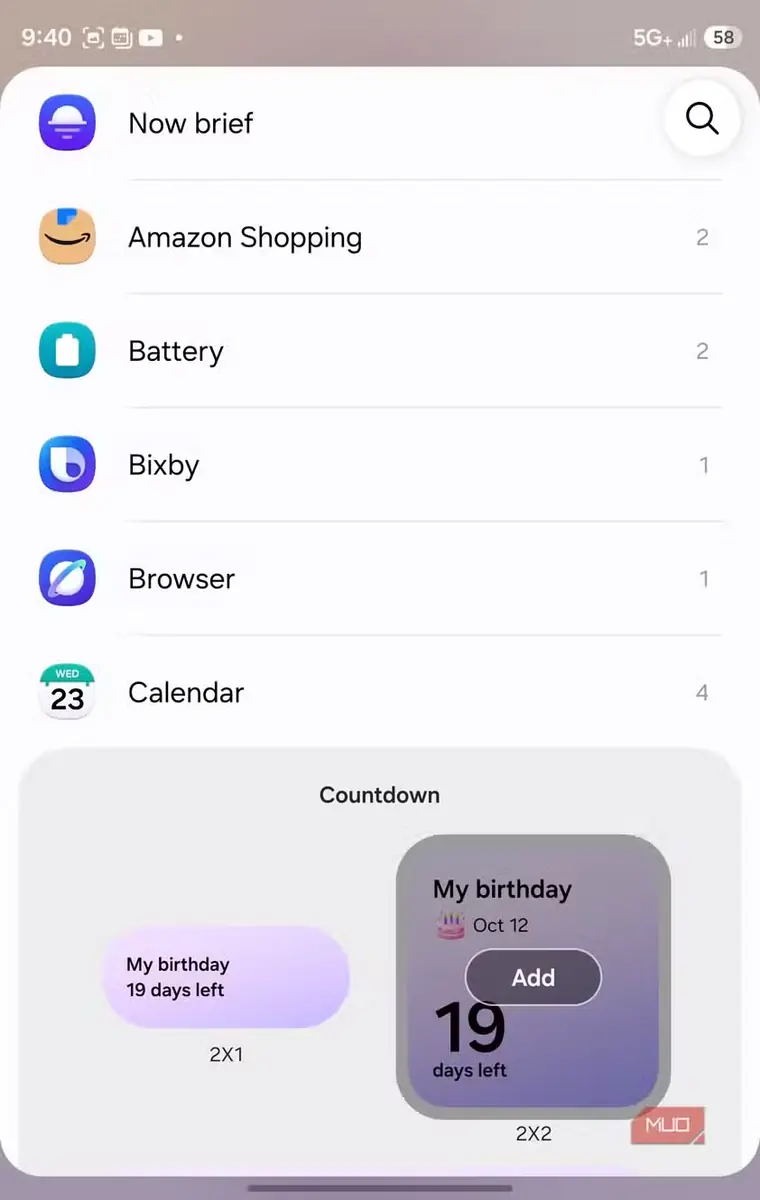
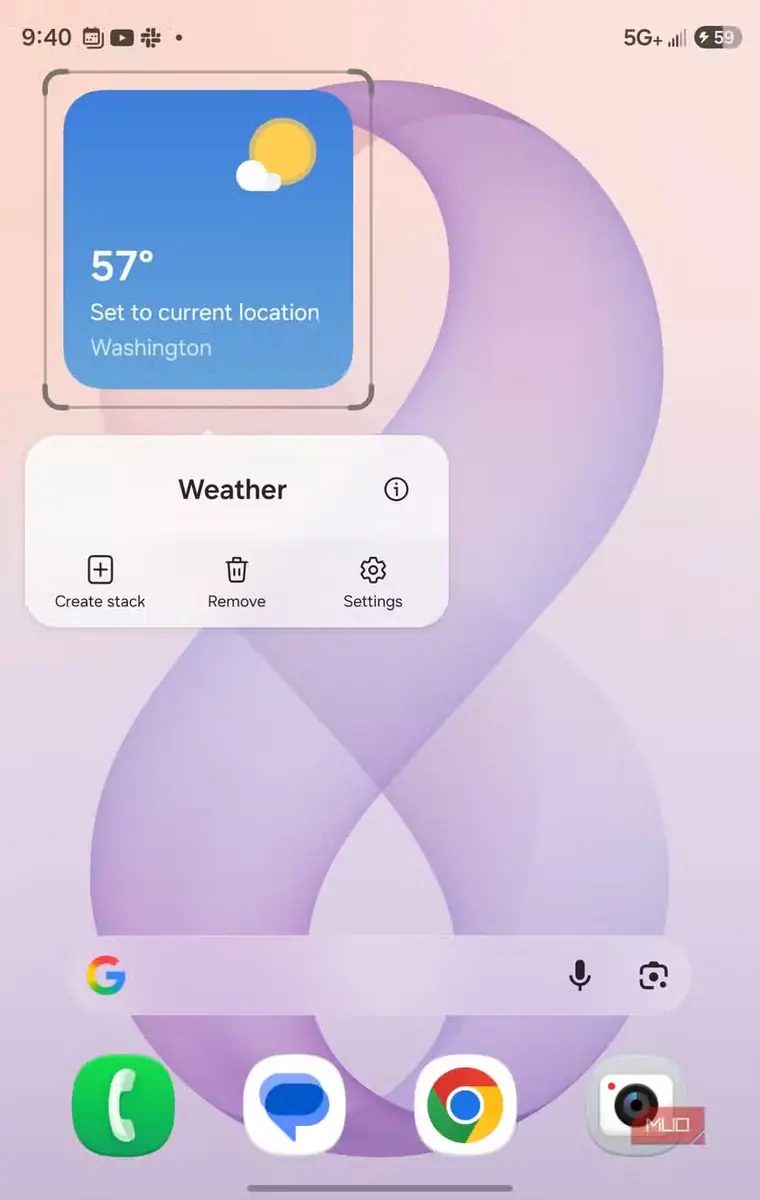
برای گروهبندی ویجتها، یکی از آنها را لمس کنید و نگه دارید، روی «ایجاد پشته» بزنید، ویجت دوم را برگزینید و سپس «افزودن» را لمس کنید. با قرار دادن ویجتهای تقویم و آبوهوا در یک پشته، میتوانم با کشیدن افقی روی پنل، میان پیشبینی ساعتی هوا و برنامه رویدادهای پیشروی تقویم جابهجا شوم.
یکی از کاربردیترین افزودههای One UI ۹، جستوجوی یکپارچه صفحه خانه است. در One UI ۹ میتوانید نوارهای جستوجوی Google Search و Samsung Finder را کنار یکدیگر روی صفحه خانه قرار دهید. Finder جستوجوهای درون دستگاه، مانند یافتن برنامهها، کارتهای مخاطبان، کلیدهای تنظیمات و پروندههای دستگاه را انجام میدهد و Google نیز درست در کنار آن، جستوجوهای اینترنتی را پردازش میکند.
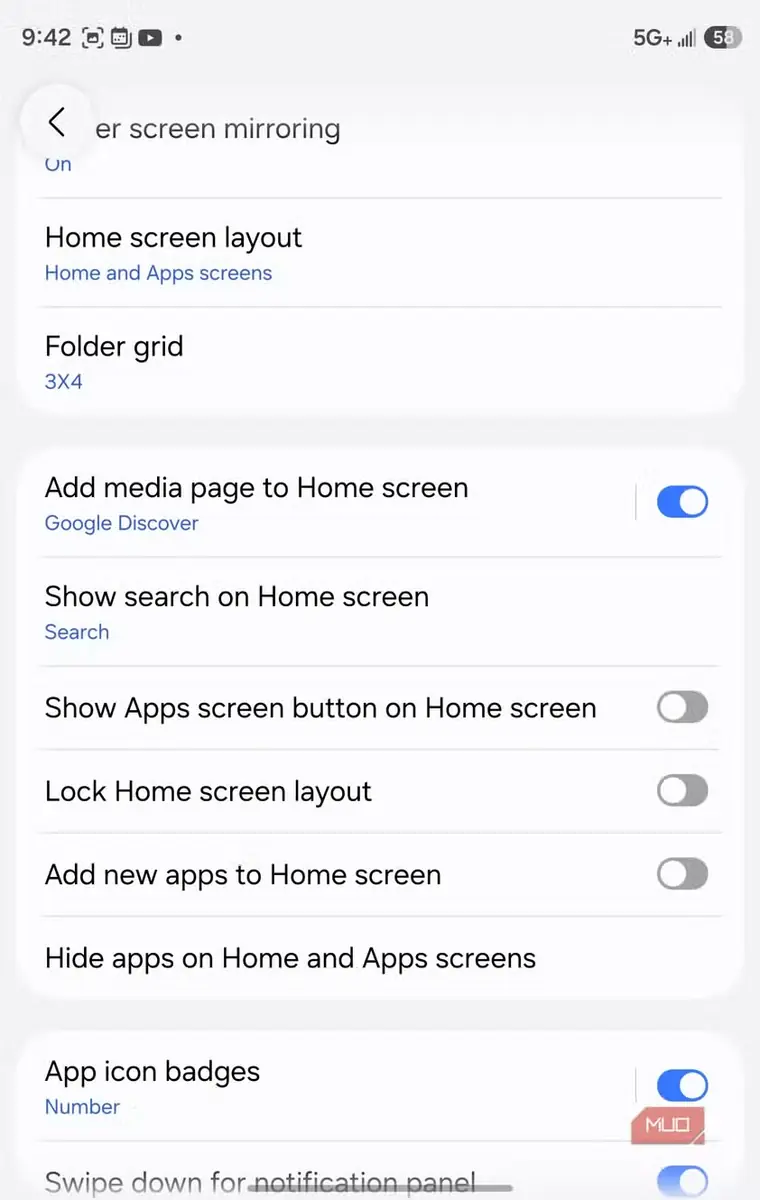
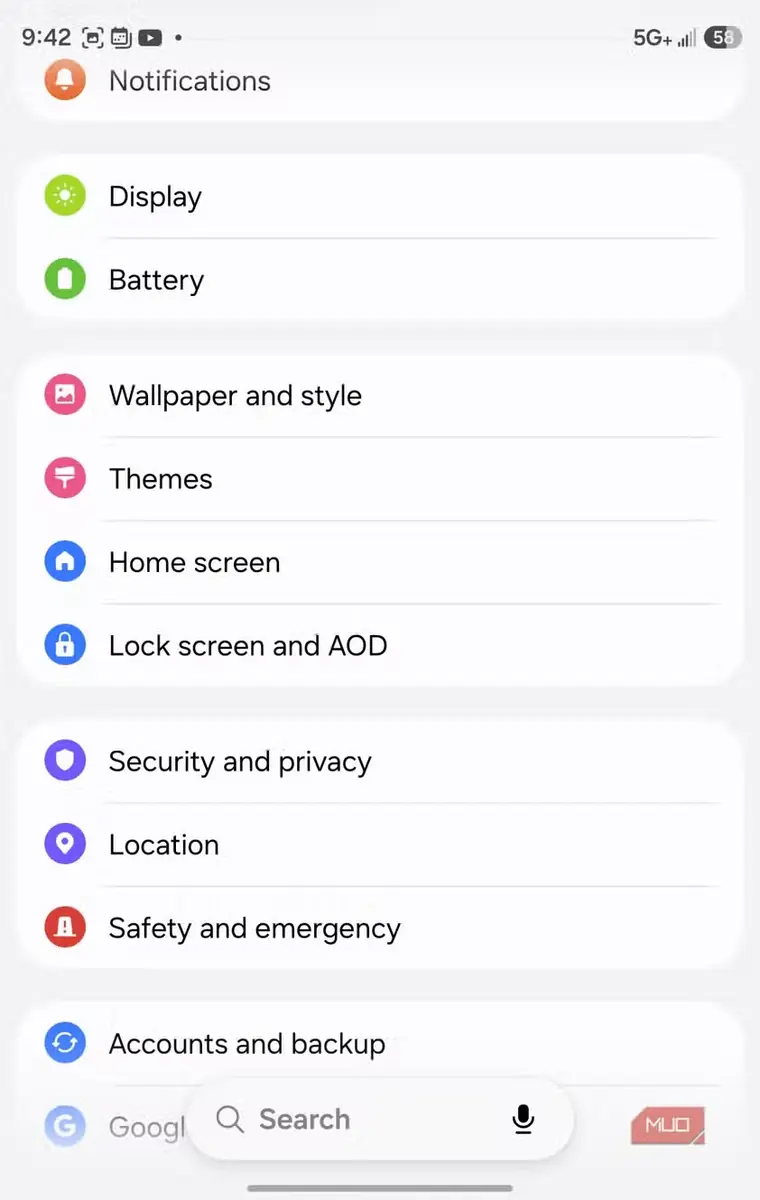
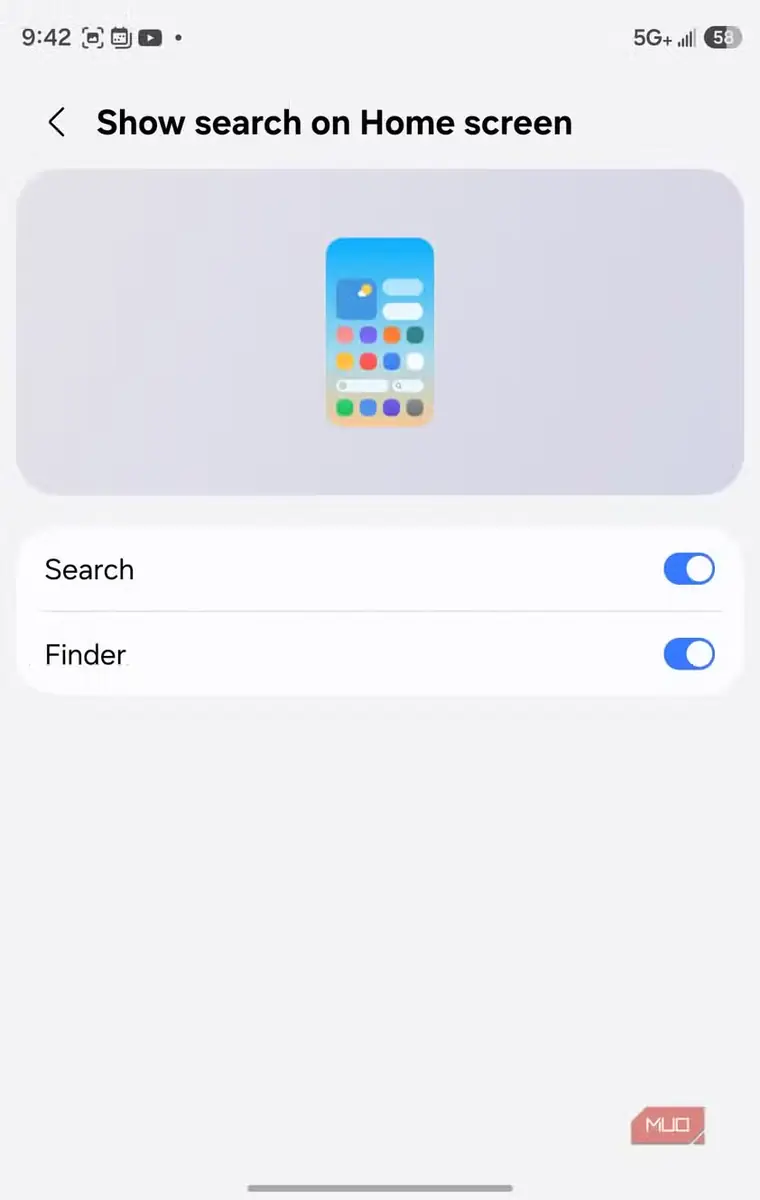
برای فعال کردن این چیدمان، دو انگشت را روی صفحه خانه جمع کنید، «تنظیمات» را لمس کنید و گزینه «نمایش جستوجو در صفحه خانه» را روشن کنید. با این کار، ویجت جستوجو در همه صفحهها قرار میگیرد و همیشه در دسترس است؛ در عین حال، کنار دیگر ویجتها، کاربرد صفحه خانه مرا هم اندکی بیشتر میکند.
بالای بخش جستوجو، دو ویجت تمامعرض قرار دارند که بدون نیاز به باز کردن برنامهٔ کامل، ساماندهی ایمیلها و یادداشتبرداری سریع را ممکن میکنند. ویجت Gmail عنوان پیامهای تازه را مستقیماً روی نمایشگر بیرونی نشان میدهد؛ بنابراین میتوانم ایمیلهای دریافتی را بهسرعت مرور کنم یا پیامهای کماهمیت را با یک حرکت به بایگانی بفرستم. در کنار آن نیز ویجت Samsung Notes را گذاشتهام که با یک لمس، امکان ساخت یادداشت متنی، دستنویس یا هنری تازهای را در اختیارم میگذارد.
همسانسازی، نمایشگر درونی و بیرونی را هماهنگ کرد
صفحهٔ دوم، نیمهٔ راست نمایشگر بزرگ میشود
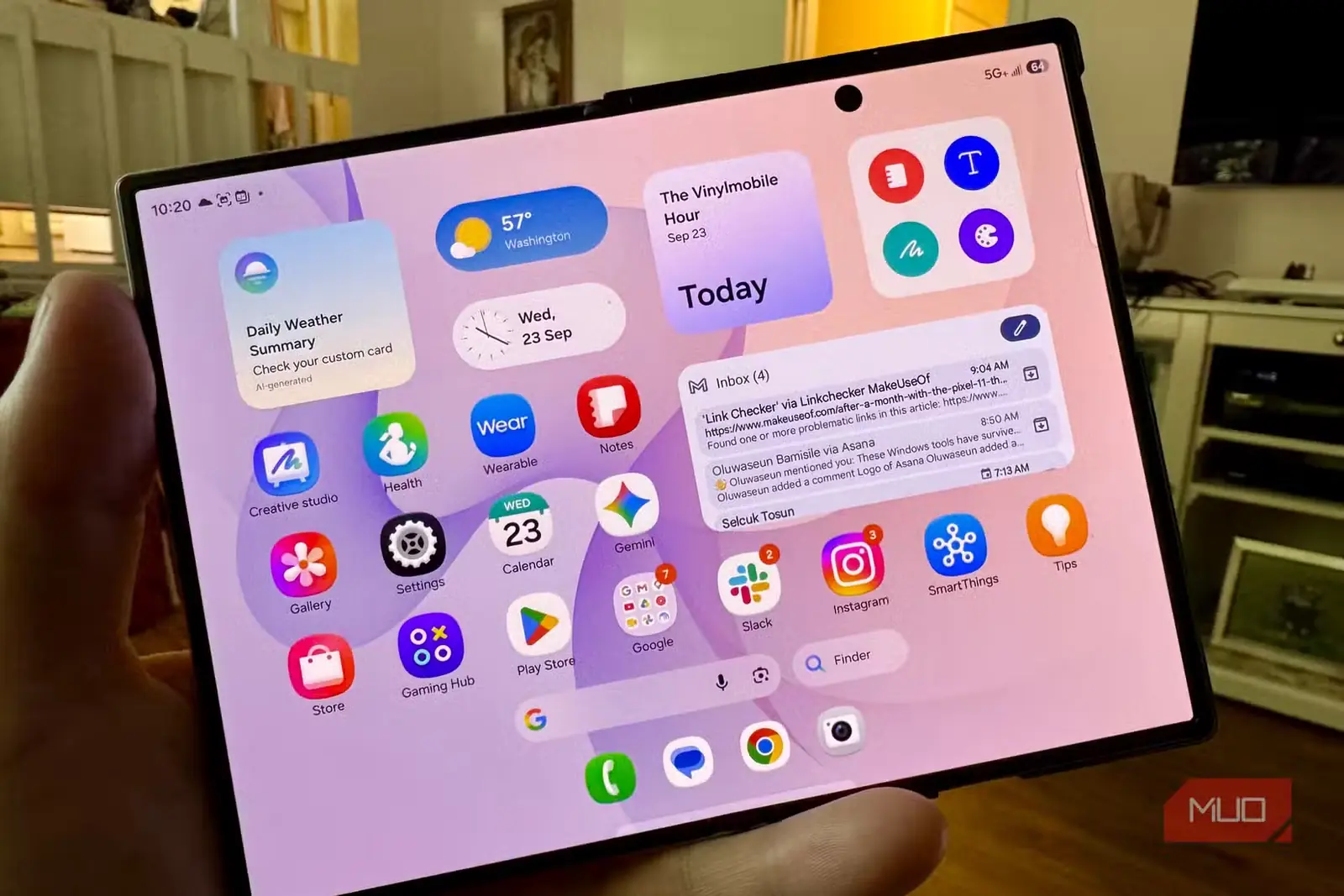
بزرگترین مزیت خلوتکردن نمایشگر روی جلد این است که چیدمان داخلی نیز بینیاز از تنظیمات بیشتر، خودکار با آن هماهنگ میشود. وقتی گزینهٔ همسانسازی نمایشگر روی جلد در تنظیمات نمایشگر روشن باشد، هر دو صفحه دقیقاً از یک ساختار چیدمان پیروی میکنند.
فولد بهجای آنکه شما را وادار کند دو محیط مستقل برای صفحهٔ اصلی بسازید، چیدمان بیرونی را مستقیماً به نمایشگر بازشده منتقل میکند. صفحهٔ ویجتی که آن را بهعنوان صفحهٔ اصلی روی جلد برگزیدهام، یکپارچه به نیمهٔ راست نمایشگر اصلی در حالت باز تبدیل میشود. از آنجا که ویجتهای مقیاسشده روی صفحهٔ بزرگتر نیز کاملاً طبیعی به نظر میرسند، بهینهسازی نمایشگر بیرونی برای بررسی سریع، بیهیچ زحمتی صفحهٔ اصلی داخلی تمیز و کارآمدی در اختیارتان میگذارد.
بااینحال، بیشتر قابلیتهای مهم One UI برای نمایشگر بیرونی در واقع برای خانوادهٔ فولد ساخته نشدهاند. بهبودهایی مانند کشوی اختصاصی برنامهها، حرکتهای لمسی اعلانها روی نمایشگر بیرونی و افزودن مستقیم ویجتها از صفحهٔ روی جلد، مشخصاً برای نمایشگر کوچک FlexWindow در Galaxy Z Flip ۸ در نظر گرفته شدهاند. نمایشگر بیرونی فولد به این راهحلهای جایگزین نیازی ندارد، زیرا از همان راهانداز استاندارد استفاده میکند.
با وجود این، بهروزرسانی تازه یک مزیت مهم برای کاربران فولد دارد: اکنون میتوان اندازهٔ بخشها را تغییر داد، لغزندههای روشنایی و صدا را از یکدیگر جدا کرد و کلیدهای سامانه را آزادانه جابهجا کرد تا پراستفادهترین کنترلها روی نمایشگر بیرونی بهآسانی زیر انگشت شست قرار گیرند.
هنوز فولدم را باز میکنم، اما فقط وقتی واقعاً لازم است
چیدمان خلوت نمایشگر روی جلد، نیاز به صفحهٔ درونی را از میان نمیبرد؛ کارهایی مانند استفادهٔ سنگین از چند پنجره، خواندن فایلهای بلند PDF و ویرایش عکس همچنان روی نمایشگر بزرگتر بهتر انجام میشوند. هدف من فقط این بود که دیگر از سر عادت گوشی را باز نکنم.
اگر بهجای صفحههای همسان، چیدمانهایی کاملاً جداگانه میخواهید، به «تنظیمات > صفحهٔ اصلی > همسانسازی نمایشگر روی جلد» بروید و این گزینه را خاموش کنید؛ روشنکردن دوبارهٔ آن در آینده، چیدمانهایتان را پاک نخواهد کرد. برای ادامهدادن کارها در جهت عکس، یعنی هنگام بستن گوشی، به «تنظیمات > نمایشگر > ادامهٔ اجرای برنامهها روی نمایشگر روی جلد» بروید و برنامههایی را برگزینید که باید فعال بمانند.
حالا Z Fold ۸ را فقط به دلایل موجه باز میکنم، نه هر بار که میخواهم ایمیلم را بررسی کنم یا وضعیت هوا را ببینم. شما هم این روش را روی دستگاه خود امتحان کنید و ببینید چقدر برایتان کارآمد است.
منبع: این مطلب ترجمه و بومیسازی مقالهای از MakeUseOf به قلم Rob LeFebvre است. مشاهده مقاله اصلی