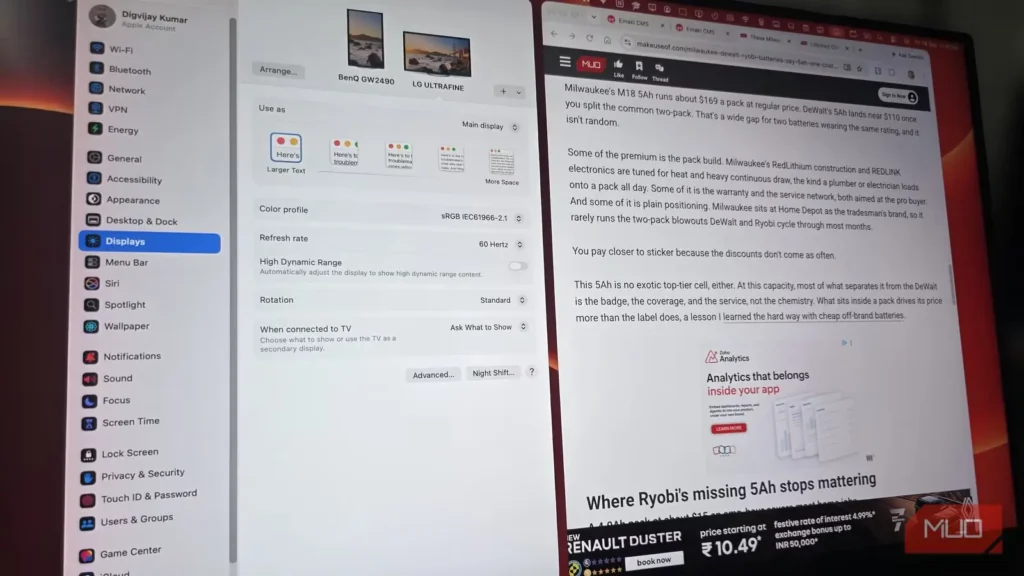
برای داشتن جزئیات واضح و حرکت روان، یک مانیتور خارجی خریدم؛ اما رایانهام با آن مانند نمایشگری معمولی رفتار میکرد. نوشتهها تار بودند و هالهای محو و عجیب دورشان دیده میشد، رنگها بیروح به نظر میرسیدند و جابهجا کردن پنجرهها روی صفحه نیز بهطرز محسوسی کُند و سنگین بود.
هفتهها مشخصات فنی را زیرورو کرده بودم، اما همین که نمایشگر را وصل کردم، گمان بردم محصول معیوبی خریدهام. سپس سه گزینه را در تنظیمات نمایشگر تغییر دادم و سرانجام به همان کیفیتی رسیدم که در واقع هزینهاش را پرداخته بودم.
مقیاسبندی پیشفرض را کنار بگذارید
نوشتههای واضح با نسبت درست پیکسلها آغاز میشوند
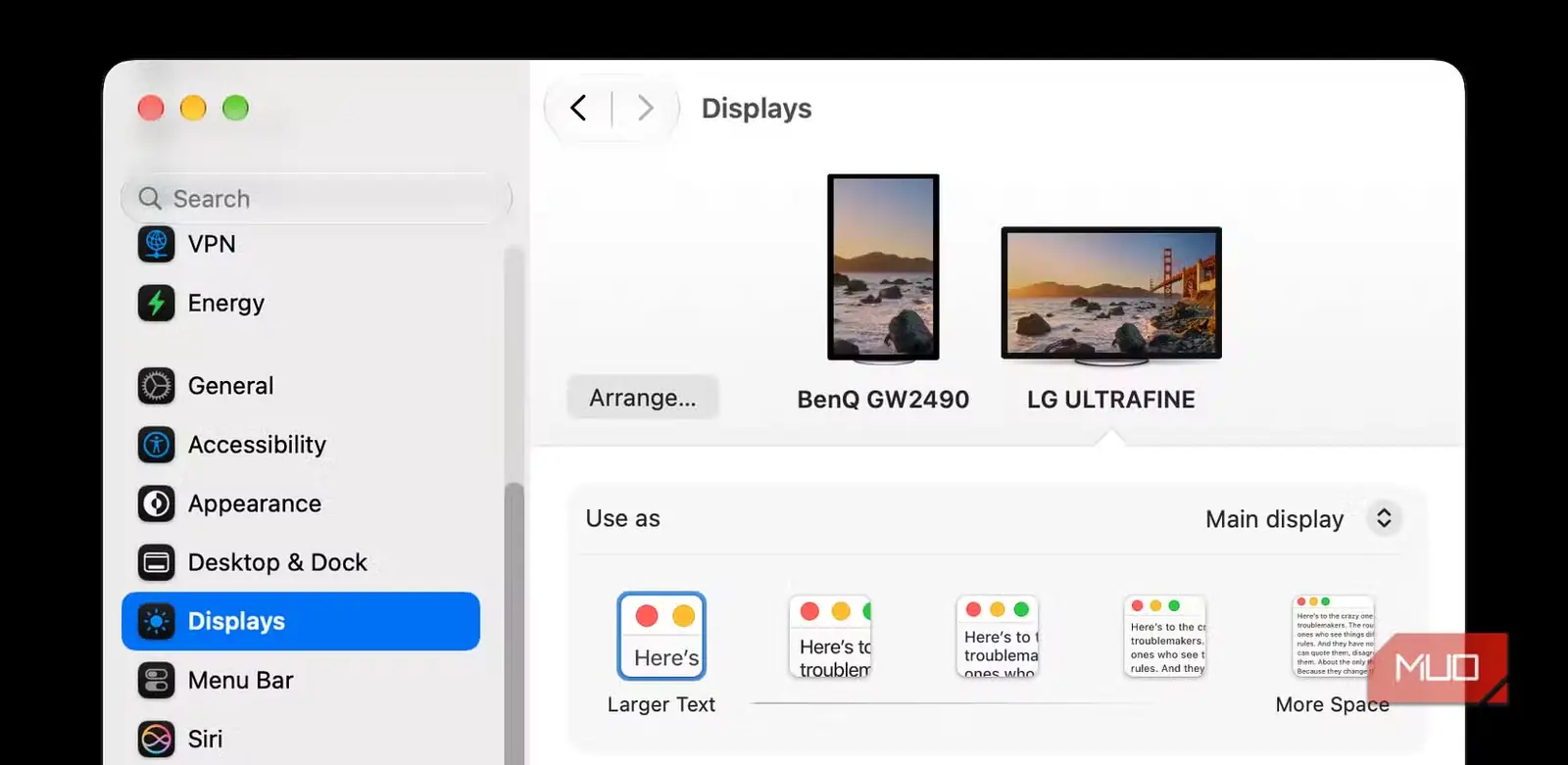
آزاردهندهترین مشکل مانیتورهای خارجی معمولاً وضوح نوشتههاست. وقتی نخستینبار مانیتور ۲۷ اینچی 4K خود را وصل کردم، دور همه برچسبهای منو و نمادها اندکی محو بود. تصور کردم با پنلی ارزانقیمت روبهرو هستم که توان نمایش نوشتههای واضح را ندارد؛ اما بعد فهمیدم macOS گزینه مقیاسبندی نامناسبی را برایم انتخاب کرده است.
در بخش «نمایشگرها» از «تنظیمات سیستم»، macOS اجازه میدهد وضوح تصویر را با ردیفی از تصاویر بندانگشتی، از «نوشته بزرگتر» تا «فضای بیشتر»، تغییر دهید. سیستم بهطور پیشفرض واضحترین گزینه را انتخاب نمیکند؛ گزینهای که برمیگزیند فضای بیشتری روی صفحه در اختیارتان میگذارد، اما تصویر را نرم و محو میکند. macOS تصویر را با وضوحی بالاتر از توان واقعی پنل پردازش میکند و سپس آن را برای جاگرفتن روی صفحه کوچکتر میسازد. اگر نسبت مقیاسبندی عددی صحیح نباشد، لبههای نوشتهها وضوح خود را از دست میدهند.
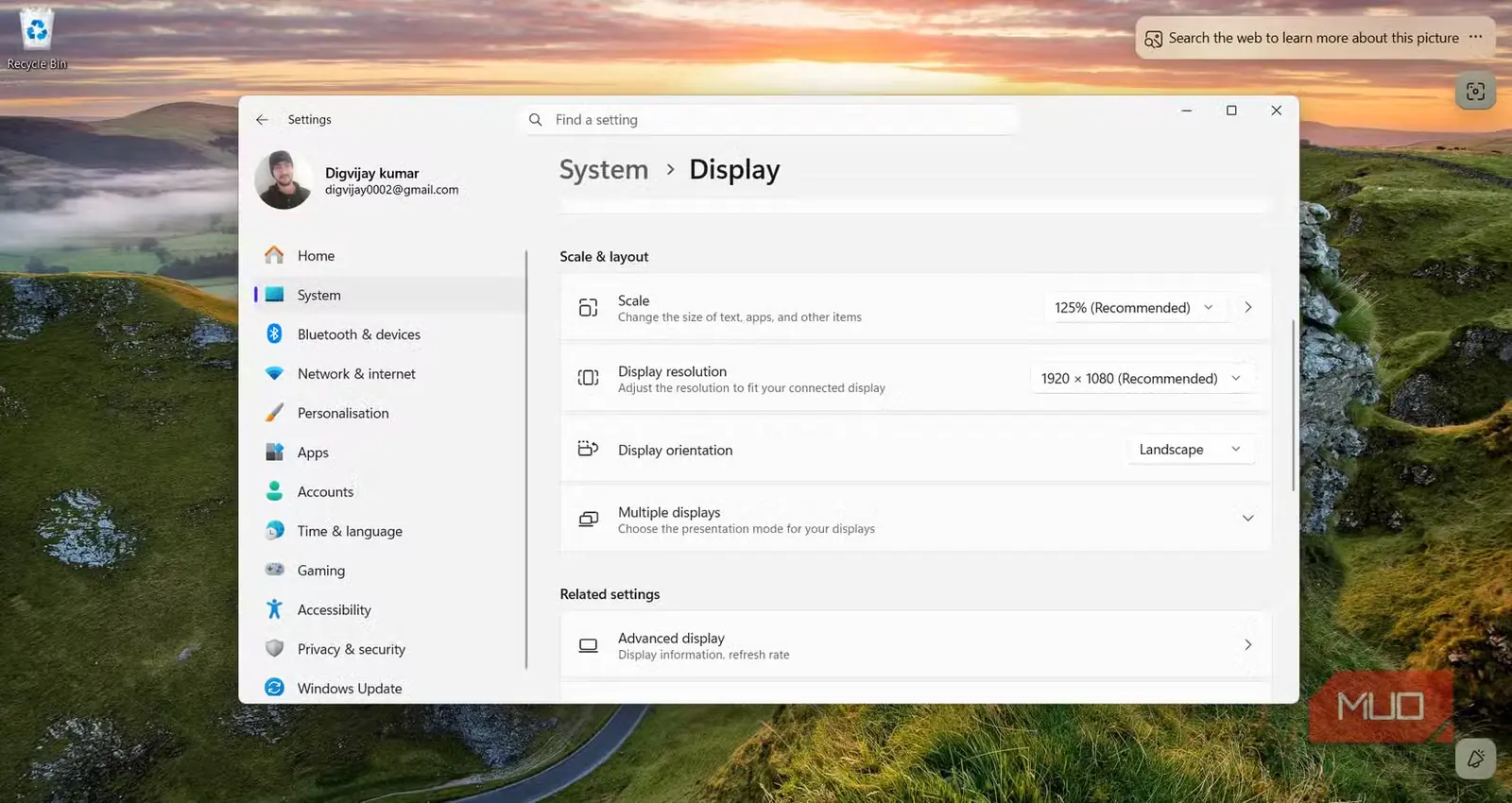
برای رهایی کامل از این تاری، گزینه «نوشته بزرگتر» را انتخاب کردم. روی یک پنل 4K، وضوح حاصل ۱۹۲۰ در ۱۰۸۰ است؛ یعنی دقیقاً نصف وضوح بومی، تا هر پیکسل بینقص نگاشت شود. بخشی از فضای کاری را از دست میدهید، اما در اندازه ۲۷ اینچ، این بدهبستان ارزشش را دارد. ویندوز این قابلیت را در دو تنظیم جداگانه برای وضوح و مقیاس ارائه میکند. وضوح را روی مقدار بومی نگه دارید و درصد مقیاس را آنقدر افزایش دهید تا نوشتهها مناسب به نظر برسند. کاهش وضوح، بهجای تغییر مقیاس، همان کاری است که تصویر را تار میکند.
محدودیت نرخ نوسازی را بردارید
از سقف کُند ۳۰ هرتزی نمایشگر خلاص شوید
مشکل دیگری که ابتدا متوجهش نشدم، حرکت تصویر روی صفحه بود. وقتی همهچیز ثابت میماند، تصویر خوب به نظر میرسید؛ اما هنگام پیمایش، پرش آشکاری دیده میشد. حتی نشانگر ماوس نیز هنگام حرکت عقب میماند. گمان کردم ایراد از پردازش گرافیکی است و شاید دستگاه برای نمایش این وضوح به زحمت افتاده؛ اما مشخص شد مشکل از نرخ نوسازی است.
وقتی مانیتوری خارجی را از راه HDMI یا USB-C وصل میکنید، سیستمعامل قابلیتهای نمایشگر را میخواند، اما برای پیشگیری از مشکلات سیگنال مانند چشمکزدن یا سیاهشدن صفحه، محافظهکارانهترین گزینه را بهطور پیشفرض برمیگزیند. این گزینه معمولاً 30Hz است؛ به همین دلیل صفحه لپتاپ روان به نظر میرسد، اما مانیتور خارجی بهسختی کار میکند.
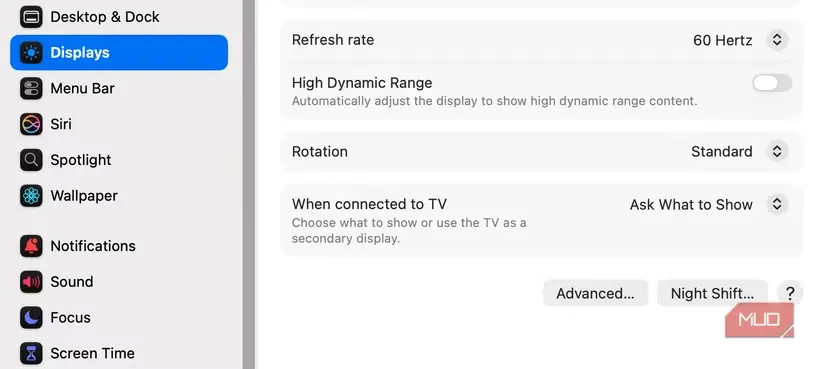
با این نرخ، نمایشگر تنها با نصف سرعتی که باید نوسازی میشود. در مک، راهحل را در بخش «نمایشگرها» از «تنظیمات سیستم» پیدا کردم. فهرست کشویی نرخ نوسازی روی پایینترین گزینه قرار داشت و افزایش آن به ۶۰ هرتز بیدرنگ تفاوت محسوسی ایجاد کرد. در ویندوز نیز همین گزینه در مسیر «تنظیمات > سیستم > نمایشگر > نمایشگر پیشرفته» قرار دارد.
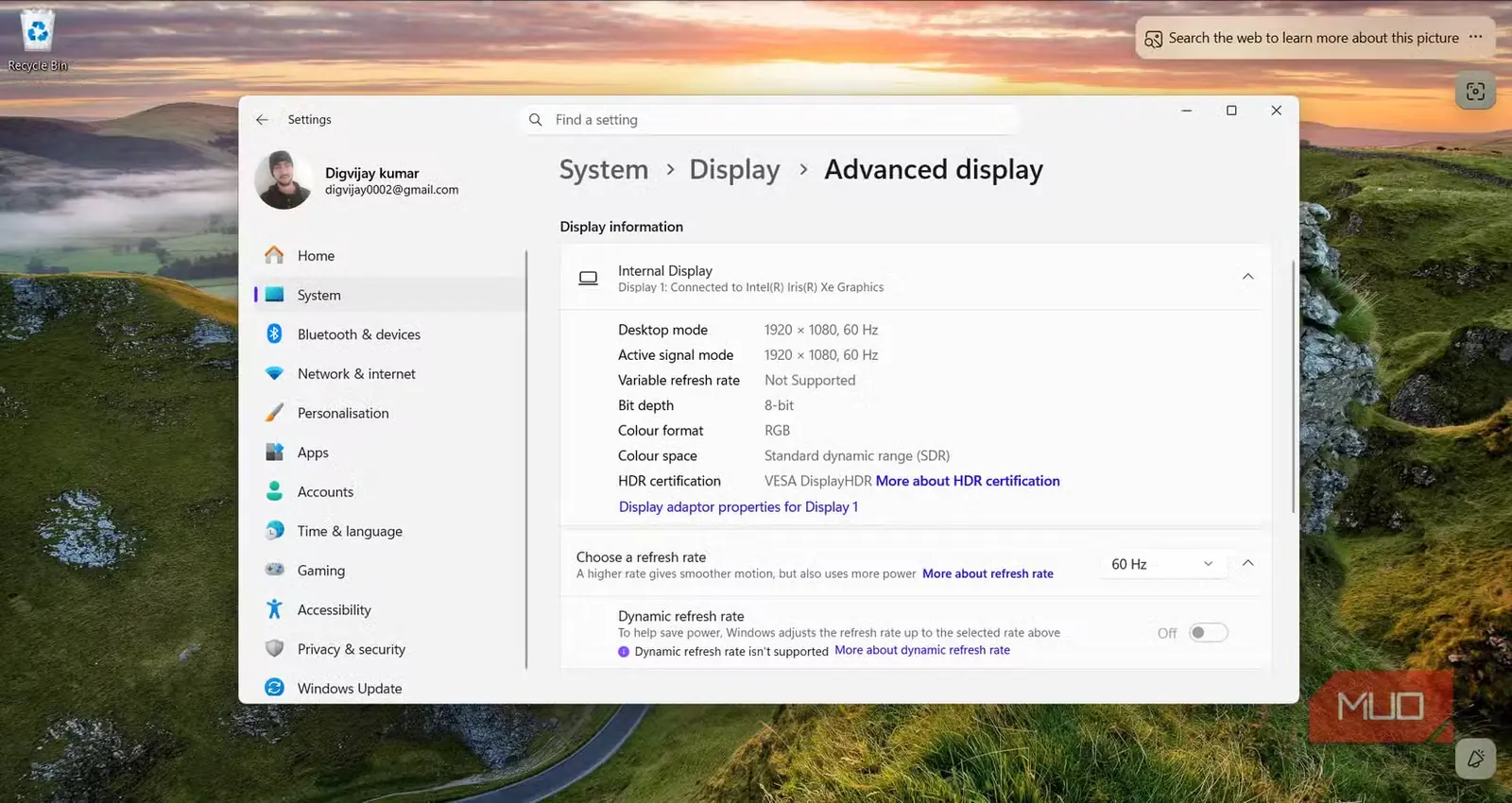
نرخ 60Hz پرش تصویر را برطرف کرد، اما بسته به پنل شما ممکن است گزینه 75Hz یا بالاتر نیز در فهرست کشویی دیده شود. اگر گزینهای بالاتر از ۶۰ وجود دارد، آن را انتخاب کنید. تفاوت فقط در بازیها نمایان نمیشود؛ حتی هنگام کارهای سادهای مانند پیمایش صفحه و وبگردی نیز آن را احساس خواهید کرد. اگر این گزینههای بیشتر ظاهر نمیشوند، ممکن است هاب یا پایه اتصال USB-C پهنای باند کافی نداشته باشد؛ در این صورت، اتصال مستقیم با کابل را امتحان کنید.
نمایه رنگی درست را انتخاب کنید
نگذارید رنگهای بیروح کنتراست را از بین ببرند
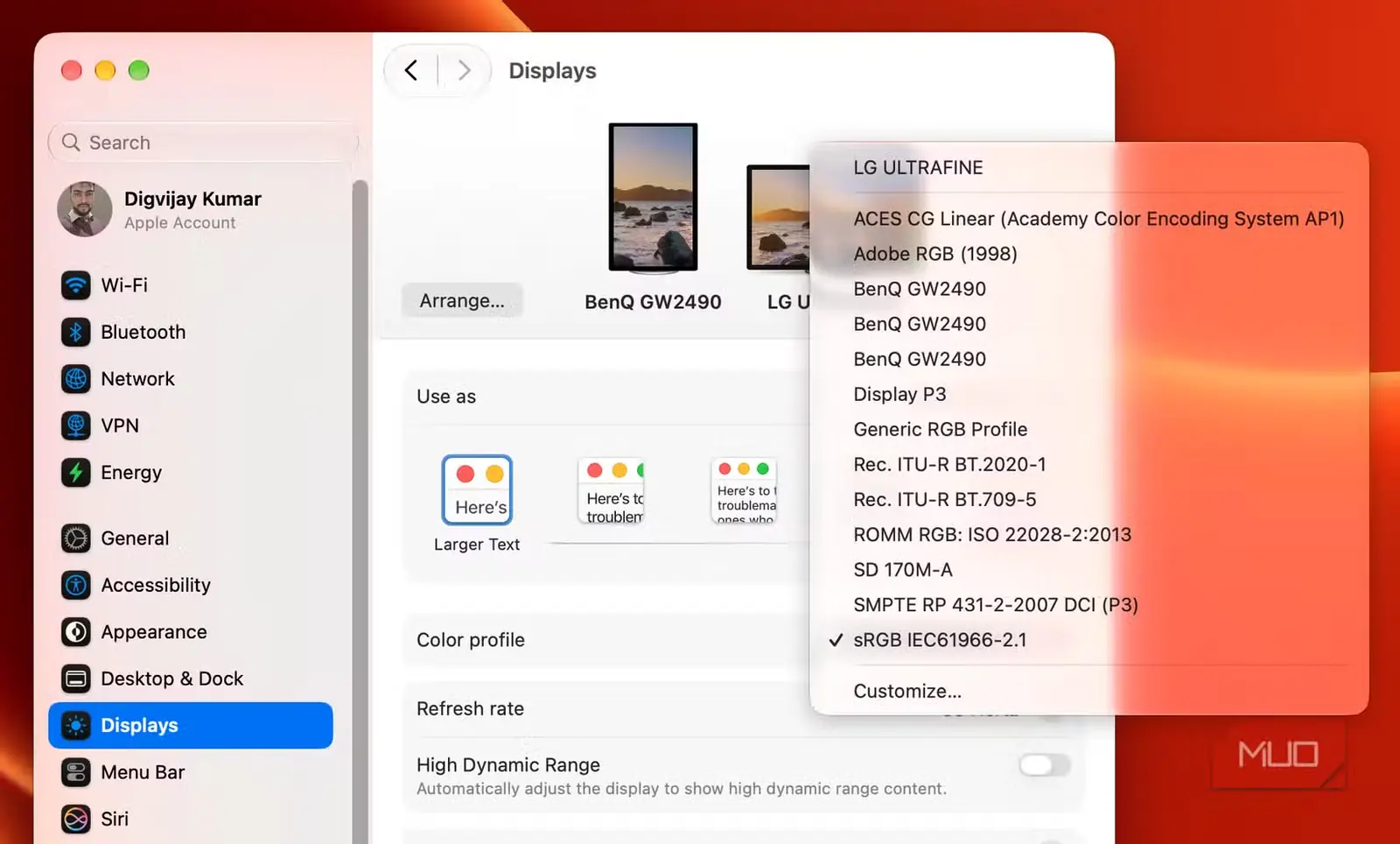
حتی پس از اصلاح مقیاسبندی و نرخ نوسازی، رنگهای مانیتورم هنوز اندکی نادرست به نظر میرسیدند. سفیدیها کمی به گرمی میزدند و قرمزها در مقایسه با صفحه لپتاپم اندکی کمجان بودند. تصور میکردم ظاهر طبیعی این پنل همین است، تا اینکه نمایه رنگی را بررسی کردم.
در همان بخش «نمایشگرها»، فهرست کشویی «نمایه رنگی» با گزینههای فراوان وجود دارد. ممکن است بهسادگی از کنارش بگذرید، اما انتخاب نمایه نادرست میتواند سفیدیها را به هم بریزد، قرمزها را بیشازحد اشباع کند یا کل تصویر را بیروح نشان دهد. مانیتور من فضای رنگی sRGB را پوشش میدهد؛ بنابراین نمایه sRGB IEC61966-۲.۱ را انتخاب کردم. سفیدیها خنثی شدند و رنگها متعادل به نظر رسیدند.
برگه مشخصات مانیتور را بررسی کنید تا ببینید چه گسترهٔ رنگی را پوشش میدهد. بیشتر نمایشگرهای روزمره برای sRGB ساخته شدهاند، درحالیکه نمایشگرهای ویژهٔ تولید محتوا از Display P3 پشتیبانی میکنند. در ویندوز، عبارت «مدیریت رنگ» را در منوی «شروع» جستوجو کنید و در زبانه «دستگاهها»، نمایه سازگار را به نمایشگر اختصاص دهید.
رایانه این مشکل را خودبهخود برطرف نمیکند
صفحهنمایش لپتاپ شما از همان لحظهٔ نخست تصویری واضح و چشمنواز دارد، چون سازنده هم نمایشگر را در اختیار دارد و هم تنظیمات پیشفرض نرمافزار را. نمایشگرهای بیرونی از چنین مزیتی برخوردار نیستند. سیستمعامل شما جانب احتیاط را میگیرد و بهجای بهترین گزینه، سازگارترین گزینه را برمیگزیند. پیدا کردن این سه منو فقط پنج دقیقه از من وقت گرفت؛ اگر همان روز اول سراغشان رفته بودم، هفتهها کلافگی را به خودم تحمیل نمیکردم. سختافزار از همین حالا توان نمایش تصویری خیرهکننده را دارد؛ فقط باید به رایانهتان اجازه دهید این توان را به کار بگیرد.
منبع: این مطلب ترجمه و بومیسازی مقالهای از MakeUseOf به قلم Digvijay Kumar است. مشاهده مقاله اصلی