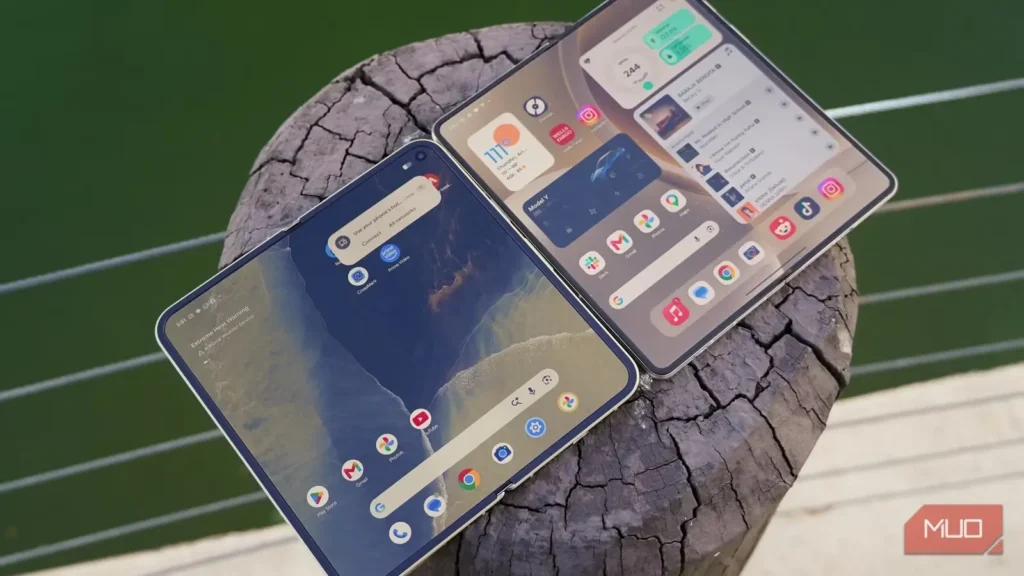
همهٔ گوشیهای اندرویدی قابلیتهای چندوظیفگی دارند، اما نمایشگر بزرگتر گوشیهای تاشو فضای لازم را برای بهرهگیری کامل از این قابلیتها فراهم میکند. گوشیهای تاشوی برندهایی مانند Samsung، Google و Motorola همگی میتوانند بهرهوری شما را افزایش دهند؛ بااینحال، برای بالفعلکردن این توانایی باید تنظیماتشان را دستکاری و ترجیحات خود را دقیقتر کنید.
ناهماهنگی میان نمایشگر بیرونی و اصلی، نسبت تصویر نامناسب برنامهها و صفحهکلید دوپارهای که مدام باعث اشتباه تایپی میشود، همگی میتوانند تجربهٔ کار با گوشی تاشو را خراب کنند. خوشبختانه، راهحل این مشکلات در برنامهٔ تنظیمات گوشی نهفته است. من پس از راهاندازی هر گوشی تاشوی تازه، همیشه این تنظیمات را تغییر میدهم و شما هم بهتر است همین کار را انجام دهید.
ادامهٔ برنامهها روی نمایشگر بیرونی
پس از بستن گوشی تاشو، کار را از همانجا ادامه دهید
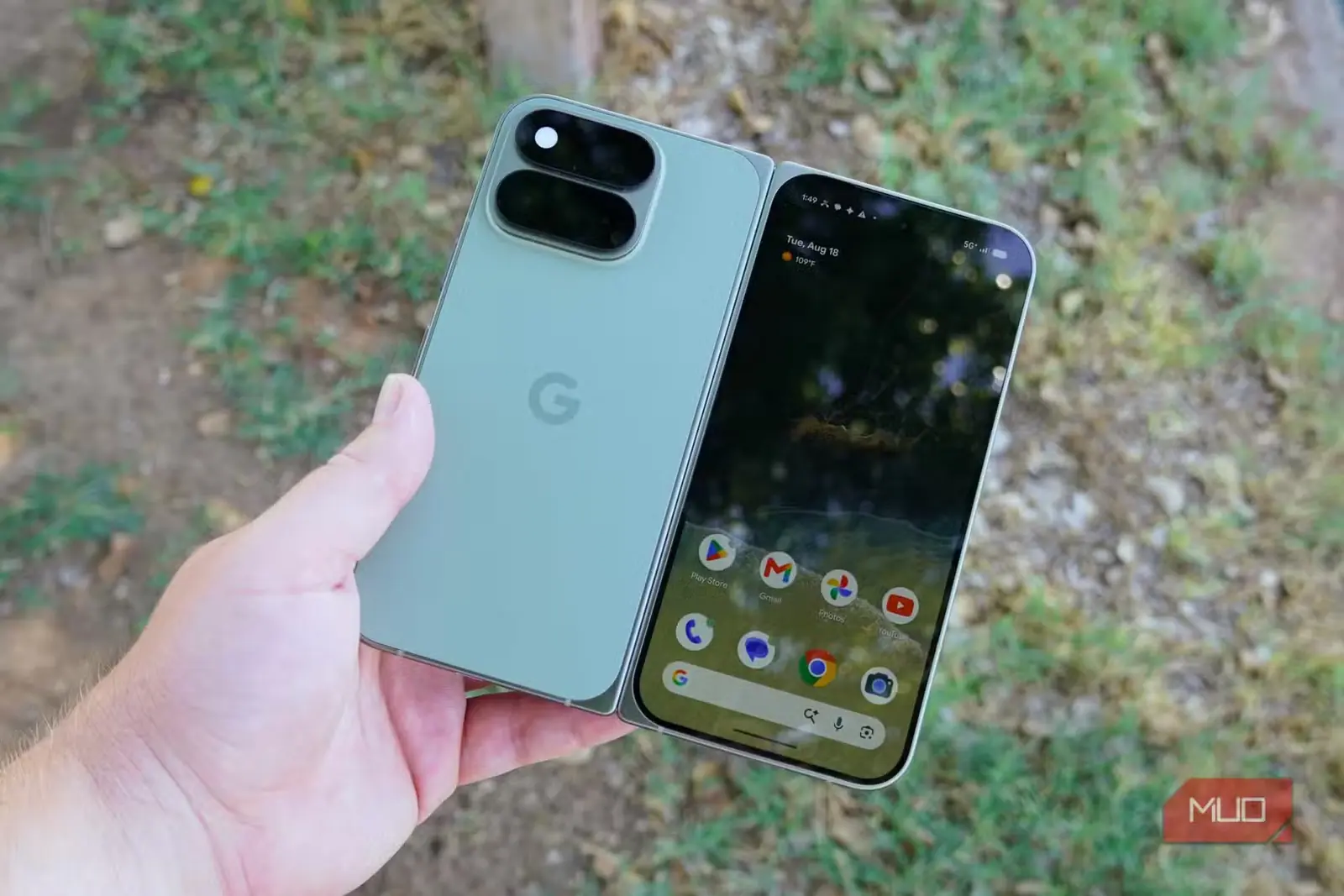
در حالت پیشفرض، با بستن گوشی تاشو دستگاه قفل و نمایشگر خاموش میشود. این رفتار ذاتاً بد نیست؛ طبیعی است که گوشی را ببندید و همان لحظه در جیب یا کیف خود بگذارید. بااینحال، اگر بخواهید پس از تا کردن نمایشگر اصلی، کار با برنامهها را روی نمایشگر بیرونی ادامه دهید، این رفتار آزاردهنده خواهد بود. میتوانید بهجای بازکردن دوبارهٔ قفل دستگاه و اجرای مجدد برنامهها، تنظیمی را تغییر دهید تا برنامهها پس از تا شدن گوشی بهطور خودکار روی نمایشگر بیرونی باز شوند.
کاربران Samsung میتوانند به مسیر تنظیمات ← نمایشگر ← ادامهٔ برنامهها روی نمایشگر بیرونی بروند و یکی از سه گزینهٔ «همیشه»، «هرگز» و «برای ادامهٔ برنامه، رو به بالا بکشید» را برگزینند. من گزینهٔ آخر را ترجیح میدهم، زیرا بیشترین انعطافپذیری را در اختیارتان میگذارد. اگر روی نمایشگر بیرونی انگشت خود را رو به بالا نکشید تا برنامهای که همین چند لحظه پیش در حال استفاده از آن بودید باز شود، گوشی پس از چند ثانیه قفل خواهد شد.
من این تنظیم را هنگام استفاده از Google Maps زیاد به کار میگیرم. روی نمایشگر بزرگ تاشو مقصد را پیدا میکنم، دیدگاهها را میخوانم و عکسها را میبینم؛ سپس وقتی آمادهٔ آغاز مسیریابی شدم، به نمایشگر بیرونی میروم.
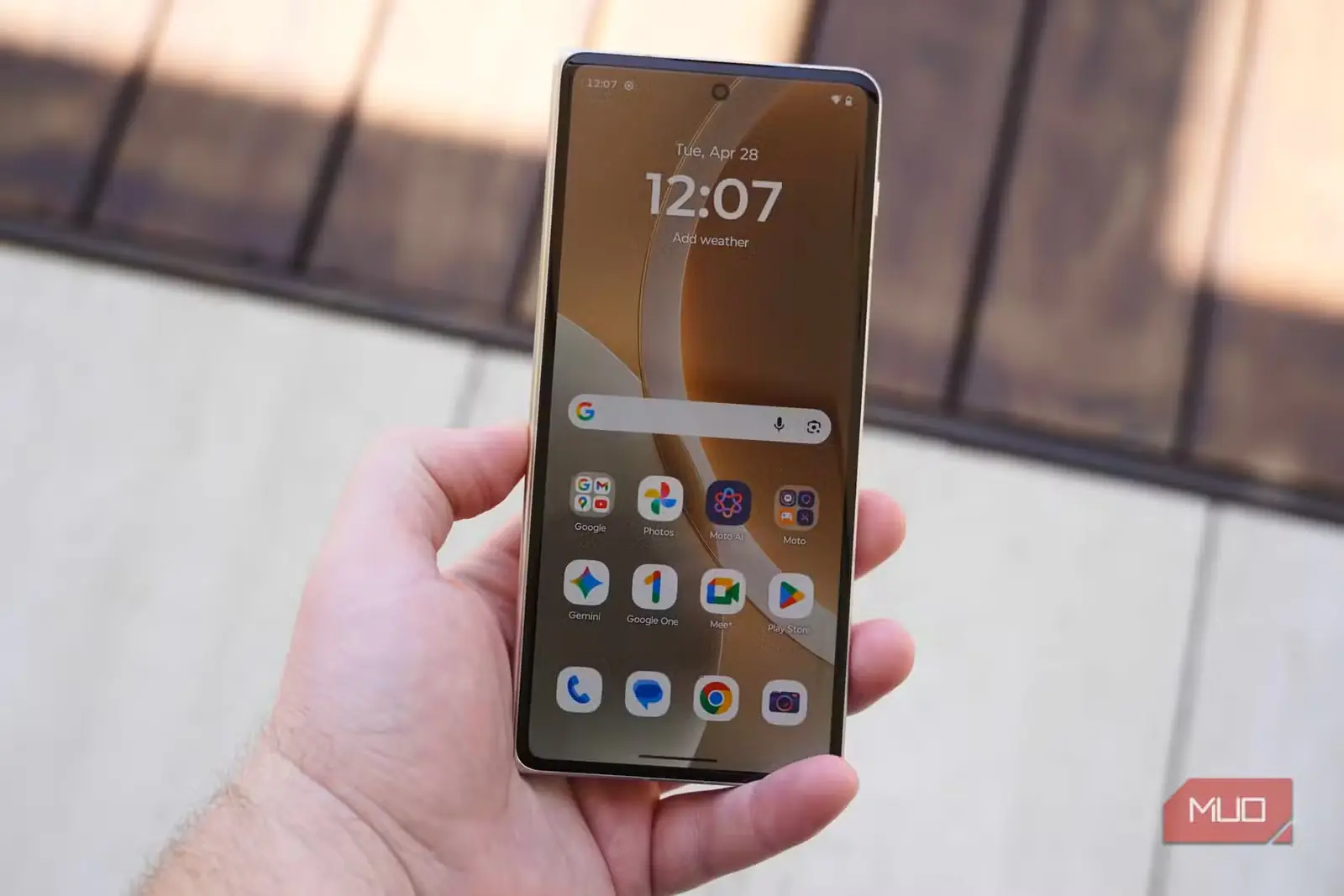
در Motorola Razr Fold خودم، این گزینه را از مسیر تنظیمات ← نمایشگر تاشو ← تداوم برنامه تغییر میدهم. در این بخش همان گزینههای موجود در One UI سامسونگ پیش رویتان قرار دارد و فقط عبارتبندی آنها متفاوت است. Motorola بابت گردآوردن همهٔ تنظیمات مربوط به گوشی تاشو در یک بخش، شایستهٔ امتیاز اضافه است. همین سه گزینه در گوشیهای تاشوی Pixel نیز وجود دارد و میتوانید آنها را در مسیر تنظیمات ← نمایشگر و لمس ← ادامهٔ استفاده از برنامهها پس از تا کردن پیدا کنید.
اگر قرار است فقط یکی از تنظیمات این فهرست را در گوشی تاشوی خود تغییر دهید، همین گزینه را انتخاب کنید. این تنظیم با آسانکردن جابهجایی میان نمایشگر اصلی و بیرونی، بهرهوری را افزایش میدهد و به شما اجازه میدهد برای هر کار از نمایشگر مناسبتر استفاده کنید.
همگامسازی نمایشگر بیرونی
کاربران سامسونگ میتوانند برای هر نمایشگر، صفحهٔ اصلی جداگانهای بسازند
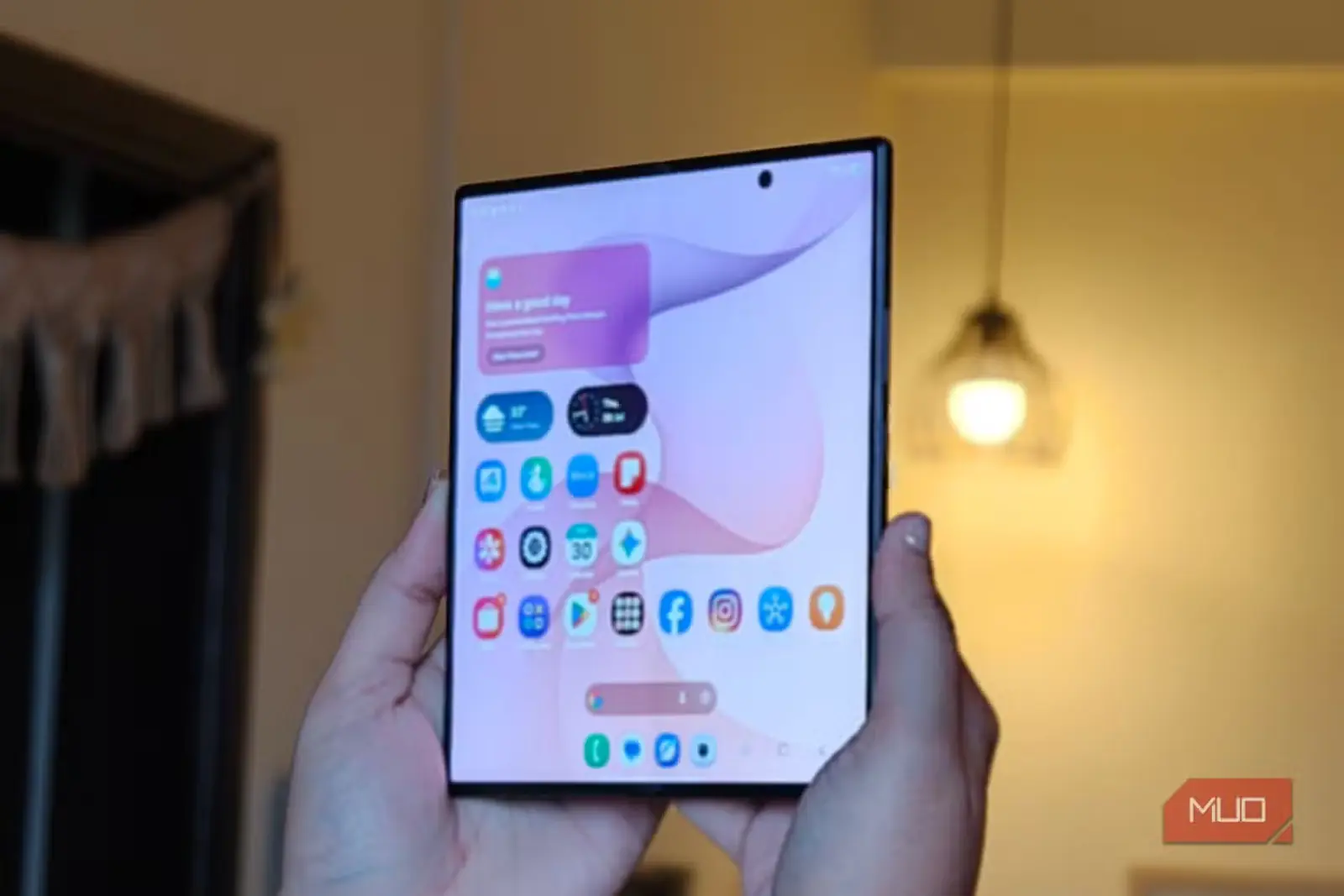
قابلیتی وجود دارد که آرزو میکنم میتوانستم آن را در گوشیهای تاشوی Google و Motorola نیز فعال کنم، اما متأسفانه تنها در گوشیهای Samsung عرضه شده است. نام عجیب این قابلیت «همگامسازی نمایشگر بیرونی» است؛ نامی که کارکرد واقعی آن را بهدرستی نشان نمیدهد. با این کلید میتوانید تعیین کنید که آیا چیدمان برنامهها و ابزارکها در نمایشگر بیرونی و نمایشگر تاشو یکسان باشد یا نه.
وقتی «همگامسازی نمایشگر بیرونی» فعال باشد، هر تغییری که در نمایشگر بیرونی ایجاد کنید روی نمایشگر تاشو نیز اعمال میشود و برعکس. من چندان طرفدار این حالت نیستم، زیرا چیدمان صفحهٔ اصلی که برای نمایشگر بیرونی بهینه شده باشد، از فضای اضافهٔ نمایشگر اصلی بهطور کامل بهره نمیگیرد.
میتوانید این قابلیت را از مسیر تنظیمات ← صفحهٔ اصلی ← همگامسازی نمایشگر بیرونی خاموش کنید تا برای هر نمایشگر، چیدمان جداگانهای از برنامهها و ابزارکها بسازید. این حالت برای کاربرانی ایدئال است که میخواهند نمایشگر تاشو را برای بهرهوری بهینه کنند، اما صفحهٔ اصلی نمایشگر بیرونی را با تمرکز بر دسترسی آسان بچینند.
من میتوانم برنامههای کاری و ابزارکهای بهرهوری را روی نمایشگر اصلی نگه دارم و برنامههایی مانند Google Messages، Apple Music و Tesla را روی نمایشگر بیرونی بگذارم. کاربران Samsung نباید این امکان را بدیهی بدانند، زیرا کاربران Pixel Fold و Razr Fold هنوز از آن بیبهرهاند.
نسبت تصویر برنامهها
برنامههای ناسازگار را با نسبت تصویر گوشی تاشو هماهنگ کنید
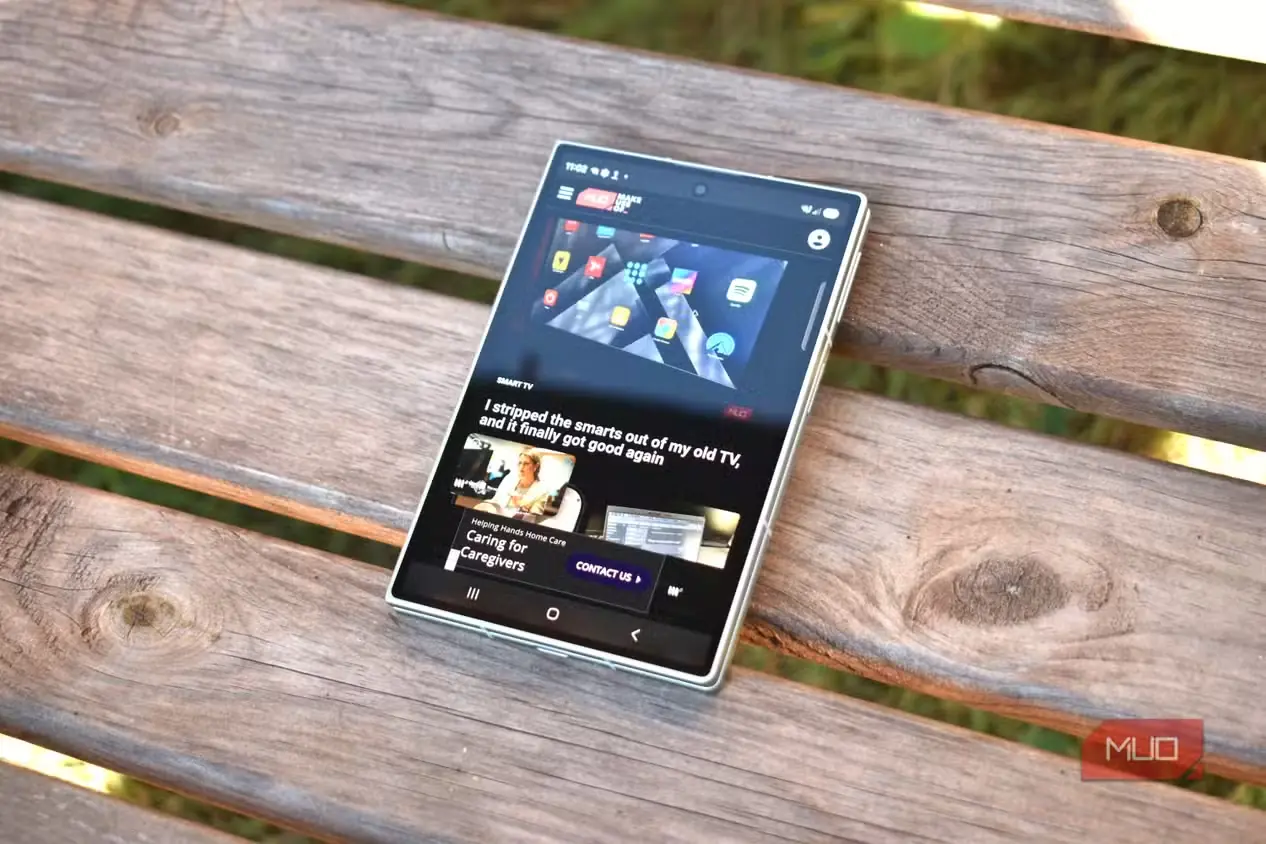
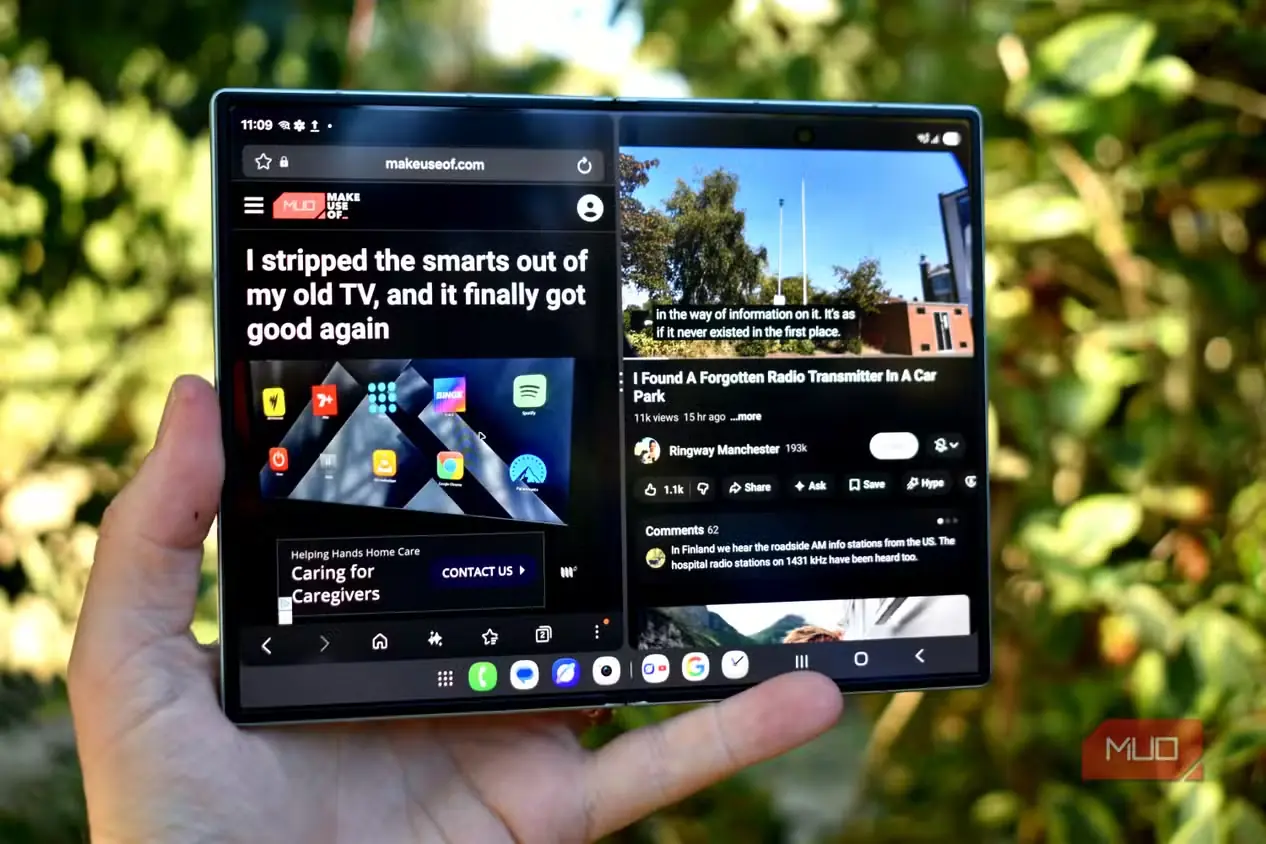
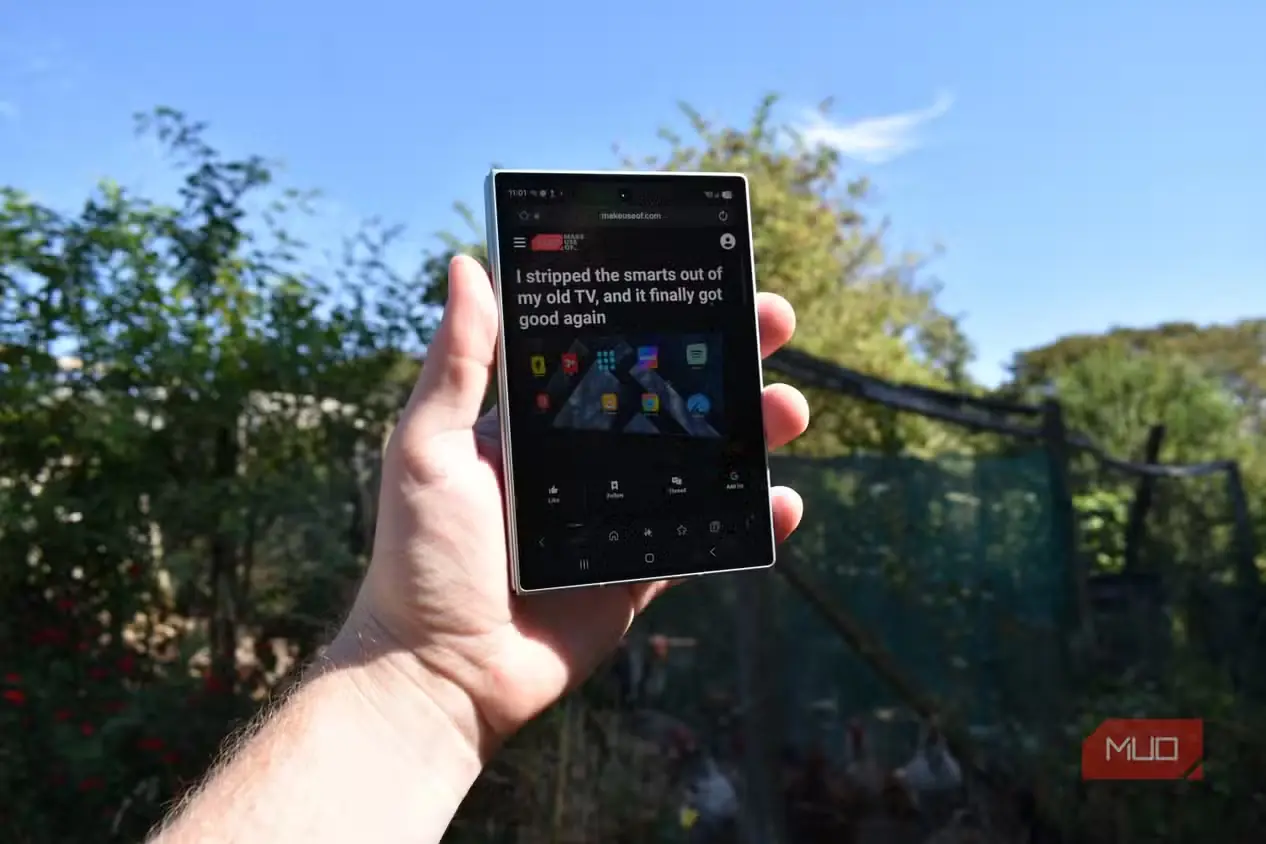
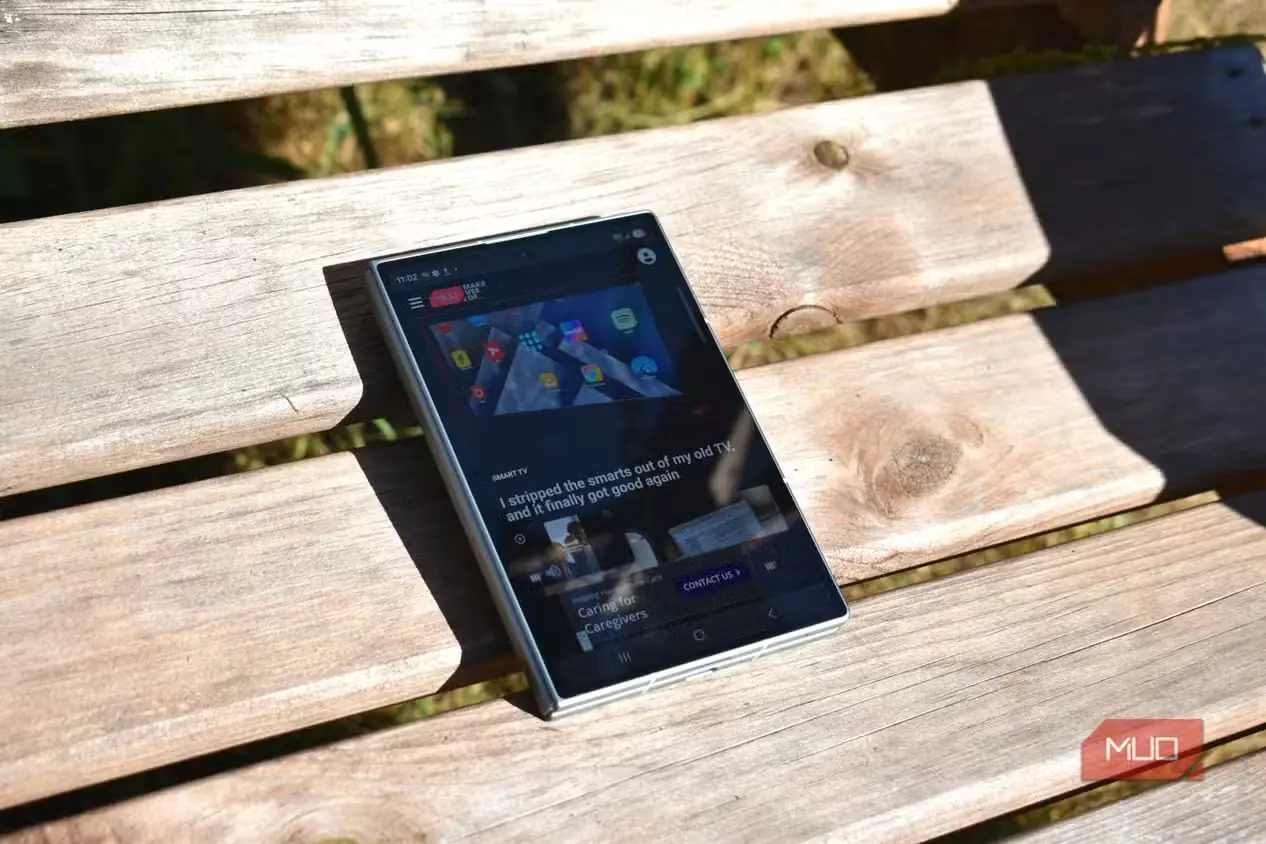
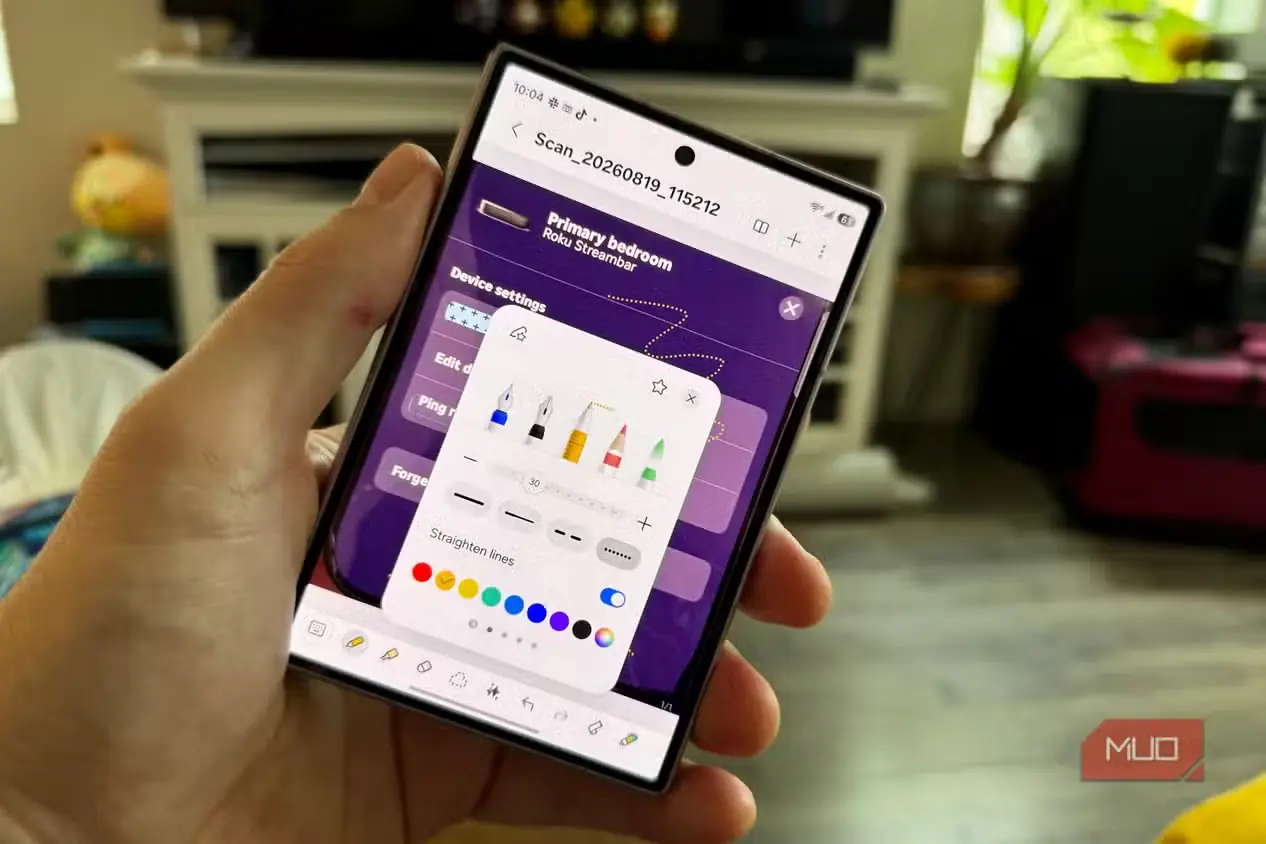
از زمان Android 12L راه درازی پیمودهایم و به لطف نسخههای جدید اندروید، میتوانید انتظار داشته باشید بسیاری از برنامهها بدون هیچ دستکاری دستی روی گوشیهای تاشو روان اجرا شوند. بااینحال، ممکن است گاهی به برنامهای بربخورید که با نسبت تصویر نمایشگرهای تاشو سازگار نیست. بد نیست به خاطر داشته باشید که در تنظیمات میتوانید هر برنامهای را وادار کنید با نسبت تصویر مشخصی اجرا شود. این قابلیت برای همان برنامههایی بسیار سودمند است که بهطور بومی و درست با اندازهٔ نمایشگر هماهنگ نمیشوند و در نتیجه بخشهای مهم صفحه را میبُرند یا رابط کاربری را بهشکلی نامعمول میکشند.
کاربران Google Pixel میتوانند از مسیر تنظیمات ← برنامهها ← نسبت تصویر، نسبت تصویر مشخصی را برای هر برنامه تعیین کنند. با لمس یکی از برنامههای فهرست، میتوانید از میان گزینههای پیشفرض برنامه، تمامصفحه، ۳:۲ و نیمصفحه یکی را برگزینید. با این گزینهها میتوان برنامه را واداشت که سراسر نمایشگر را بپوشاند یا اندازهاش را کوچکتر کرد تا عناصر رابط کاربری پنهانشده در حالت تمامصفحه نمایان شوند.
کاربران Samsung و Motorola نیز میتوانند از این قابلیت بهره ببرند. در One UI به تنظیمات ← برنامهها بروید و صفحه برنامهای را که میخواهید مدیریت کنید، باز کنید. سپس «نسبتهای تصویر برنامه» را لمس کنید و یکی از گزینههای موجود را برگزینید. این گزینهها ممکن است بسته به برنامه متفاوت باشند، اما «پیشفرض برنامه» و «تمامصفحه» همیشه در دسترساند.
در Razr Fold، به تنظیمات ← نمایشگر تاشو ← اندازه نمایش برنامه بروید. برنامهای را که میخواهید تغییر دهید لمس کنید و یکی از گزینههای موجود را برگزینید. اکنون میتوانید برنامههای دلخواهتان را بیدردسر روی نمایشگر تاشو اجرا کنید.
صفحهکلید دوپاره
کلیدهای تکراری یا صفحهکلید دوپاره را غیرفعال کنید
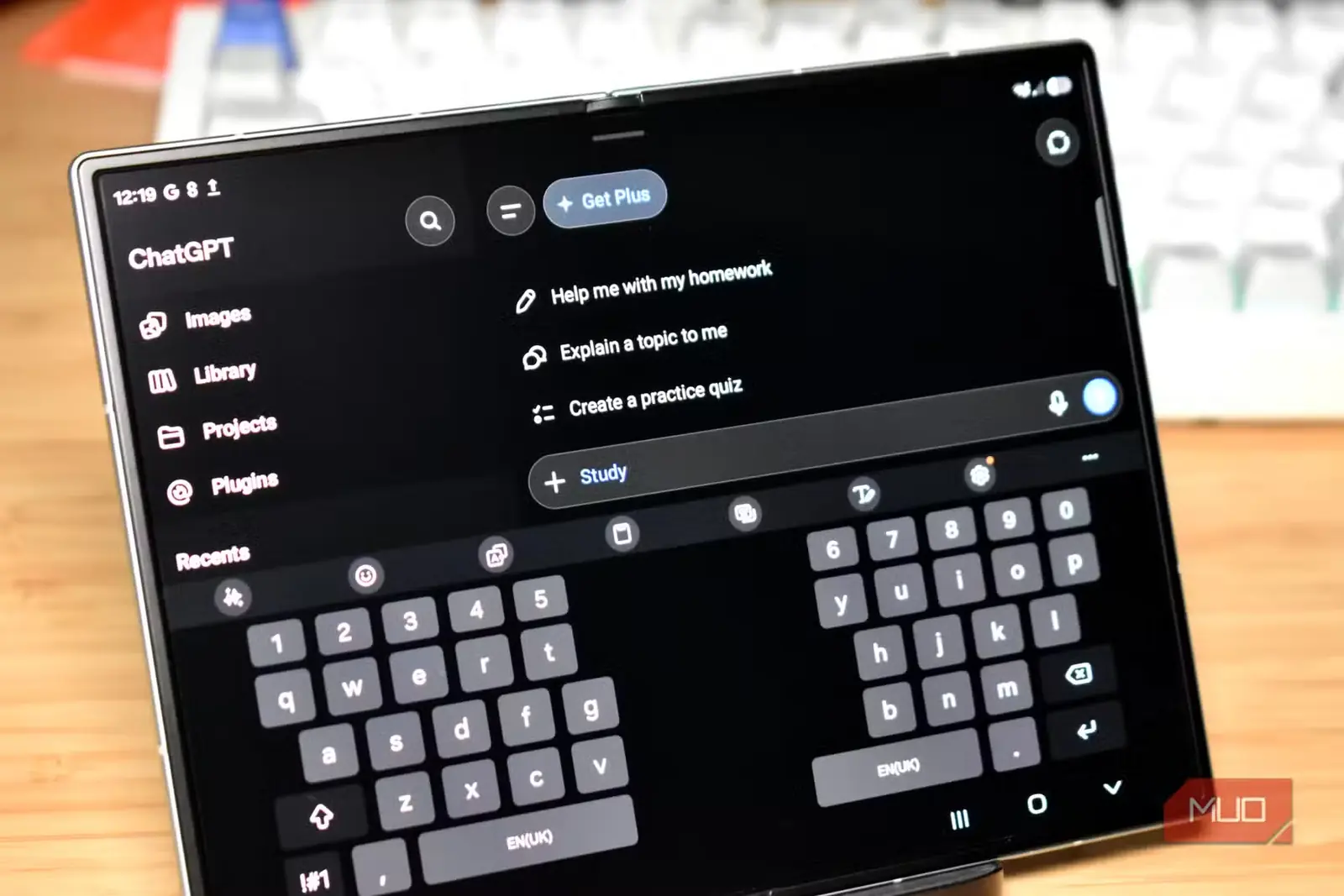
کار با صفحهکلید پیشفرض روی نمایشگر تاشو، بهدلیل پهنای زیاد آن، میتواند دشوار باشد. مگر آنکه دستهایی بسیار بزرگ داشته باشید، احتمالاً دسترسی به همه کلیدها برایتان آسان نخواهد بود. صفحهکلید Samsung و Gboard بهطور پیشفرض روی نمایشگر اصلی از چیدمان دوپاره استفاده میکنند. اگر چیدمان یکپارچه را ترجیح میدهید، کافی است نماد صفحهکلید را در نوار ابزار صفحهکلید Samsung لمس و «صفحهکلید استاندارد» را انتخاب کنید. در صورت تمایل، میتوانید از «صفحهکلید شناور» کوچک نیز بهره ببرید.
Gboard نیز گزینه مشابهی در نوار ابزار دارد. نماد کشو، یعنی چهار مربع، را لمس کنید و برای تغییر چیدمان، «صفحهکلید استاندارد» را بزنید. اگر چیدمان دوپاره را ترجیح میدهید، میتوانید آن را نگه دارید؛ بااینحال، Gboard ویژگی جالبی دارد که شاید بخواهید تغییرش دهید: این صفحهکلید بهطور پیشفرض کلیدهای تکراری G و V را در هر دو سوی صفحهکلید قرار میدهد.
این کار ممکن است دسترسی به کلیدها را آسانتر کند یا برعکس، باعث شود بیش از همیشه غلط تایپی داشته باشید. خوشبختانه میتوانید با لمس نماد چرخدنده تنظیمات در Gboard، کلید کنار گزینه «گنجاندن کلیدهای تکراری در چیدمان دوپاره» را روی «خاموش» بگذارید.
نمایش همیشگی نوار وظیفه
اجرای برنامهها و ساخت نمای دوپنجرهای، آسانتر از همیشه
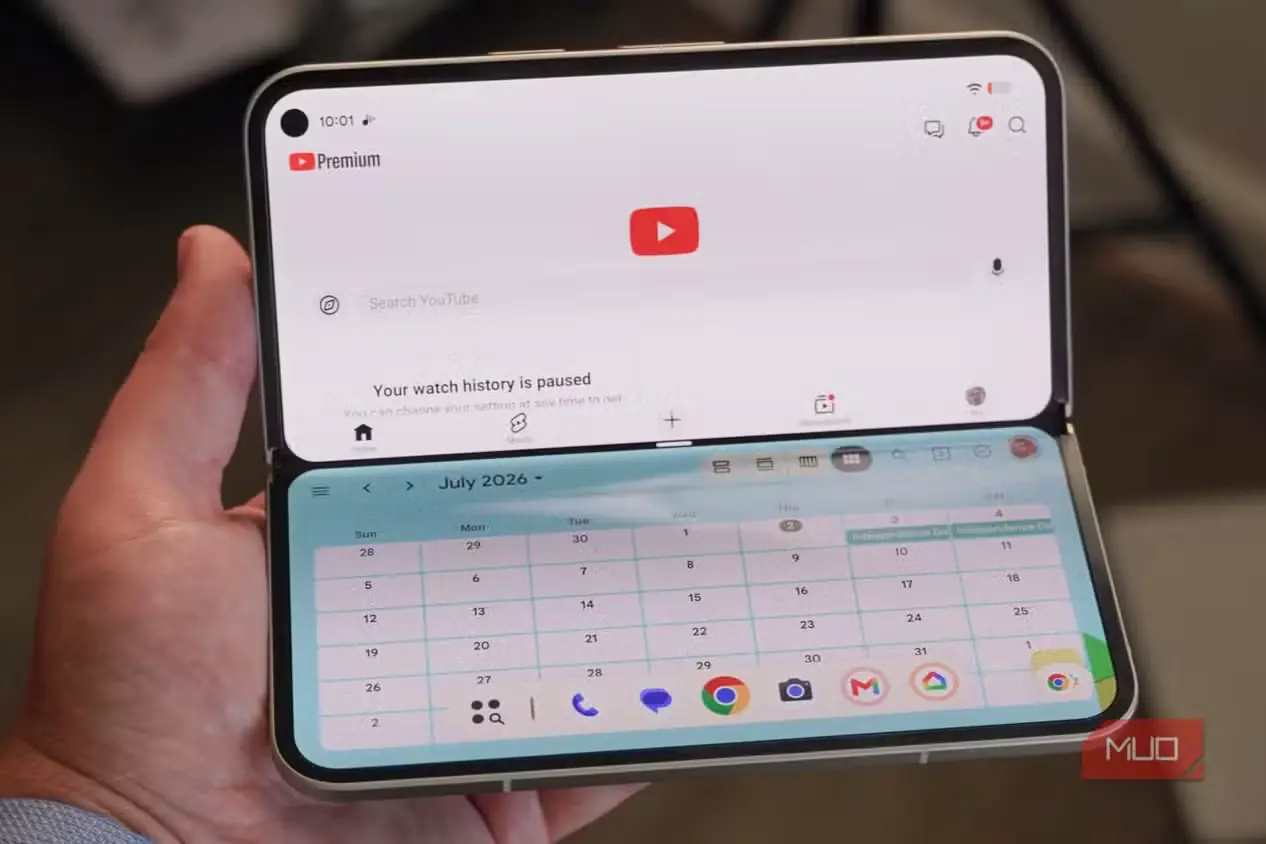
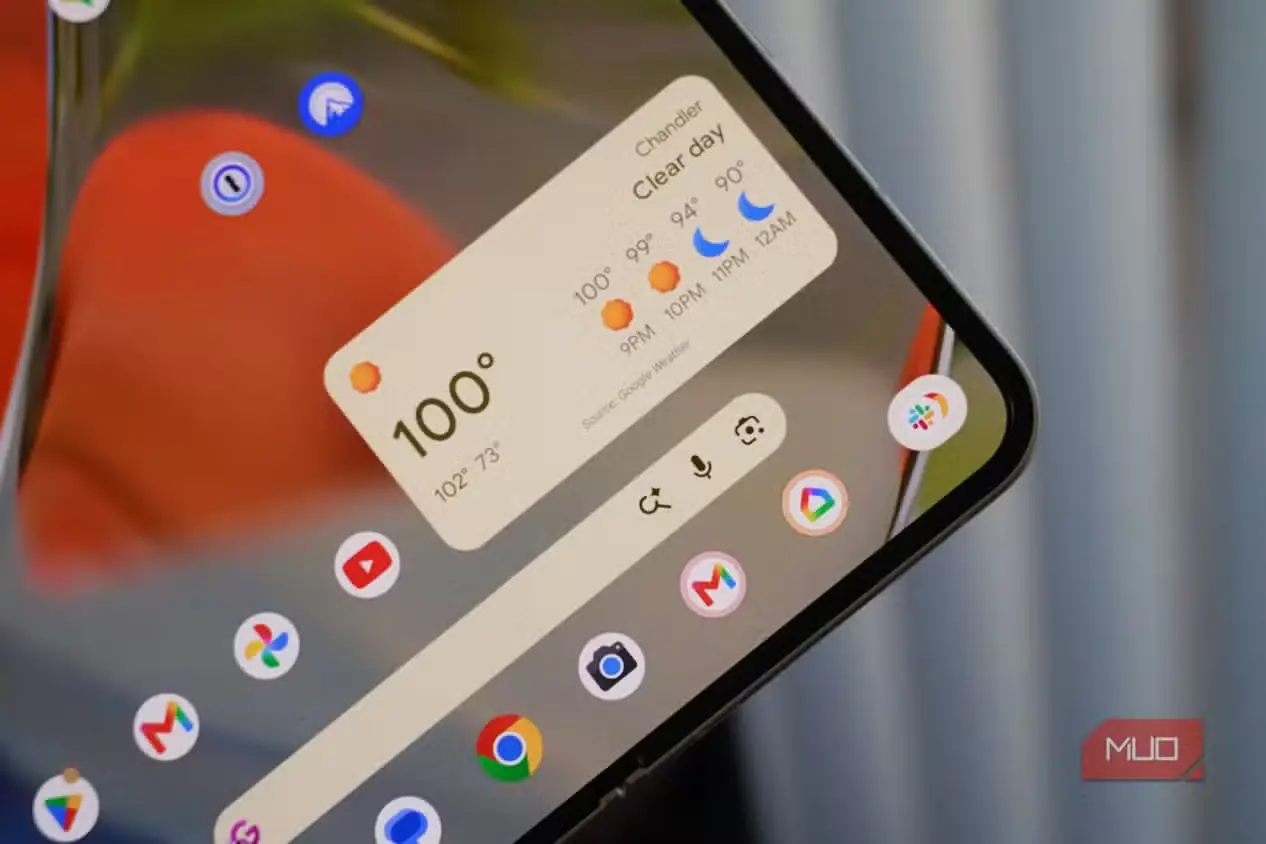
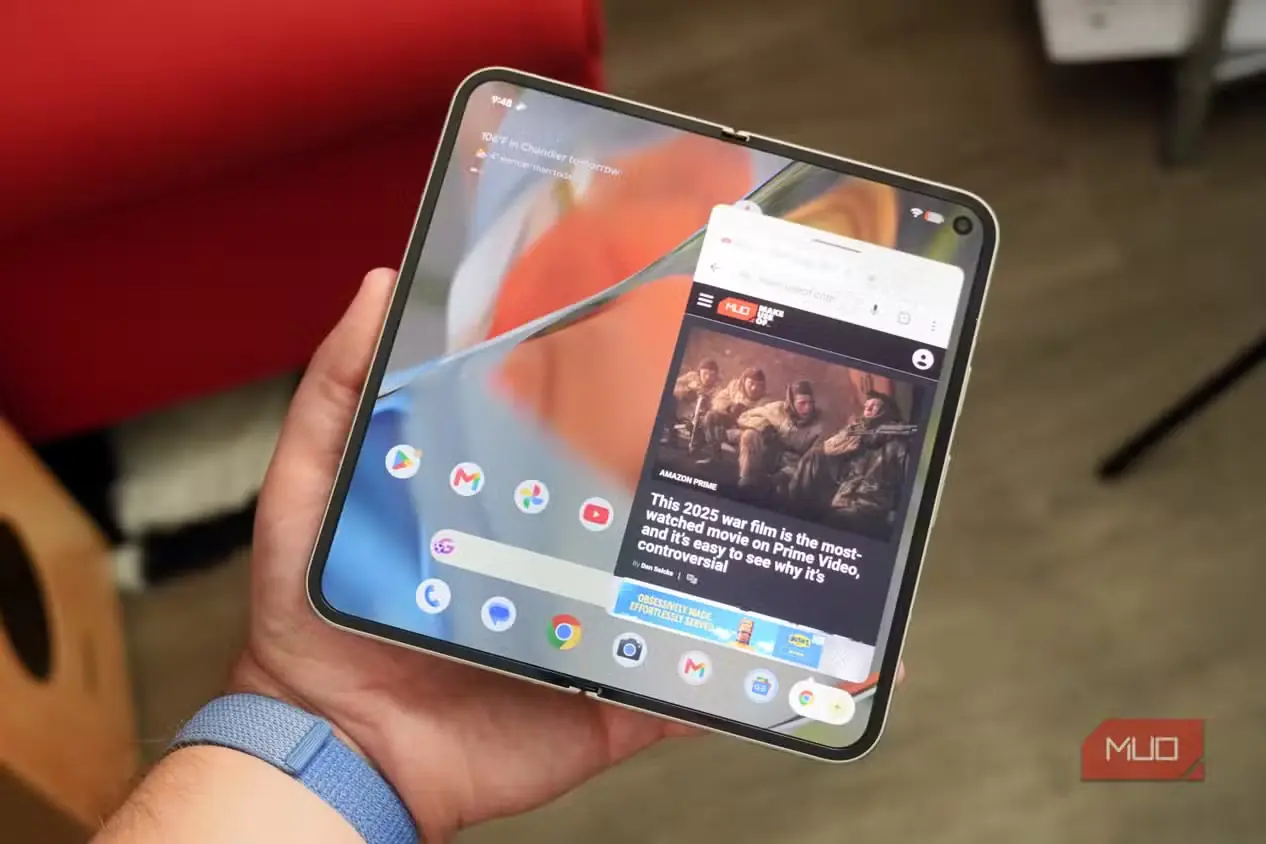
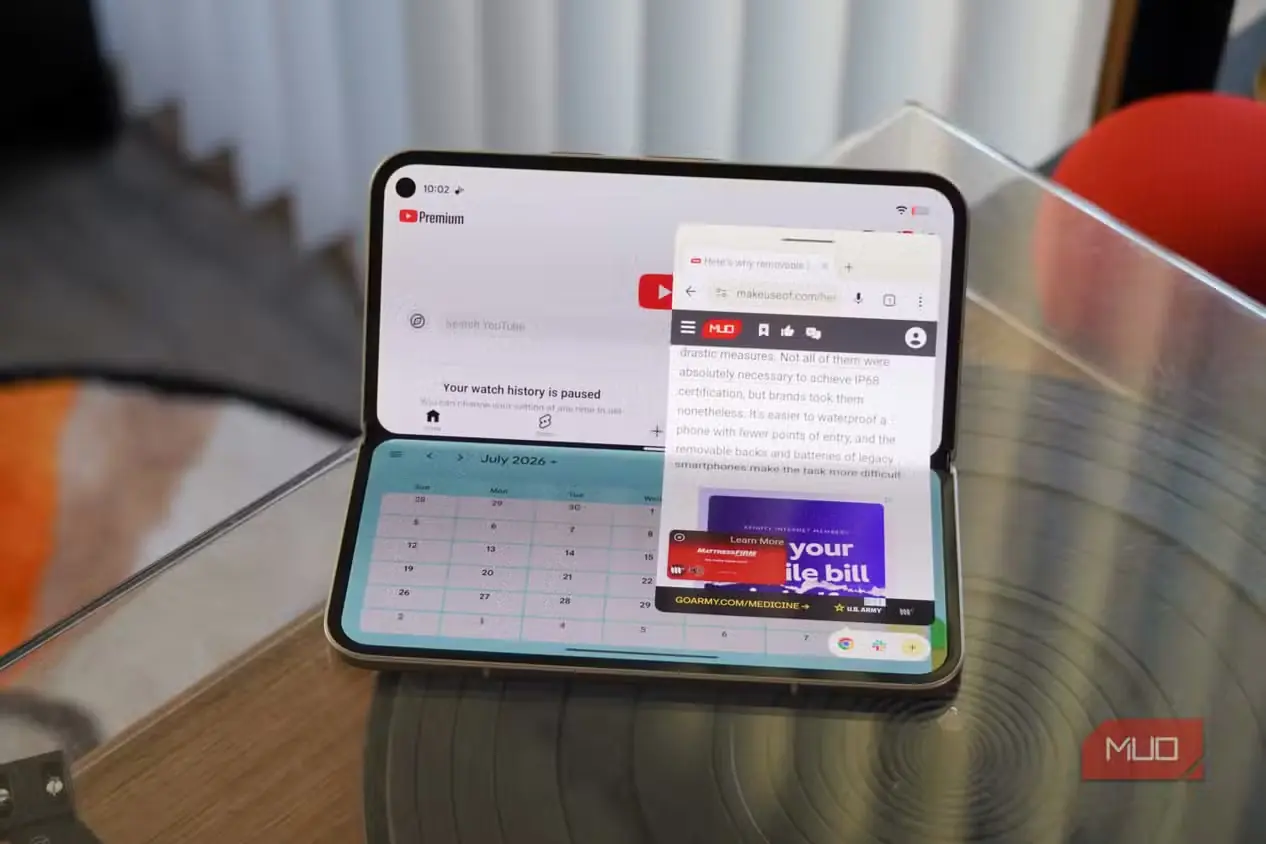
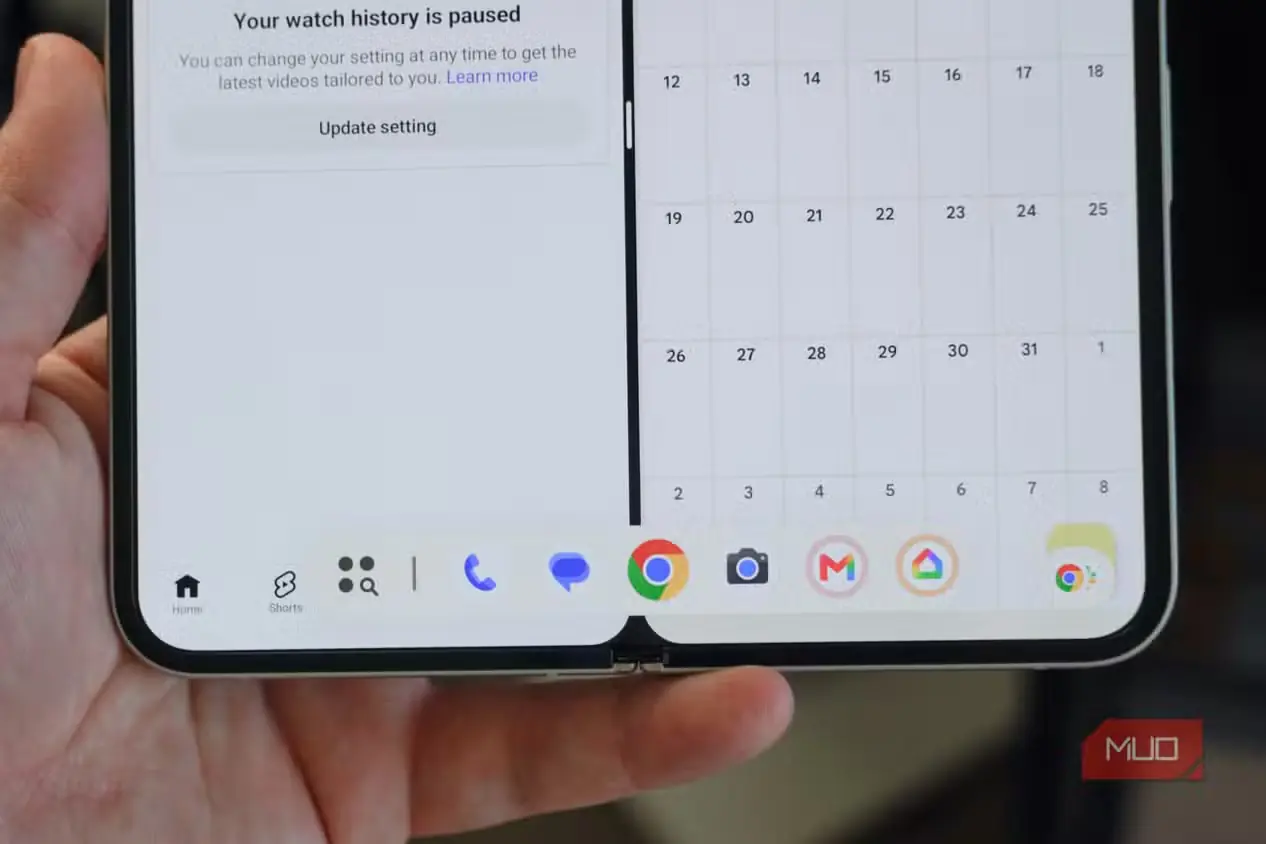
Android نوار وظیفه کاربردیای دارد که اجرای برنامهها یا ساخت نماهای چندوظیفهای را از هرجایی آسان میکند. هنگامی که نمایشگر تاشو فعال است، از پایین صفحه رو به بالا بکشید تا نوار وظیفه نمایان شود. این نوار برنامههای جایگاه ثابت، میانبری به کشوی برنامهها و همه حبابهای باز برنامهها در Android ۱۷ را در بر میگیرد. نوار وظیفه بهطور پیشفرض هنگام بیاستفادهماندن ناپدید میشود، اما میتوانید تنظیمات را تغییر دهید تا همواره جلوی چشمتان بماند.
برای این کار، در One UI به تنظیمات ← نمایشگر ← نوار وظیفه بروید و تنظیم «سبک نوار وظیفه» را روی «ماندن روی صفحه» بگذارید. در Razr Fold باید به تنظیمات ← نمایشگر تاشو ← نوار وظیفه بروید و «نمایش همیشگی» را برگزینید. کاربران Google Pixel Fold نیز میتوانند برای گشودن نوار وظیفه، انگشتشان را از پایین صفحه رو به بالا بکشند، خط جداکننده میان نماد کشوی برنامهها و جایگاه برنامهها را لمس کنند و نگه دارند و سپس کلید کنار «نمایش همیشگی نوار وظیفه» را روشن کنند.
فعال نگهداشتن همیشگی نوار وظیفه بخشی از فضای نمایشگر را میگیرد، اما در عوض اجرای برنامهها و انجام همزمان چند کار را سریعتر میکند. هنگامی که چند برنامه یا چند جفت برنامه در حال اجرا باشند، با لمس نمادشان در نوار وظیفه میتوانید بهآسانی میان آنها جابهجا شوید. بهاینترتیب، دیگر لازم نیست هر بار برای نمایانکردن نوار وظیفه انگشتتان را روی صفحه بکشید و روند کارهای همراهتان سریعتر میشود.
چرا باید گوشی تاشوی خود را شخصیسازی کنید؟
نرمافزار میتواند تجربه کار با گوشی تاشو را به اوج برساند یا بهکلی خراب کند؛ حتی بهترین گوشیهای تاشوی Google، Samsung یا Motorola نیز ممکن است از همان آغاز به چند تغییر کوچک نیاز داشته باشند. من با دستکاری این تنظیمات، گوشیام را کاملاً با نیازهای خودم هماهنگ کردم و از این تصمیم خرسندم.
منبع: این مطلب ترجمه و بومیسازی مقالهای از MakeUseOf به قلم Brady Snyder است. مشاهده مقاله اصلی