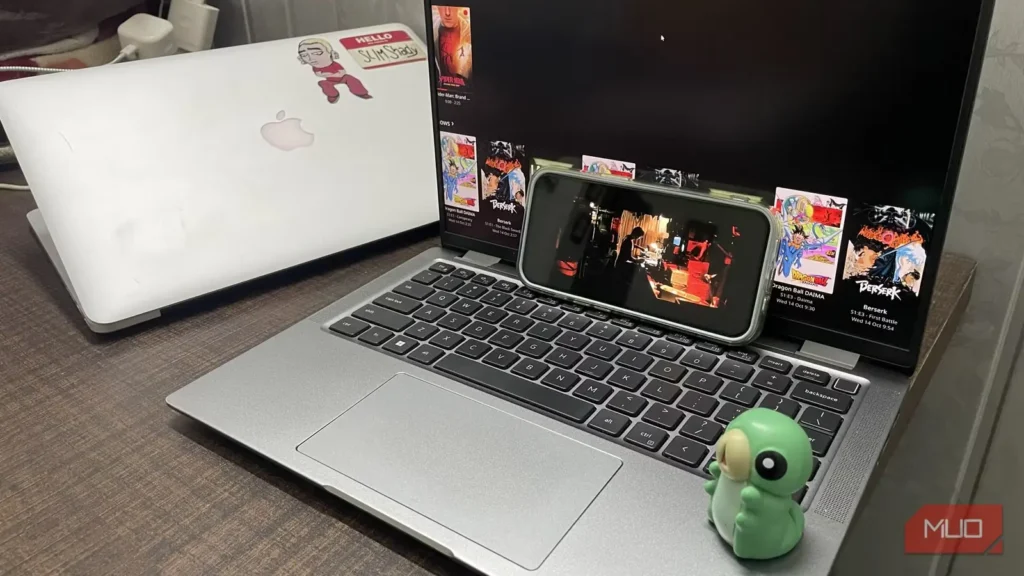
تا همین اواخر، جلیفین یکی از بخشهایی بود که راهاندازیاش را در سامانهٔ خانگی خودمیزبانم به تعویق انداخته بودم. اینکه همهٔ محتوای رسانهای خود را یکجا در اختیار داشته باشید و بتوانید آن را روی هر دستگاه متصل به شبکه پخش کنید، واقعاً لذتبخش است.
بااینحال، مدیریت آرشیوی که بیش از یک دهه محتوا در آن گرد آمده هنوز چندان آسان نیست؛ اما راهی وجود دارد که شما را از بالا و پایینکردن بیپایان فهرستها برای انتخاب چیزی جهت تماشا در جلیفین نجات میدهد.
با پیوند دادن جلیفین به ارزاتستیوی، یک کارساز تلویزیونی شخصی و متنباز، میتوانم شبکهٔ تلویزیونی خودم را بسازم تا برنامههای محبوب دوران کودکیام را شبانهروز پخش کند؛ درست با همان حالوهوای خوش روزگار تلویزیونهای قدیمی که لازم نبود خودم چیزی برای تماشا انتخاب کنم.
راهاندازی جلیفین روی سختافزار بلااستفاده
مکبوک پرو ۲۰۱۵ من میزبان تمام آرشیو است
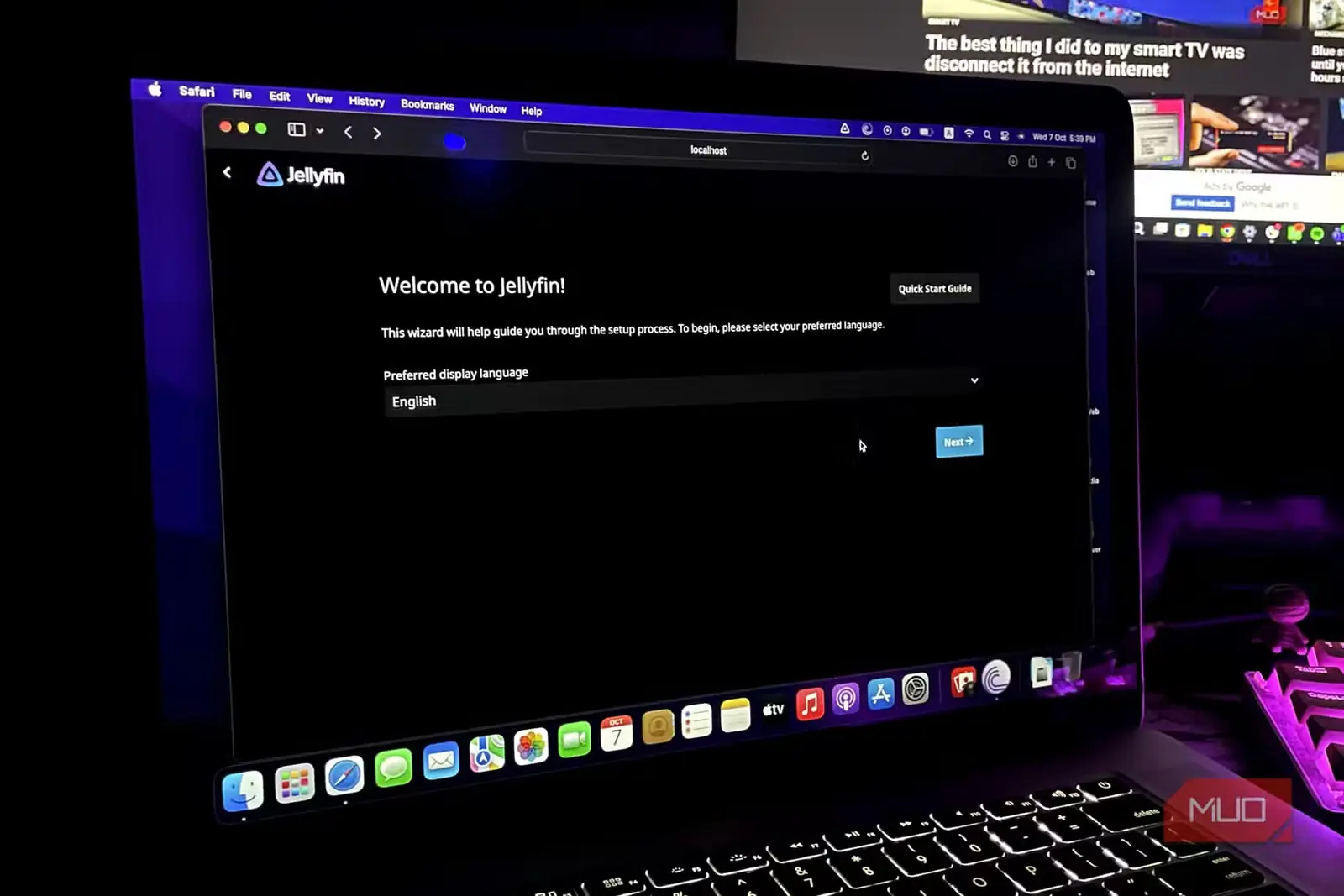
راهاندازی جلیفین نسبتاً آسان است. نخست به سختافزاری برای میزبانی کتابخانهٔ رسانهای نیاز دارید. پیشنهاد میکنم رایانهای قدیمی یا یک سامانهٔ ذخیرهساز تحت شبکه را دوباره به کار بگیرید؛ ترجیحاً دستگاهی با فضای ذخیرهسازی مناسب تا بتوانید چندین گیگابایت محتوای دلخواهتان را در آن نگه دارید. من جلیفین را روی مکبوک پرو ۲۰۱۵ خودم راهاندازی کردهام؛ دستگاهی که جز آزمودن توزیعهای سبک لینوکس یا گاهی تماشای فیلم، استفادهٔ دیگری از آن ندارم.
پس از آن کافی است جلیفین را روی رایانهٔ میزبان بارگیری کنید، کتابخانهٔ رسانهای را به آن بیفزایید و نوع محتوا—برای نمونه فیلم، مجموعهٔ تلویزیونی یا موسیقی—را مشخص کنید. اگر فرادادهها درست باشند، جلیفین پوسترها را خودکار دریافت میکند؛ در غیر این صورت میتوانید نام درست محتوا را وارد کنید یا برای همگامسازی فرادادهها، پیوند صفحهٔ آن در آیامدیبی را بدهید. سپس میتوانید نامها و پوسترهای دلخواه خود را نیز برای محتوا برگزینید.
تبدیل آرشیو به ایستگاه تلویزیونی با ارزاتستیوی
ارزاتستیوی رسانهها را مستقیم از کارساز جلیفین دریافت میکند
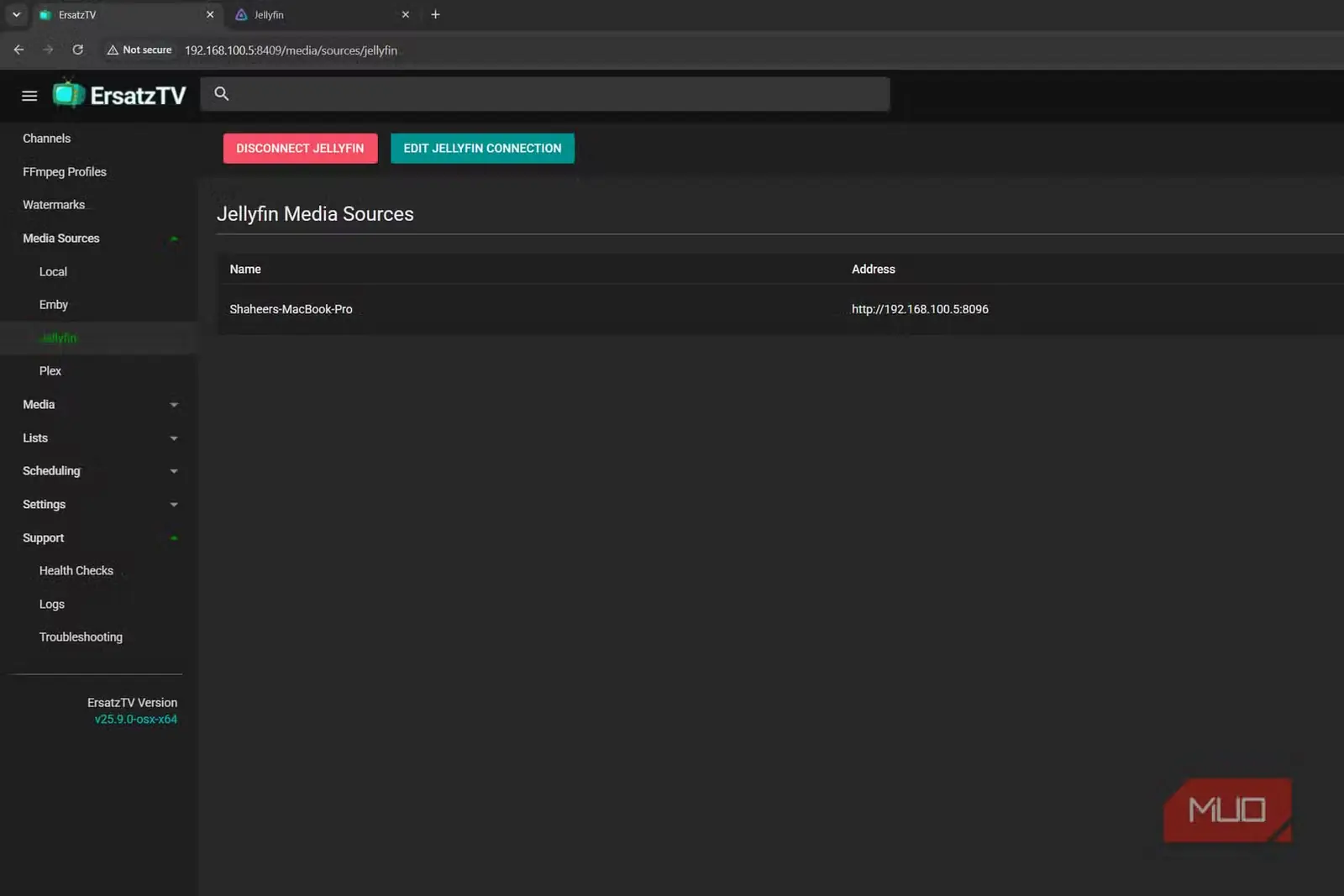
جلیفین بهتنهایی یک کتابخانه است و برنامههای گوناگونی میتوانند امکاناتش را گسترش دهند. برای ساخت شبکهای تلویزیونی با پخش شبانهروزی، ارزاتستیوی گزینهای مناسب است که حالوهوای آیپیتیوی را به آرشیو شما میدهد. برای راهاندازی، ابتدا ارزاتستیوی را بارگیری کنید؛ سپس از مسیر جلیفین ← پیشخوان ← کلیدهای API یک کلید API بسازید و هنگام پیکربندی ارزاتستیوی، آن را همراه با نشانی URL در بخش جلیفین، زیر منابع رسانهای وارد کنید.
سپس کتابخانهها را همگام کنید و از محتوای آنها مجموعهای شخصی بسازید تا هنگام راهاندازی شبکهٔ تلویزیونی، از مسیر پیشخوان ← رسانه ← مجموعهها بهآسانی در دسترس باشد.
برای اطمینان از اینکه ارزاتستیوی همهٔ پیشنیازهای اجرای درست را در اختیار دارد، در نوار کناری به بخش پشتیبانی بروید و «بررسی سلامت» را باز کنید تا کمبودهای احتمالی را ببینید.
اگر روشی برای شتابدهی سختافزاری انتخاب نکنید، ارزاتستیوی تبدیل قالب را همچنان با پردازندهٔ مرکزی انجام میدهد و این کار به کارایی سامانه فشار میآورد. حتماً از مسیر تنظیمات ← نمایههای FFmpeg، گزینهٔ متناسب با پردازندهٔ گرافیکی خود را انتخاب کنید.
چگونه در ارزاتستیوی شبکه بسازیم
ساخت جدول پخش شبکه
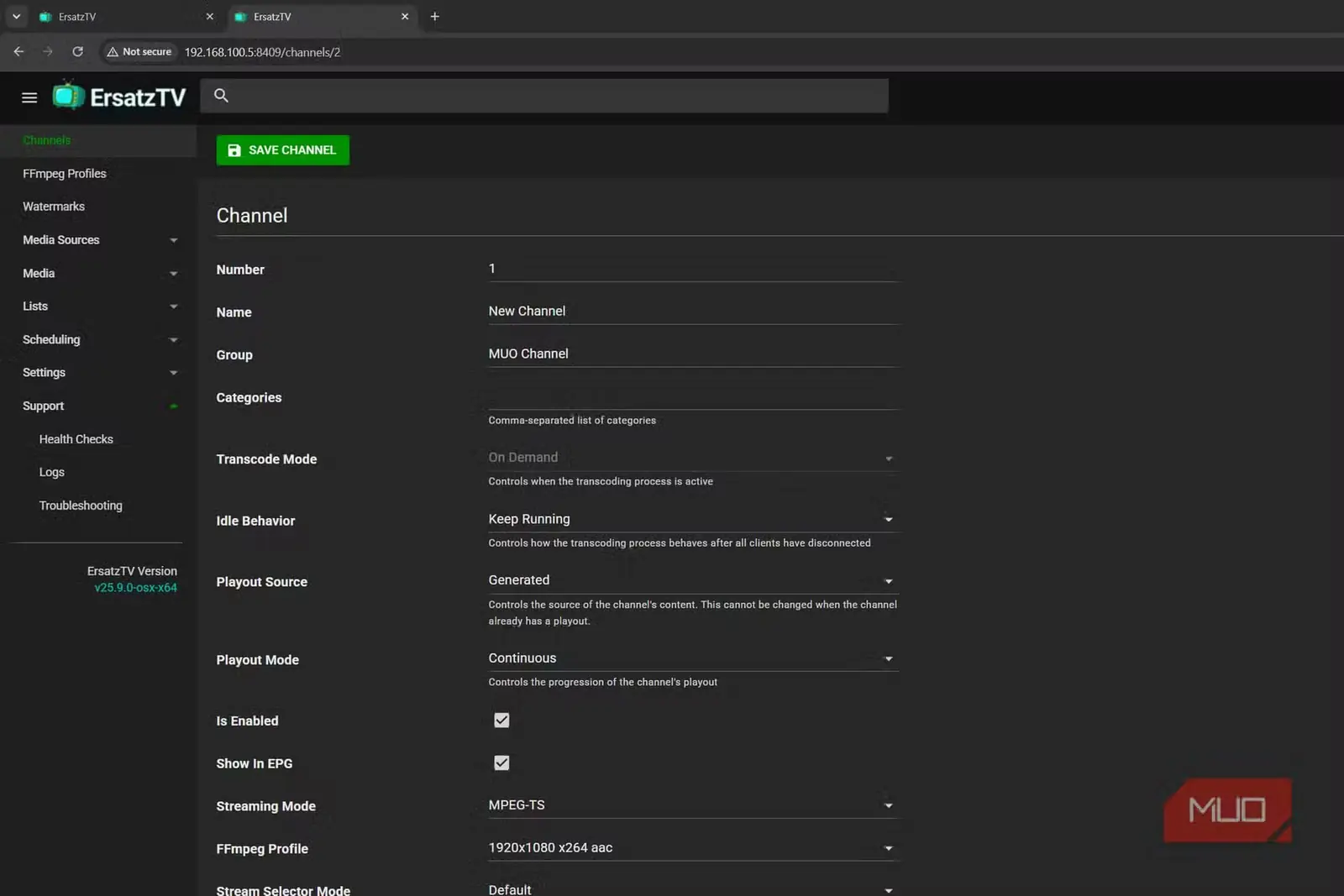
برای راهاندازی شبکهٔ تلویزیونی شخصی، پیشخوان را باز کنید و به بخش «شبکهها» بروید. در آنجا شبکهای تازه بسازید و آن را مطابق میل خود پیکربندی کنید. البته ساخت شبکه بهتنهایی باعث پخش چیزی نمیشود؛ باید در زبانهٔ «رسانه»، از کتابخانهٔ جلیفین مجموعه بسازید و محتوای دلخواه را در آن قرار دهید تا هنگام تعیین برنامههای شبکه در دسترس باشد.
اکنون برای تعیین محتوای شبکه، در ارزاتستیوی از بخش «زمانبندی» به «جدولهای پخش» بروید و شبکهٔ تلویزیونی را مطابق میل خود تنظیم کنید. سپس مواردی را که میخواهید پخش شوند وارد کنید و نحوهٔ زمانبندی آنها را برگزینید. دو گزینه پیش روی شماست: «سختگیرانه» (Strict) یا «انعطافپذیر» (Flexible). در حالت سختگیرانه، محتوای موردنظر دقیقاً در زمان تعیینشده پخش میشود، حتی اگر برنامهٔ قبلی هنوز تمام نشده باشد. حالت انعطافپذیر اجازه میدهد محتوای قبلی به پایان برسد و سپس برنامهٔ بعدی آغاز شود. چون مدت دقیق همهٔ محتواها را نمیدانم، برای شبکهام حالت انعطافپذیر را انتخاب میکنم تا فیلم یا مجموعه در لحظهای حساس نیمهکاره نماند.
ساخت برنامهٔ اجرایی برای روی آنتن بردن جدول پخش
پیشنمایش شبکه در ارزاتستیوی، پخش درست آن را تأیید میکند
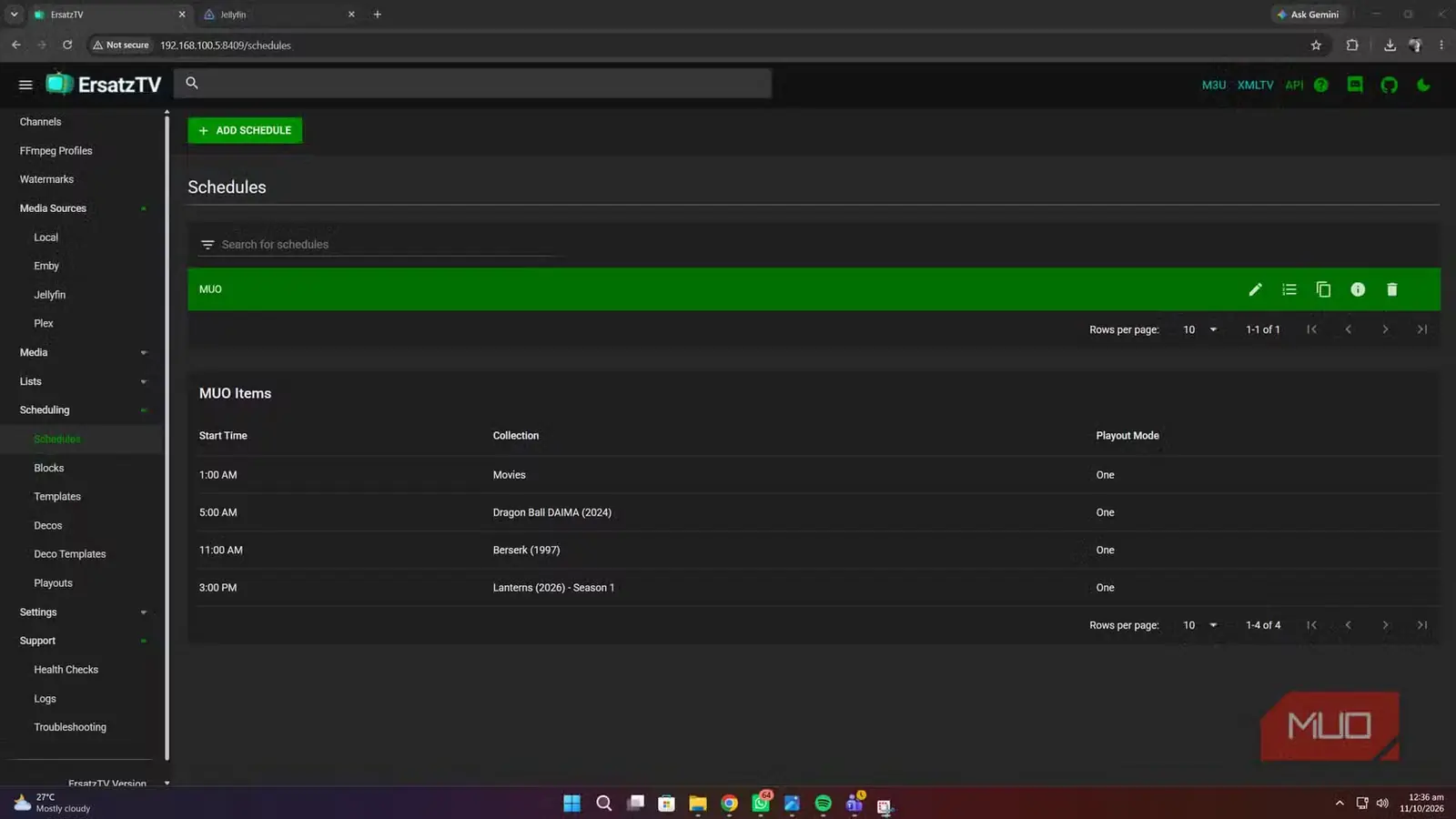
پس از ذخیرهٔ جدول پخش، «موارد جدول پخش» را ویرایش کنید و محتوایی را که باید طبق آن پخش شود بیفزایید. زیر بخش «نوع مجموعه»، مشخص کنید شبکه چه چیزی پخش کند: فیلم، مجموعهٔ تلویزیونی یا موارد بیشتر. سپس پایین بروید و محتوا را به مجموعه اضافه کنید.
سپس یک پخش (Playout) بسازید تا ErsatzTV بداند برای کانال تلویزیونی از آن زمانبندی استفاده کند. گزینهٔ Playout را در همان زبانهٔ Scheduling خواهید یافت؛ یک پخش تازه بیفزایید، کانال دلخواهتان را به آن اضافه کنید و Classic Schedule را برگزینید.
پیش از آنکه برای پخش کانال به Jellyfin بروید، از نوار کناری به بخش Channels بازگردید و با گزینهٔ Preview پیشنمایشی از آن ببینید تا مطمئن شوید درست کار میکند.
اتصال ارزاتستیوی به پخش زندهٔ جلیفین
نشانیهای M3U و XMLTV؛ تأمینکنندهٔ کانال و راهنمای برنامهها
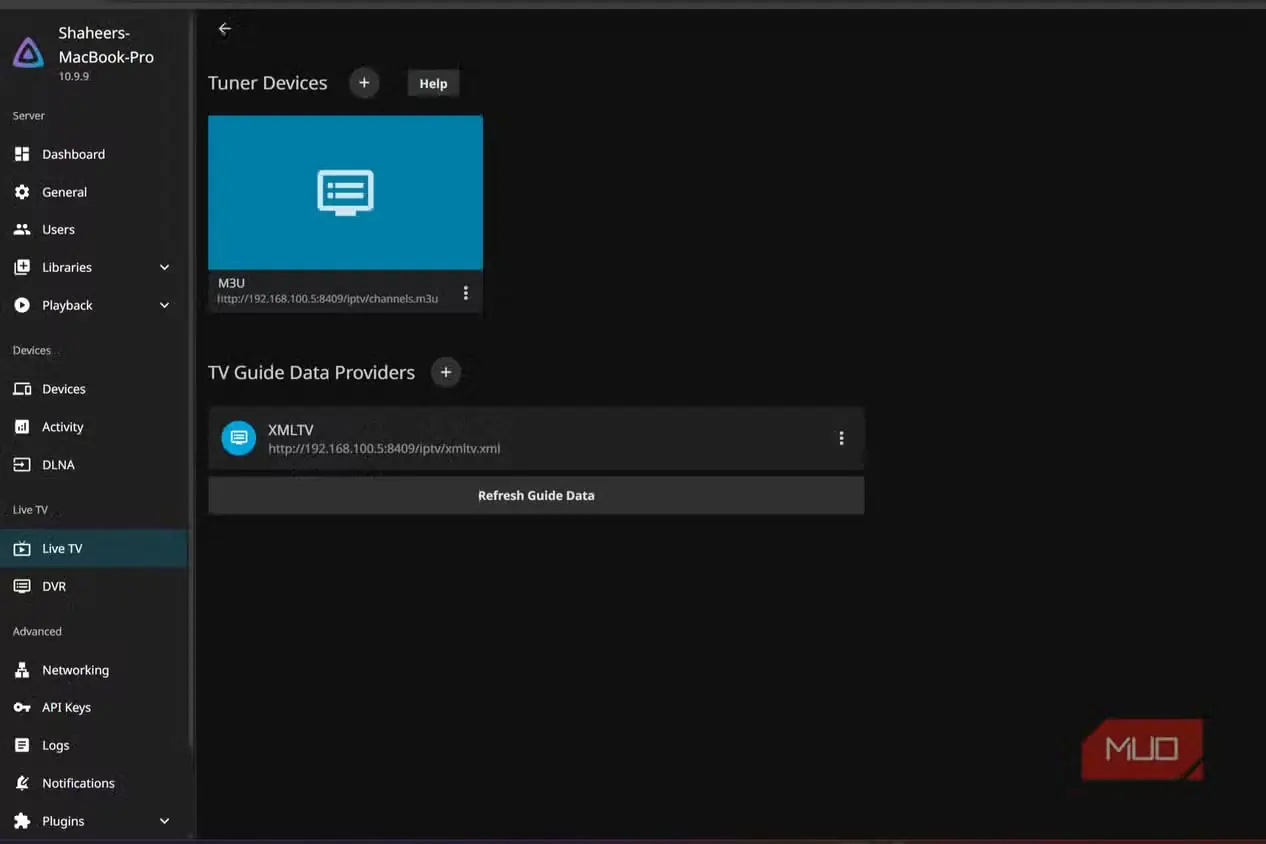
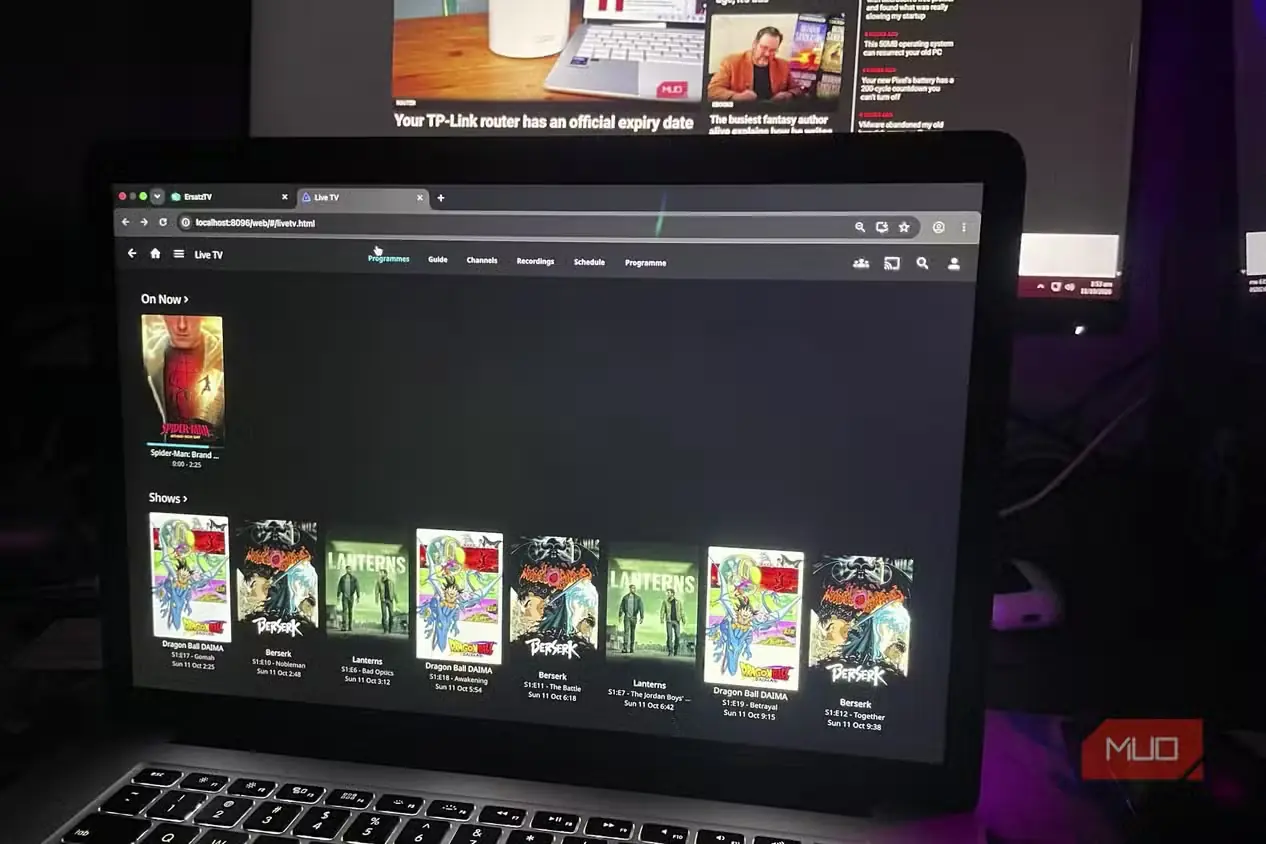
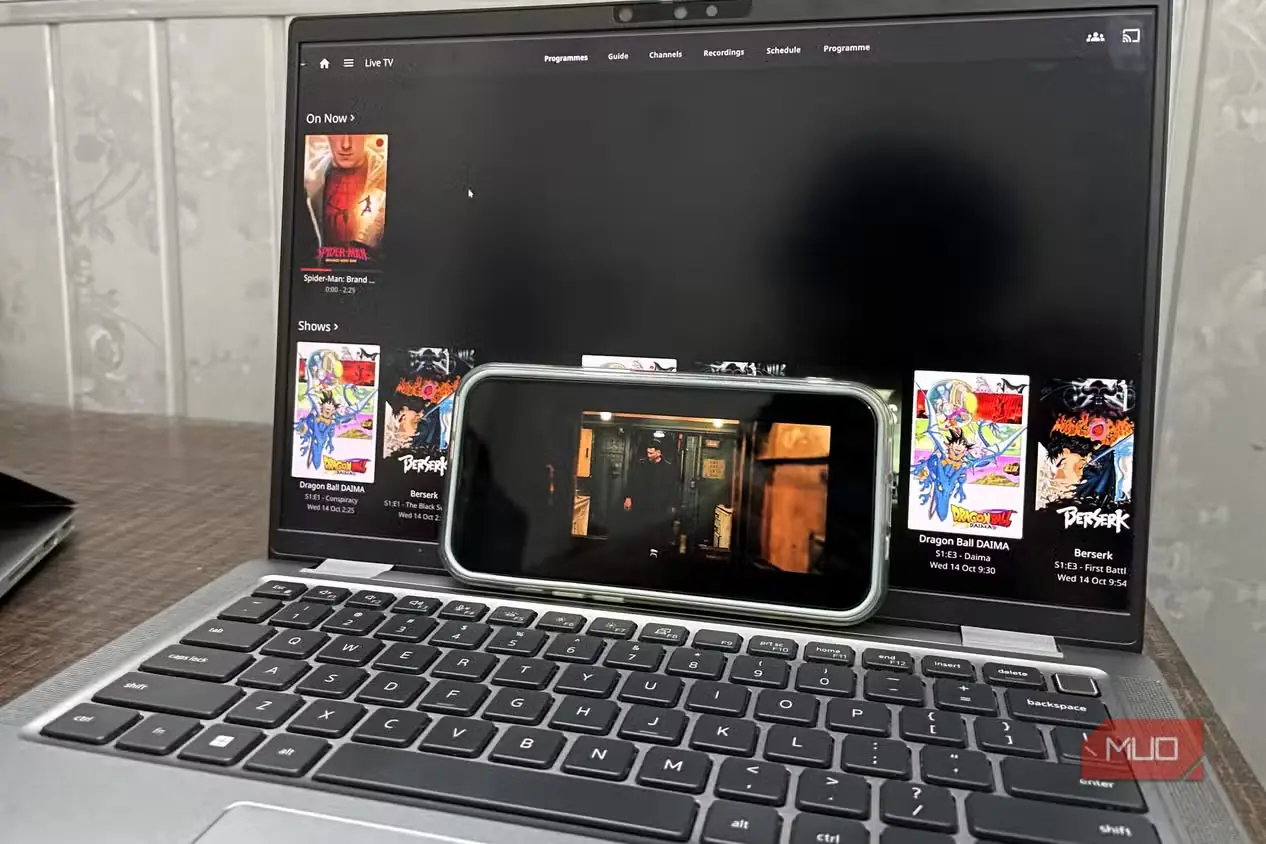
پس از تأیید، به Jellyfin بازگردید و این مسیر را دنبال کنید: Dashboard ← Live TV ← Add Tuner Device. سپس ErsatzTV را بهعنوان گیرندهٔ M3U وارد کنید. نشانی آن http://YOUR-SERVER-IP:8409/iptv/channels.m3u خواهد بود.
برای افزودن فهرست برنامهها، نشانی XML را نیز در بخش TV Guide Data Providers وارد کنید. این نشانی چیزی شبیه http://YOUR-SERVER-IP:8409/iptv/xmltv.xml خواهد بود. اکنون دادههای راهنما را در Jellyfin تازهسازی کنید تا برنامهها بهروز شوند.
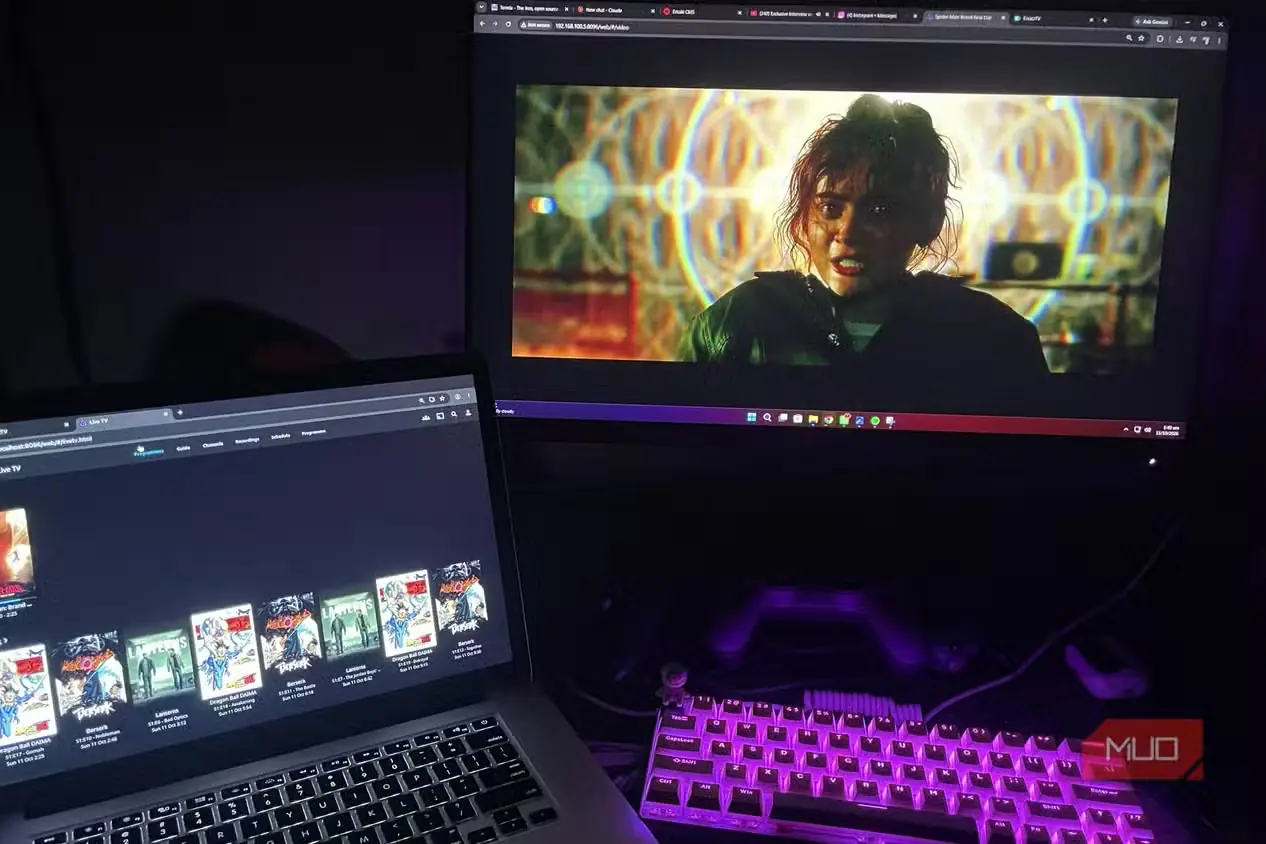
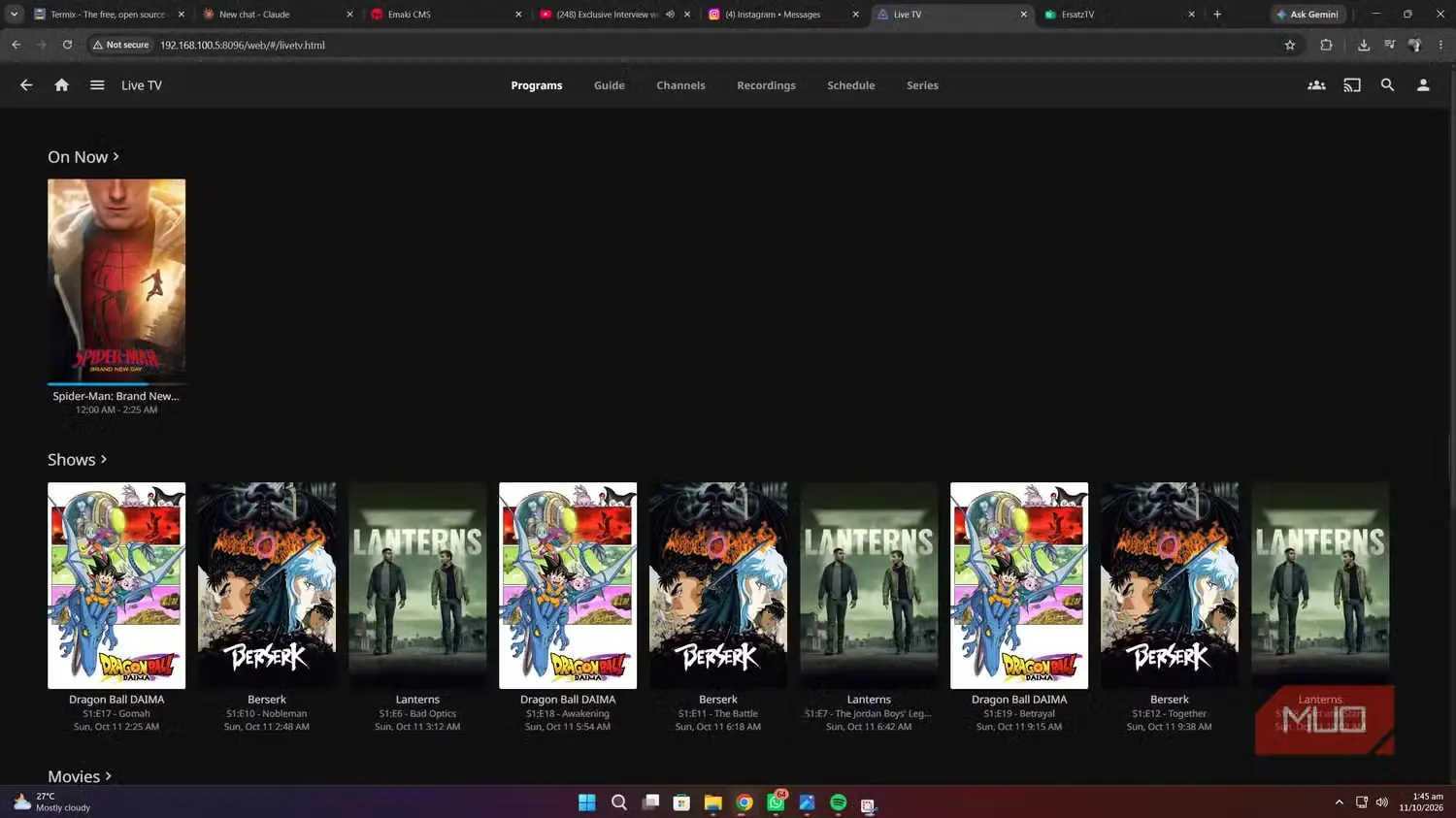
پس از آن، بخش Live TV در صفحهٔ اصلی Jellyfin نمایان میشود. میتوانید Jellyfin را از خانه باز کنید و محتوایی را ببینید که برای همان ساعت زمانبندی کردهاید.
تماشای کانال بیرون از خانه
تیلاسکیل؛ راهی برای دور زدن انتقال درگاه پشت CGNAT
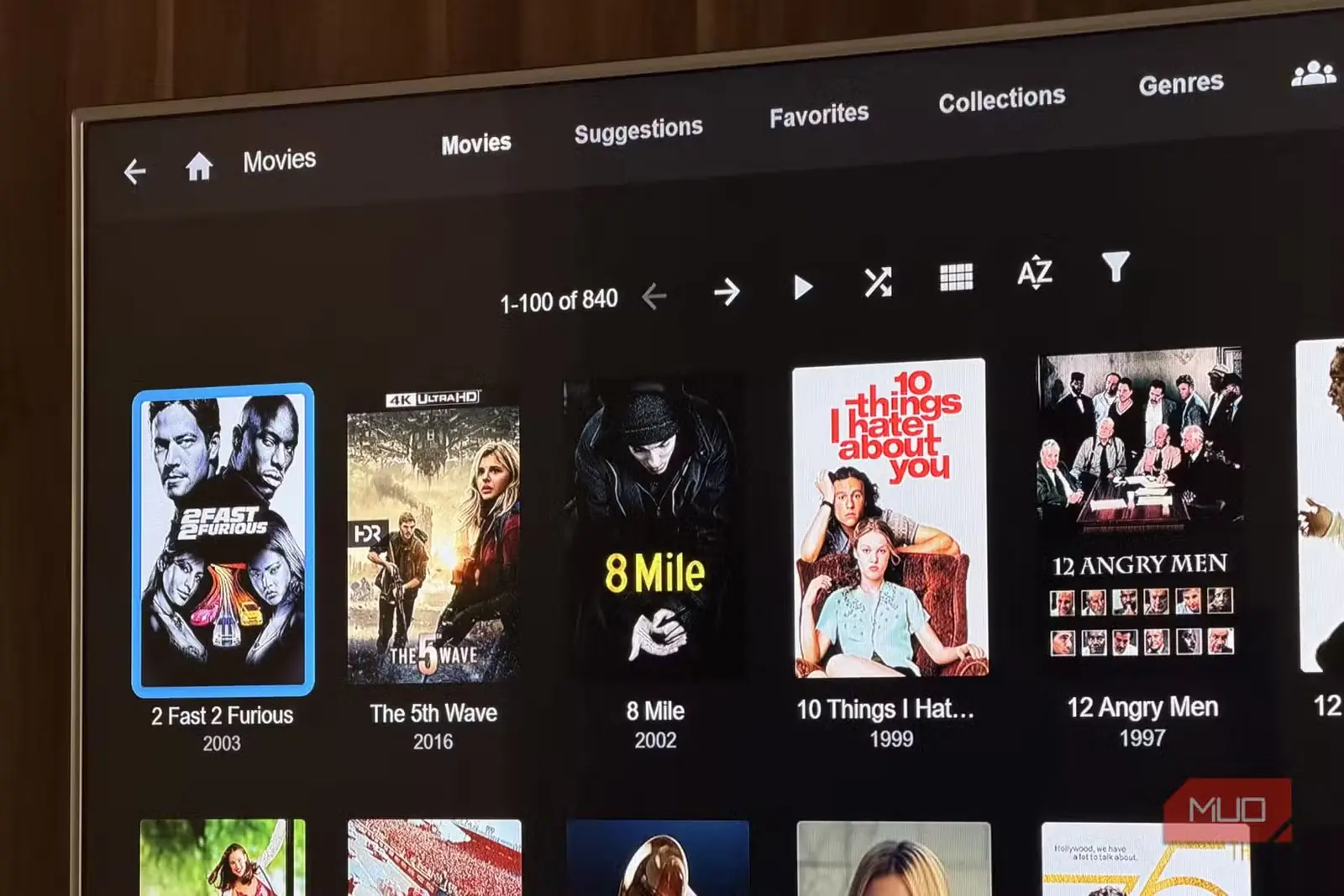
داشتن یک شبکهٔ تلویزیونی شخصی که شبانهروز پخش میشود سرگرمکننده است، اما اگر افراد بیرون از شبکهتان نتوانند به آن دسترسی پیدا کنند، چه فایدهای دارد؟ میتوانید این پیکربندی را برای دسترسی از راه دور نیز آماده کنید. برای این کار، در زبانهٔ Networking اتصالهای راه دور Jellyfin را فعال کنید و سپس انتقال درگاه را برای درگاه TCP شمارهٔ ۸۰۹۶ ــ درگاهی که Jellyfin به کار میبرد ــ به نشانی IP محلی سرور میزبانتان تنظیم کنید.
پس از آن، کاربر سمت مقابل میتواند نشانی IP عمومی شما را با افزودن درگاه :۸۰۹۶ در انتهای آن وارد کند، Jellyfin را باز کند، با حسابی جداگانه وارد شود و همزمان با شما کانال را ببیند. بدینترتیب، برگزاری دورهمیهای تماشای آنلاین آسان میشود؛ زیرا همه همان پخش زنده را میبینند و دیگر نیازی به هماهنگکردن زمان پخش نیست.
انتقال مستقیم درگاه برای Jellyfin روی HTTP رمزگذارینشده ممکن است رایانهتان را در معرض خطر قرار دهد؛ بنابراین پیشنهاد میکنم از پراکسی معکوس همراه با HTTPS یا Tailscale استفاده کنید. اگر روترتان از CGNAT بهره میبرد، در هر صورت به Tailscale نیاز خواهید داشت.
Make the most out of Jellyfinاگر مانند من رایانهای قدیمی را به سرور Jellyfin تبدیل کردهاید، احتمالاً دیگر نمیتوانید استفادهٔ چندانی از آن داشته باشید؛ زیرا میزبانی سرویس بهتنهایی توان دستگاه را میگیرد. بااینحال، این هم راهی برای استفادهٔ دوباره از چنین رایانههایی است. هرچند من همیشه Jellyfin را به Plex ترجیح میدهم، برای داشتن رابط کاربری بهتر میتوانید از برنامههای دیگری مانند Kodi یا Findroid برای Android بهره ببرید.
پس از راهاندازی سرور رسانهای شخصی، تلویزیون زنده تنها یکی از مزیتهای آن است. افزونهها، برنامهها و قابلیتهای دیگر امکانات بسیار بیشتری در اختیارتان میگذارند؛ از جمله Intro Skipper برای ردکردن تیتراژ آغازین، Findroid که برای دستگاههای Android بهخوبی بهینه شده است و Syncplay که امکان برگزاری دورهمی تماشا را فراهم میکند.
منبع: این مطلب ترجمه و بومیسازی مقالهای از MakeUseOf به قلم Shaheer Khan است. مشاهده مقاله اصلی