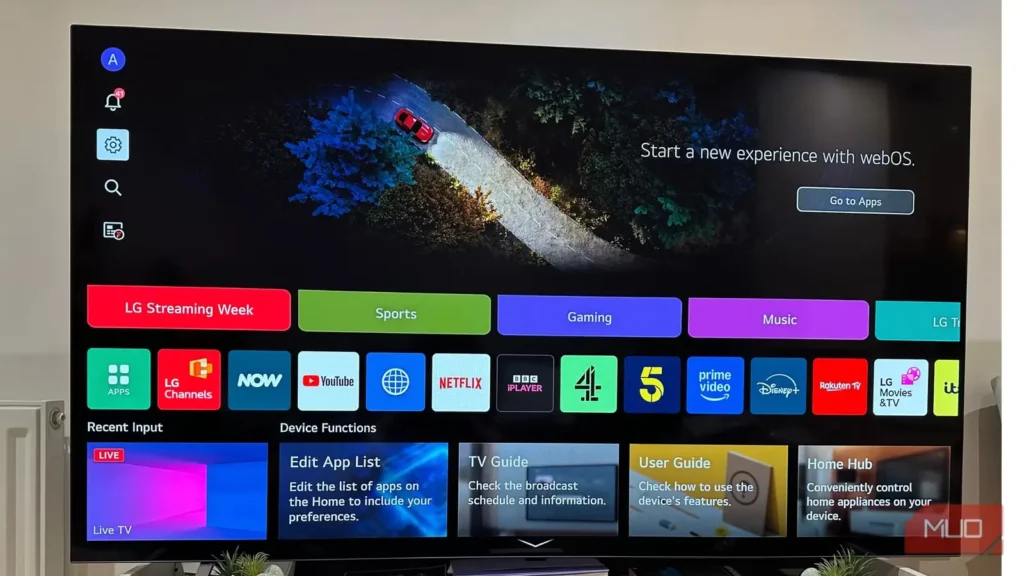
اگر بهتازگی تلویزیون هوشمندی خریدهاید، ممکن است ظاهر یا عملکرد آن با تنظیمات کارخانه مطابق انتظارتان نباشد. شاید تصویر تلویزیون بیشازحد و بهشکلی غیرطبیعی روشن باشد، فیلمها بهطرز عجیبی روان به نظر برسند یا صفحهٔ اصلی تبلیغاتی را نمایش دهد که هرگز نخواستهاید. این موارد لزوماً نشانهٔ نقص سختافزاری تلویزیون نیستند؛ بلکه ممکن است برخی تنظیمات پیشفرض بر تجربهٔ کلی تماشای شما تأثیر گذاشته باشند.
بنابراین، پیش از دستکاری گزینههای پیشرفته یا نتیجهگیری دربارهٔ خرابی تلویزیون، پیشنهاد میکنم این تنظیمات را بررسی کنید.
روانسازی حرکت را خاموش کنید
چگونه از شر جلوهٔ سریالهای آبکی خلاص شویم
آیا تا به حال فیلمی دیدهاید که بهجای یک اثر سینمایی، بیشتر شبیه سریالهای آبکی روزانه به نظر برسد؟ احتمالاً روانسازی حرکت مقصر است. بیشتر فیلمها با نرخ ۲۴ fps (فریم بر ثانیه) فیلمبرداری میشوند، اما تلویزیونهای امروزی اغلب نرخ نوسازی بالاتری، مانند 60Hz یا 120Hz، دارند. قابلیت روانسازی حرکت با افزودن فریمهای ساختگی میان فریمهای اصلی میکوشد همهچیز را روانتر نشان دهد؛ در نتیجه، حرکتها در فیلم بهشکلی غیرطبیعی نرم میشوند و حسوحال سینمایی از بین میرود. البته این قابلیت برای مسابقات ورزشی پرتحرک و بازیها سودمند است، زیرا تاری حرکت را بهطور چشمگیری کاهش میدهد.
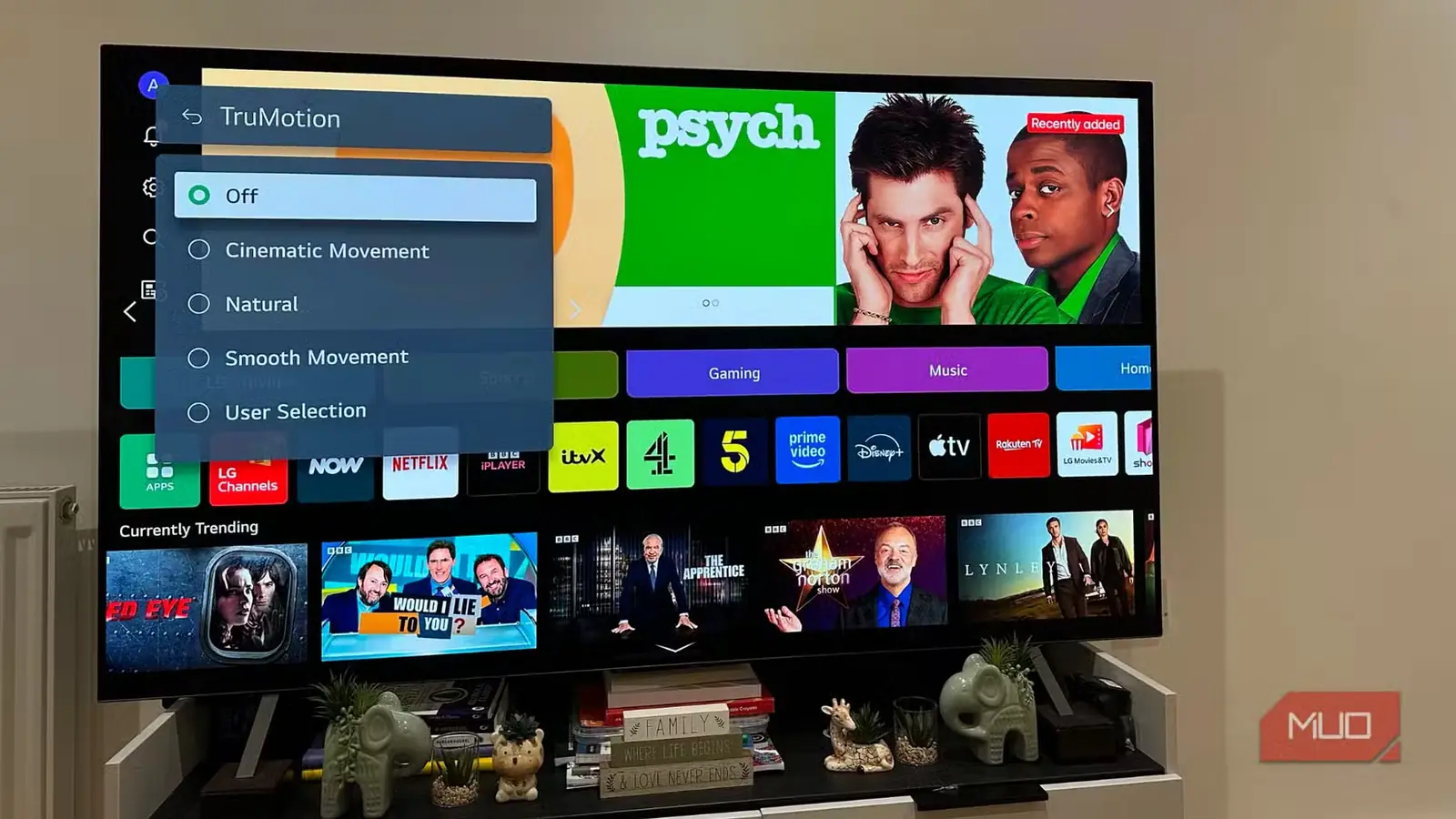
من بیشتر با تلویزیون فیلم و سریال تماشا میکنم؛ بنابراین این تنظیم را چندان سودمند نمیدانم. اگر شما هم چنین نظری دارید، میتوانید آن را غیرفعال کنید. به یاد داشته باشید که شاید گزینهای دقیقاً با نام «روانسازی حرکت» نبینید. این گزینه بسته به سازندهٔ تلویزیون ممکن است TruMotion، MotionFlow، Action Smoothing یا Auto Motion Plus نام داشته باشد.
در تلویزیون LG OLED خودم، مسیر تنظیمات -> تصویر -> تنظیمات پیشرفته -> وضوح -> TruMotion را باز کردم و آن را روی «خاموش» قرار دادم؛ این مسیر در بیشتر برندهای دیگر نیز تقریباً مشابه است.
حالت تصویر دقیقتری انتخاب کنید
حالت تصویر پیشفرض تلویزیون ممکن است غیرطبیعی باشد
پیشنهاد میکنم حالت تصویر تلویزیون هوشمندتان را نیز بررسی کنید. بیشتر سازندگان، بنا به دلایلی قابلدرک، تلویزیونهای خود را با حالت «استاندارد» عرضه میکنند. بااینحال، این حالت روشن و پرزرقوبرق برای خودنمایی نمایشگر زیر نور فروشگاه طراحی شده است و هنگام تماشای فیلم در خانه میتواند جزئیات تصویر را از بین ببرد. برای نمونه، ممکن است رنگها را بیشازحد اشباع و رنگ پوست را غیرطبیعی نشان دهد.
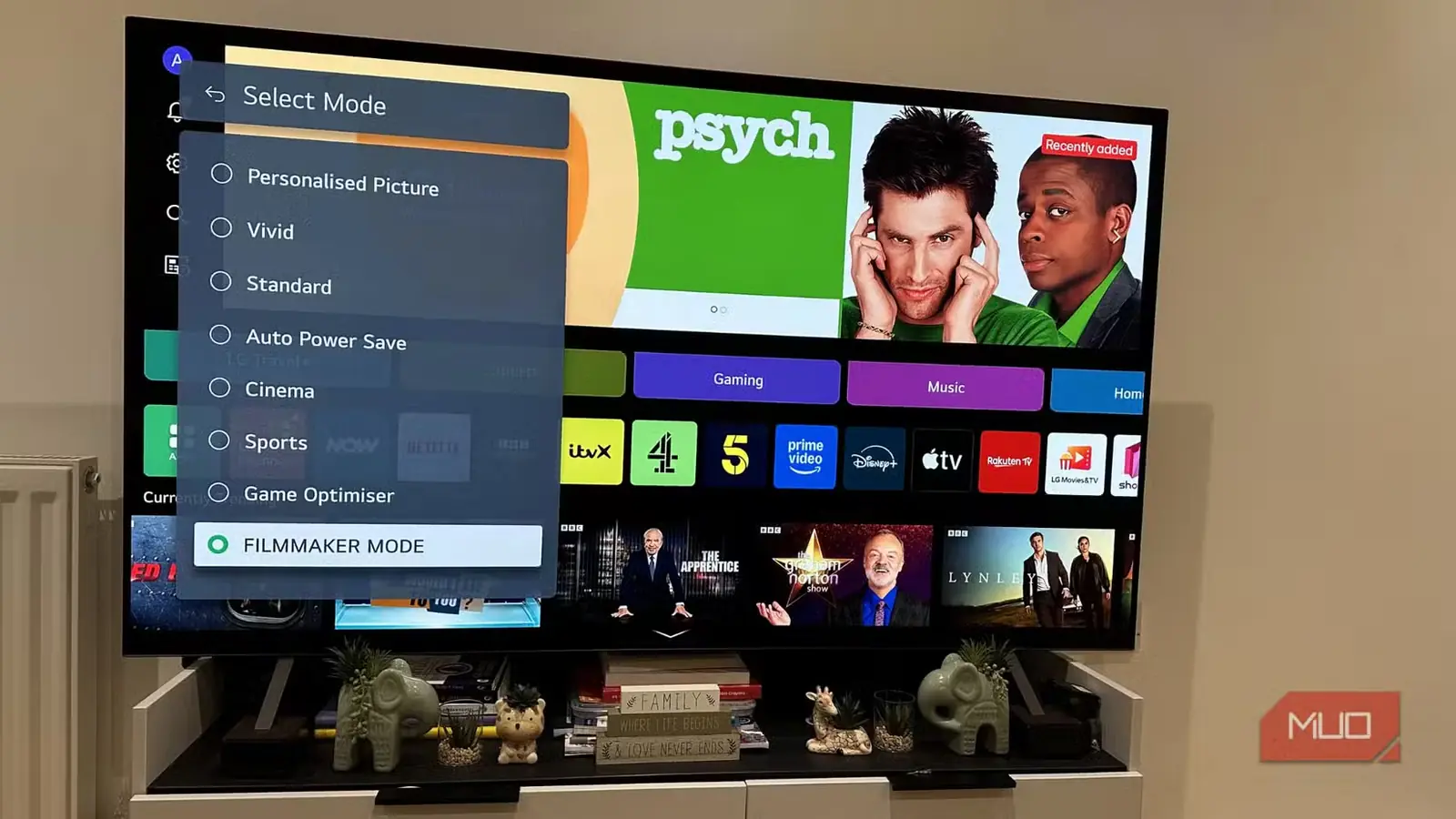
میتوانید بهجای آن، حالت «فیلمساز»، «سینما»، «زنده» یا «فیلم» را انتخاب کنید. پیشتنظیمهای تصویر در مسیر تنظیمات -> تصویر -> انتخاب حالت قرار دارند. من حالت «فیلمساز» یا «سینما» را ترجیح میدهم، زیرا تصویری بسیار دقیقتر ارائه میکنند.
حالت «فیلمساز» برخی پردازشها، مانند روانسازی حرکت و بهبودهای مبتنی بر هوش مصنوعی، را نیز غیرفعال میکند. نتیجه، سیاهی عمیقتر، جزئیات بیشتر در سایهها و رنگهای دقیقتر است و فیلم را همانگونه نمایش میدهد که سازندگانش در نظر داشتهاند. به همین دلیل، برای تماشای فیلم در شب این حالت را ترجیح میدهم. اتاق نشیمن من در طول روز بسیار روشن است؛ بنابراین از حالت «زنده» یا «پویا» استفاده میکنم تا تصویر بهتر دیده شود.
صرفهجویی انرژی و حسگر نور محیط را غیرفعال کنید
نگذارید تلویزیون بهطور خودکار تصویر را کمنور کند
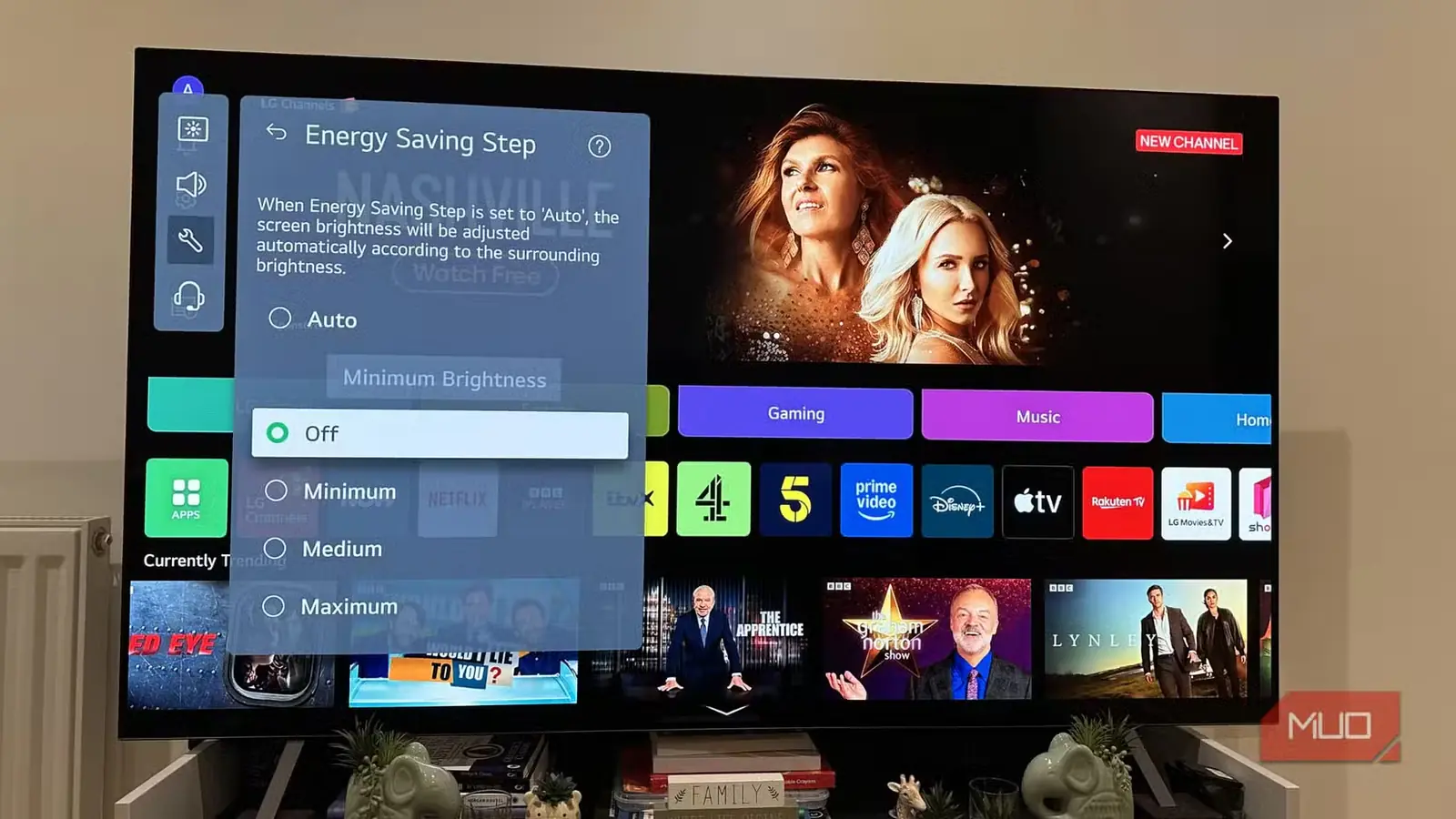
اگر تصویر تلویزیون در ساعتهای خاصی از روز بهوضوح تاریکتر میشود یا روشنایی آن در میانهٔ صحنه تغییر میکند، فعلاً پنل را مقصر ندانید. بسیاری از تلویزیونهای هوشمند با گزینههای صرفهجویی انرژی عرضه میشوند. این گزینهها هرچند مصرف برق را محدود میکنند، ممکن است روشنایی صفحه را نیز بهطور خودکار کاهش دهند؛ این یکی از دلایلی است که تصویر کمنور یا بیروح به نظر میرسد. هنگام تماشای محتوای HDR یا قرار داشتن تلویزیون در اتاقی روشن، چنین وضعی مطلوب نیست.
برای خاموشکردن این قابلیت، به مسیر تنظیمات -> عمومی -> صرفهجویی انرژی بروید؛ البته بسته به برند تلویزیون، ممکن است این گزینه در بخشی مشابه برای کاهش مصرف برق قرار داشته باشد. احتمال دارد گزینههایی مانند «صرفهجویی خودکار انرژی»، «سطح صرفهجویی انرژی» یا تنظیم روشنایی صفحه را نیز ببینید.
اگر همان صحنه را دوباره تماشا کنید، متوجه خواهید شد که روشنایی تصویر یکنواختتر شده است.
حالت بازی و پهنای باند کامل سیگنال HDMI را فعال کنید
از تمام توان کنسول خود بهره ببرید
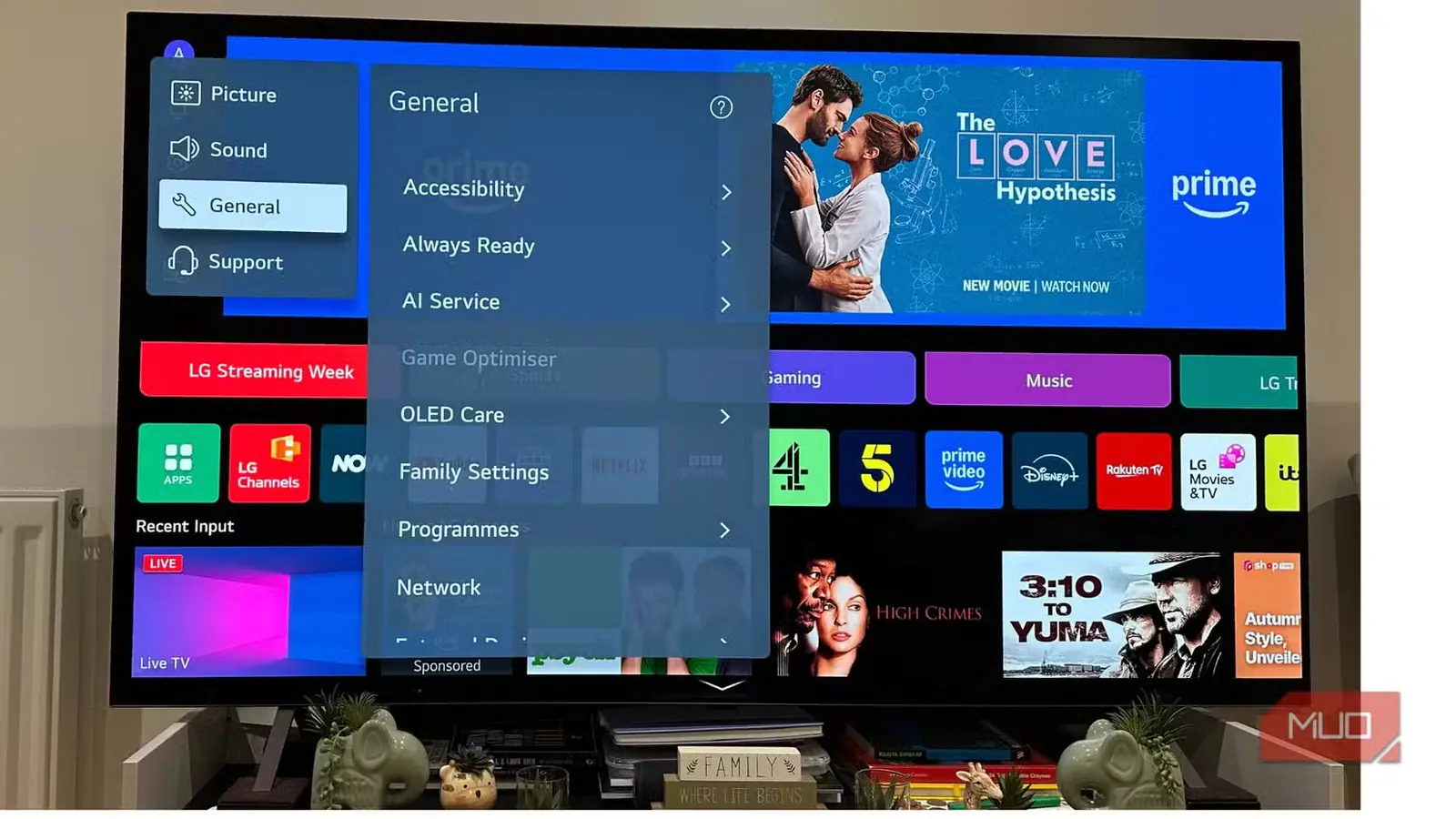
اگر PlayStation یا Xbox را به تلویزیون وصل میکنید، پیشنهاد میکنم دو تنظیم را بررسی کنید: «حالت بازی» و «قالب ورودی HDMI». تلویزیونهای امروزی حالت بازی ویژهای دارند که تأخیر ورودی را کاهش میدهد. سادهتر بگوییم، تأخیر ورودی مدتزمان میان فشردن دکمهٔ دسته و مشاهدهٔ واکنش آن روی صفحه است. این حالت زمان پاسخگویی را نیز بهبود میبخشد و قابلیتهای ویژهٔ بازی، مانند ALLM (حالت خودکار تأخیر کم) و VRR (نرخ نوسازی متغیر)، را فعال میکند.
برای این کار، تلویزیون بخشی از پردازشهای تصویر را محدود میکند. این حالت در بازیهای پرتحرک تفاوت چشمگیری ایجاد میکند؛ زیرا حتی اندکی تأخیر هم میتواند واکنش کنترلها را کندتر کند. بسیاری از تلویزیونها با شناسایی کنسول، بهطور خودکار به حالت بازی میروند، اما همهٔ آنها چنین نمیکنند؛ پس بهتر است فعالبودن آن را بررسی کنید. این گزینه معمولاً در منوی «تصویر»، «عمومی» یا «بازی» قرار دارد.
در برخی تلویزیونها، برای استفاده از قابلیتهایی مانند وضوح 4K با نرخ 120Hz، فناوری VRR یا HDR در وضوحها و نرخهای نوسازی پشتیبانیشده، باید قالب پیشرفتهٔ HDMI را فعال کنید. نام این تنظیم در برندهای مختلف یکسان نیست: Sony آن را «قالب سیگنال HDMI»، Samsung آن را «تقویت سیگنال ورودی» و LG آن را «رنگ عمیق Ultra HD در HDMI» مینامد. اگر از کنسولی سازگار و کابل HDMI مناسب استفاده میکنید، فعالکردن قالب پیشرفته برای همان درگاه HDMI میتواند تمام ظرفیت اتصال را در اختیارتان قرار دهد. اگر کنسول اعلام میکند HDR در دسترس نیست یا تصویر چشمک میزند، این تنظیم را بررسی کنید.
ACR، ردیابی تبلیغاتی و تبلیغات صفحهٔ اصلی را خاموش کنید
ردیابی و پیشنهادهای تلویزیون را مهار کنید
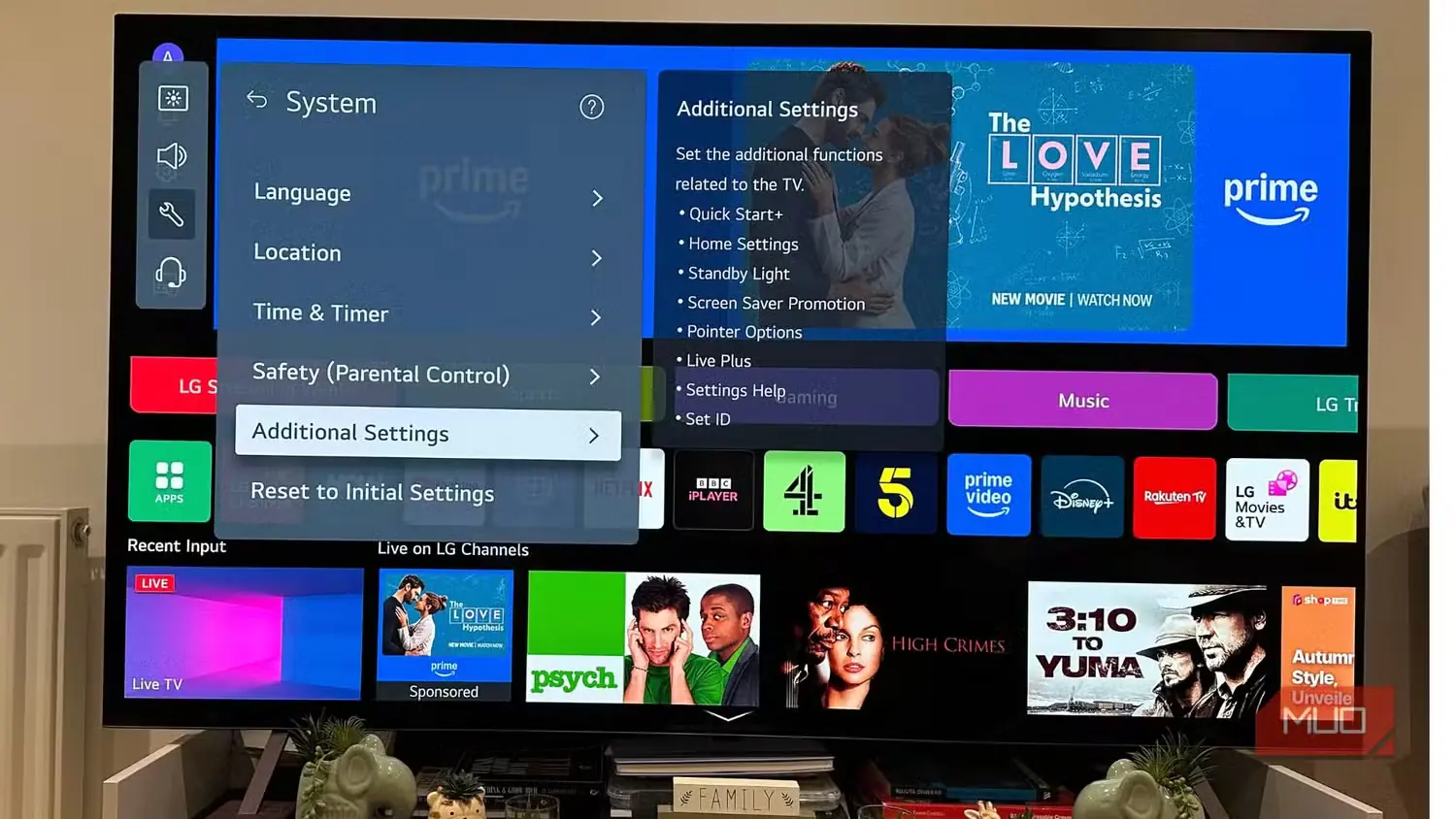
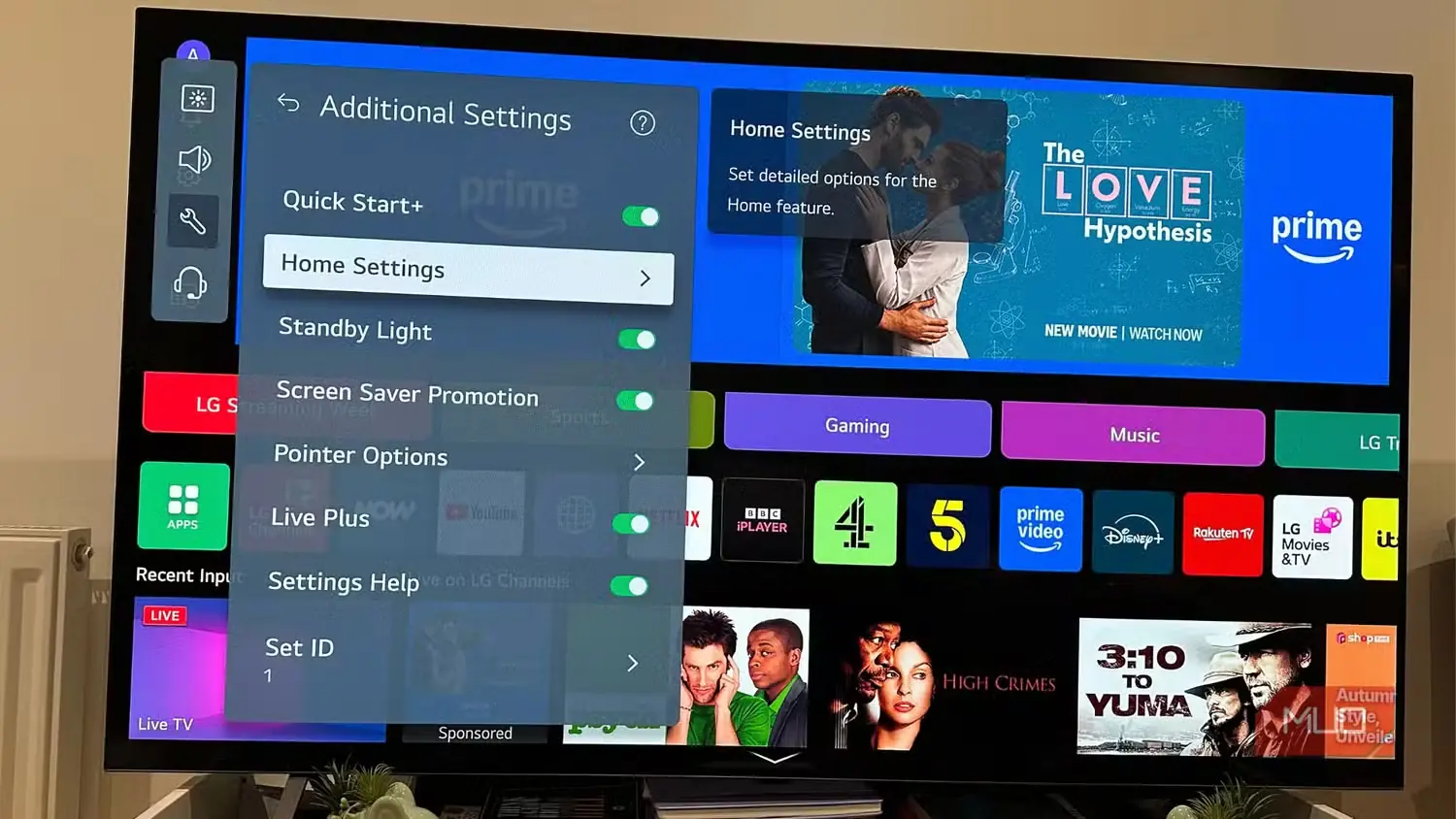
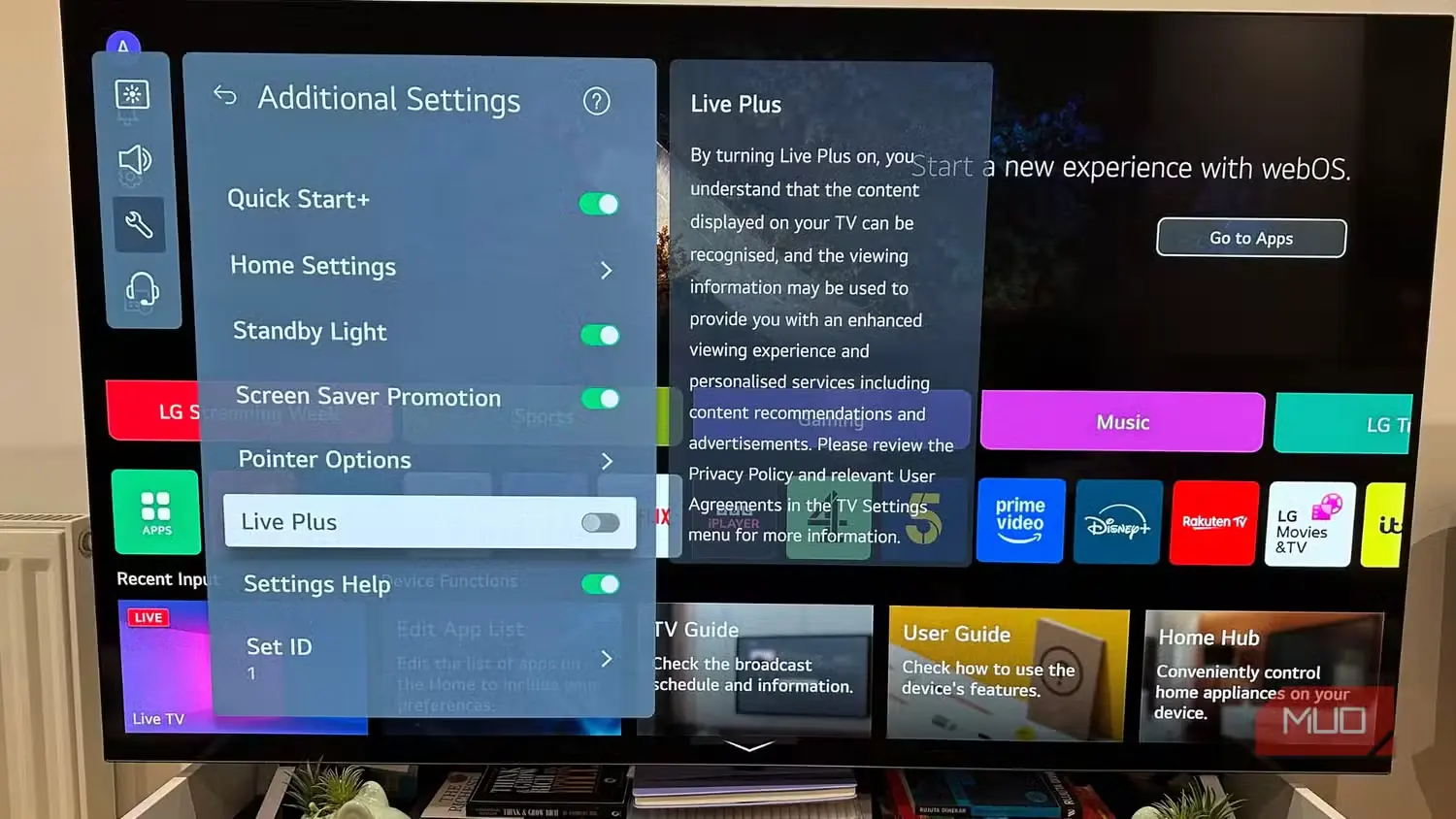
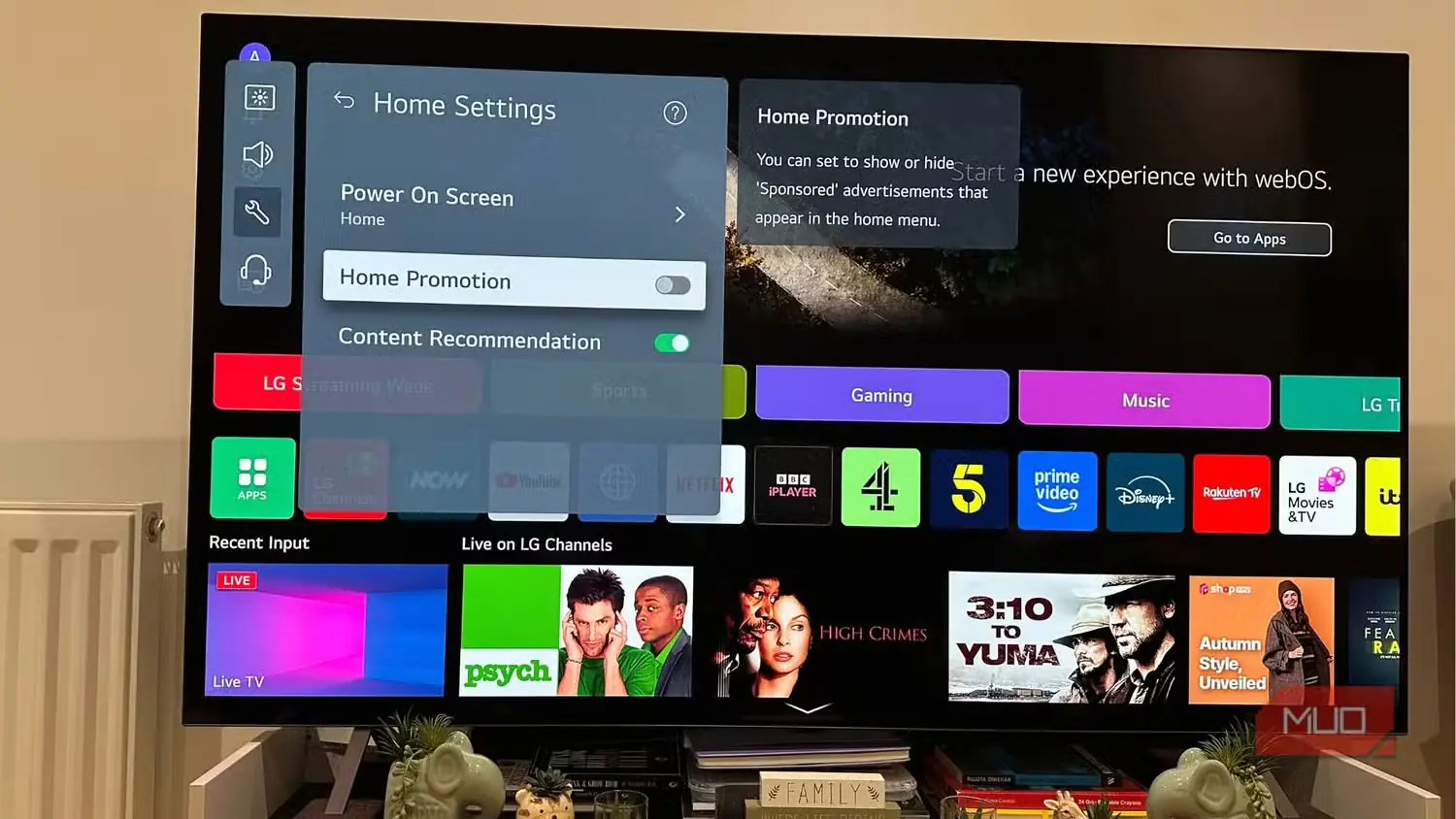
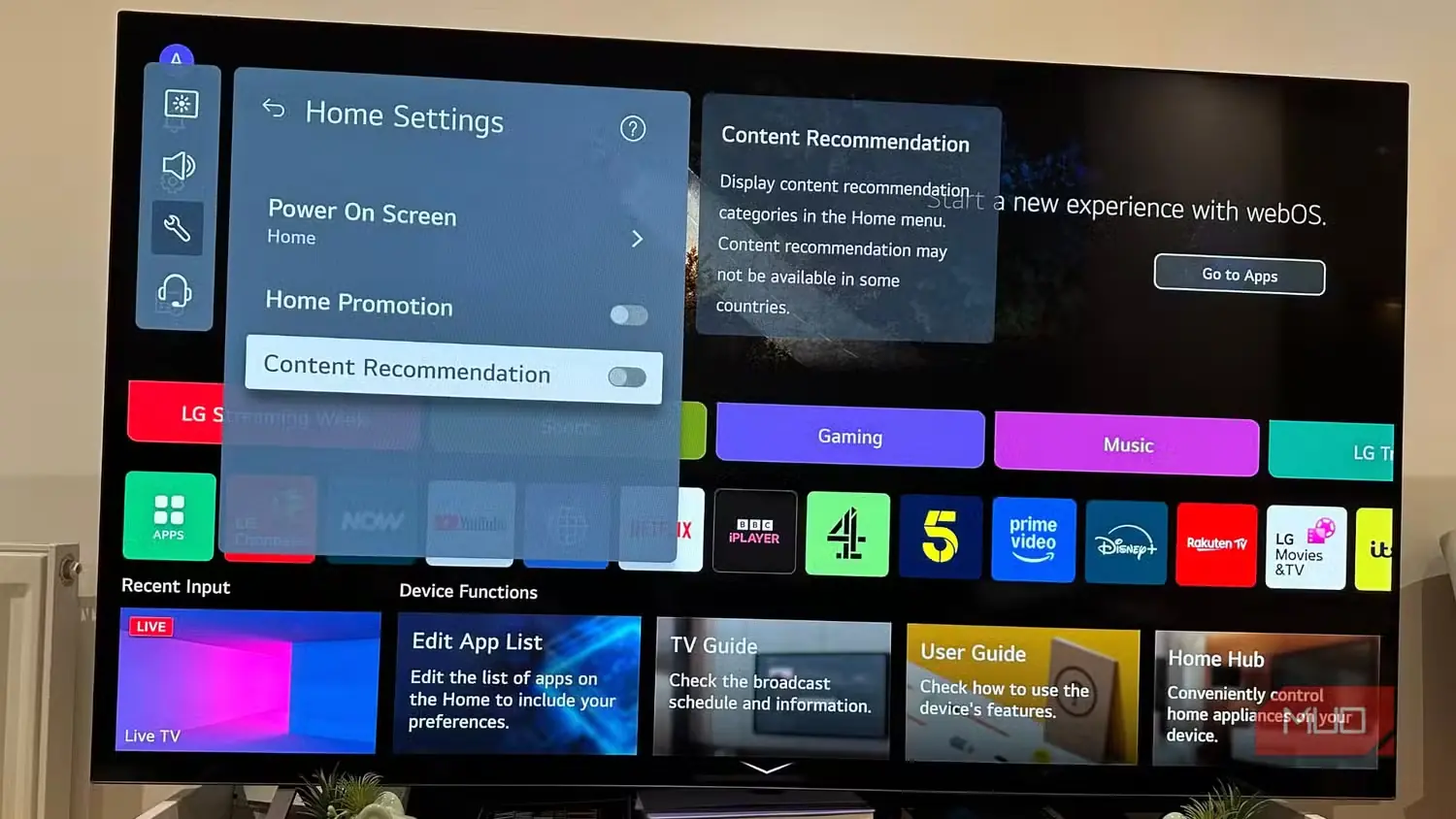
تشخیص خودکار محتوا (ACR) یکی از همان قابلیتهای هوشمندی است که همیشه در تلویزیونم خاموش میکنم؛ زیرا اگر روشن بماند، تلویزیون میتواند آنچه را تماشا میکنم زیر نظر بگیرد. پس از شناسایی عادتها و علایق من در تماشای محتوا، از این اطلاعات برای نمایش تبلیغات و پیشنهادهای مرتبط استفاده میکند. حتی ممکن است سازنده این دادهها را با شرکتهای دیگر به اشتراک بگذارد. نام دقیق این قابلیت در برندهای گوناگون متفاوت است و ممکن است با عنوانهایی مانند ACR، «لایو پلاس» (در تلویزیونهای LG)، «تلویزیون تعاملی»، «تجربهٔ تلویزیون هوشمند»، «اطلاعات تماشا» یا نامی مشابه روبهرو شوید.
همچنین دوست ندارم پیشنهادهای شخصیسازیشده یا آگهیها فضای ارزشمند صفحهٔ اصلی تلویزیونم را اشغال کنند؛ بنابراین گزینههای «پیشنهاد محتوا» و «تبلیغات صفحهٔ اصلی» را هم غیرفعال کردهام. اگر تلویزیون LG دارید، این گزینهها را در مسیر «تنظیمات -> عمومی -> سیستم -> تنظیمات بیشتر -> تنظیمات صفحهٔ اصلی» پیدا خواهید کرد.
پانزده دقیقه تا تنظیم کامل تلویزیون
اگر در حال راهاندازی یک تلویزیون هوشمند هستید، بهتر است همین ابتدا این تنظیمات را بررسی کنید. همین چند بررسی ساده، بدون نیاز به سختافزار تازه یا کالیبراسیون پیچیده، تجربهٔ تماشای تلویزیون را بهبود میبخشند. افزون بر تنظیمات بالا، پیشنهاد میکنم بهروزرسانیهای نرمافزاری را نیز بررسی و تنظیمات صدای تلویزیون را بازبینی کنید تا از تمام تواناییهای آن بهره ببرید.
منبع: این مطلب ترجمه و بومیسازی مقالهای از MakeUseOf به قلم Kanika Gogia است. مشاهده مقاله اصلی