ماهها از Samsung Notes استفاده میکردم، بیآنکه واقعاً به این فکر کنم که آیا به برنامه دیگری نیاز دارم یا نه. این برنامه از ابتدا روی Galaxy Tab A11 من نصب بود، کارش را انجام میداد و همین برای وفادار ماندنم به آن کافی بود. بههرحال، یادداشتهایم را بیشتر تایپ میکنم و هیچوقت بهطور منظم یادداشت دستنویس نداشتهام؛ بهویژه روی گوشی هوشمند یا تبلت.
راستش مدتی پیش نام xnotes را در Reddit دیده بودم، اما چندان پیگیرش نشدم. بعد دوباره در F-Droid به آن برخوردم و این بار کنجکاوی بر من چیره شد. قلم دیجیتال ندارم و این برنامه هم آشکارا برای کسانی ساخته شده که با قلم مینویسند. انتظار داشتم بازش کنم، چند کلمهای خطخطی کنم، به این نتیجه برسم که به کارم نمیآید و کنار بگذارمش. پیشتر هم به برنامههایی برخورده بودم که بهتر از انتظارم از آب درآمدند، اما گمان نمیکردم این یکی حتی پس از بخش دستنویسی همچنان غافلگیرم کند.
دستنویسی عادت من نیست، اما اکسنوتس باز هم کارش را کرد
ظاهراً همان انگشتم هم کافی بود
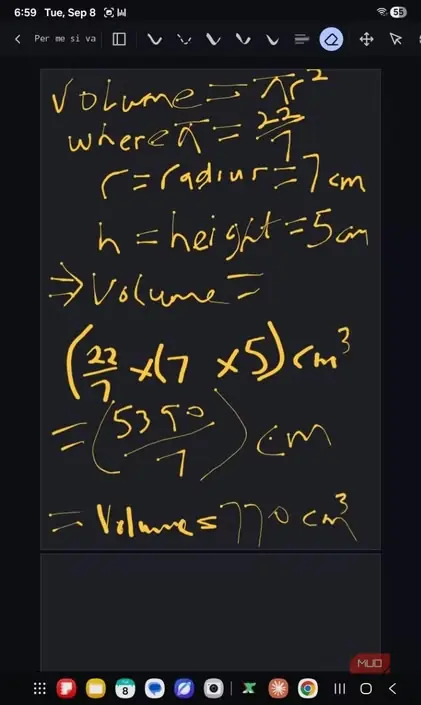
xnotes آشکارا برای کسانی ساخته شده که واقعاً با دست مینویسند. به فشار حساس است و برای قلم و قلم دیجیتال طراحی شده؛ درحالیکه من هیچکدام را نداشتم. تمام داشتهام چند انگشت بود و کمی تردید.
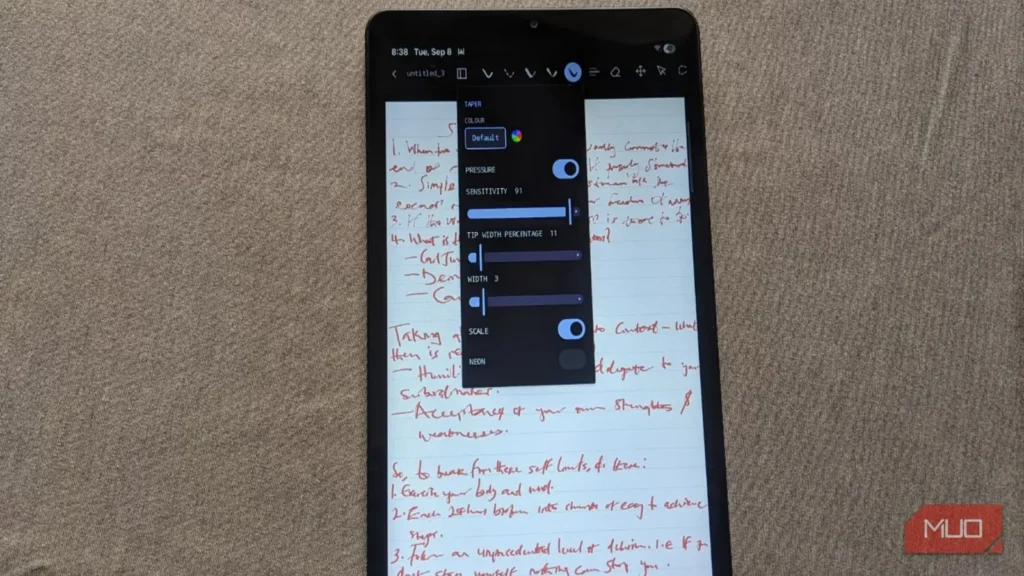
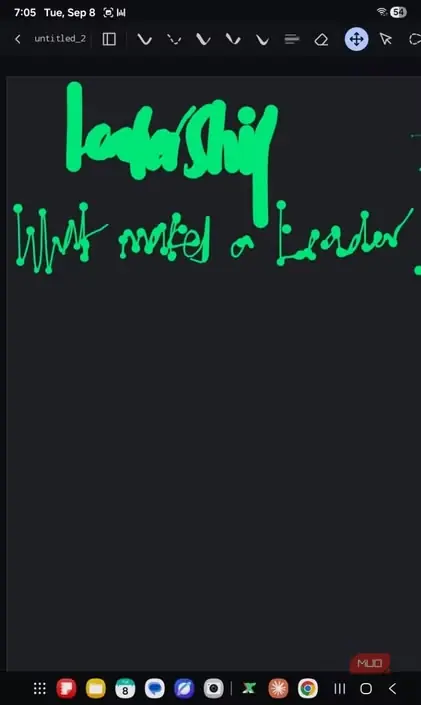
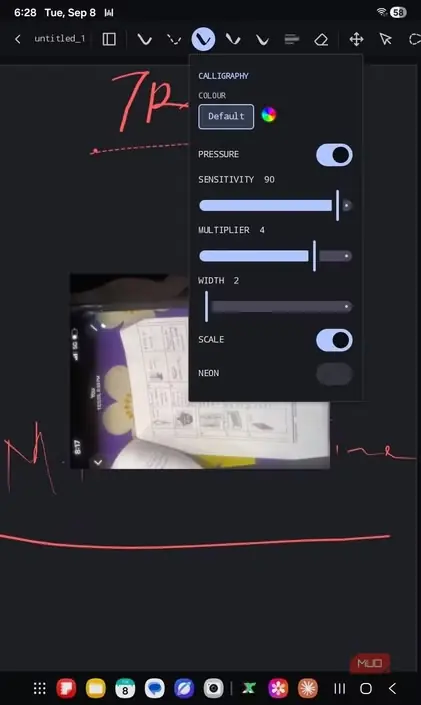
نخستین تلاشهایم دقیقاً همان شکلی از آب درآمد که احتمالاً حدس میزنید. حروفم ناهماهنگ بودند، رد قلم بیش از حد ضخیم میشد و فقط برای خوانا نگه داشتن نوشتهها، بیشتر از آنچه میخواستم پاک میکردم. اما وقتی با دو بار زدن روی قلمها تنظیمات حساسیت را پیدا کردم، زودتر از انتظارم همهچیز سر جای خود قرار گرفت. برای ورودی انگشت یک لغزنده حساسیت وجود دارد و وقتی آن را تا حدود ۹۰ بالا بردم، خطهایم بهطرز محسوسی روانتر شدند. پهنای قلم را هم کاهش دادم، چون دستخط من ذاتاً ریز است و خطوط ضخیمتر از اندازه لازم دیده میشدند.
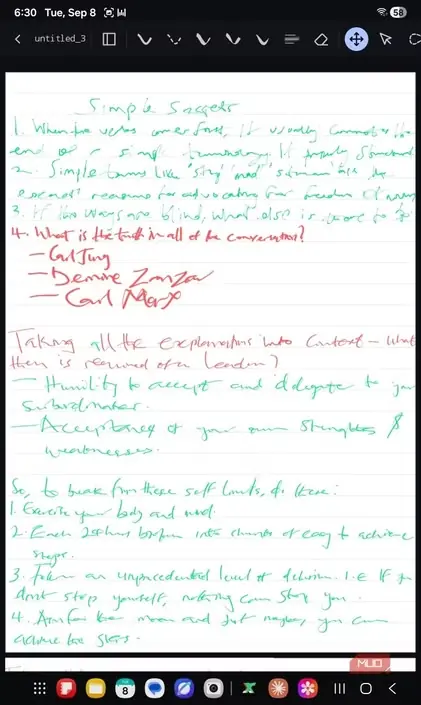
پس از این تغییرات، یک صفحه کامل یادداشت واقعی نوشتم؛ نه چیزی که بتوانم بیدرنگ دور بیندازم. نتیجه هم خوب بود.
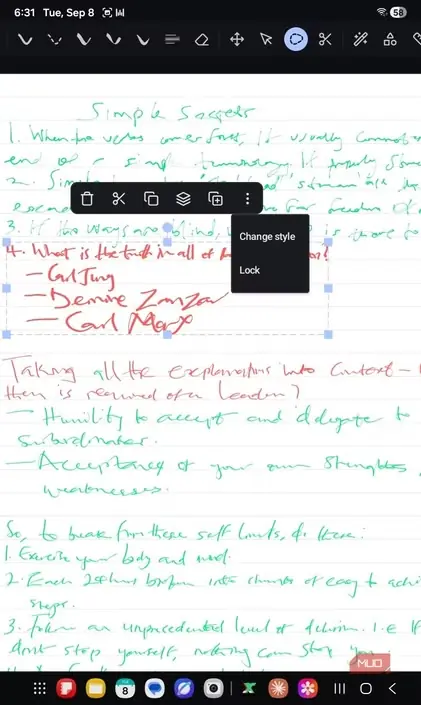
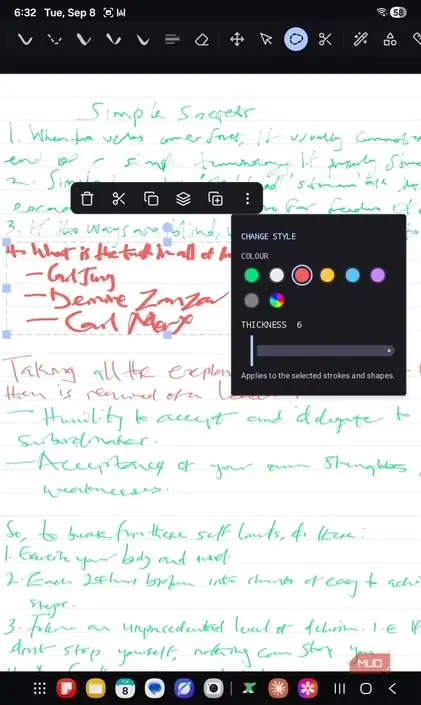
از امکانات ویرایش هم انتظار چندانی نداشتم؛ اما فهمیدم میتوانم پس از نوشتن، برگردم و خطها را مانند اشیای جداگانه ویرایش کنم. با انتخاب بخشی از دستخط به کمک ابزار کمند، یک منوی ویرایش کامل پدیدار میشود. میتوانستم خطها را ببرم، رونوشت کنم، تکثیر کنم، پاک کنم، جابهجا کنم یا قفل کنم؛ افزون بر این، پنلی جداگانه برای تغییر رنگ یا ضخامت آنها پس از نوشتن وجود داشت. برای یک برنامه رایگان و ساده دستنویسی، این غافلگیری خوشایندی بود.
بیرون آوردن یادداشتها بود که مرا شیفته اکسنوتس کرد
یک لمس ساده، در برابر ناگزیر بودن به انتخاب یک طرف
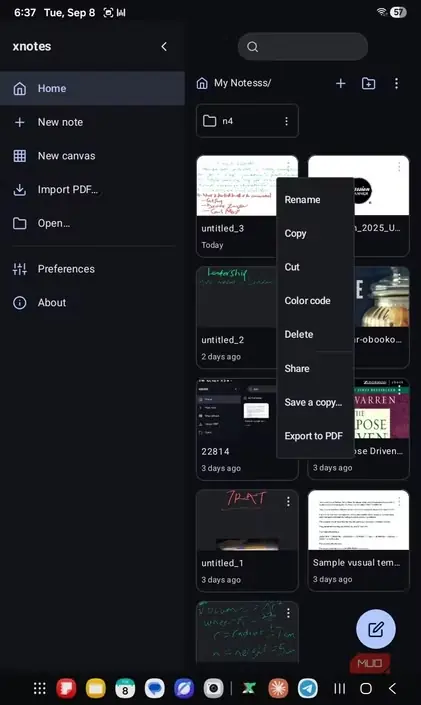
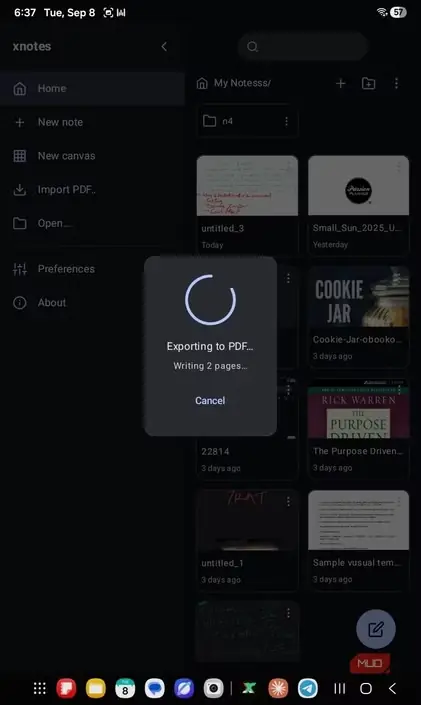
xnotes هیچگاه از من نخواست جایی وارد حسابم شوم؛ خبری هم از ساخت حساب، نشانی ایمیل یا ورود نبود. در نخستین اجرا فقط خواست پوشهای را روی Tab انتخاب کنم یا برای نگهداری یادداشتها از فضای ذخیرهسازی خود برنامه بهره ببرم. تمام راهاندازی همین بود.
وارد کردن فایلهای PDF دقیقاً با یک کلیک انجام نمیشود، چون باید فایلها را یکییکی وارد کنید. هر PDF نیز پوشهای همنام فایل میسازد که پیش از ادامه باید نامش را تأیید یا عوض کنید. مشکل بزرگی نیست؛ فقط یک مرحله کوچک اضافی است.
اما xnotes در بخش برونبری واقعاً دلم را برد. پس از حاشیهنویسی یا نوشتن، کافی است روی گزینه برونبری بزنید، پوشهای برگزینید و تمام. فایل برونبریشده را بیرون از xnotes باز کردم و حتی هنگام بزرگنمایی، دستخط همچنان واضح و تیز باقی ماند. حاشیهنویسیها بهصورت خطهای برداری ذخیره میشوند و روی صفحه به تصویری تخت تبدیل نمیشوند. البته اندازه فایل پس از حاشیهنویسی بهشکل محسوسی افزایش یافت، اما برای آنکه همهچیز درست و دستنخورده بماند، این بدهبستان منصفانهای است.
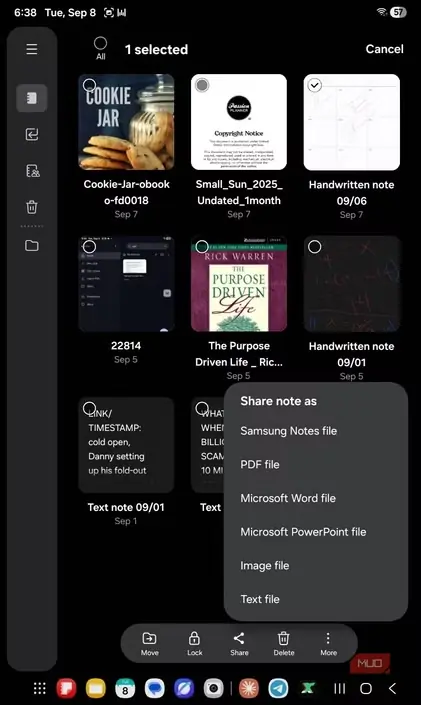
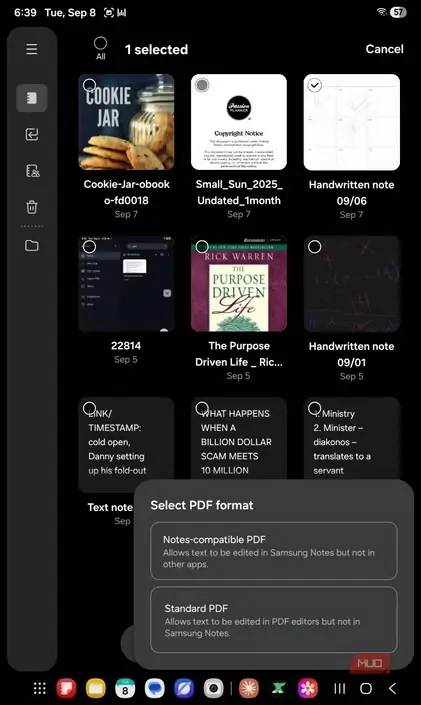
وقتی همین کار را در Samsung Notes امتحان کردم، تفاوت خیلی زود آشکار شد. گزینه مستقیمی برای ذخیره روی دستگاه وجود ندارد. Samsung Notes وادارتان میکند میان یک «PDF سازگار با Notes» که درون Samsung Notes ویرایشپذیر است اما هیچ جای دیگری نه، و یک «PDF استاندارد» که در برنامههای دیگر ویرایش میشود اما دیگر در Samsung Notes نه، یکی را انتخاب کنید. واقعاً ناچارید یک طرف را برگزینید.
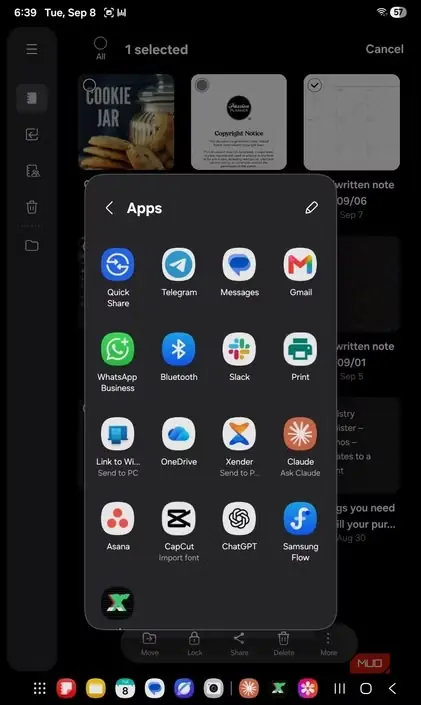
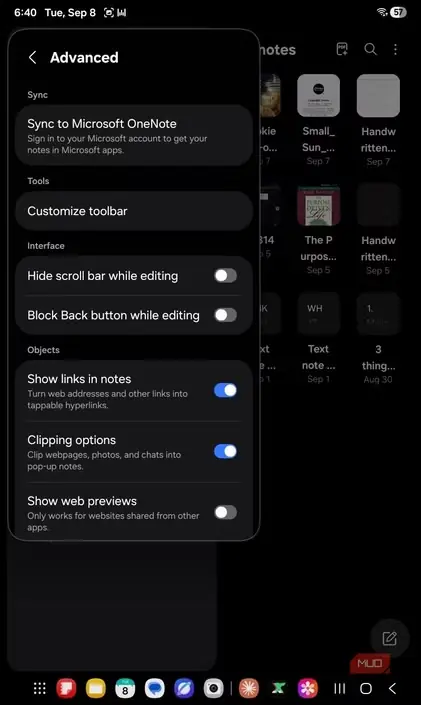
برای نمونه، ناچار شدم فایل را از راه Telegram برای خودم بفرستم، سپس Telegram را جداگانه باز کنم و فایل را روی دستگاه دانلود کنم. این فرایند را با یک لمس و انتخاب پوشه در xnotes مقایسه کنید؛ اصلاً قابل قیاس نیستند. در تنظیمات Samsung Notes دو گزینه همگامسازی نیز پیدا کردم: یکی برای Samsung Cloud و دیگری برای Microsoft OneNote؛ هر دو هم نیازمند ورود به حساباند. اگر از پیش به این خدمات وابسته باشید، ایرادی ندارد. اما xnotes هیچوقت و تحت هیچ شرایطی از من نخواست وارد حسابی شوم. انتظار نداشتم این تفاوت برایم مهم باشد، ولی سرانجام به یکی از دوستداشتنیترین ویژگیهای برنامه تبدیل شد.
اکسنوتس دیگر فقط یک برنامه یادداشتبرداری نبود
ظاهراً برنامه مطالعهام هم شده بود
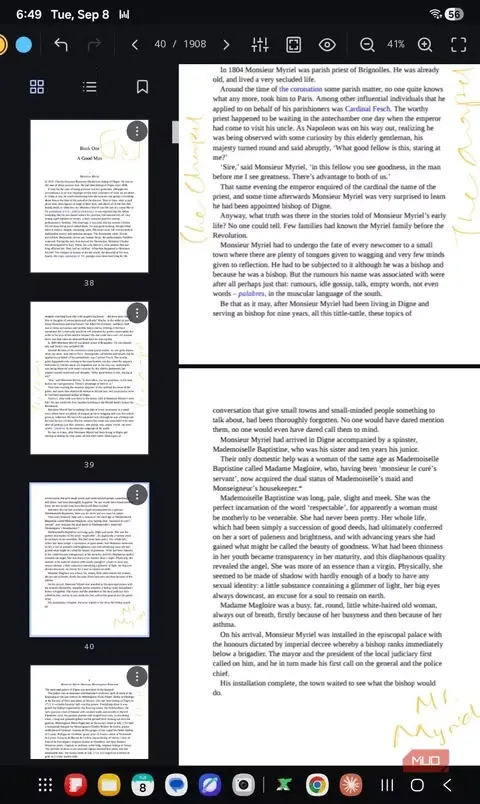
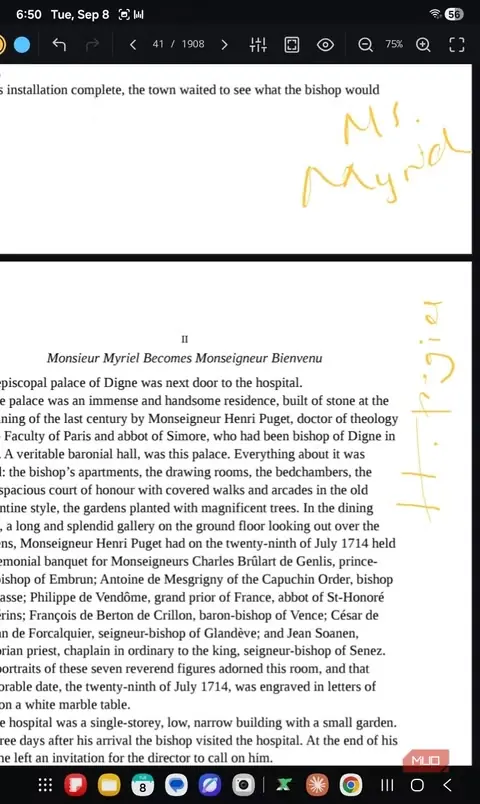
وقتی چند فایل PDF را وارد xnotes کردم، استفاده دیگری برایش یافتم که در آغاز به ذهنم نرسیده بود. بیشتر از سر کنجکاوی، سندی ۱,000صفحهای را در آن بارگذاری کردم و برنامه هیچ اختلالی نشان نداد. پیمایش در سراسر سند به همان روانی یک صفحه بود و میتوانستم همزمان با پیش رفتن، دیدگاههایم را مستقیم روی صفحهها بنویسم.
این قابلیت واقعاً با شیوه مطالعه من جور درمیآید. بهجای آنکه مدام میان یک برنامه مطالعه و برنامهای دیگر برای یادداشتکردن افکارم جابهجا شوم، میتوانم درست همانجایی که برایم مهم است بنویسم و همچنان متن را پیش چشم داشته باشم. پس از پایان کار نیز میتوانم فایل حاشیهنویسیشده را برونبری کنم. افزون بر این، چندین حالت نمایش هم در اختیارم میگذارد.
xnotes دیگر برایم صرفاً برنامهای نبود که برای امتحانکردن بارگیری کرده باشم؛ به برنامهای ماندگار تبدیل شد که میتوانستم فایلهای PDF خود را در آن نگه دارم، بخوانم و همانجا حاشیهنویسی کنم.
سامسونگ نوتس هنوز کجا برنده است؟
برنامه سامسونگ امکانات بسیار گستردهتری دارد
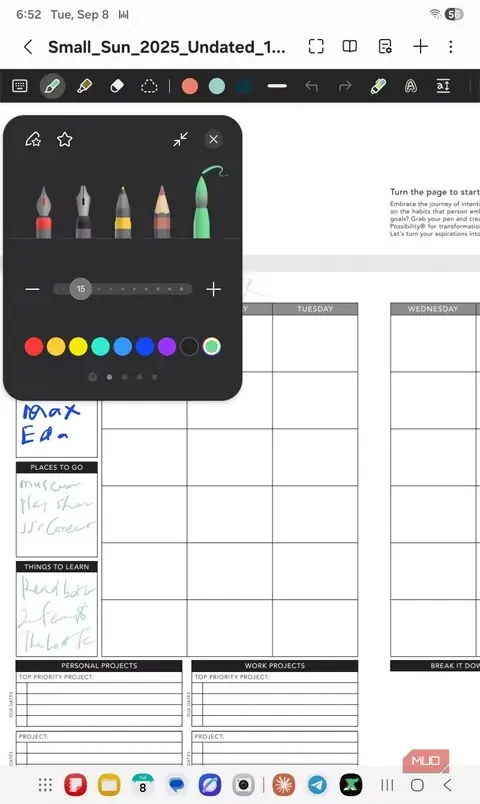
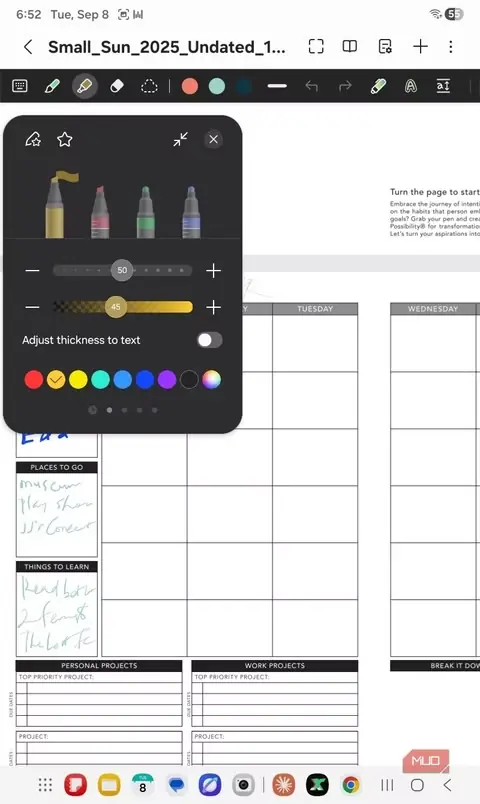
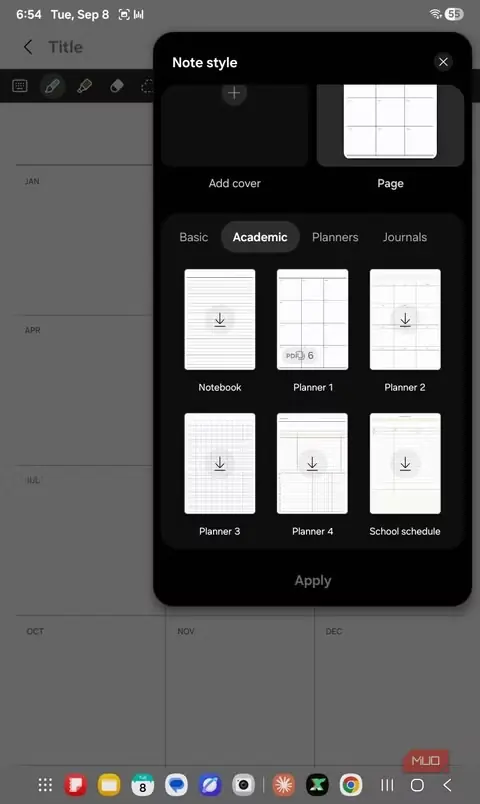
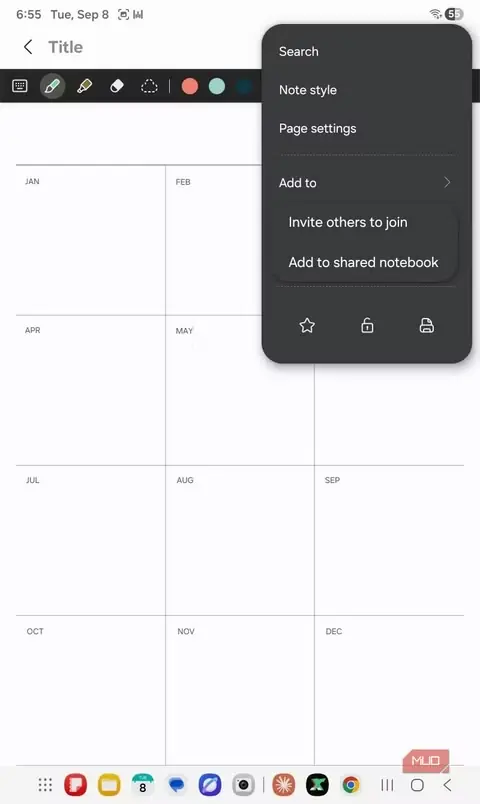
Samsung Notes کتابخانه بزرگی از الگوهای آماده و داخلی دارد؛ از برنامهریز و دفتر روزانه گرفته تا صفحهآراییهای دانشگاهی که بینیاز از درونریزی، تنها با یک لمس آماده استفادهاند. ابزارهای قلم و برجستهساز آن نیز پیشرفتهترند و پنج نوع نوک قلم دارند که هرکدام تنظیمات جداگانهای برای ضخامت و فشار، همراه با پنلهای رنگ، ارائه میکنند. xnotes هم امکان شخصیسازی قلم را دارد، اما Samsung Notes گزینههای بسیار بیشتری برای آزمودن و تنظیمکردن در اختیارتان میگذارد.
Samsung Notes همچنین به شما اجازه میدهد فرد دیگری را برای همکاری روی یک یادداشت دعوت کنید؛ قابلیتی که xnotes ندارد. بسته به دستگاه سامسونگ شما، شاید به قابلیتهای هوش مصنوعی Note Assist نیز دسترسی داشته باشید؛ قابلیتهایی برای خلاصهسازی، قالببندی، اصلاح املا، ترجمه و تبدیل دستخط به متن. Note Assist روی Galaxy Tab A11 من در دسترس نیست، بنابراین نمیتوانم وانمود کنم که این دو برنامه را از این نظر هم با یکدیگر مقایسه کردهام.
جستوجو در یادداشتهای دستنویسم در Samsung Notes هیچ نتیجهای نداشت، هرچند همین جستوجو در یادداشتهای تایپشده کار میکرد. xnotes اساساً امکان جستوجوی درون یادداشت را ندارد و در صفحه اصلی فقط میتوان بر پایه نام فایل جستوجو کرد. هیچیک از این دو برنامه در این زمینه عملکرد خوبی ندارند، اما دستکم xnotes تظاهر نمیکند که چنین قابلیتی دارد.
انتظارم از این پسرفت بیراه نبود
اما تواناییهای یک برنامه رایگان را سخت دستکم گرفته بودم
دلیل بارگیری xnotes این نبود که Samsung Notes ناگهان به برنامه بدی تبدیل شده باشد؛ بههیچوجه چنین نیست. اگر الگوها، گزینههای قلم، قابلیت همکاری و در دستگاههای سازگار، ابزارهای هوش مصنوعی آن را میخواهید، Samsung Notes همچنان گزینه پرداختشدهتر و صیقلخوردهتری است.
آنچه غافلگیرم کرد این بود که با امتحانکردن برنامهای بیرون از زیستبوم سامسونگ، در عمل چیز چندانی را از دست ندادم. قلم لمسی ندارم و حتی هیچوقت نوشتن با انگشت روی صفحه لمسی را واقعاً امتحان نکرده بودم. بااینحال، xnotes آنقدر اختیار و تنظیمات در دسترسم گذاشت که این شیوه را کاربردی کند، از پس هر فایل PDF که به آن سپردم برآمد و جابهجایی فایلهایم را بسیار سادهتر از آنچه انتظار داشتم کرد. از همه مهمتر، حالا یادداشتهایم واقعاً مانند فایلهایی به نظر میرسند که مالکشان خودم هستم.
هنوز Samsung Notes را روی تبلتم دارم و دلیلی برای پاککردنش نمیبینم؛ اما حالا نخست سراغ xnotes میروم!
منبع: این مطلب ترجمه و بومیسازی مقالهای از MakeUseOf به قلم Isaac Akinleye است. مشاهده مقاله اصلی