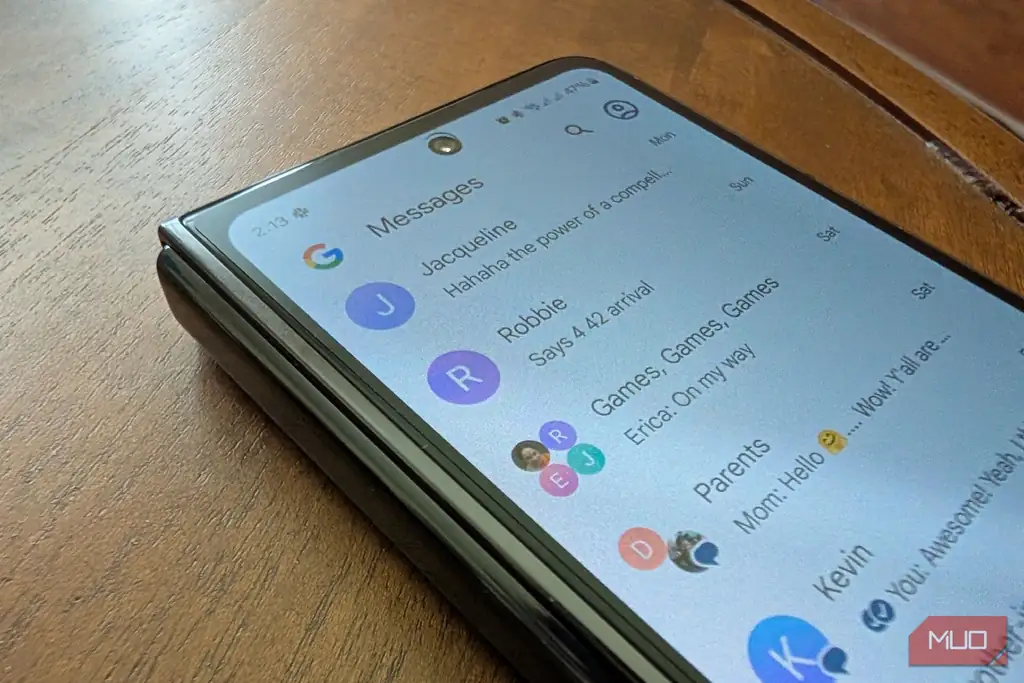
زمانی که میخواستم گوشیام را بازنشانی کنم، تصور راحتی داشتم: پس از ورود دوباره به Google Messages، تمام گفتوگوها دوباره ظاهر میشوند. برنامه RCS، بهاشتراکگذاری پروفایل و جفتکردن دستگاهها را پشتیبانی میکند، اما این ویژگیها به معنای ذخیرهسازی ابری پیامها نیستند.
اینطور نیست؛ ورود به Google Messages فقط دیتابیس پیامهای ذخیرهشده در حافظهٔ محلی گوشی را میخواند. پس از بازنشانی، مگر آنکه یک پشتیبانگیری از سطح دستگاه فعّال باشد، پیامهای قبلی باز نخواهند گشت.
تفاوتهای مهم بین همگامسازی و پشتیبانگیری دادهها که باید بدانید
تنها یکی از این دو یک شبکهٔ ایمنی واقعی است.
Google Messages یک آرشیو ابری نیست
تمام حس همگامسازی، بدون صندوق ورودی
Google Messages میتواند ظاهری شبیه به یک سرویس پیامرسان کاملاً همگامسازی شده داشته باشد؛ ویژگیهای RCS، شاخصهای تایپ، دریافتها و ارسالهای با کیفیت بالا همه توسط حساب Google اجرا میشوند. اما این ویژگیها به معنای این نیست که Google پیامهای شما را در یک مرورگر ذخیره میکند.
برنامه پیامها، گفتوگوهایی را که در پایگاه دادهٔ محلی گوشی ذخیره شدهاند میخواند. تنظیم آن به عنوان برنامهٔ پیشفرض SMS، MMS و RCS باعث میشود که پیامهای فعلی نمایش داده شوند، اما ورود به حساب Google به تنهایی دیتابیس را بازنشانی نمیکند.
همگامسازی برنامه با Google Messages برای وب، یک آرشیو مستقل در مرورگر ایجاد نمیکند؛ مرورگر فقط قسمتهای اخیر، مخاطبان و تنظیمات را کش میکند که باز هم فقط بازتاب تاریخچهٔ محلی است.
RCS میتواند این تفاوت را برای کاربران پنهان کند؛ ویژگیهای مدرن پیامرسانی شامل نشانگرهای تایپ، دریافتهای خواندهشده و ارسالهای با کیفیت بالا هستند، اما فعالسازی RCS بهتنهایی به معنای فعال شدن پشتیبانگیری دربارهٔ پیامها نیست.
ممکن است هنگام تنظیم اولیهٔ گوشی، بازگردانی دستگاه (device backup) فعال شده باشد؛ این تنظیمات بسته به نسخهٔ اندروید، سازندهٔ دستگاه، حساب Google انتخابی و فضای ذخیرهسازی موجود متفاوت است. بررسی صفحهٔ پشتیبانگیری در تنظیمات Android برای اطمینان از فعال بودن این گزینه ضروری است.
پیش از پاک کردن گوشی، وضعیت پشتیبانگیری اندروید را بررسی کنید
کلید مهم در برنامهٔ دیگر نهفته است
در گوشیهای Google Pixel، مسیر Settings → Google Services → Manage backup را باز کنید. صفحهٔ Backup وضعیت پشتیبانگیری را بهصورت واضح نشان میدهد؛ اگر سوئیچ روشن باشد، آخرین زمان پشتیبانگیری نمایش داده میشود.
در دستگاههای سامسونگ، مسیر مشابه Settings → Accounts & backup → Back up data است؛ گزینههای مشابهی نمایش داده میشود که نشاندهندهٔ وضعیت پشتیبانگیری سیستم است.
در گوشیهای Pixel، Settings → Google services → Manage backup را باز کنید. در صفحهٔ Backup میتوانید وضعیت پشتیبانگیری، زمان آخرین ذخیرهسازی و استفادهٔ فضای ذخیره را ببینید. مطمئن شوید که گزینهٔ SMS & MMS فعال است؛ در غیر این صورت پیامهای شما در پشتیبانگیری گنجانده نمیشوند.
سامسونگ از همان سیستم پشتیبانگیری Google استفاده میکند، اگرچه مسیر کمی متفاوت است و در کنار Samsung Cloud قرار میگیرد. در Settings → Accounts & backup → Back up data میتوانید تنظیمات مشابه Google را مشاهده کنید؛ برای اطمینان از پوشش پیامهای SMS/MMS باید گزینهٔ Backup data را روشن کنید.
در صفحهٔ Backup، قسمت Other device data را باز کنید تا حساب Google نمایش داده شده را تأیید کنید. مطمئن شوید که حساب صحیح انتخاب شده است؛ سپس گزینهٔ Back up now را فشار دهید تا یک پشتیبان جدید ایجاد شود. این فرآیند میتواند تا ۲۴ ساعت طول بکشد، پس حتماً تلفن را شارژ و بهیک شبکهٔ Wi‑Fi پایدار متصل کنید.
در دستگاههای Android، یک نسخهٔ تازهٔ پشتیبانگیری میتواند تا ۲۴ ساعت طول بکشد. برای اطمینان از تکمیل شدن فرآیند، صبر کنید تا زمان آخرین ذخیرهسازی در صفحهٔ Backup بهروز شود، سپس میتوانید گوشی را بازنشانی یا به فرد دیگری واگذار کنید.
قبل از تحویل یا فروش گوشی، بازگردانی را انجام دهید
تا زمانی که پیامها دوباره ظاهر نشوند، شواهد را حفظ کنید
ایمنترین روش برای بازگردانی پیامها، انجام آن در حین نصب اولیهٔ گوشی جدید است. هنگامی که در تنظیمات Android وارد حساب Google میشوید، میتوانید از گزینهٔ Restore انتخاب کنید و پشتیبان قبلی را انتخاب کنید؛ این کار همهٔ اطلاعات انتخابی شامل پیامها، برنامهها و تنظیمات را باز میگرداند.
دستگاه دریافتکننده باید از نسخهٔ Android مشابه یا جدیدتر نسبت به دستگاه قبلی باشد؛ پشتیبان ساخته شده در نسخهٔ جدیدتر نمیتواند به طور کامل در نسخهٔ قدیمیتر بازگردانده شود. لذا اطمینان حاصل کنید که هر دو دستگاه از نسخهٔ Android یکسان یا بهروز استفاده میکنند.
دستگاههای Pixel ۹ و بالاتر میتوانند پس از نصب، دادههای ابری را از Settings → Accounts & backup → Android Switch → Start بازگردانند. این فرآیند فقط یک بار پشتیبانگیری قبلی را باز میگرداند؛ برای بازگرداندن دوباره باید ابتدا دستگاه را بازنشانی کنید.
بازگردانی ممکن است تا ۲۴ ساعت ادامه یابد؛ پیامها، برنامهها و سایر دادههای دستگاه میتوانند پس از نمایش صفحهٔ اصلی بهتدریج ظاهر شوند، بنابراین عدم حضور فوری همهٔ پیامها به معنای شکست نیست.
پشتیبانگیری Android برای بازیابی و مهاجرت طراحی شده است، نه برای مرور یا جستجوی آسان محتوا. در مرورگر وب میتوانید تنها لیست پشتیبانها و تاریخ آخرین ذخیرهسازی را ببینید، اما متن پیامها در دسترس نیست.
این پشتیبانها نباید بهعنوان آرشیو دائم در نظر گرفته شوند؛ اگر حالت پشتیبانگیری دستگاه را غیرفعال کنید، تمام دادههای پشتیبانگیری شده (بهجز Google Photos) حذف میشوند. علاوه بر این، پشتیبانها پس از ۵۷ روز غیرفعال بودن دستگاه بهطور خودکار پاک میشوند.
یک پشتیبان فقط پس از تأیید بازگردانی بهعنوان معتبر درنظر گرفته میشود
پشتیبانگیری Android بهعنوان یک لایهٔ ایمنی عمل میکند، اما برای اطمینان از حفظ محتوا باید پس از بازگردانی، بررسی کنید که همهٔ پیامهای مهم موجود هستند. اگر بخشی از پیامها گم شده باشد، میتوانید از اسکرینشات، فوروارد یا روشهای دیگر برای ذخیرهٔ دستی استفاده کنید.
برای محافظت روزانه، اطمینان حاصل کنید که حساب Google صحیح انتخاب شده، گزینهٔ SMS & MMS در پشتیبانگیری فعال است و پس از هر تغییر مهم، یک پشتیبان جدید ایجاد کنید. این کار خطر از دست رفتن دادهها را بهحداقل میرساند.
منبع: این مطلب یک بومیسازی و بازنویسی تحریریهای بر اساس مقالهای از MakeUseOf نوشته Oluwademilade Afolabi است: مشاهده مقاله اصلی.