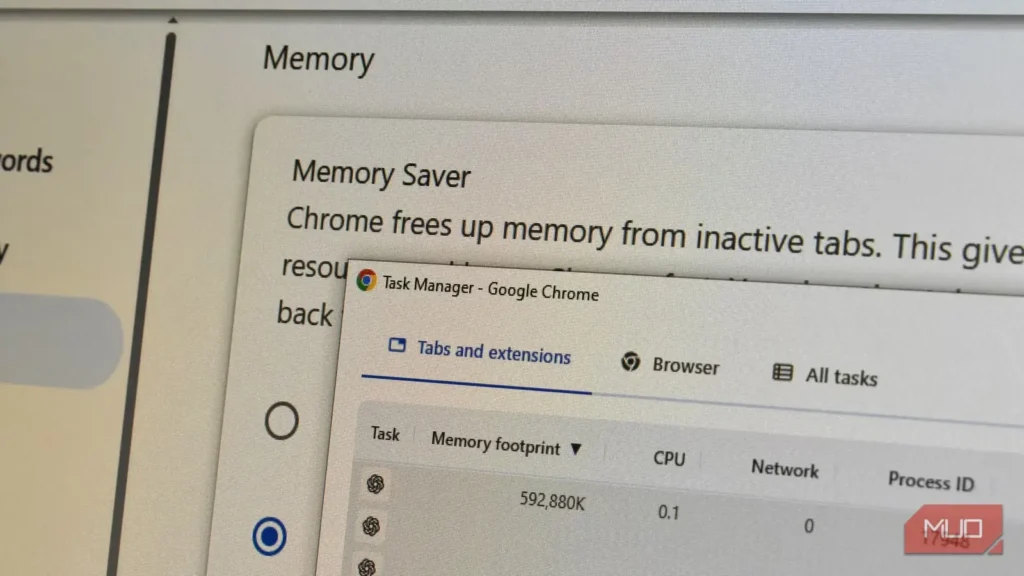
گوگل کروم حافظه را میبلعد. این مشکلِ مرورگر پیشتاز جهان بهخوبی شناخته شده و تا حد زیادی از شیوهٔ مدیریت هر زبانهٔ باز در کروم ناشی میشود.
اما مدتی پیش، کروم روی رایانهٔ رومیزی من گویی برای خودش زندگی مستقلی پیدا کرده بود. صبح که برای کار پشت میز مینشستم، کروم را باز میکردم و همهچیز عادی بود؛ اما ظرف یکی دو ساعت، تقریباً تمام حافظهٔ دستگاه را میبلعید.
همانطور که گفتم، کروم حافظه را میبلعد؛ اما این بار ماجرا کاملاً متفاوت بود و تا زمانی که این تغییر ساده و غافلگیرکننده را انجام ندادم، مصرف حافظه به حالت عادی بازنگشت.
کروم؛ حافظهخوار بدنام
آنقدر میبلعد که رایانه از کار میافتد

کافی است در اینترنت عبارت «مصرف حافظهٔ کروم» را جستوجو کنید تا هرآنچه لازم است دربارهٔ مصرف حافظهٔ این مرورگر بدانید، پیش رویتان قرار گیرد. صفحهبهصفحه وبسایت، نوشتههای ردیت و ویدئوهایی میبینید که همگی یک پرسش را مطرح میکنند: چرا کروم اینهمه حافظه مصرف میکند؟
پاسخ واقعی هم ساده است و هم روشنگر. کروم هر زبانهای را که باز میکنید و هر افزونهای را که به کار میگیرید، فرایندی جداگانه در نظر میگیرد. بنابراین، هر بار که زبانهای تازه باز میکنید، در عمل از کروم میخواهید فرایند جدیدی را آغاز کند؛ فرایندی که به توان پردازشی و حافظهٔ دستگاه نیاز دارد.
البته این کار دلیل بسیار خوبی دارد: امنیت و حریم خصوصی. در نظر گرفتن هر زبانه و افزونه بهعنوان فرایندی مستقل، محتوا را از بخشهای دیگر جدا میکند و تا حد زیادی زبانههای دیگرتان را از محتوای مخرب در امان نگه میدارد. افزون بر این، اگر یک زبانه از کار بیفتد، مشکل به همانجا محدود میشود و کل مرورگر را با خود از پا درنمیآورد.
بااینحال، چنین رویکردی منابع موردنیاز کروم برای کارکرد درست را بهشدت افزایش میدهد. اگر پیچیدگی صفحات وب امروزی و نیاز بسیار بیشتر آنها به حافظه در مقایسه با حتی پنج سال پیش را نیز در نظر بگیریم، علت حافظهخواری کروم کمی روشنتر میشود.
کروم من 30GB رم مصرف میکرد
انگار با رایانهای متعلق به دههٔ ۹۰ کار میکردم
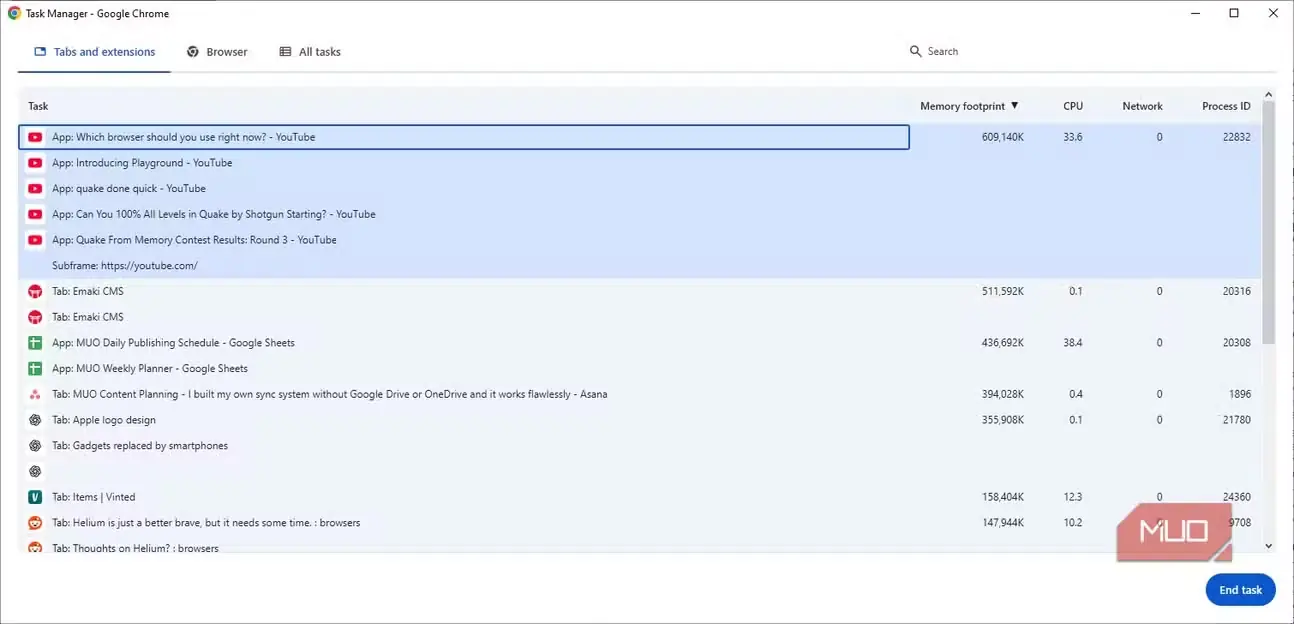
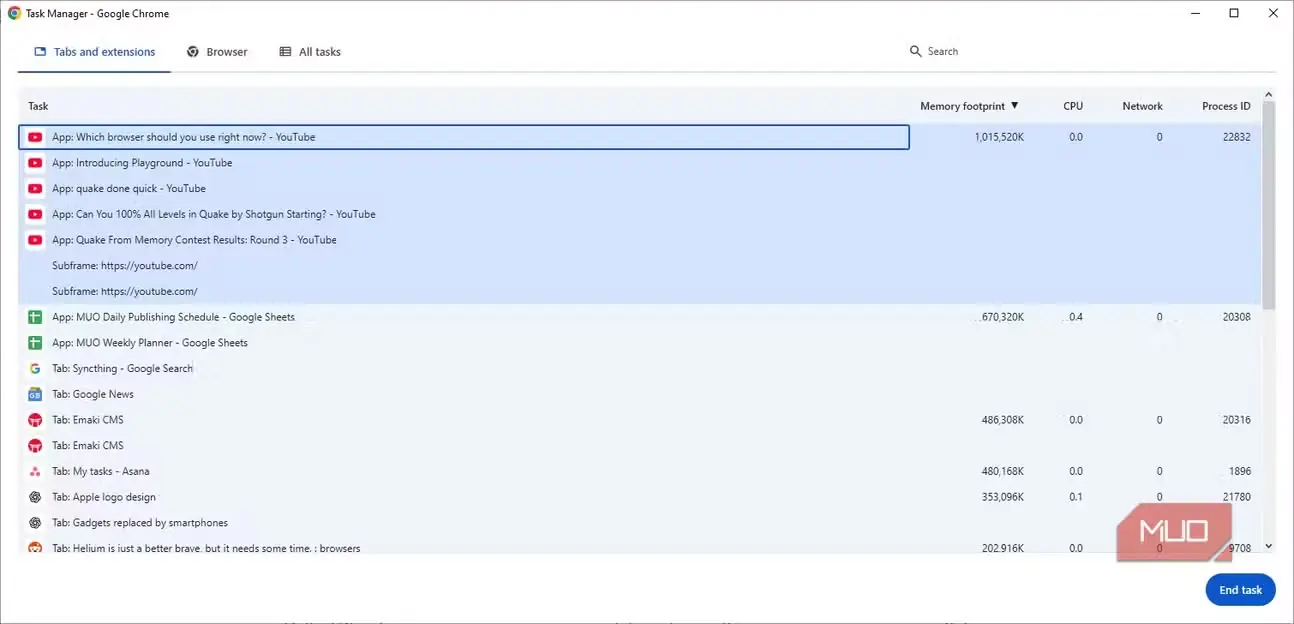
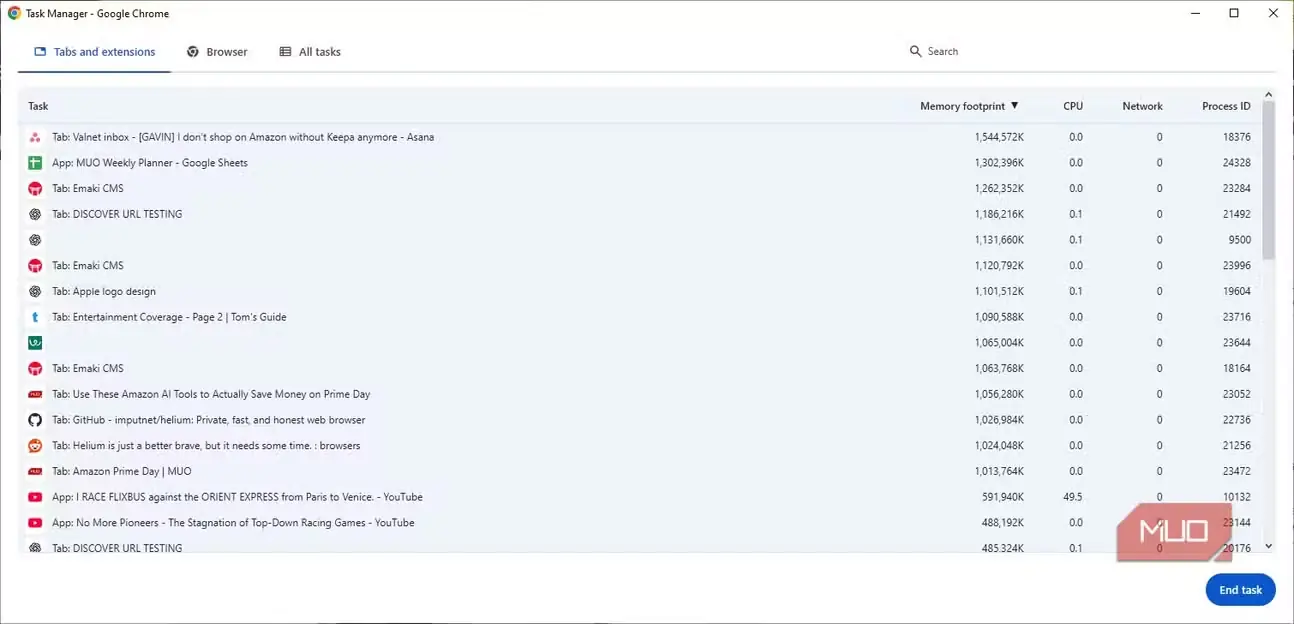
رایانهٔ نسبتاً توانمندی با 32GB رم 3600MHz DDR4 دارم. نه، این دستگاه قلهٔ فناوری رایانش نیست، اما بیتردید برای اجرای کروم با دو سه جین زبانهٔ باز کفایت میکند. سالهاست که کموبیش همینگونه از مرورگر استفاده کردهام؛ اگر فعلاً به زبانهای نیاز نداشته باشم، بهجای نشانکگذاری، آن را گوشهای رها میکنم. نشانکگذاری را میگذارم برای بعد.
اما چیزی تغییر کرده بود. ناگهان دیدم کروم با سرعتی باورنکردنی هرقدر حافظه در دسترسش قرار میگیرد، میبلعد. مدیر وظایف داخلی کروم را بررسی میکردم—با فشردن Shift + ESC—و میدیدم مصرف حافظهٔ برخی زبانهها از چند صد مگابایت به چندین گیگابایت جهش کرده است.
ابتدا گمان کردم مشکلی مشکوک در خود کروم پیش آمده است. سالهاست از کروم استفاده میکنم و پیشتر نیز چنین رفتاری دیدهام؛ اما این بار متفاوت به نظر میرسید، چون پیوسته تکرار میشد.
این تغییر کوچک مشکل حافظهٔ کروم را برطرف کرد
چرا زودتر به فکرم نرسید؟
روشن بود که گرفتار پدیدهای موسوم به «نشت حافظه» شدهام؛ وضعیتی که در آن افزونه از حافظه استفاده میکند، اما پس از پایان کارش آن را آزاد نمیسازد. در این مورد، افزونهای که برای محدود کردن زمان حضورم در شبکههای اجتماعی و جلوگیری از حواسپرتی نصب کرده بودم، حافظه را میبلعید و دیگر آزادش نمیکرد.
نتیجه این بود که مصرف حافظهٔ چندین زبانهٔ کروم بهمرور افزایش مییافت؛ تا جایی که بهسختی میتوانستم از مرورگر استفاده کنم و ناچار میشدم رایانه را دوباره راهاندازی کنم، فقط برای اینکه این چرخه از نو آغاز شود.
بنابراین افزونهٔ مسدودکنندهٔ وبسایتها را حذف کردم و دوباره انبوه همیشگی و سرسامآور زبانههایم را باز کردم تا ببینم آیا حافظه را بهاندازهٔ عادی مصرف میکنند یا نه؛ مشکل حل شده بود. فقط ایکاش زودتر به حذف افزونههای تازهنصبشده فکر میکردم، زیرا این کار در مجموع یکی از بهترین راهها برای کاهش مصرف حافظهٔ کروم است.
کروم یک گزینهٔ پنهان دیگر برای مدیریت حافظه دارد
جلوی حافظهخواری کروم را بگیرید
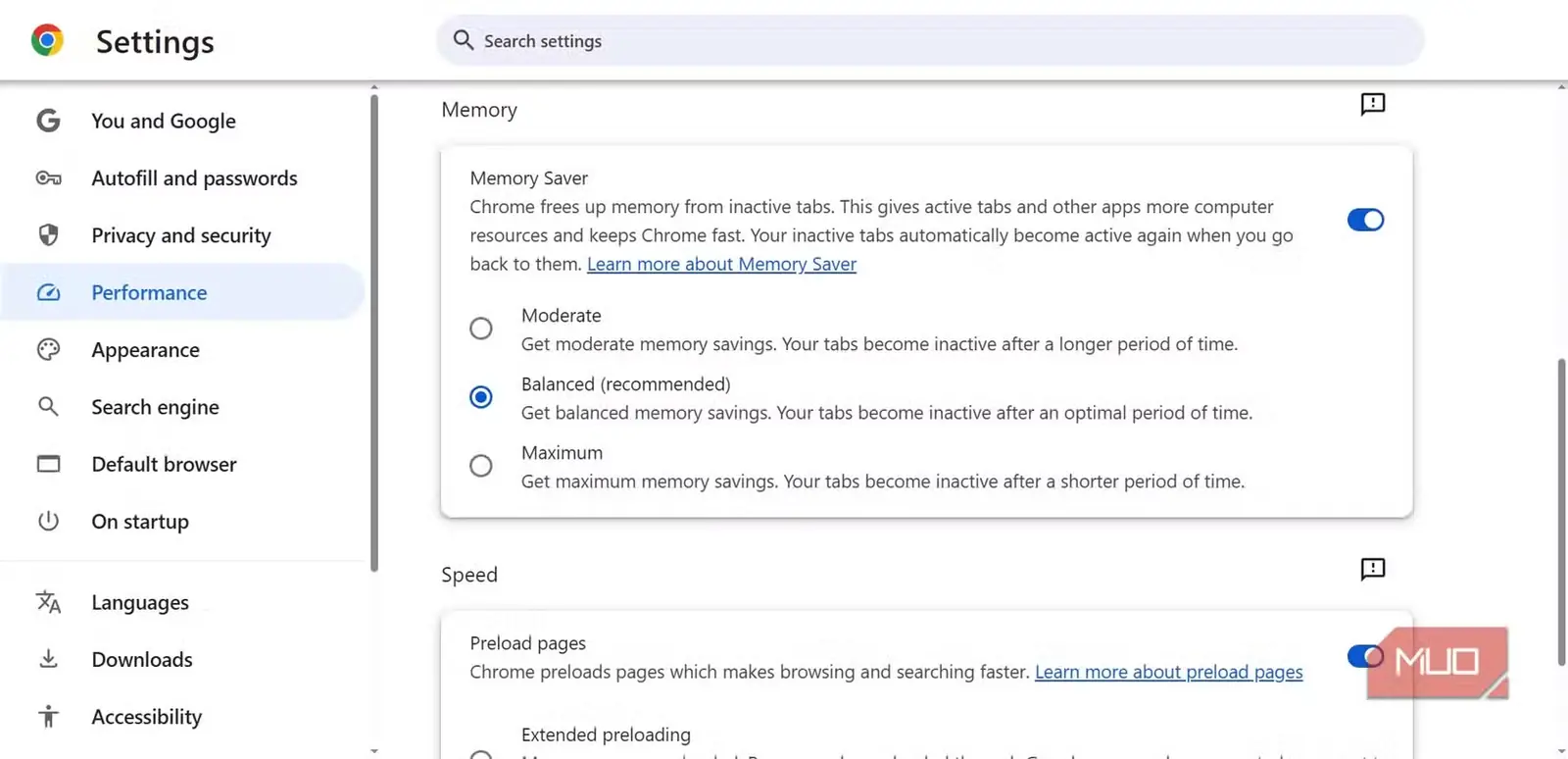
حذف افزونههایی که بهتازگی روی کروم نصب کرده بودم، مشکل حافظه را برطرف کرد. بااینحال، گوگل کروم تنظیم پنهان دیگری نیز برای کاهش سربار دارد: «صرفهجویی در حافظه».
«صرفهجویی در حافظه» بهطور خودکار برگههایی را که مدتی از آنها استفاده نکردهاید به حالت تعلیق درمیآورد و با خارجکردن دادههایشان از حافظه، بخشی از رم رایانه را آزاد میکند. پس از فعالسازی، Chrome برگههایی را که در لحظه با آنها کاری ندارید، خودکار به حالت خواب میبرد.
- Chrome را باز کنید و روی نماد سهنقطه در گوشهٔ بالا سمت راست کلیک کنید.
- به «تنظیمات» (Settings) بروید و سپس در منوی کناری روی «عملکرد» (Performance) کلیک کنید.
- در بخش «حافظه» (Memory)، گزینهٔ «صرفهجویی در حافظه» (Memory Saver) را روشن کنید.
این قابلیت واقعاً مصرف حافظهٔ Chrome را کاهش میدهد و کار با مرورگر را بسیار روانتر میکند. اکیداً توصیه میکنم همهٔ کاربران Chrome این تنظیم پنهان صرفهجویی در حافظه را فعال کنند تا بخشی از منابع ارزشمند رایانهشان را پس بگیرند.
منبع: این مطلب ترجمه و بومیسازی مقالهای از MakeUseOf به قلم Gavin Phillips است. مشاهده مقاله اصلی