وقتی شارژ گوشی سریعتر از انتظار خالی میشود، معمولاً اولین واکنش این است که سراغ صفحه مصرف باتری برویم و برنامهای را که بالای فهرست ایستاده مقصر بدانیم. اما در اندروید، عددی که کنار یک سرویس دیده میشود همیشه داستان کامل را تعریف نمیکند. گاهی یک سرویس فقط کارهای برنامه دیگری را انجام داده و خودش قربانی رفتار پسزمینه همان برنامه است.
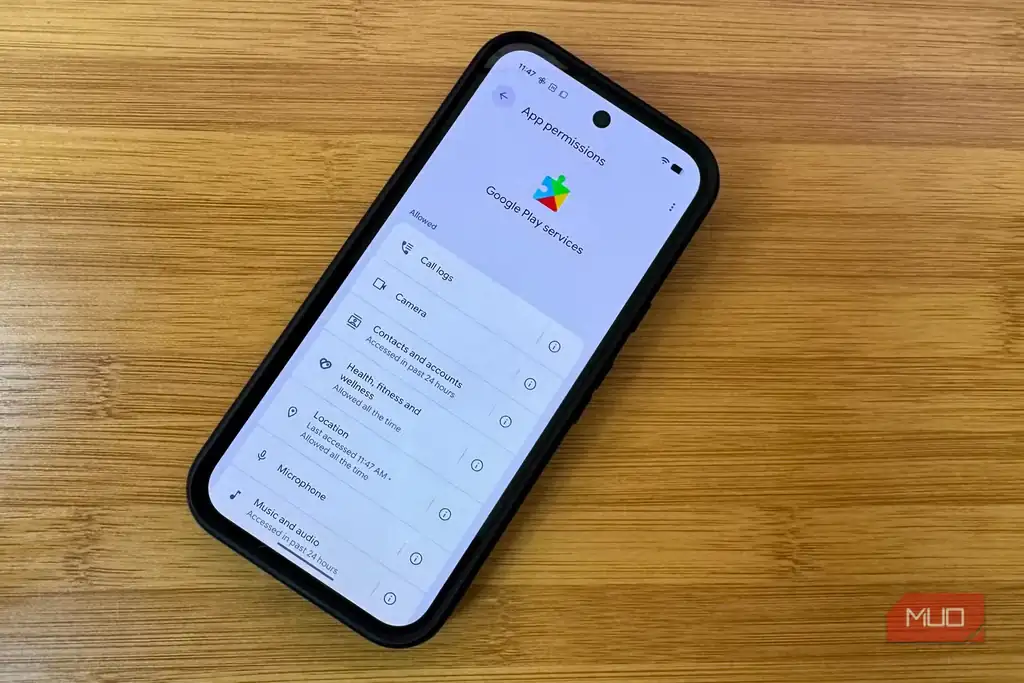
در تجربهای که MakeUseOf گزارش کرده، نام Google Play Services در مصرف باتری برجسته بود، اما تغییر اصلی باید روی خود اپ Google انجام میشد. با چند تنظیم ساده—بدون حذف برنامهها یا خراب کردن قابلیتهای مهم اندروید—مصرف پسزمینه کمتر شد و دوام باتری در یک شارژ تقریباً دو ساعت بهتر شد.
چرا Google Play Services همیشه مقصر واقعی نیست؟
Google Play Services مثل لایه پشتیبان اندروید عمل میکند. اعلانها، همگامسازی حساب، درخواستهای مکان، ورود به حسابها، فروشگاه Play و بسیاری از سرویسهای گوگل و برنامههای دیگر از آن کمک میگیرند. بنابراین اگر آن را محدود یا متوقف کنید، ممکن است مشکل باتری ظاهراً کم شود، اما در عوض اعلانها، Maps، Play Store یا ورود به حسابها دچار اختلال شوند.
نکته مهم این است که صفحه باتری معمولاً نشان میدهد کدام سرویس کار را انجام داده، نه اینکه کدام برنامه آن کار را درخواست کرده است. در این مورد، اپ Google با قابلیتهایی مثل دسترسی مکان، همگامسازی، جستوجوی صوتی و فید Discover مرتباً Google Play Services را بیدار نگه میداشت. نتیجه این بود که مصرف در ظاهر به پای Play Services نوشته میشد، اما نخها را اپ Google میکشید.
این رفتار معمولاً با چیزی به نام wake lock ارتباط دارد؛ مکانیزمی که اجازه میدهد پردازنده حتی بعد از خاموش شدن صفحه، برای انجام یک کار پسزمینه بیدار بماند. Wake lock ذاتاً بد نیست، اما اگر بیدلیل طولانی شود، شارژ را آهسته و پیوسته میبلعد.
اول Discover را خاموش کنید
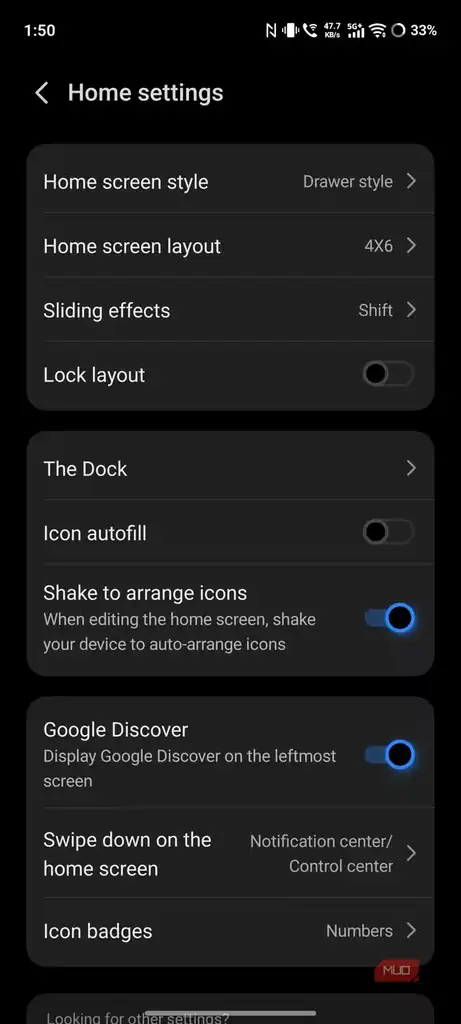
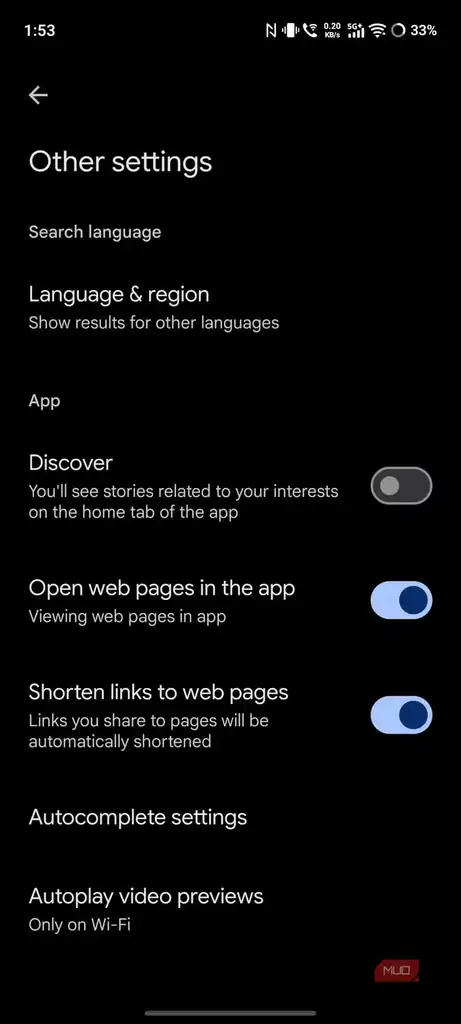
فید Discover همان جریان خبرها و پیشنهادهایی است که داخل اپ Google یا گاهی صفحه سمت چپ لانچر دیده میشود. برای اینکه وقتی آن را باز میکنید محتوا آماده باشد، مقالهها، تصویرها و پیشنهادها در پسزمینه بارگذاری میشوند. اگر زیاد از Discover استفاده نمیکنید، این آمادهسازی دائمی ارزش مصرف باتری و دیتای پسزمینه را ندارد.
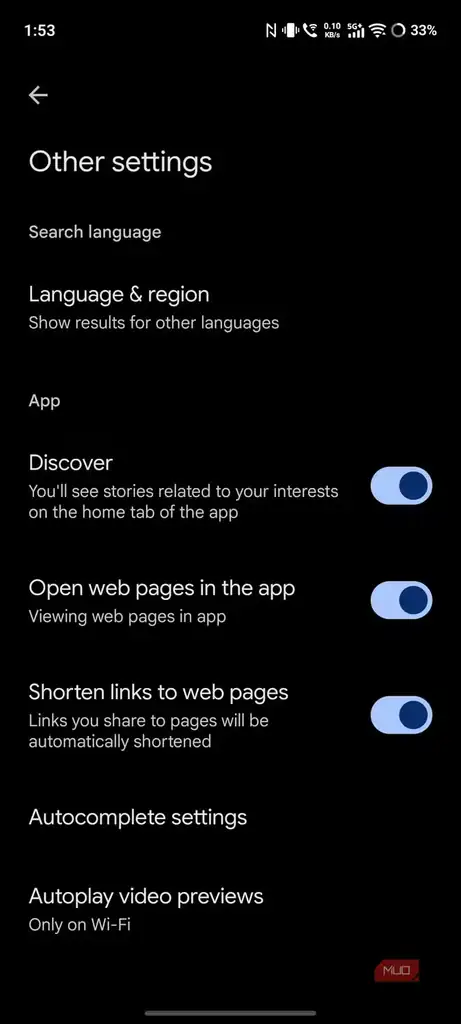
برای خاموش کردن آن، اپ Google را باز کنید، روی تصویر پروفایل بزنید، وارد Settings شوید، سپس به Other settings بروید و گزینه Discover را غیرفعال کنید. در بعضی گوشیها، لانچر سازنده هم گزینه جداگانهای برای حذف صفحه Discover از صفحه اصلی دارد؛ محل دقیق این گزینه بسته به برند گوشی فرق میکند.
اگر به فرمان صوتی دائمی نیاز ندارید، Hey Google را هم خاموش کنید
قابلیت Hey Google برای کاربرانی مفید است که دائماً با فرمان صوتی کار میکنند، اما هزینهاش این است که گوشی همیشه منتظر شنیدن عبارت بیدارباش میماند. اگر بیشتر وقتها Gemini یا دستیار گوگل را دستی باز میکنید، شنود دائمی برای عبارت بیدارباش میتواند مصرف پسزمینه غیرضروری ایجاد کند.
برای خاموش کردن آن، در تجربه منبع، مسیر از داخل اپ Gemini شروع شد: منو، سپس تصویر پروفایل، بعد Settings و بخش Talk to Gemini hands-free. در آنجا گزینه Hey Google غیرفعال شد. با این کار فعالسازی بدون دست از دست میرود، اما هنوز میتوانید Gemini یا Google را هر زمان لازم بود دستی اجرا کنید.
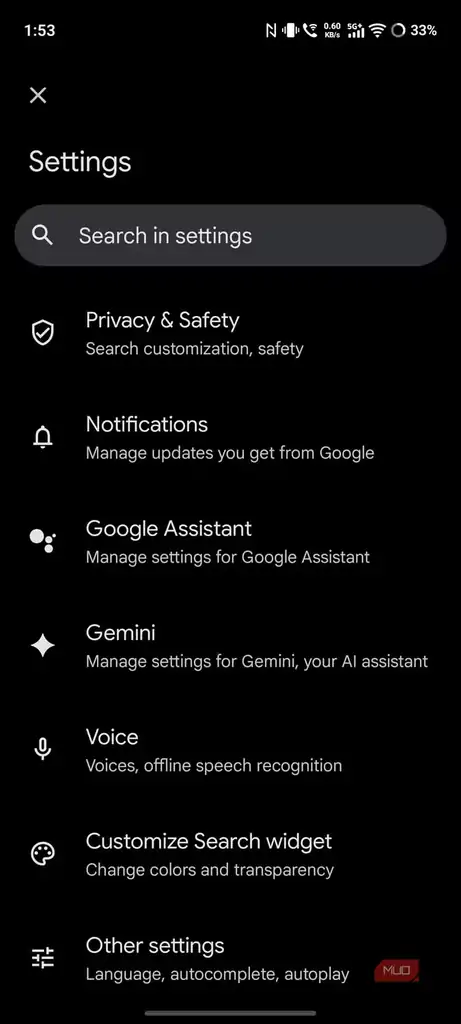
فعالیت پسزمینه اپ Google را محدود کنید
بعد از خاموش کردن Discover و Hey Google، هنوز ممکن است اپ Google برای کارهای زمانبندیشده، همگامسازی یا شبکه در پسزمینه فعال شود. راه محافظهکارانهتر این است که خود اپ را محدود کنید، نه Google Play Services را. در اندروید معمولاً میتوانید از مسیر Settings > Apps > Google > Battery گزینه Restricted را انتخاب کنید.
این تنظیم فعالیتهای پسزمینه، وظایف زمانبندیشده و مصرف شبکه اپ Google را محدودتر میکند. البته بهتر است بعد از اعمال آن یک روز با گوشی طبق روال عادی کار کنید. اگر اعلان یا قابلیتی که واقعاً به آن نیاز دارید از کار افتاد، میتوانید سطح محدودیت را برگردانید. هدف این نیست که همه چیز را ببندیم؛ هدف پیدا کردن مصرف غیرضروری است.
Google هم سختگیری باتری اندروید را بیشتر کرده است
اندروید پیش از این هم ابزارهایی مثل Doze و App Standby داشت تا مصرف پسزمینه را کنترل کند. اما این ابزارها همیشه برنامههایی را که wake lock را برای مدت طولانی نگه میدارند، بهعنوان تخلف جدی علامتگذاری نمیکردند. همین شکاف باعث شد Google و Samsung معیارهای سختگیرانهتری برای رفتار باتری تعریف کنند.
طبق سیاست جدیدی که در اواخر ۲۰۲۵ مطرح شد و اجرای آن از ۱ مارس ۲۰۲۶ آغاز شد، اگر یک برنامه در پسزمینه و هنگام خاموش بودن صفحه بیش از دو ساعت در یک روز wake lock غیرمستثنا نگه دارد، آن نشست میتواند مصرف بیشازحد حساب شود. wake lockهای مربوط به پخش صدا، سرویسهای مکان و کارهایی که خود کاربر آغاز کرده از این معیار مستثنا هستند.
اگر بیش از ۵ درصد نشستهای یک برنامه طی ۲۸ روز از این خط عبور کند، Google میتواند آن برنامه را از برخی بخشهای پیشنهادی Play Store کنار بگذارد و حتی روی صفحه آن هشدار دهد که ممکن است باعث تخلیه سریعتر باتری دستگاه شود. این تغییر نشان میدهد مدیریت wake lock دیگر فقط دغدغه کاربران حرفهای نیست و به معیار کیفیت اپلیکیشن تبدیل شده است.
بعد از تغییرات، مصرف واقعی را دوباره بسنجید
بهترین روش این است که پس از اعمال تنظیمات، حداقل یک روز کامل گوشی را مثل همیشه استفاده کنید. سپس به Settings > Battery > Battery usage بروید و زمان فعالیت پسزمینه اپ Google را بررسی کنید. اگر زمان پسزمینه کاهش پیدا کرده و شارژدهی بهتر شده، تغییرات اثرگذار بودهاند.
در همان صفحه، برنامههای دیگری را هم که زمان پسزمینه غیرعادی دارند بررسی کنید؛ مخصوصاً برنامههایی که آن روز عملاً از آنها استفاده نکردهاید. فقط مراقب باشید سرویسهای پایه اندروید را بیدلیل محدود نکنید. خیلی وقتها راهحل بهتر، کنترل قابلیتهای پرمصرف داخل برنامه اصلی است، نه بستن سرویس زیربنایی که چندین بخش سیستم به آن وابستهاند.
منبع: این مطلب یک بومیسازی و بازنویسی تحریریهای بر اساس مقالهای از MakeUseOf است: مشاهده مقاله اصلی.