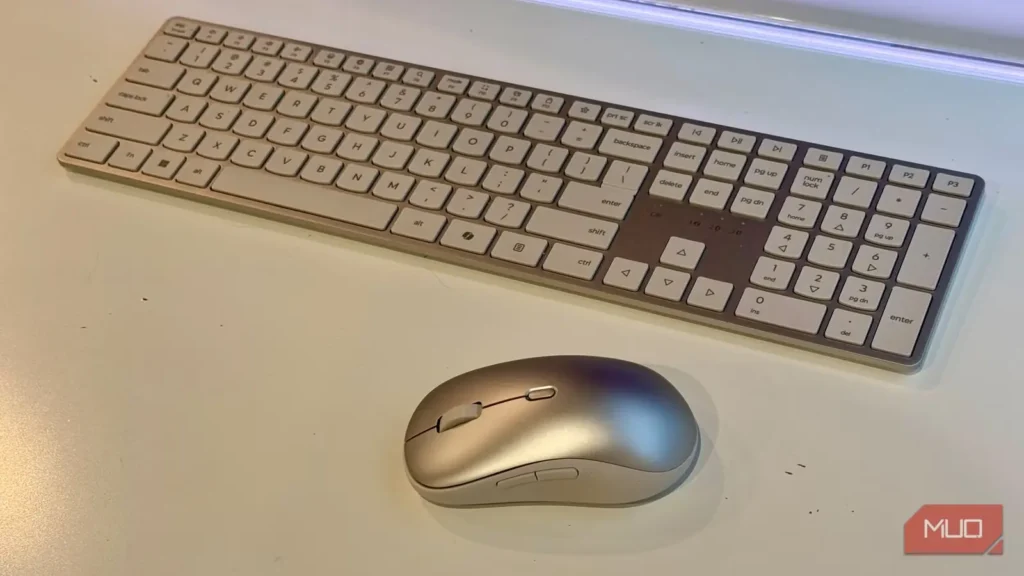
دستهایم بخش شگفتآوری از روز کاری را در رفتوآمدند؛ یکی ماوس را رها میکند تا میانبری را بفشارد، دیگری از صفحهکلید جدا میشود تا روی منویی کلیک کند و مدام روی میز از مسیر یکدیگر میگذرند.
حتی با وجود چند میانبر صفحهکلید ویندوز که پس از جاافتادن در حافظه عضلانی، استفاده از آنها به تقلب میماند، بسیاری از کارهای کوچک هنوز به حرکتی اضافی نیاز دارند. ماوس یا صفحهکلیدی تازه این مسیر را کوتاه نمیکند، اما نرمافزار مناسب چرا. Kando و PowerToys کارهای بیشتری به ماوسم میسپارند و Flow Launcher و Vimium نیز اجازه میدهند صفحهکلید کارهایی را انجام دهد که معمولاً به کلیک نیاز دارند.
کاندو
میانبرهایم در حلقهای دور نشانگر جای گرفتهاند
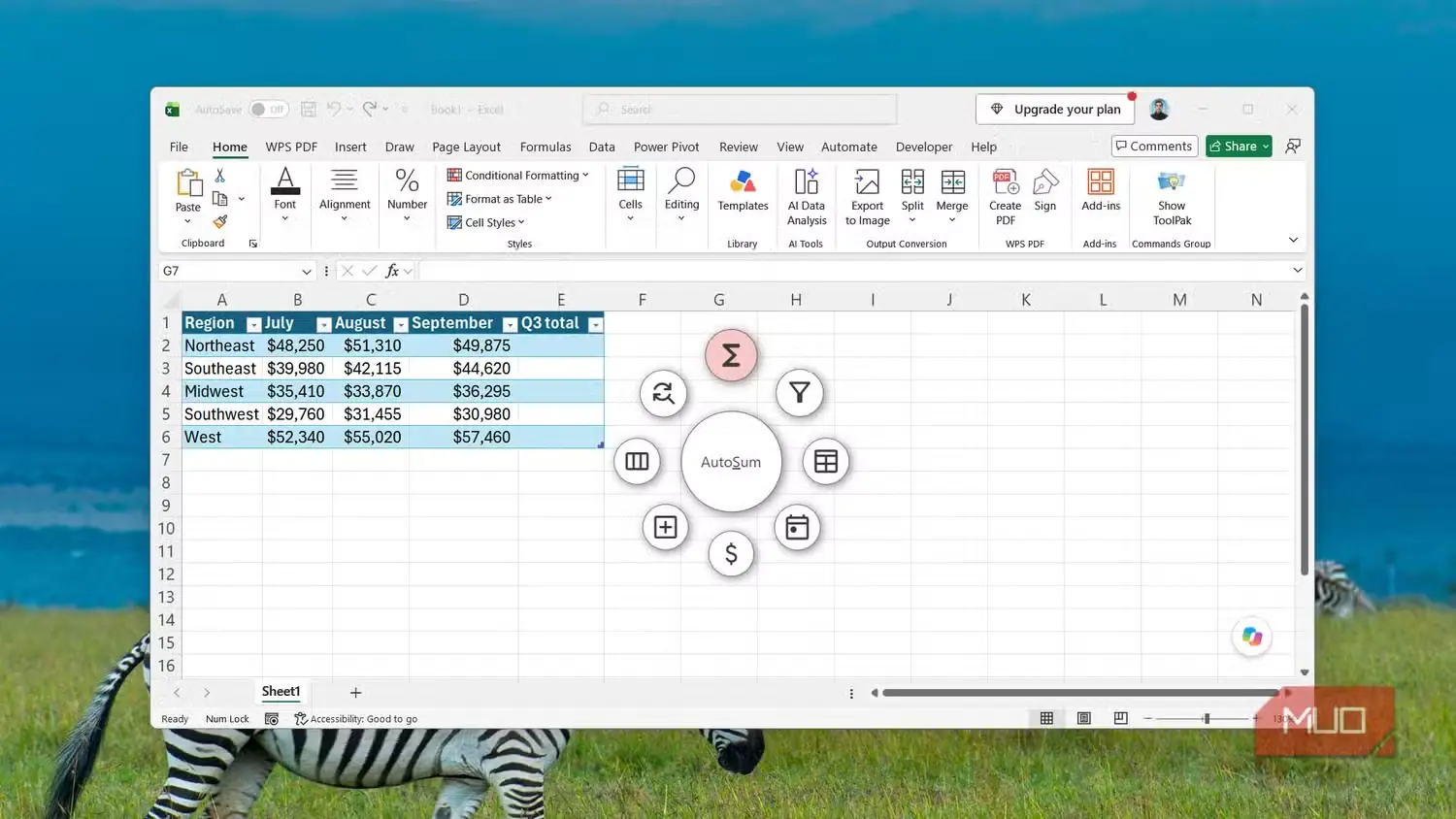
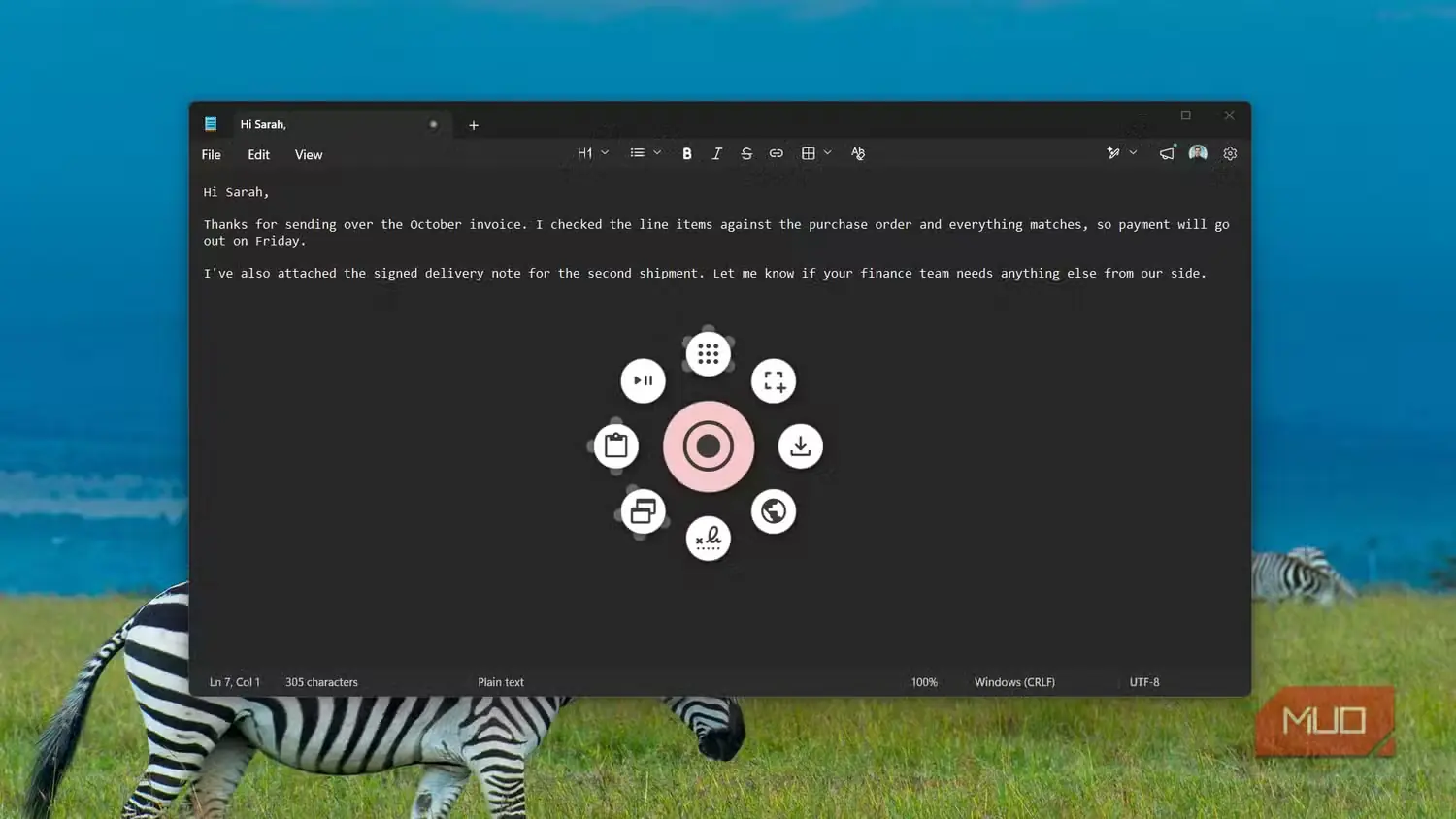
Kando یک منوی شعاعی رایگان و متنباز برای Windows، macOS و Linux است. با فشردن میانبر آن، حلقهای از نمادها درست در محل نشانگر باز میشود. کافی است ماوس را با حرکتی سریع بهسوی یکی از گزینهها ببرید تا اجرا شود؛ بنابراین کار بعدی همیشه تنها یک حرکت کوتاه ماوس فاصله دارد و دیگر لازم نیست تا نوار وظیفه بروید.
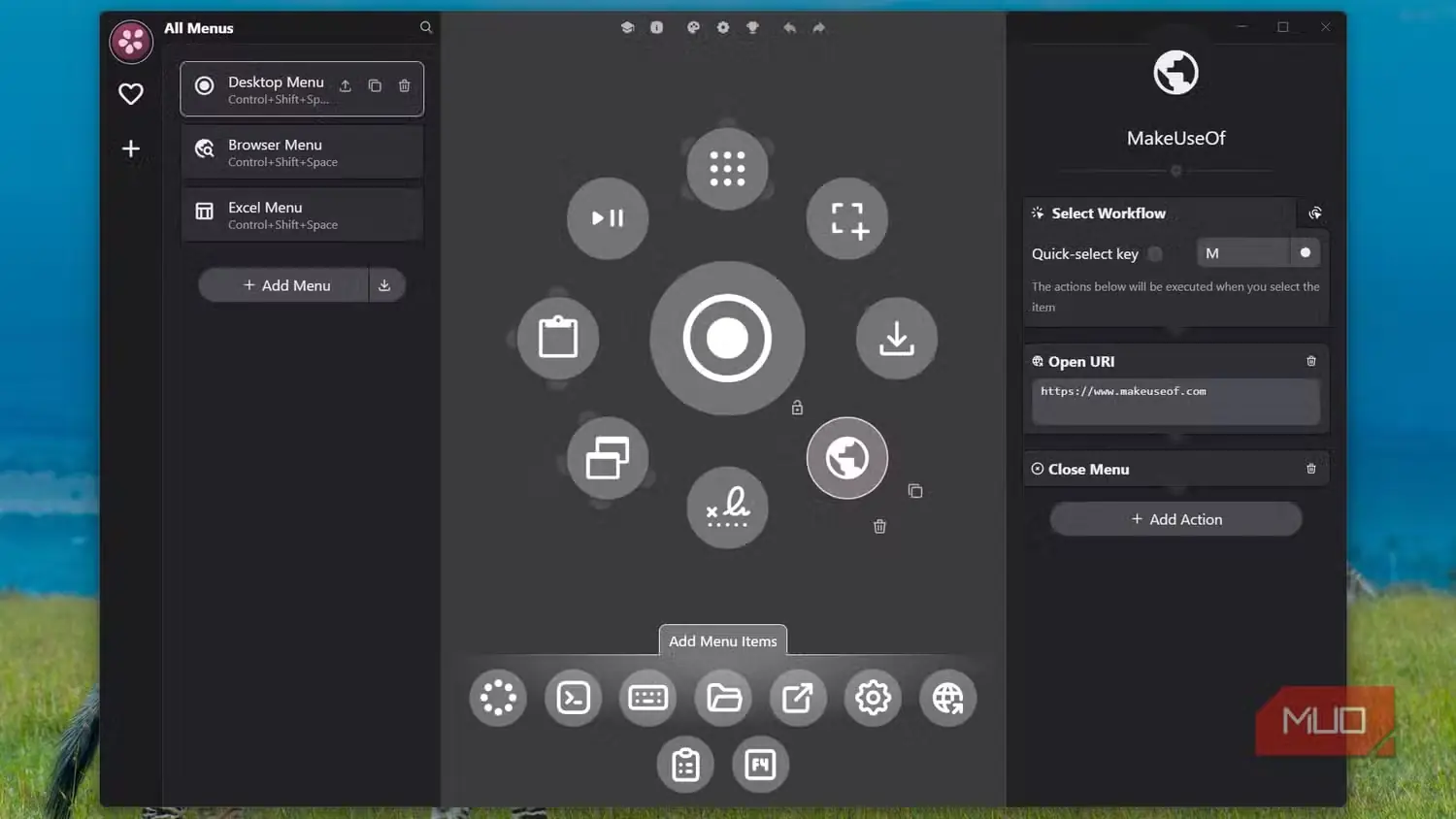
نسخه ۳.۰ هر گزینه را به زنجیرهای کوتاه از فرمانها تبدیل میکند. گزینه امضای من دو خط متن را کپی میکند، منو را میبندد و Ctrl + V را میفشارد تا عبارت پایانی درست همانجایی درج شود که مشغول نوشتن هستم. گزینههای دیگر پوشه Downloads را باز میکنند، پنجرهها را در یکی از دو نیمه صفحه میچینند یا با Win + Shift + S گرفتن نماگرفت را آغاز میکنند.
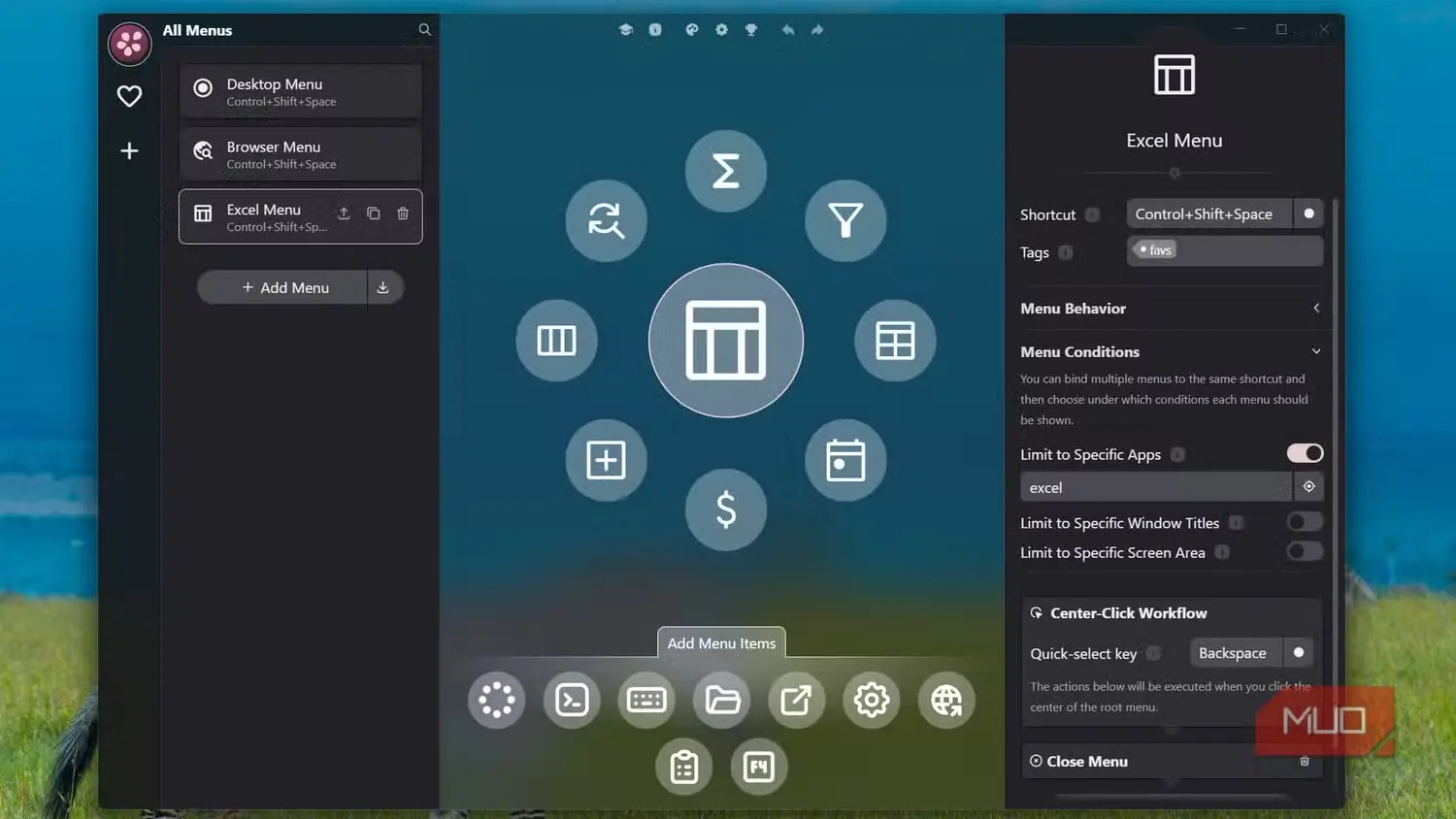
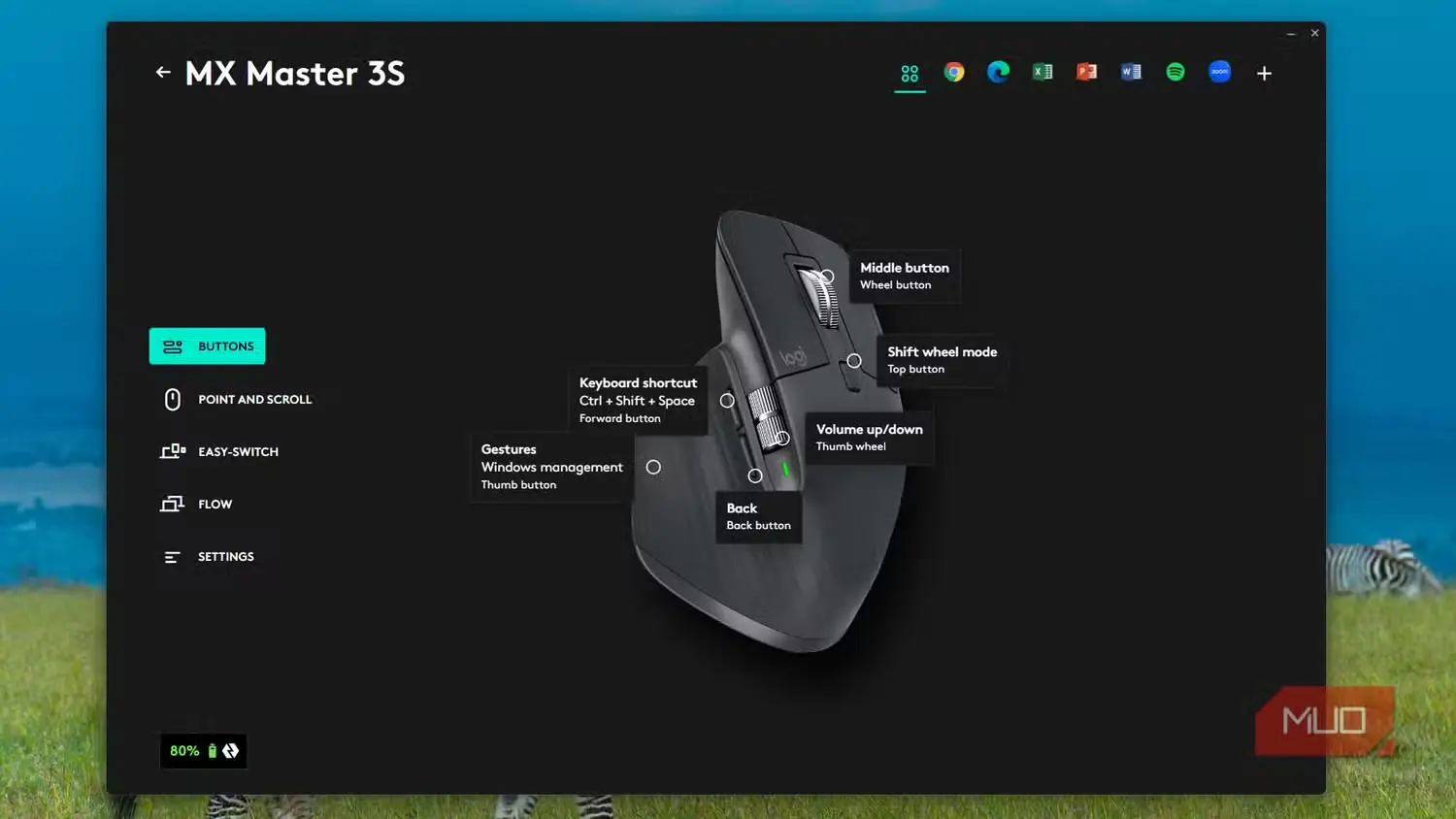
بخشی که بیش از همه به کارم میآید، زیر «شرایط منو» (Menu Conditions) قرار دارد. با گزینه «محدود به برنامههای مشخص» (Limit to Specific Apps)، همان میانبر در Excel منوی متفاوتی باز میکند که در آن جمع خودکار، فیلترها و تاریخ امروز تنها یک حرکت سریع فاصله دارند. با Logi Options+ این میانبر را به دکمه Forward ماوس Logitech MX Master 3S اختصاص دادهام؛ در نتیجه با یک فشار شست، منوی متناسب با برنامهای که روبهرویم باز است نمایان میشود.
Logitech برای ماوسهای MX خود پنل شناور Actions Ring را هم ارائه میکند و اگر فقط از تجهیزات Logitech استفاده میکنید، ابزار سودمندی است. بااینحال، من با صفحه لمسی لپتاپم هم کار میکنم و میانبر صفحهکلید Kando روی آن نیز دقیقاً به همان خوبی کار میکند.
میانبر پیشفرض Kando ترکیب Ctrl + Space است که در Excel یک ستون کامل را انتخاب میکند. من آن را در کادر «میانبر» منو به Ctrl + Shift + Space تغییر دادم.
مایکروسافت پاورتویز
دو بخشی که بیشتر کاربران هرگز فعال نمیکنند
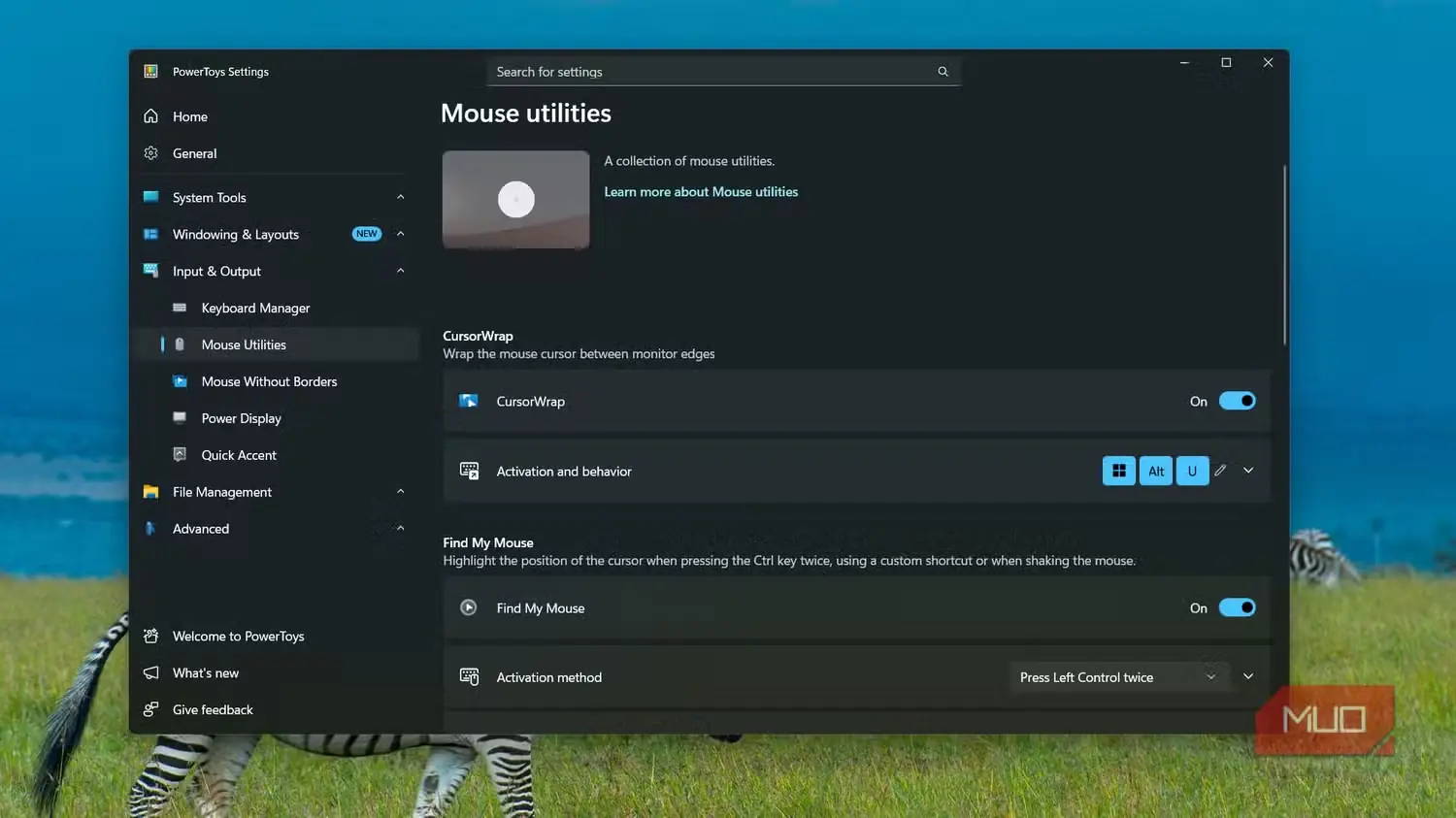
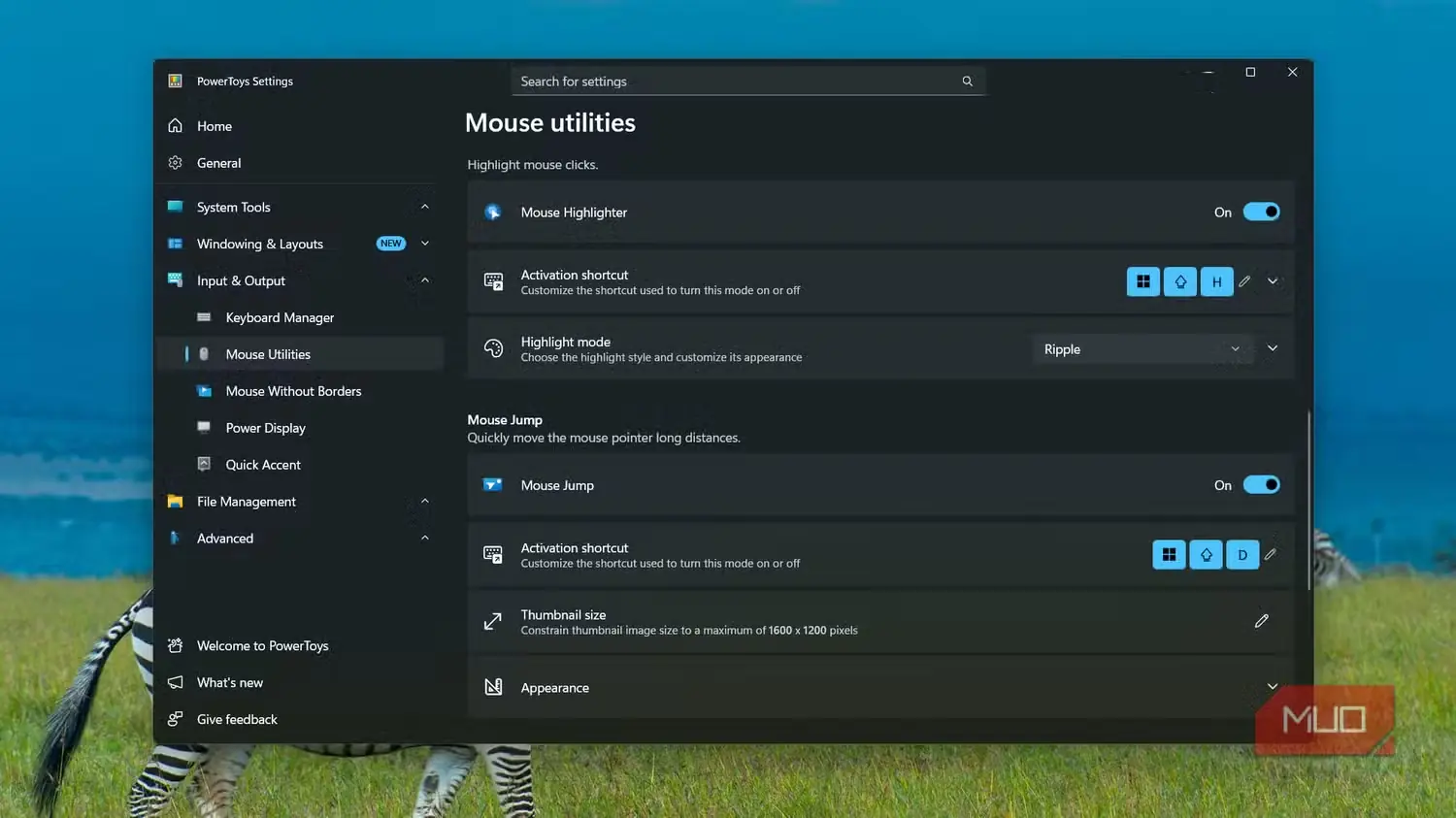
بیشتر کاربران PowerToys را برای FancyZones یا ابزار گزینش رنگ نصب میکنند، اما ابزارهای کمتر شناختهشدهای که واقعاً ارزش وقت گذاشتن دارند، همانهایی هستند که ماوس و صفحهکلیدم را دگرگون کردند. تقریباً همه این کارها را Mouse Utilities و Keyboard Manager انجام میدهند.
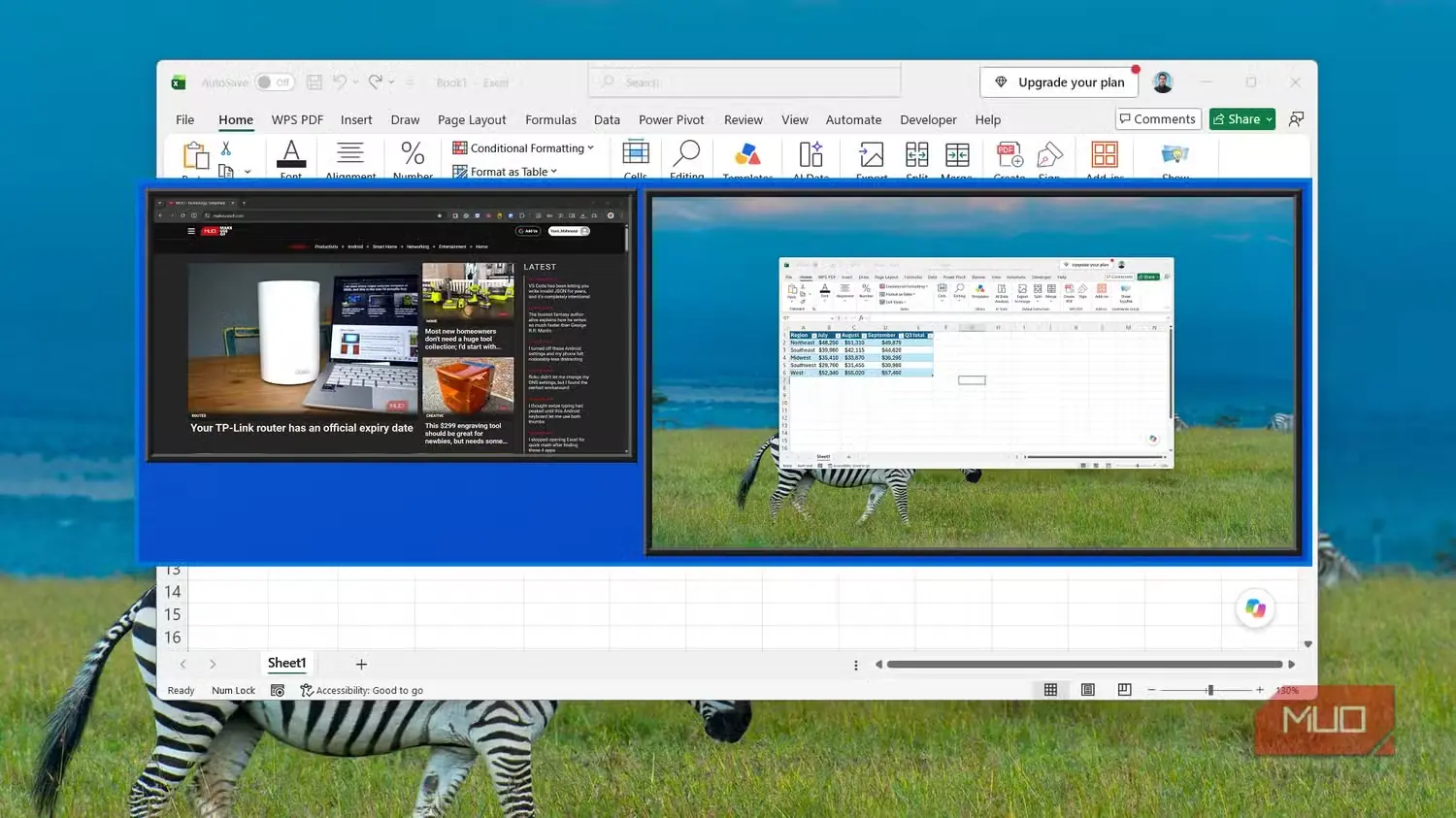
در Mouse Utilities، قابلیت Find My Mouse با دو بار فشردن سریع کلید چپ Ctrl، نورافکنی روی نشانگر میاندازد که در نمایشگر دومِ شلوغ بسیار کمککننده است. Mouse Jump با میانبر Win + Shift + D نمایی کوچک از همه نمایشگرها نشان میدهد تا روی محل فرود نشانگر کلیک کنم. CursorWrap نیز با Win + Alt + U به نشانگر اجازه میدهد از یک لبه بیرون برود و در لبه مقابل ظاهر شود.
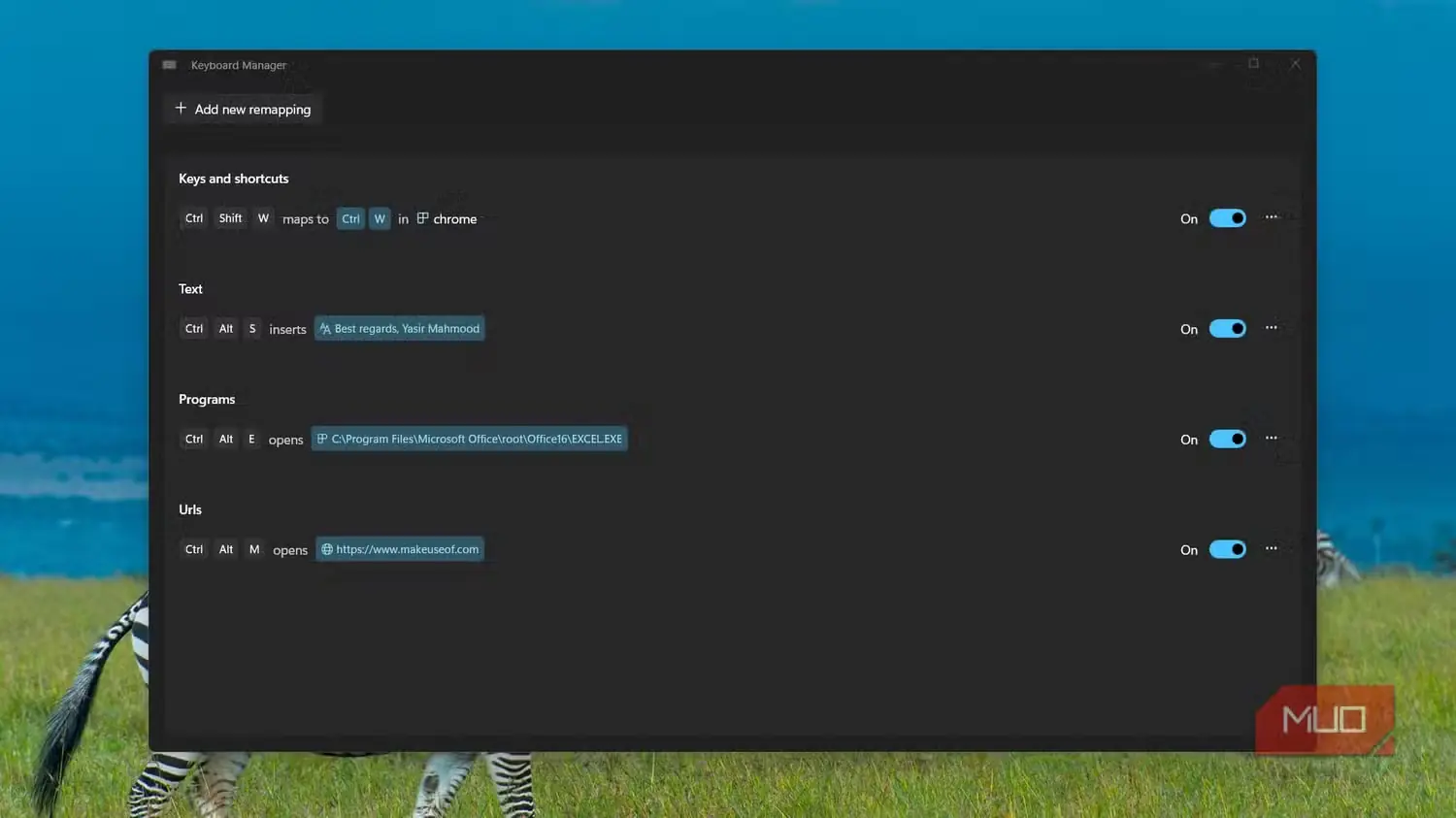
Keyboard Manager بخش مربوط به صفحهکلید را بر عهده دارد. Ctrl + Alt + E را برای باز کردن Excel، Ctrl + Alt + M را برای باز کردن MakeUseOf و Ctrl + Alt + S را برای نوشتن عبارت پایانی ایمیلم تنظیم کردهام. گزینه محبوبم نگاشت دوبارهای است که فقط در Chrome کار میکند و باعث میشود Ctrl + Shift + W مانند Ctrl + W عمل کند؛ بنابراین اگر انگشتم بلغزد، بهجای کل پنجره فقط یک زبانه بسته میشود. البته محدودیتهایی هم وجود دارد: برای کارکردن این قابلیتها PowerToys باید همواره در حال اجرا باشد، نگاشتهای دوباره در صفحه ورود اعمال نمیشوند و Microsoft نیز استفاده از Keyboard Manager را برای بازیها توصیه نمیکند.
فلو لانچر
برنامهها، محاسبات و فرمانها با یک میانبر
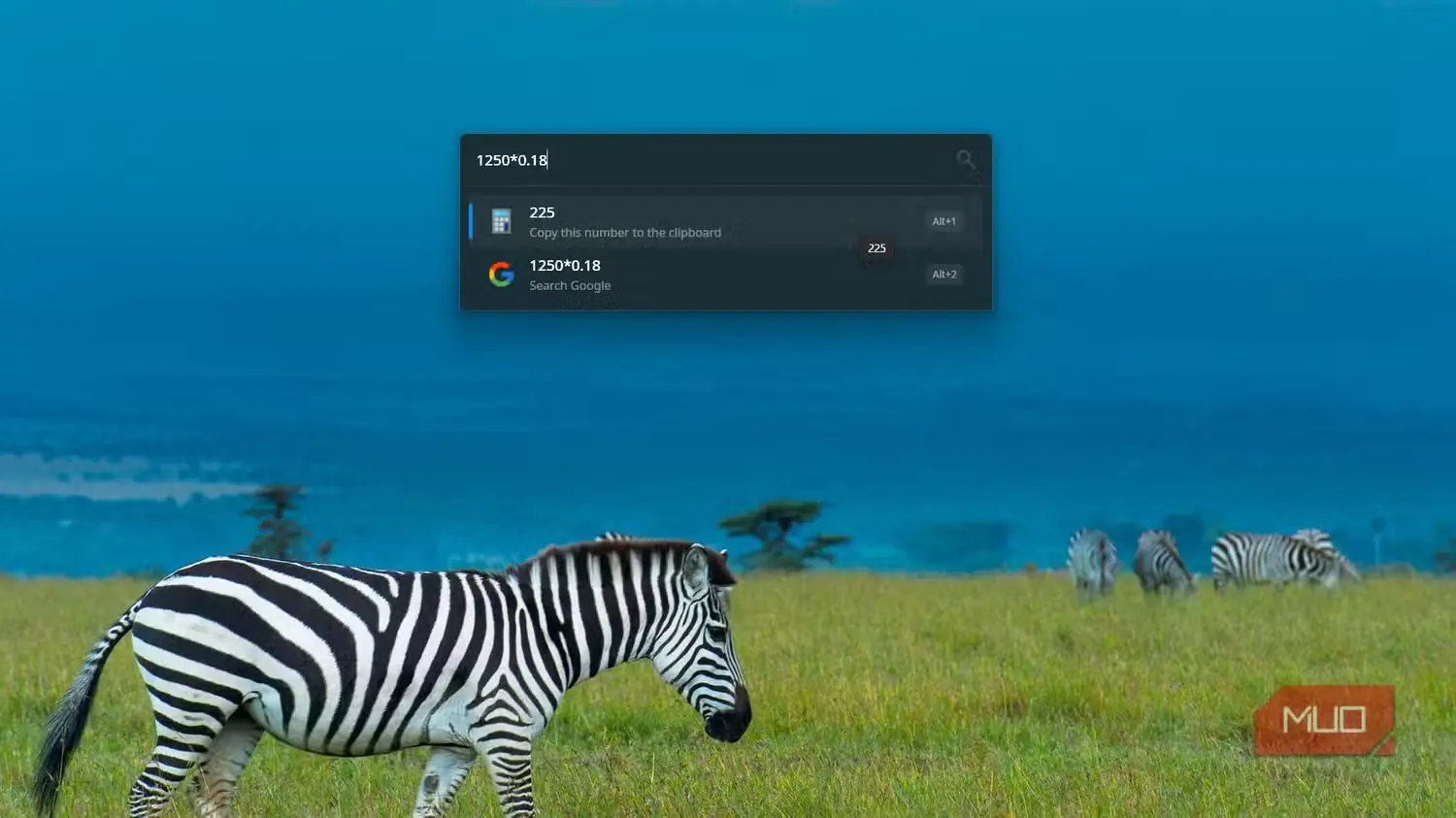
Flow Launcher نوار جستوجویی رایگان و متنباز است که با Alt + Space باز میشود و دستهایم را روی صفحهکلید نگه میدارد. مانند منوی Start برنامهها و پروندهها را پیدا میکند، اما به پرسشهای کوچک هم پاسخ میدهد. با نوشتن 1250*0.18، عدد 225 پیش از آنکه بتوانم برنامه Calculator را پیدا کنم، آماده کپیکردن نمایش داده میشود.
کلیدواژههای فرمانی بسیار به کار میآیند و من هر روز از این موارد استفاده میکنم:
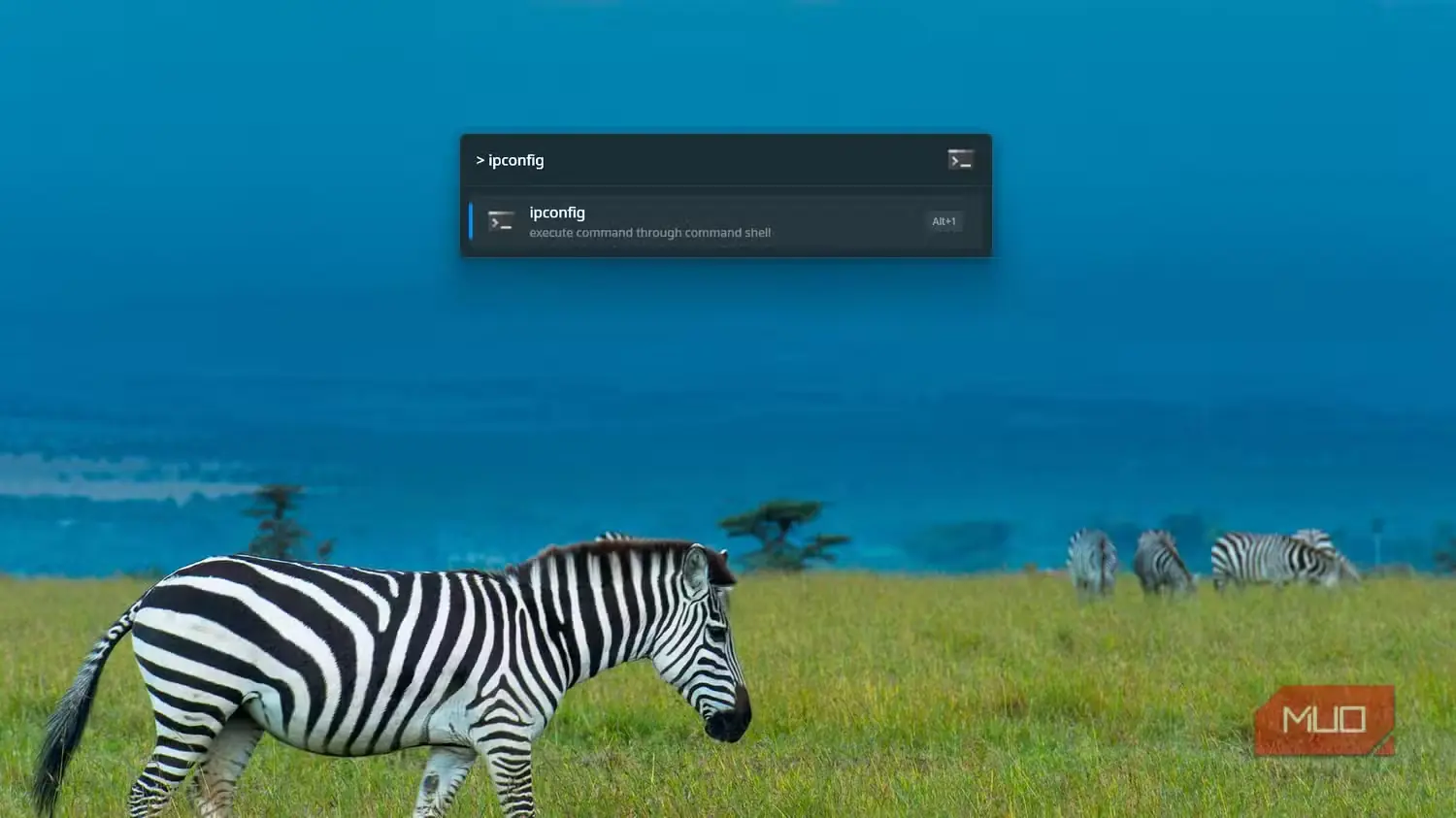
- > to run a shell command, such as
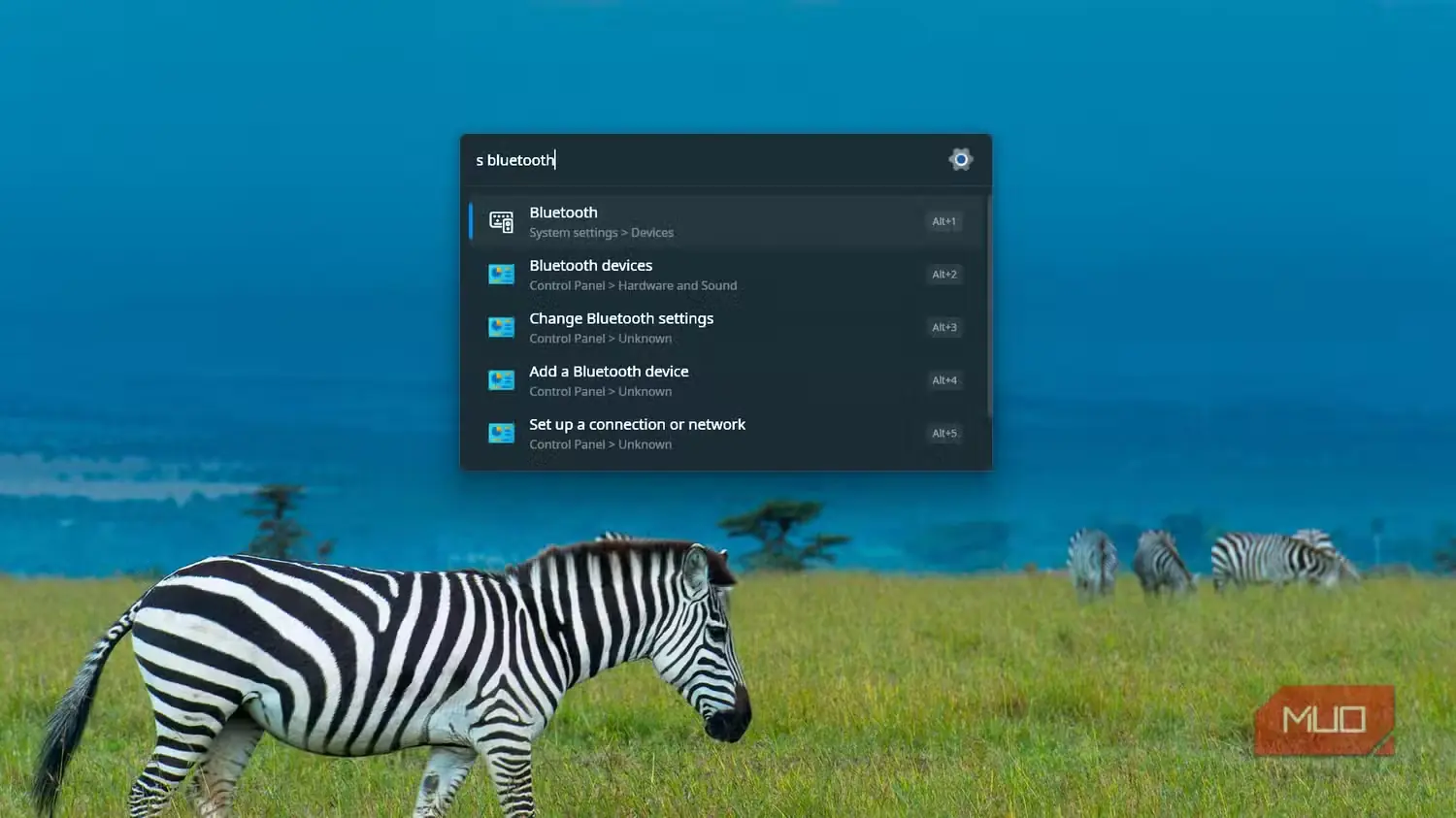
> ipconfig. - رفتن به تنظیمات Windows با کلیدواژه «s»؛ برای نمونه:
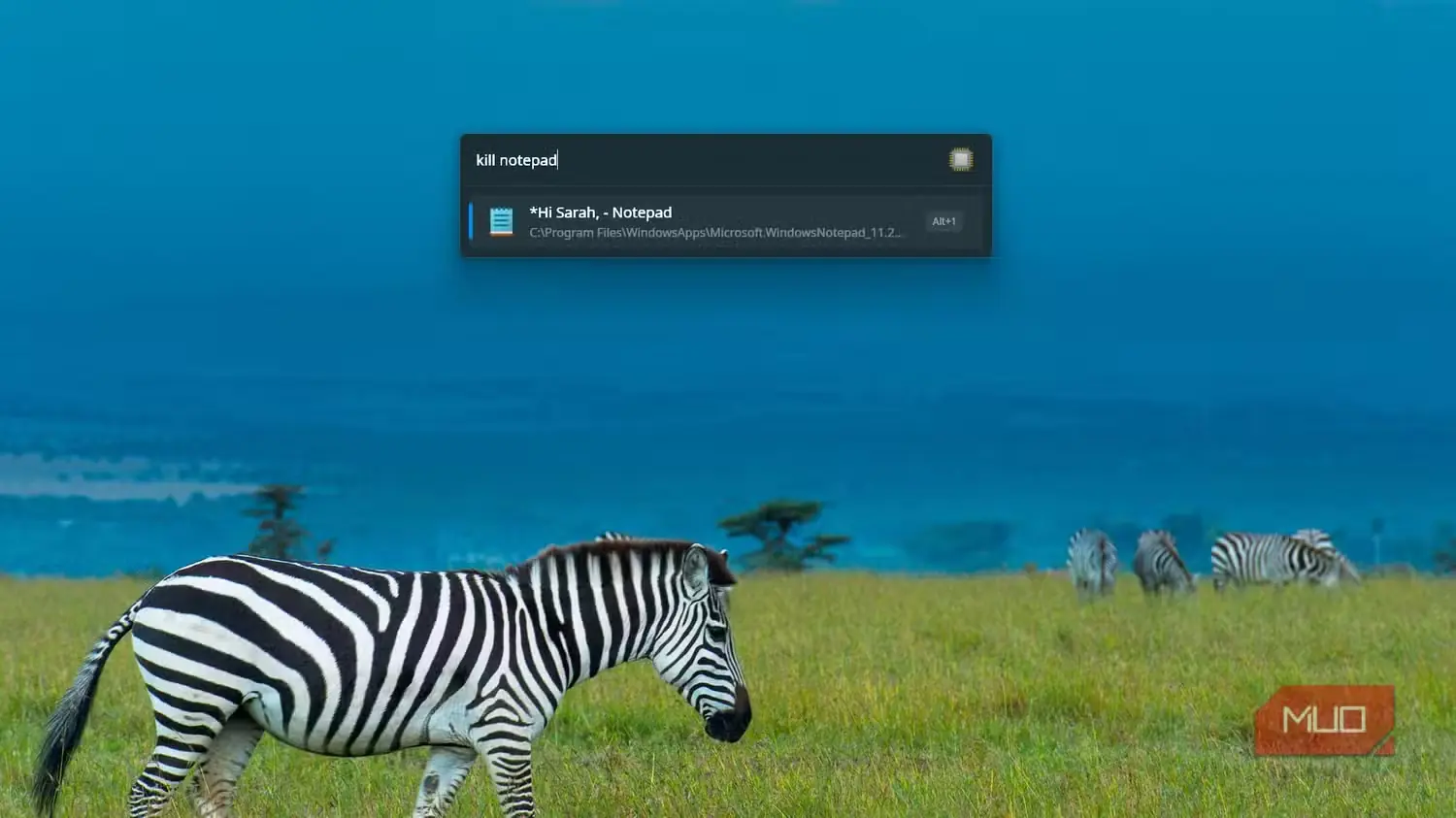
s bluetooth. - بستن برنامهای که از کار افتاده است با کلیدواژه «kill»؛ برای نمونه:
kill notepad. - آغاز جستوجو در YouTube با کلیدواژه «youtube»، بدون آنکه ابتدا مرورگر را باز کنید.
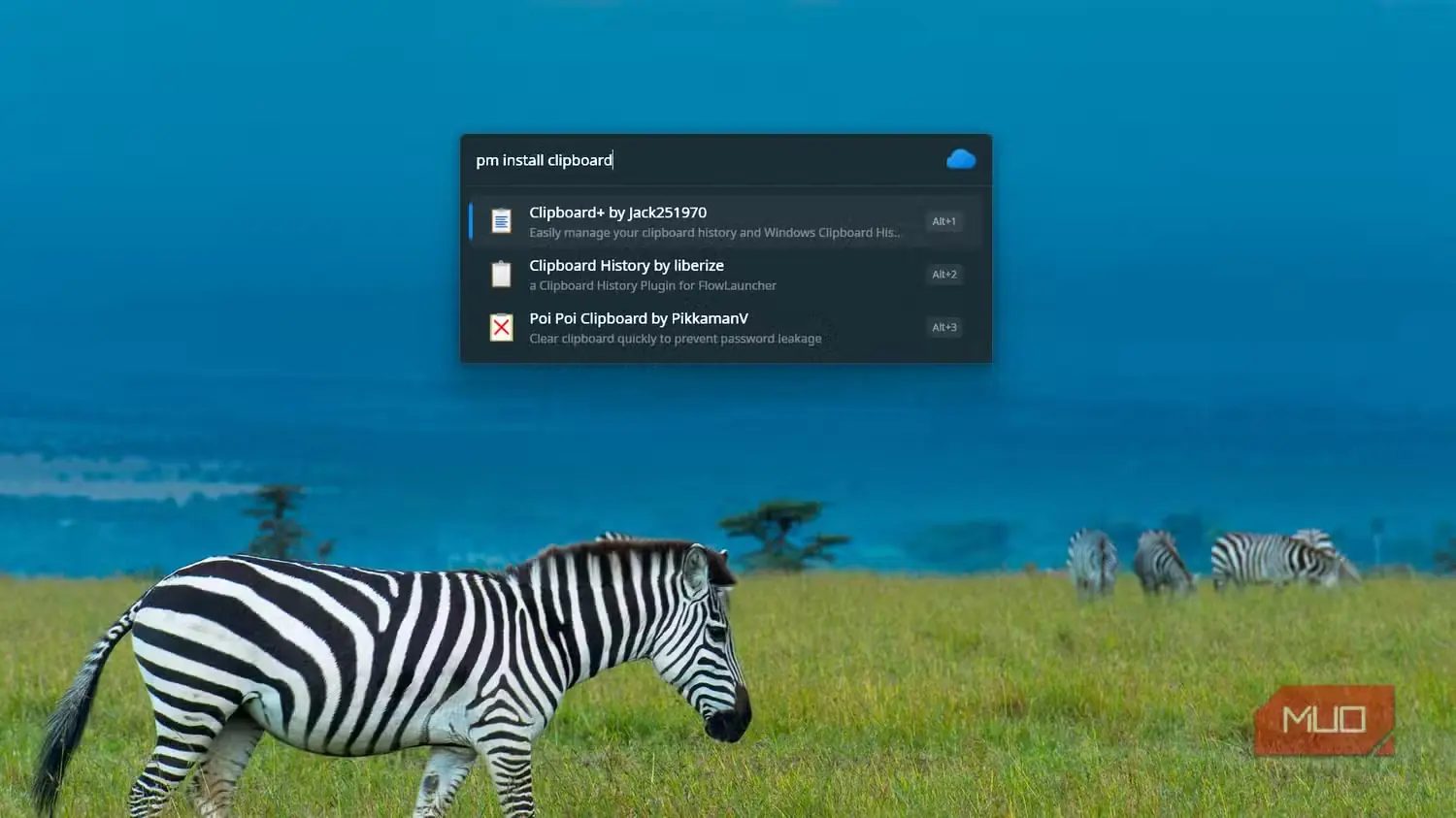
- گشتن در فروشگاه افزونهها با فرمان «pm install» برای یافتن امکاناتی مانند تاریخچه بریدهدان.
PowerToys اکنون راهانداز اختصاصی خودش، Command Palette، را نیز دارد که با Win + Alt + Space باز میشود و برای اجرای برنامهها کاملاً کارراهانداز است. بااینحال، کلیدواژههای عملیاتی و فروشگاه افزونه Flow Launcher باعث شدهاند آن را روی رایانهام نگه دارم. اگر میخواهید هر دو را امتحان کنید، نخست پیمانه قدیمیتر PowerToys Run را خاموش کنید، چون آن هم میانبر Alt + Space را به خود اختصاص میدهد.
ویمیوم
وبگردی بینیاز از ماوس
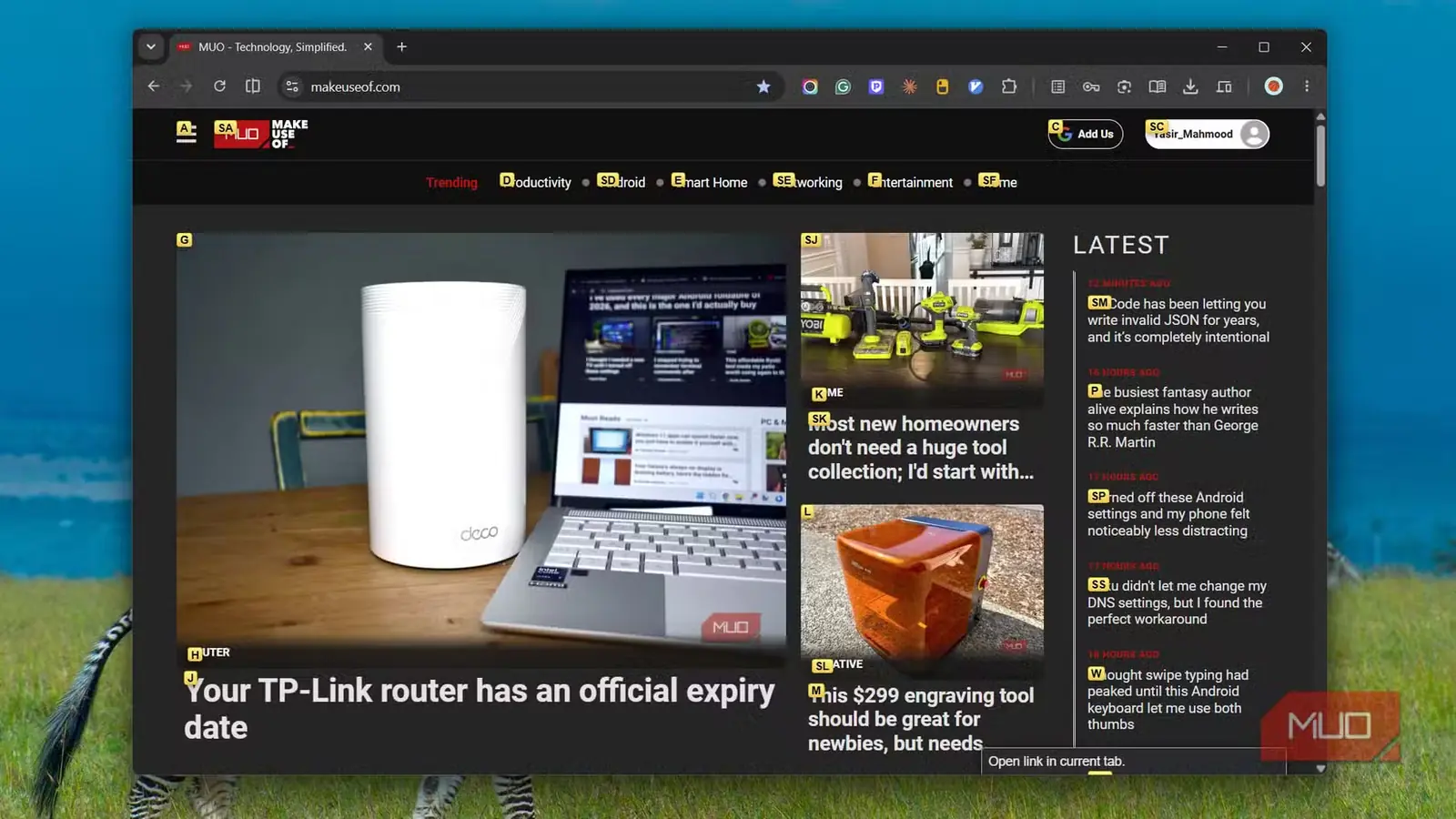
Vimium بهجای یک برنامه ویندوزی، افزونه مرورگر است؛ اما شایسته حضور در این فهرست است، چون بیش از هر جای دیگری هنگام کار با مرورگر سراغ ماوس میروم. این افزونه در Chrome، Edge و Firefox کار میکند و میانبرهایش را از ویرایشگر متن Vim وام گرفته است.
با فشردن f، Vimium روی هر پیوند و دکمه صفحه یک برچسب کوچک حرفی میگذارد. کافی است آن حروف را تایپ کنید تا افزونه بهجای شما کلیک کند. Shift + F همین کار را در زبانهای تازه انجام میدهد و تقریباً همه مواردی را پوشش میدهد که در حالت عادی با نشانگر انتخابشان میکردم. چند کلید دیگر هم باقی کارها را انجام میدهند: J و K صفحه را بالا و پایین میبرند، Shift + H و Shift + L به صفحه پیشین و بعدی میروند، X زبانه را میبندد، Shift + X آن را بازمیگرداند و Shift + T میان زبانههای باز جستوجو میکند. هر وقت یکی را فراموش کنم، با فشردن ? (علامت سؤال) فهرست کامل نمایش داده میشود.
یادگیری Vimium کمی زمان میبرد و این افزونه در صفحههای تنظیمات مرورگر یا فروشگاههای افزونه اجرا نمیشود. بااینحال، اگر یک هفته به آن فرصت بدهید، دراز کردن دست بهسوی ماوس فقط برای کلیک روی یک پیوند، کمکم کُند و دستوپاگیر به نظر میرسد.
ارتقای سختافزار فعلاً میتواند صبر کند
هیچیک از این ابزارها هزینهای ندارند و برای استفاده از آنها لازم نیست حتی یکی از لوازم جانبی رایانهتان را عوض کنید. MX Master 3S و صفحه لمسی لپتاپ من همانهایی هستند که پیشتر بودند؛ آنچه تغییر کرده، توانایی هر دکمه، میانبر و حرکت کوچک مچ دست است.
اگر بیشتر وقتتان در مرورگر میگذرد، از Vimium شروع کنید. اگر دستتان بهندرت از روی ماوس جدا میشود، نخست Kando را امتحان کنید و یک منوی ویژه برای یکی از برنامهها بسازید. PowerToys و Flow Launcher تقریباً روی هر رایانه ویندوزی به کار میآیند، چون میانبُرهایی را حذف میکنند که روزانه دهها بار بیهوده طی میکنید. وقتی این عادتها جا افتادند، گام بعدی آن است که با AutoHotkey میانبرهای دلخواهتان را به صفحهکلید بیاموزید.
منبع: این مطلب ترجمه و بومیسازی مقالهای از MakeUseOf به قلم Yasir Mahmood است. مشاهده مقاله اصلی