من از زمانی که Roku Streambar (ترکیبی از ساندبار و استریمر که Roku در سال ۲۰۲۰ عرضه کرد) منتشر شد، آن را زیر TV خود در حال کار داشتهام. اخیراً تصویر سوسو میزد، دستگاه بیش از حد گرم میشد و صفحه اصلی (home screen) به دیواری از اپلیکیشنهایی تبدیل شده بود که هرگز باز نمیکردم. مشخص شد که بیشتر این مشکلات تقصیر خودم بوده است.
تامین برق Roku از طریق پورت USB تلویزیون باعث کرشهای تصادفی میشود
مراقب چراغ قرمز چشمکزن باشید
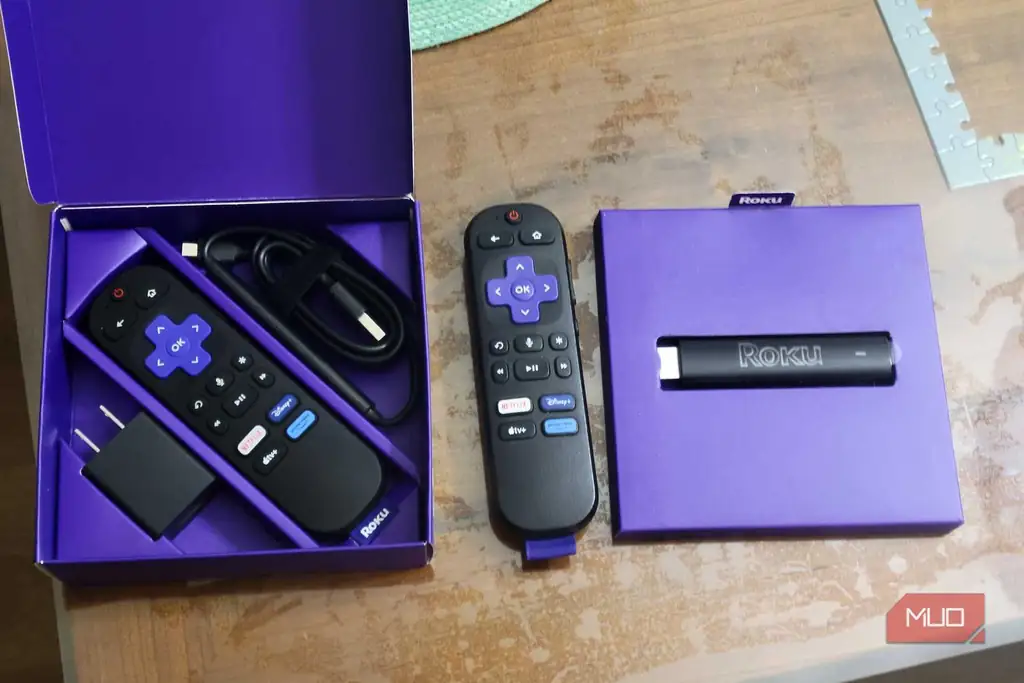
اگر یک Roku Streaming Stick دارید، شاید ایده خوبی به نظر برسد که از آداپتور دیواری صرف نظر کرده و آن را مستقیماً به یک پورت USB خالی در پشت TV وصل کنید. Roku میگوید این کار شدنی است، اما تنها در صورتی که آن پورت برق کافی را تامین کند. بسیاری از پورتهای USB تلویزیونها، به خصوص در مدلهای قدیمیتر، اینطور نیستند. زمانی که توان خروجی خیلی پایین باشد، یک چراغ قرمز چشمکزن یا هشدار کمبود توان (low power) روی صفحه مشاهده خواهید کرد و Roku شما ممکن است کند به نظر برسد یا حتی خودبهخود ریاستارت شود.
با این حال زیاد نگران نباشید: این بدان معنا نیست که هر استیکی که با برق TV کار میکند محکوم به خرابی است. طبق گفته Roku، راه حل این است که از کابل و آداپتوری که همراه دستگاه عرضه شده استفاده کنید و آن را مستقیماً به پریز برق دیواری وصل کنید. اگر آداپتور اصلی را گم کردهاید، Roku یک آداپتور 5V و 1A را توصیه میکند.
حبس کردن آن در داخل کابینت به آرامی آن را میپزد
گرم شدن دستگاه طبیعی است، اما داغ شدن نه
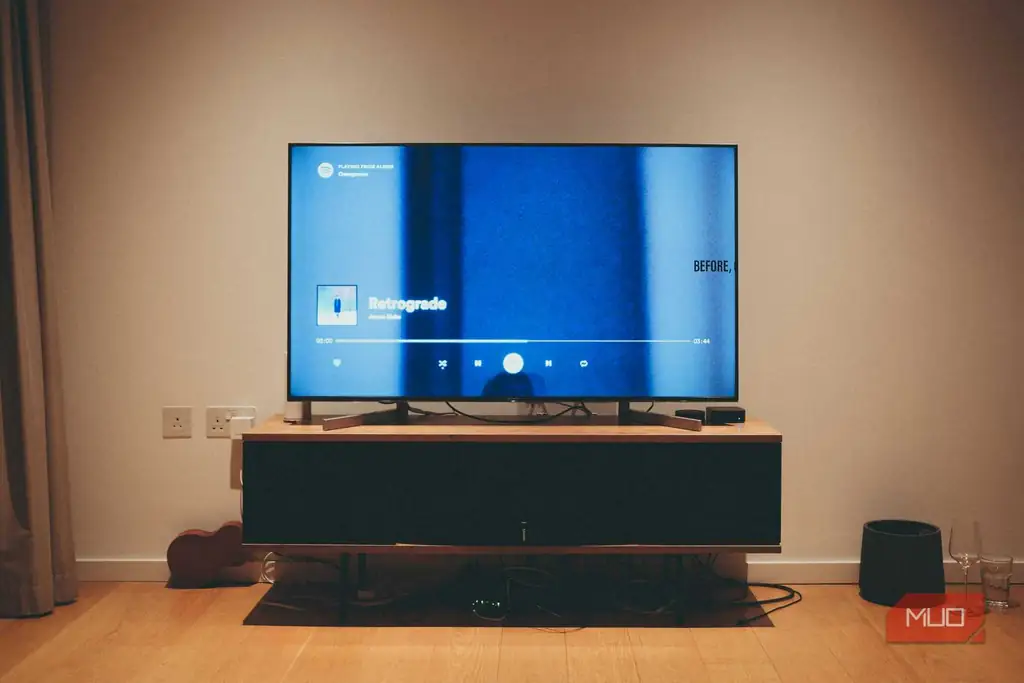
یک Roku Express یا Ultra طوری طراحی شده است که در کنار تلویزیون شما قرار بگیرد، اما پنهان کردن آن در یک کشو یا کابینت بسته جریان هوا را مسدود میکند. Roku هشدار میدهد که این دستگاهها در طول استفاده معمولی گرم میشوند، اما نباید آنقدر داغ شوند که نتوانید به آنها دست بزنید. هنگامی که دستگاه خیلی داغ میشود، ممکن است پیامی روی صفحه نمایش داده شود که میگوید: “Your device is overheating” (دستگاه شما در حال داغ شدن بیش از حد است).
اگر این اتفاق افتاد، Roku را از برق بکشید و بگذارید حداقل ۱۰ دقیقه خنک شود. سپس آن را در مکانی با تهویه بهتر و دور از منابع حرارتی دیگر قرار دهید. اگر Roku Streaming Stick دارید، میتوانید از یک کابل افزایش طول HDMI استفاده کنید تا آن را از پشت تلویزیون که معمولاً گرمتر است، دور نگه دارید.
وارد کردن با فشار کابل HDMI به کانکتور آسیب میزند
از اعمال فشار برای اتصال خودداری کنید
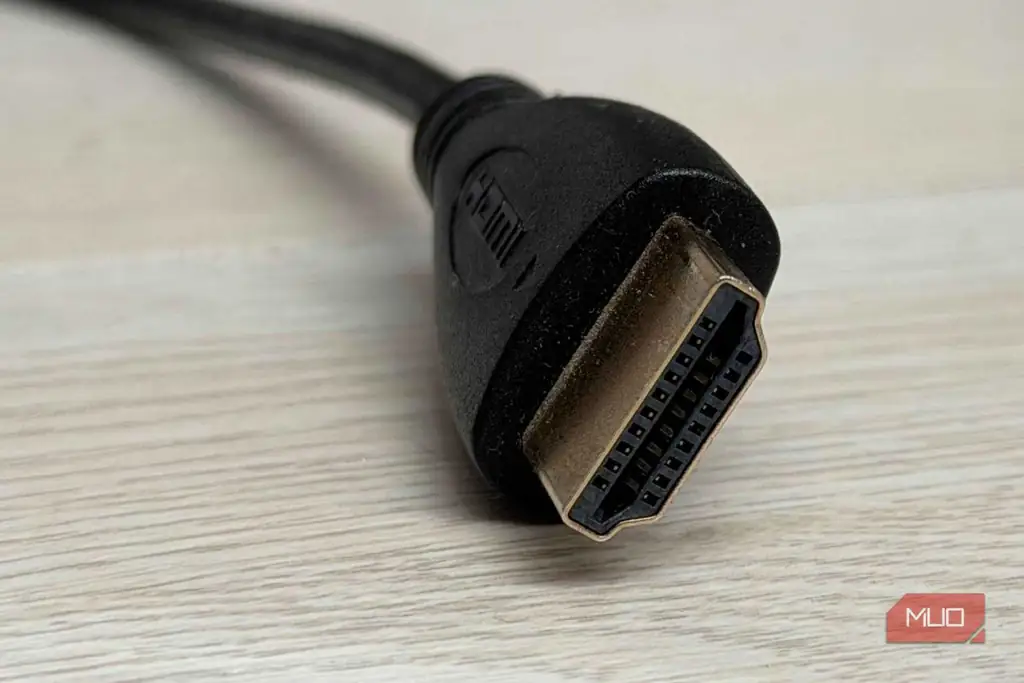
پورتهای پشت تلویزیون شما ظریف هستند. فشار دادن کابل با زاویه نامناسب یا زور زدن هنگام وصل کردن Roku Streaming Stick میتواند کانکتور HDMI را خم کند یا به پورت تلویزیون آسیب برساند. اگر پورت آسیب ببیند، سیگنال ویدیویی ناپایدار میشود یا به طور کامل قطع خواهد شد.
همیشه قبل از اتصال، شکل کانکتور را با پورت تراز کنید. اگر دسترسی به پورتهای پشت تلویزیون سخت است، استفاده از کابل افزایش طول HDMI میتواند اتصال را آسانتر و ایمنتر کند و فشار کمتری به پورت وارد نماید.
نادیده گرفتن قدرت سیگنال Wi-Fi منجر به بافر شدن میشود
اتصال شبکه خود را بررسی کنید
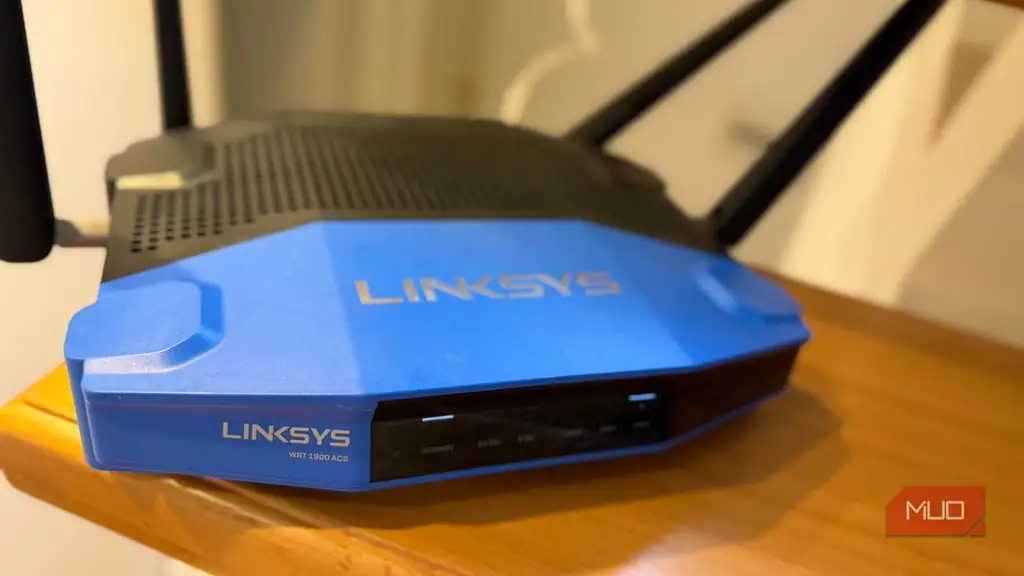
دستگاههای Roku برای پخش روان محتوا به یک اتصال اینترنتی پایدار نیاز دارند. اگر روتر شما در طرف دیگر خانه یا پشت یک دیوار ضخیم قرار دارد، سیگنال Wi-Fi ممکن است ضعیف باشد و باعث افت کیفیت تصویر یا بافر شدن مداوم ویدیوها شود.
برای بررسی قدرت سیگنال، به Settings > Network > About بروید و Signal strength را بررسی کنید. اگر “Poor” یا “Fair” است، سعی کنید روتر را نزدیکتر بیاورید یا Roku را جابجا کنید تا موانع کمتری بین آنها باشد. اگر دستگاه شما از پورت اترنت (Ethernet) پشتیبانی میکند، اتصال سیمی همیشه پایدارترین گزینه است.
شلوغ کردن صفحه اصلی با اپلیکیشنهایی که هرگز استفاده نمیکنید
آن را تمیز و ساده نگه دارید
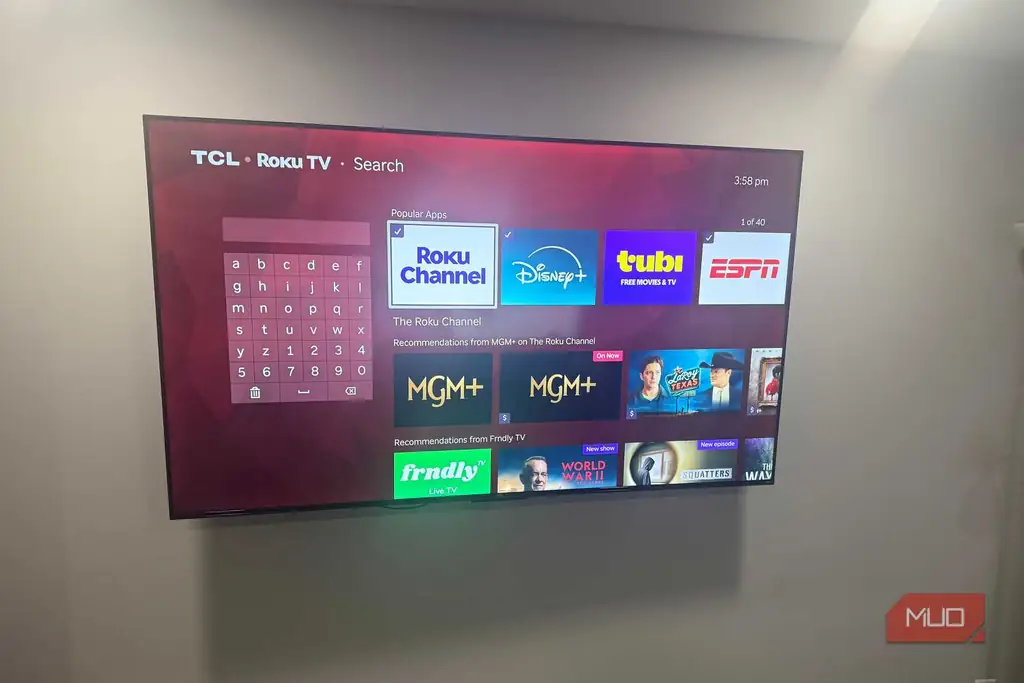
دانلود کردن هر اپلیکیشنی که جالب به نظر میرسد وسوسهانگیز است، اما نگه داشتن تعداد زیادی اپلیکیشن بدون استفاده میتواند باعث کندی دستگاه شود. هر اپلیکیشن فضایی را در حافظه داخلی محدود Roku اشغال میکند. وقتی این حافظه پر شود، دستگاه برای اجرای نرم و روان با مشکل مواجه خواهد شد.
به طور منظم اپلیکیشنهایی را که تماشا نمیکنید حذف کنید. روی کانالی که میخواهید حذف کنید بروید، دکمه ستاره (Star) را روی ریموت کنترل فشار دهید و Remove channel را انتخاب کنید. یک صفحه اصلی خلوتتر نه تنها پیدا کردن محتوا را آسانتر میکند، بلکه به عملکرد بهتر Roku نیز کمک میکند.
روشن گذاشتن ۲۴ ساعته آن به قطعات آسیب میرساند
به آن استراحت بدهید
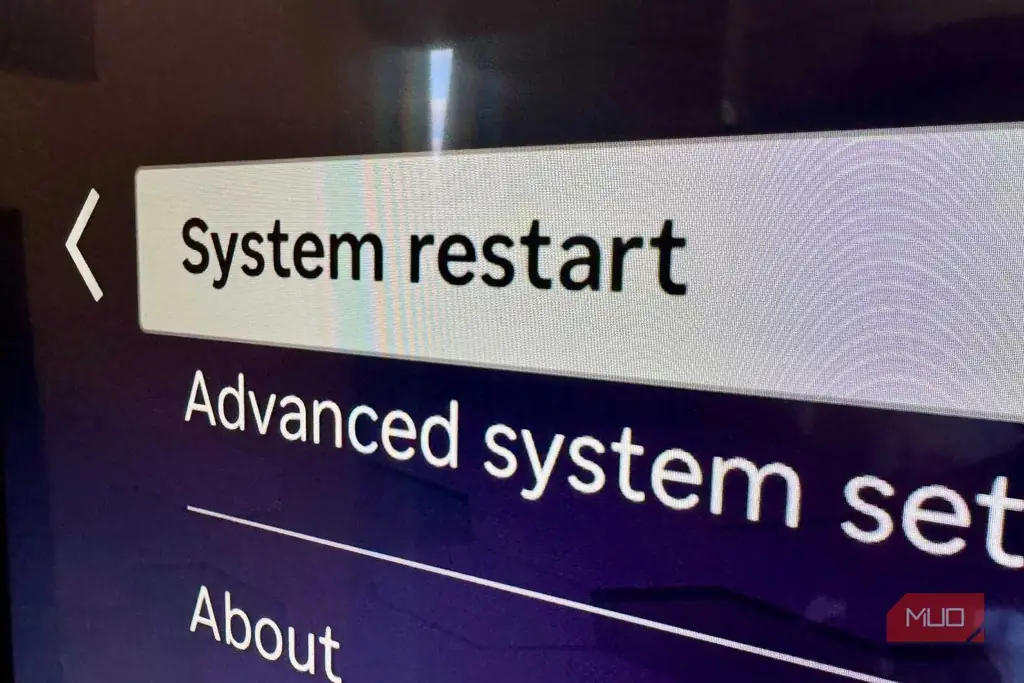
اگرچه Roku طوری طراحی شده که همیشه روشن بماند تا آپدیتها را دریافت کند، اما راه اندازی مجدد (Restart) گاه به گاه میتواند بسیاری از مشکلات جزئی را برطرف کند. با این حال، اگر تلویزیون را خاموش میکنید اما Roku همچنان در حال استریم کردن یک ویدیوی طولانی است، دستگاه در حال پردازش داده و تولید گرما به صورت بیهوده است.
ویژگی Bandwidth saver را در مسیر Settings > Network > Bandwidth saver فعال کنید. این ویژگی باعث میشود اگر پس از ۴ ساعت هیچ دکمهای روی ریموت فشرده نشد، پخش ویدیو متوقف شود. همچنین، اگر احساس میکنید دستگاه کند شده است، به Settings > System > Power > System restart بروید و به آن یک شروع تازه بدهید.
منبع: این مطلب یک بومیسازی و بازنویسی تحریریهای بر اساس مقالهای از MakeUseOf نوشته Rob LeFebvre است: مشاهده مقاله اصلی.