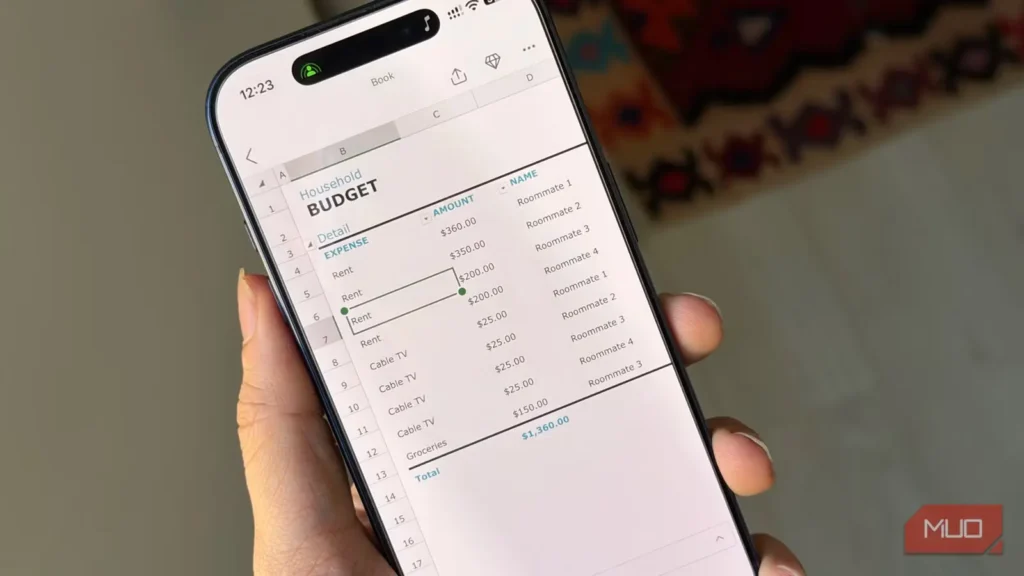
اکسل یکی از معدود برنامههایی است که تقریباً همیشه ترجیح میدهم روی رایانه رومیزی از آن استفاده کنم. کارهای جدی در همانجا انجام میشوند: ماکروها، Power Query، Solver، Goal Seek، کار همزمان با چندین دفتر کار، صفحهگستردههای پُرداده و میانبرهای صفحهکلید اکسل که گاهی واقعاً نجاتبخشاند. گذشته از این، ساختن یا تعمیر یک دفتر کار پیچیده روی گوشی معمولاً چیزی جز اعصابخردی نیست.
بااینحال، این به آن معنا نیست که استفاده از اکسل روی گوشی در هر موقعیتی فکر بدی است. دریافتهام که برای انجام چند کار مشخص، گوشی واقعاً ابزار بهتری است.
تبدیل عکس به صفحهگسترده
ورود خستهکننده دادهها را به گوشی بسپارید
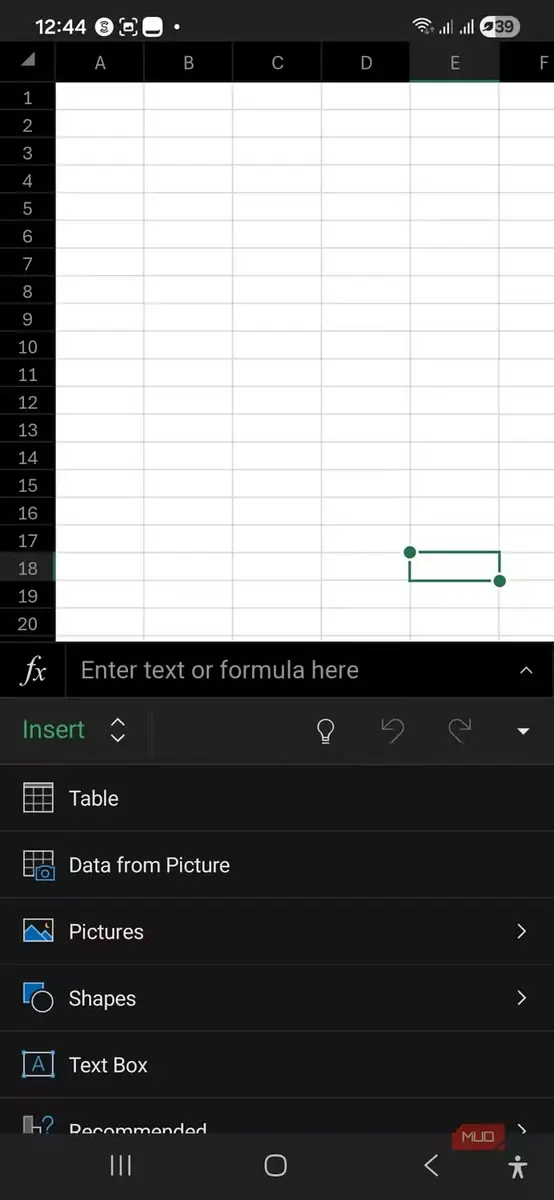
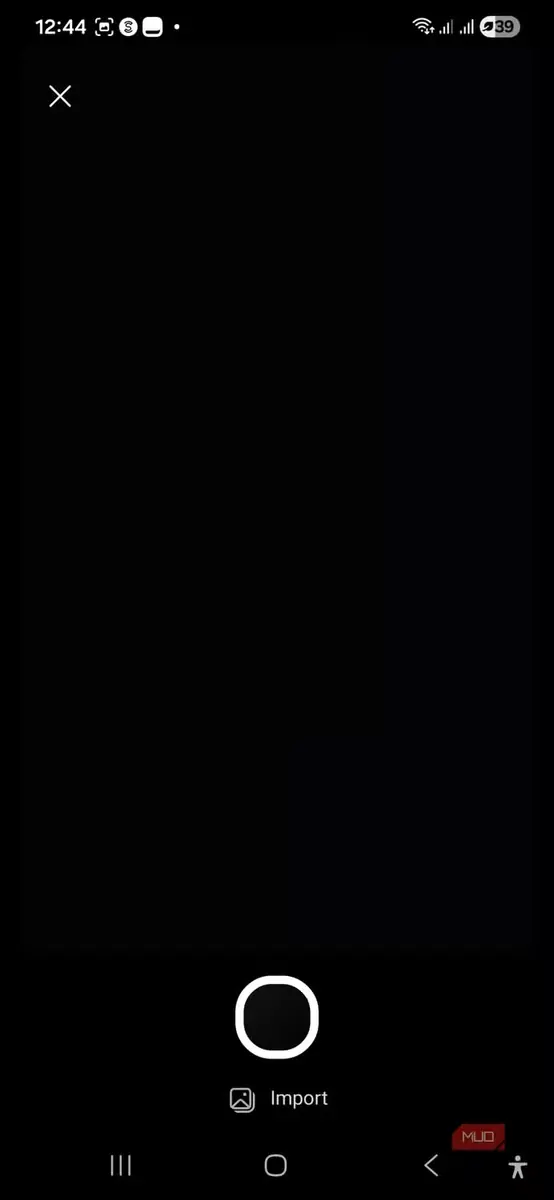
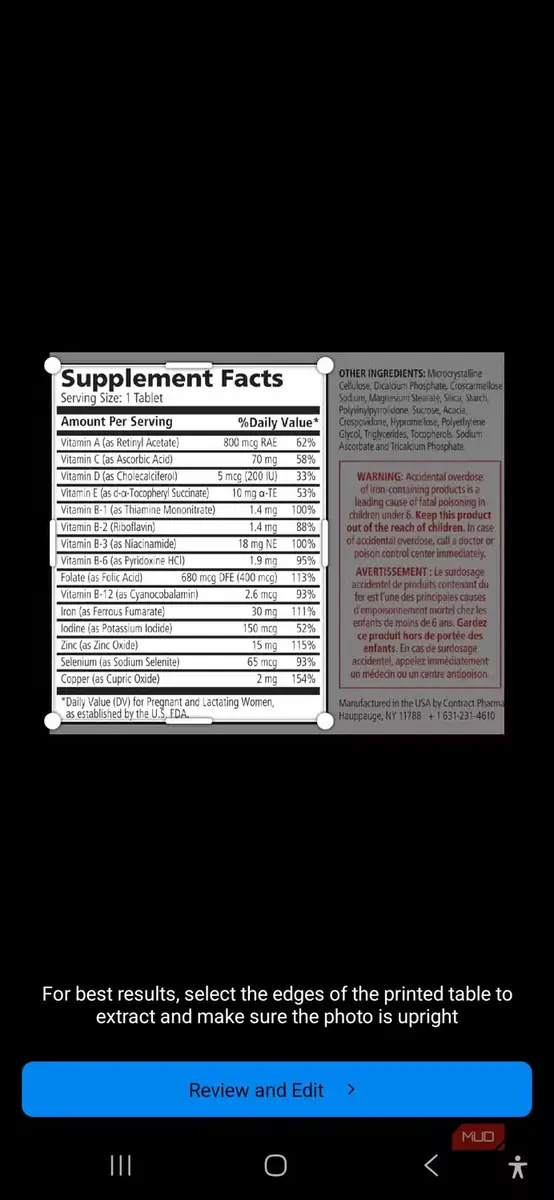
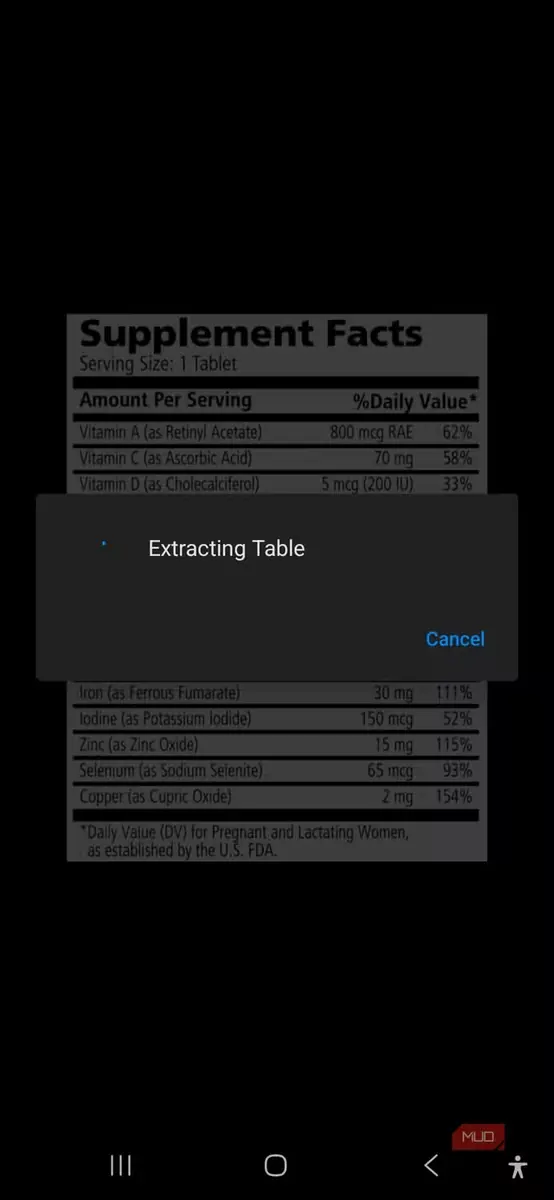
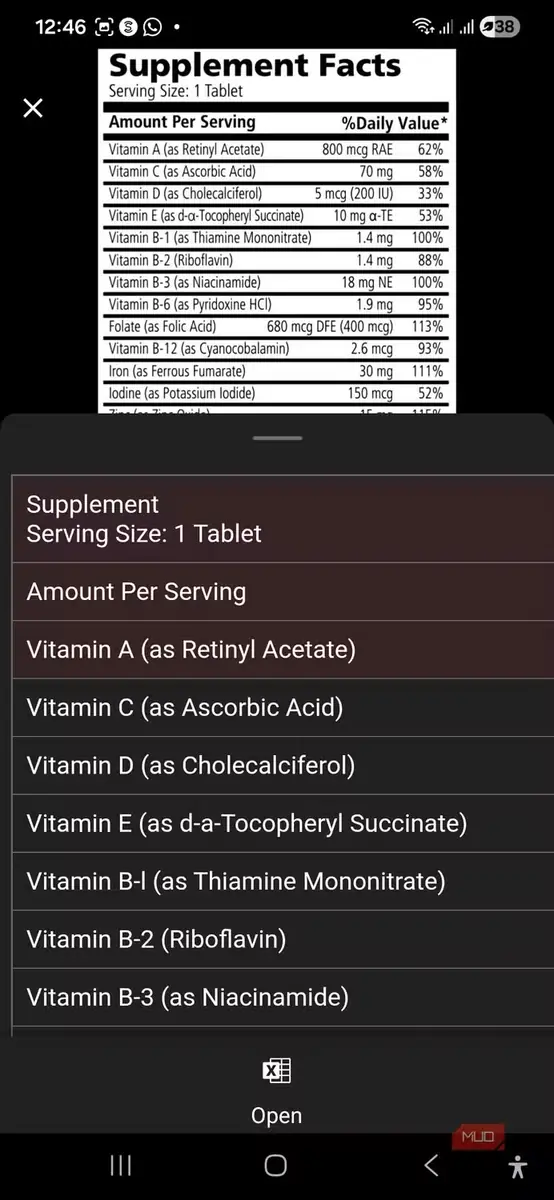
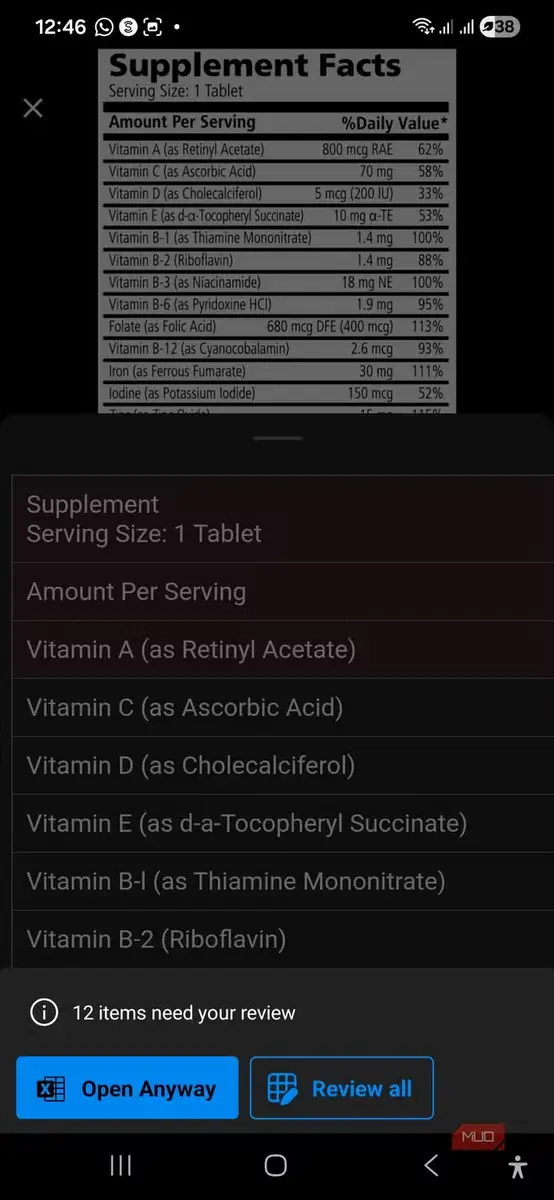
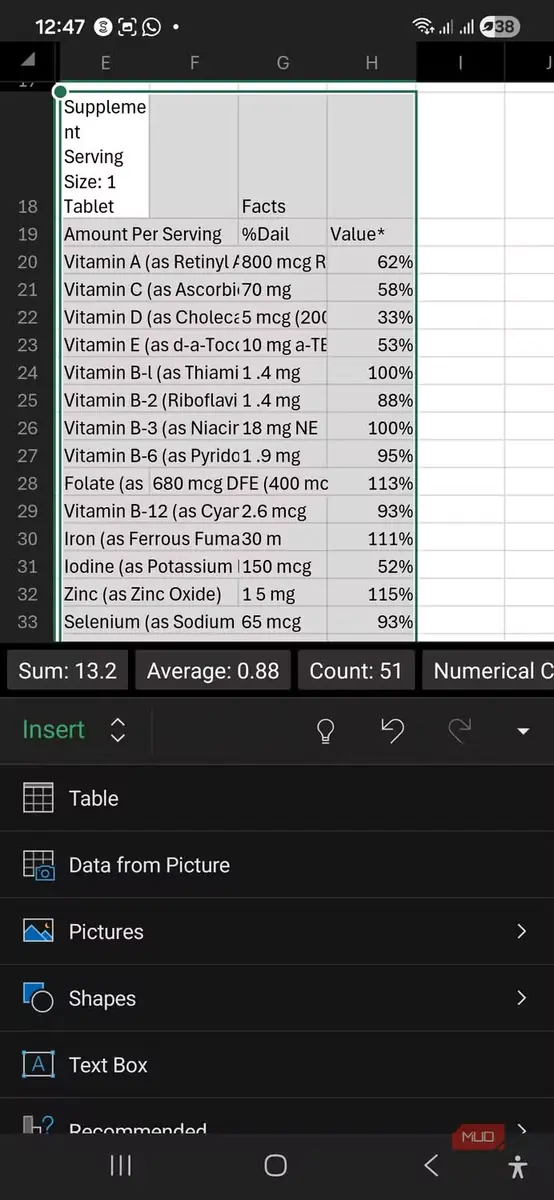
یکی از آشکارترین برتریهای سختافزاری گوشی هوشمند نسبت به رایانه رومیزی، دوربین داخلی آن است. نسخه موبایل اکسل با قابلیت «درج داده از تصویر» از این مزیت بهره میبرد. بهجای آنکه جدولهای مالی چاپشده، صورتحسابهای کاغذی یا برنامههای زمانبندی عکسگرفتهشده را دستی در صفحهگسترده رایانه بازنویسی کنید، میتوانید با گوشی عکس بگیرید یا تصویری را که از قبل دارید وارد کنید. سپس اکسل تصویر را بررسی میکند، سطرها و ستونها را تشخیص میدهد و دادههای تصویری را به خانههای ویرایشپذیر صفحهگسترده تبدیل میکند.
کافی است نوار ابزار را باز کنید و مسیر «درج > داده از تصویر» را برگزینید. میتوانید همانجا عکس بگیرید یا تصویری را از هر محل ذخیرهسازی روی گوشی وارد کنید. همچنین میتوانید تصویر را برش دهید تا فقط جدولی که قصد واردکردنش را دارید مشخص باشد.
هرچند فناوری تشخیص نوری نویسهها یا OCR بخش بزرگی از تایپ دستی و خستهکننده را حذف میکند، همچنان ابزاری خودکار برای استخراج داده است. بنابراین پیش از واردکردن دادهها به دفتر کار، باید نتیجه را از نظر رقمهای اشتباهخواندهشده یا خطاهای قالببندی بررسی کنید.
ثبت دادهها با نمای کارتها
صفحهگستردهای که سرانجام روی گوشی کاربردی است
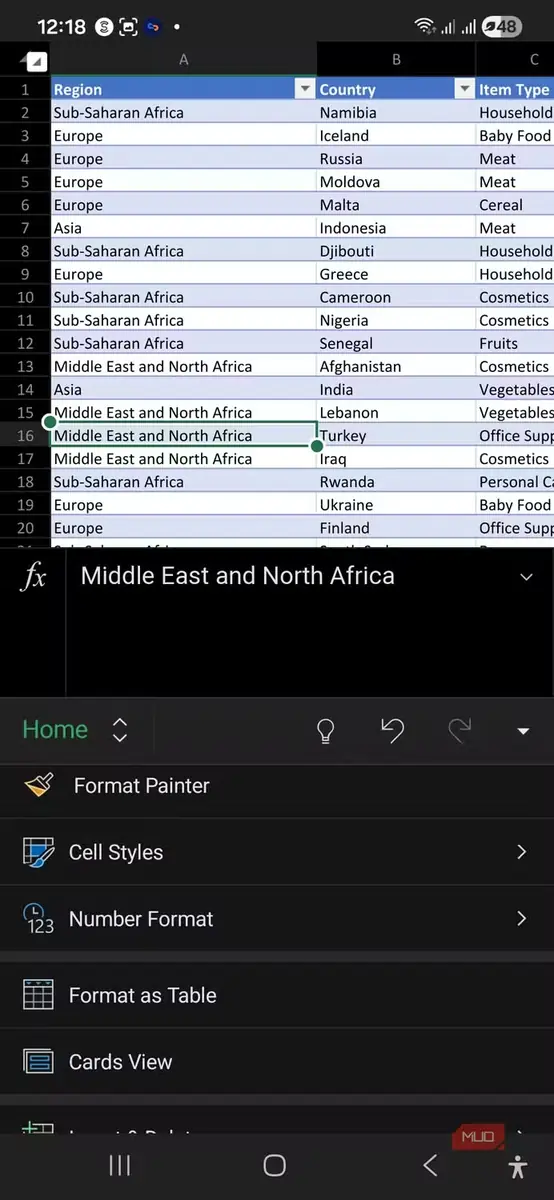
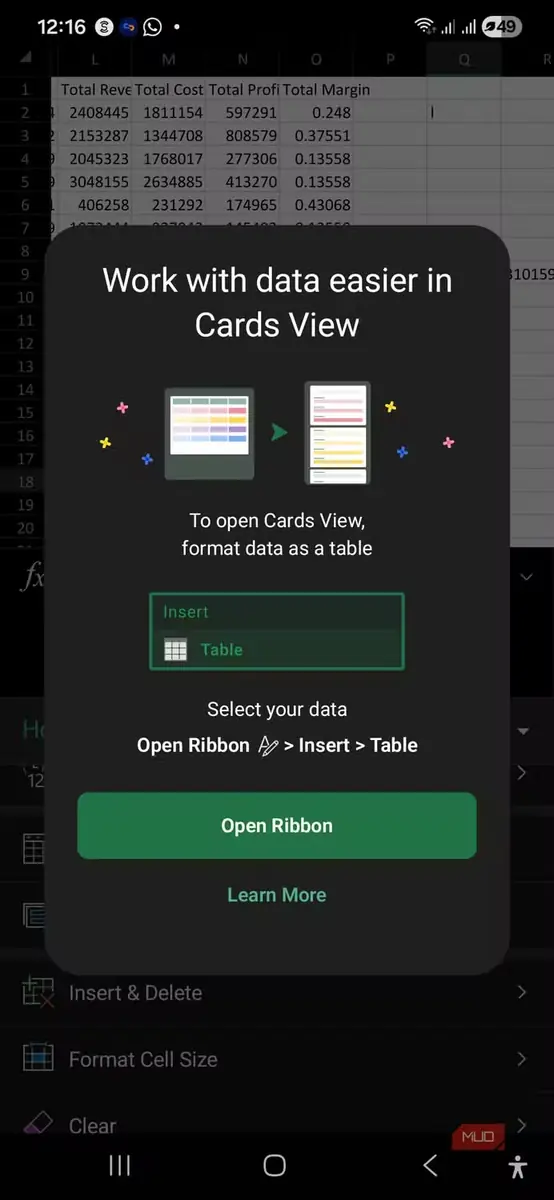
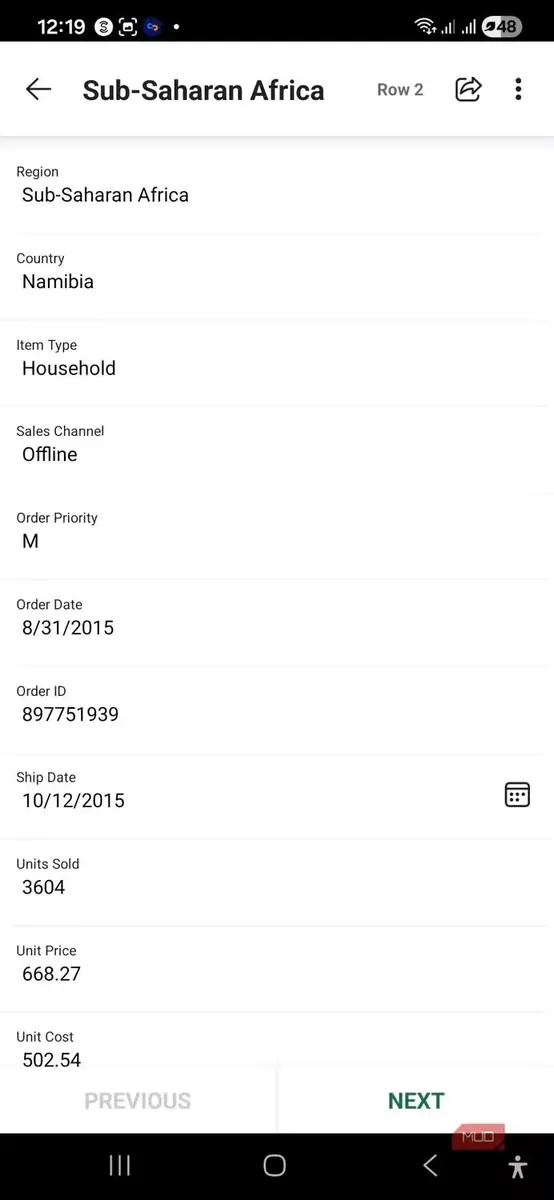
جدولهای معمول صفحهگسترده روی نمایشگرهای موبایل بیشازحد کوچک میشوند و شما را وادار میکنند مدام با دو انگشت بزرگنمایی و کوچکنمایی کنید و میان دهها ستون بهصورت افقی جابهجا شوید. «نمای کارتها» در اکسل با سازگارکردن رابط کاربری برای صفحهنمایشهای لمسی موبایل، این مشکل را برطرف میکند.
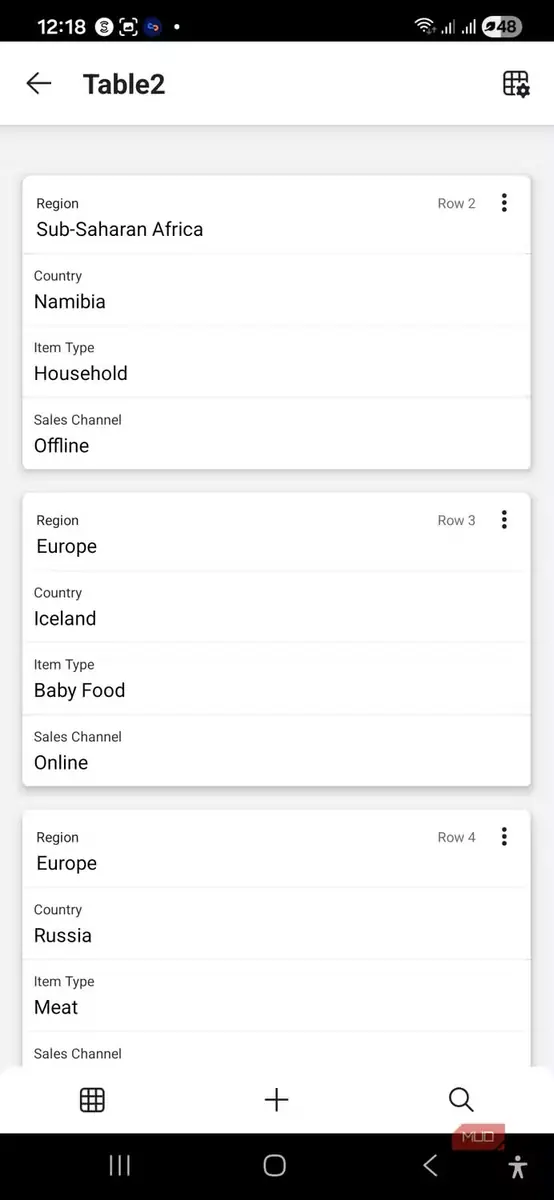
اگر محدودهای از خانههای صفحهگسترده را بهشکل «جدول اکسل» قالببندی کنید و در نسخه موبایل از مسیر «نوار ابزار > خانه > نمای کارتها» روی نماد نمای کارتها بزنید، هر سطر جدول به کارتی دیجیتال و مستقل با چیدمان عمودی تبدیل میشود. نمای کارتها بهجای فشردهکردن جدول رایانه روی صفحهنمایشی ۶ اینچی، هر بار یک رکورد را نشان میدهد.
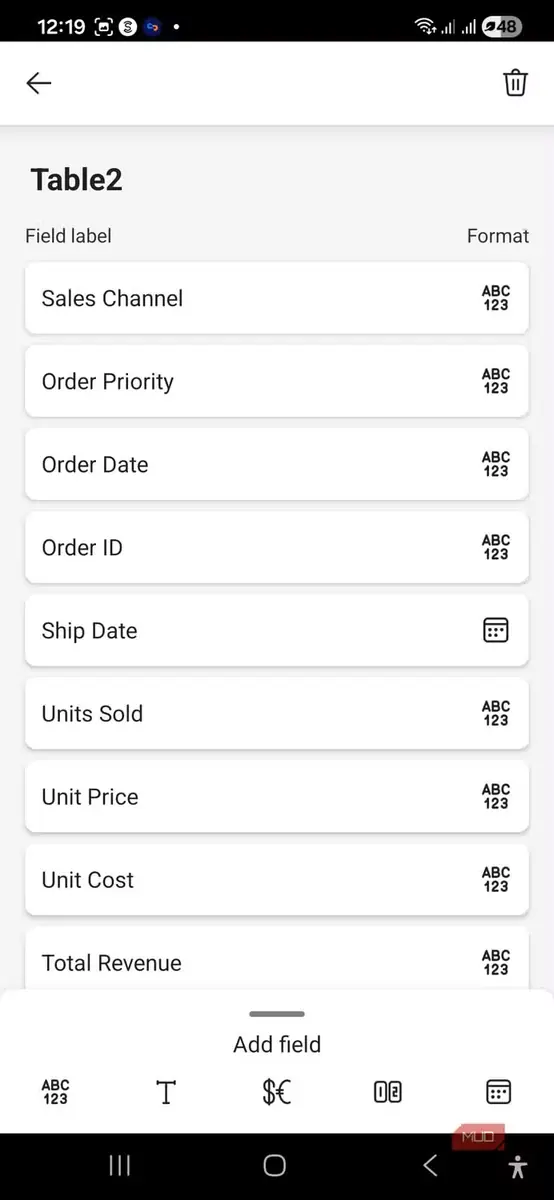
در پایین صفحه، نمادی بهشکل علامت مثبت میبینید که برای افزودن سطرهای بیشتر است. برای ویرایش هر سطر، روی کارت آن بزنید. همچنین نماد ستونها در گوشه بالای سمت راست صفحه «نمای کارتها» امکان ویرایش ستونها را فراهم میکند. میتوانید قالب عددی ستون را تغییر دهید، ستونی را حذف کنید یا ستون تازهای بیفزایید.
در هر کارت یا سطر میتوانید میان فیلدهای جداگانهای مانند «تاریخ»، «مبلغ» یا «یادداشتها» جابهجا شوید و آنها را خطبهخط پُر کنید؛ بیآنکه نگران لمس ناخواسته خانه کناری یا گمکردن جای خود در سطری عریض باشید. نسخه رومیزی اکسل قابلیت مشابهی به نام «فرم داده» دارد، اما بهنظرم به همان اندازه سرراست نیست؛ شاید چون ترجیح میدهم فرمها را با گوشی پُر کنم. استفاده از این قابلیت در نسخه رومیزی نیز کمی نامأنوس است، زیرا آنجا صفحهنمایش بزرگتری دارم و میتوانم آسانتر به چپ و راست جابهجا شوم.
ثبت دادهها همزمان با انجام کار
اطلاعات را همان لحظه ثبت کنید، نه چند ساعت بعد
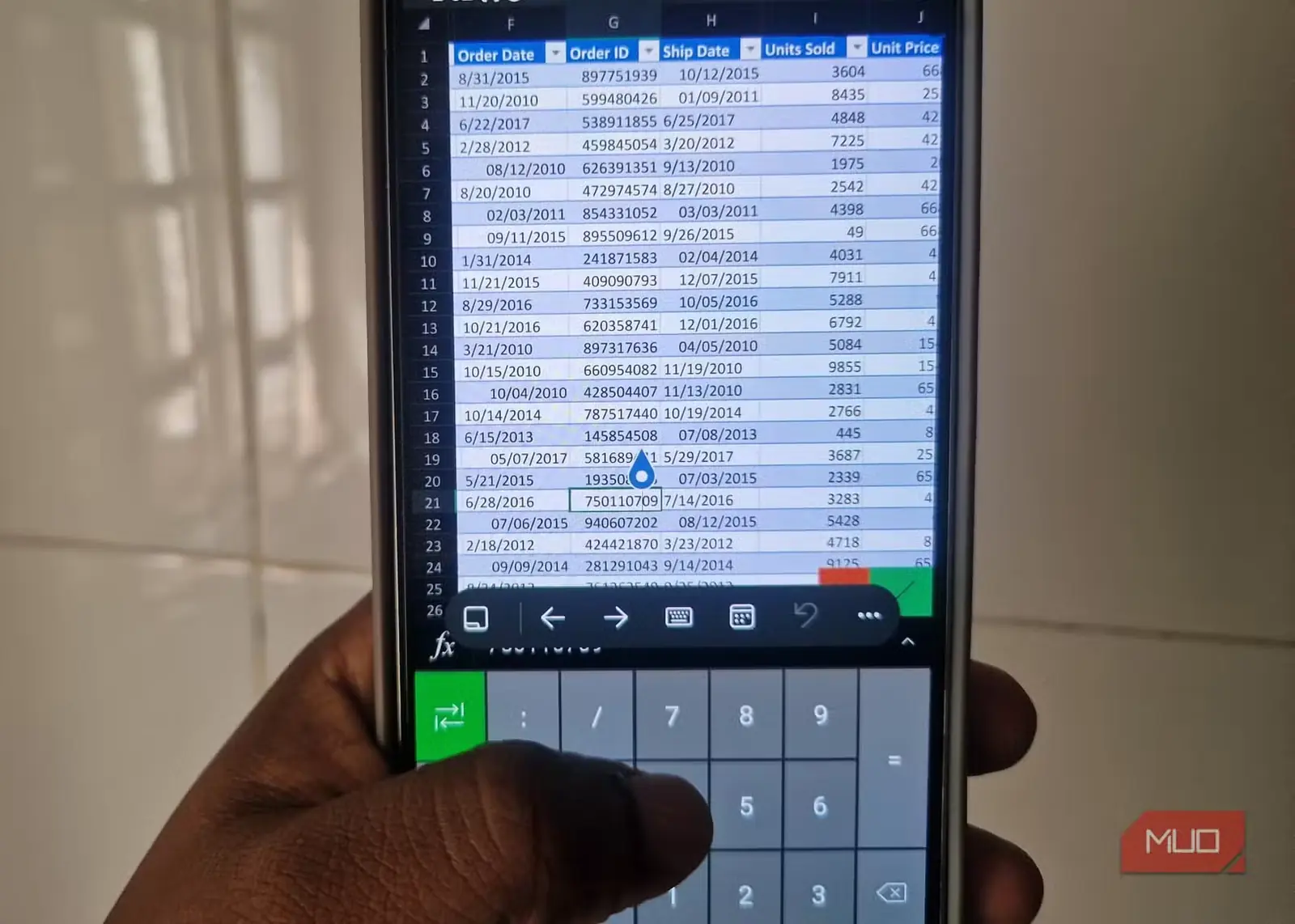
نام رایانههای رومیزی و لپتاپها بیدلیل انتخاب نشده است: باید آنها را روی میز یا روی پا بگذارید. به همین دلیل، اغلب ناچار میشوید دادهها را پس از وقوع رویداد ثبت کنید و به یادداشتهای کاغذی، حافظه خود یا رسیدهایی متکی باشید که در طول روز جمع کردهاید. با گوشی هوشمند میتوانید دادهها را همان لحظه و همزمان با رویدادها ثبت کنید.
چه امتیازهای مسابقهای ورزشی را دنبال کنید، چه موجودی انبار را ثبت کنید و چه هنگام پرداخت هزینههای سفر را بنویسید، گوشی به شما امکان میدهد اطلاعات را درست در لحظه انجام کار ثبت کنید. افزون بر این، اگر دفتر کارتان به مایکروسافت واندرایو یا سرویس ذخیرهسازی ابری دیگری متصل باشد، دادههای واردشده در گوشی با دفتر کار اصلی همگام میشوند و همکارانتان میتوانند پشت میز خود، دادههای تازه را همان لحظه که از راه میرسند تحلیل کنند.
دسترسی به اطلاعات دور از میز کار
گاهی فقط کافی است دفتر کار را باز کنید
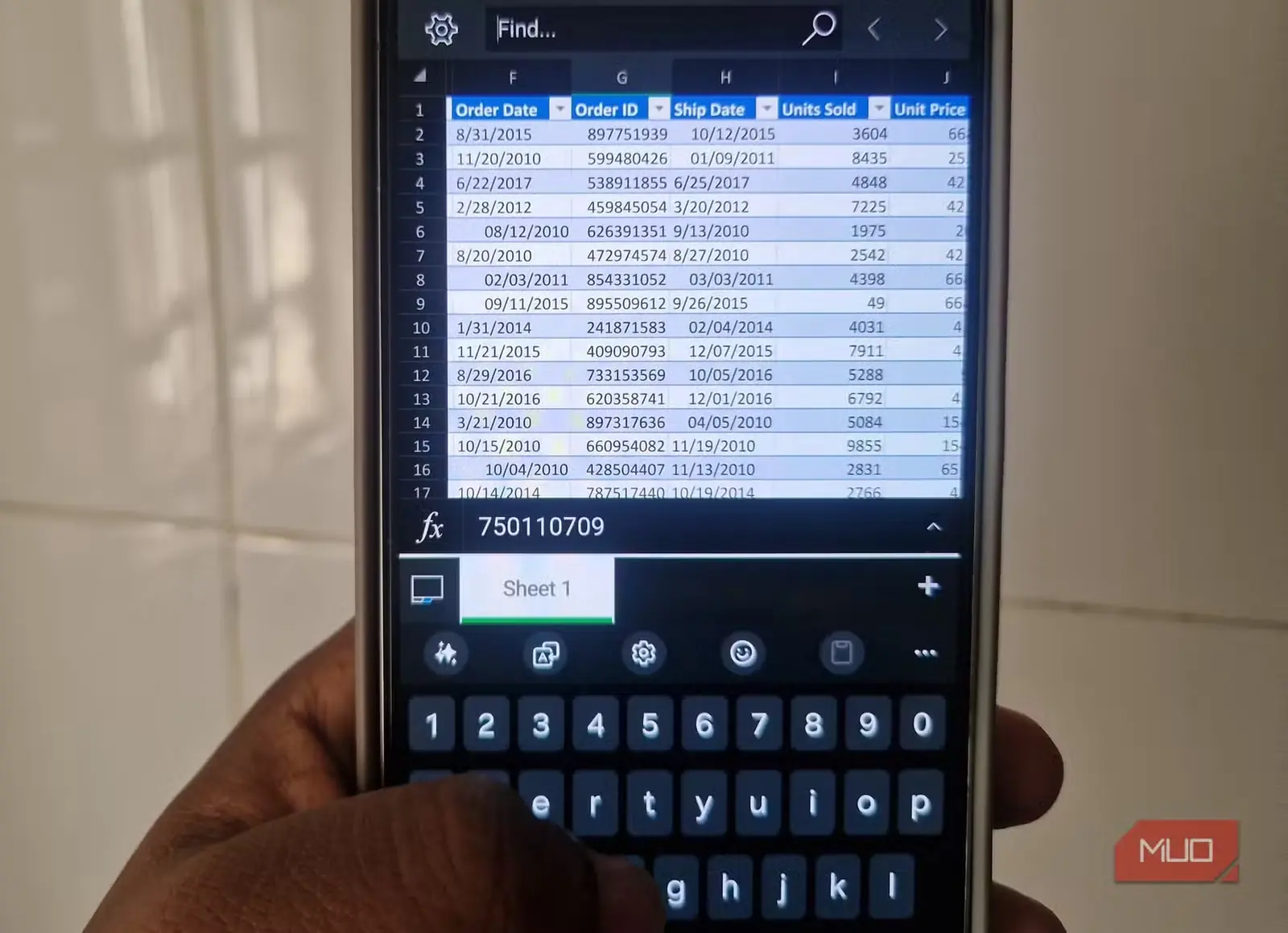
اکسل موبایل زمانی بیشترین کارایی را دارد که آن را ابزاری برای بازیابی اطلاعات بدانید، نه محیطی برای ویرایش. وقتی دفتر کاری را روی گوشی باز میکنید، معمولاً در پی چند داده مشخص هستید، نه اینکه بخواهید فرمولهای پیچیده را تغییر دهید یا صفحهگستردهای را از نو بسازید.
یک جستوجوی سریع با گوشی میتواند بسیار کاربردیتر از باز کردن لپتاپ باشد. ممکن است هنگام گشتن در انبار، موجودی کالاها را بررسی کنید؛ در میانه جلسه، نگاهی به هدفهای بودجه بیندازید؛ یا وقتی در فروشگاه مشغول ارزیابی لپتاپها هستید، مشخصات فنی و قیمتهایشان را بیابید و با هم بسنجید.
نسخه دسکتاپ اکسل برای ساخت مدلهای پیچیده بهینه شده است، درحالیکه اکسل موبایل برای مشاهده و بازبینی خروجی این مدلها، زمانی که پشت میزتان نیستید، گزینهای ایدئال به شمار میآید.
راهی سادهتر برای ثبت دادهها در اختیار کاربران ناآشنا با اکسل بگذارید
کارپوشه پیچیده را پشت صحنه نگه دارید
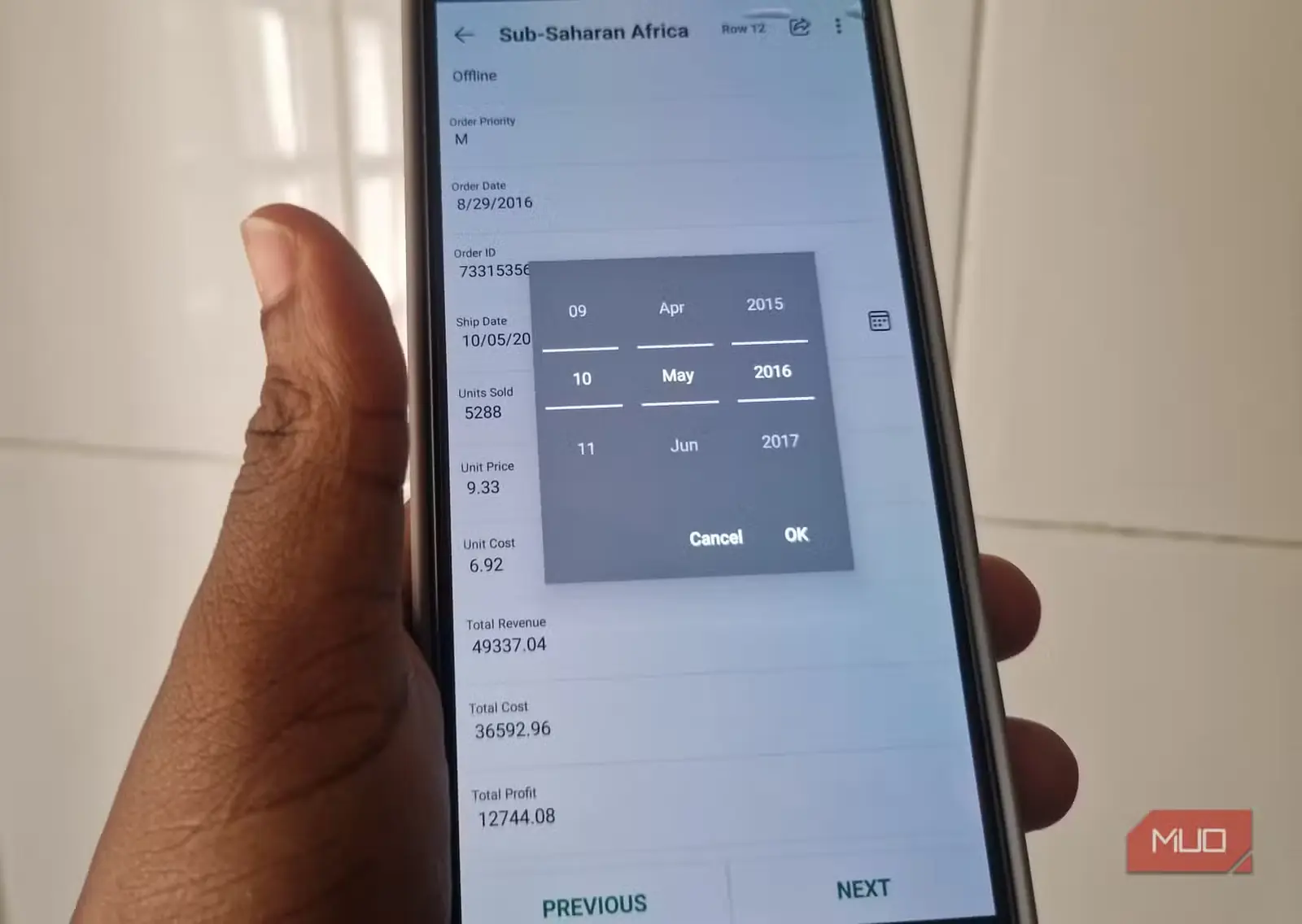
اگر صفحهگسترده کامل خود را در اختیار کاربران گاهبهگاه، کارکنان غیرفنی یا نیروهای میدانی بگذارید، ممکن است در نهایت با برگههایی پر از خطا یا ازکارافتاده روبهرو شوید. در رایانه رومیزی، آنها باید کارپوشه را باز کنند، برگه درست را بیابند، نخستین ردیف خالی را پیدا کنند، ستون مناسب را تشخیص دهند و مقدارها را بیآنکه ناخواسته فرمولها یا قالببندی را به هم بریزند وارد کنند. اما در گوشی کافی است «نمای کارتها» را باز کنند، بخشهای لازم را پر کنند و دادهها را بفرستند.
با ساخت یک کارپوشه اصلیِ منظم و محافظتشده در رایانه و ذخیره آن در فضای ابری، میتوانید چیدمانهای سادهتری برای ورود اطلاعات با گوشی در اختیار نیروهای میدانی بگذارید. آنها میتوانند اطلاعات لازم را وارد کنند، بیآنکه مستقیماً با فرمولهای زیربنایی، ماکروهای VBA یا ساختار سلولها سروکار داشته باشند.
لازم نیست میان اکسل دسکتاپ و اکسل موبایل یکی را برگزینید
نمیتوان اکسل دسکتاپ را به سود اکسل موبایل کنار گذاشت یا برعکس؛ هر دو در مرحلههای متفاوت یک روند کاری واحد سودمندند.
من معمولاً کارپوشهام را همراه با همه فرمولهای پیچیده، قالببندیها و ماکروها در رایانه میسازم. پس از بارگذاری آن در فضای ابری، بیشتر روزها دادهها را با گوشی وارد میکنم. به این ترتیب، هم از توان تحلیلی عمیق اکسل در رایانه شخصی بهره میبرم و هم هر زمان لازم باشد، قابلیت جابهجایی و دسترسی آسان گوشی هوشمند را در کارهای روزمره حفظ میکنم.
منبع: این مطلب ترجمه و بومیسازی مقالهای از MakeUseOf به قلم Adaeze Uche است. مشاهده مقاله اصلی