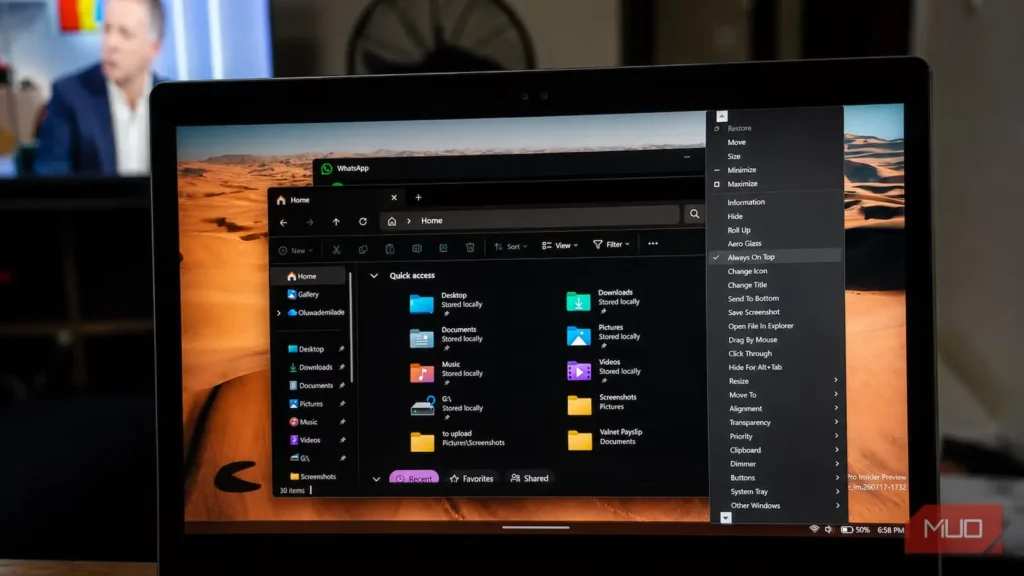
اگر روی نوار عنوان معمول ویندوز راستکلیک کنید، منویی را کشف میکنید که گویی کهنه شده است. این منو میتواند پنجره را جابهجا، تغییر اندازه، کمینهسازی، بیشینهسازی یا ببندد، اما این فرمانها بهندرت مشکلات کوچک پنجرهای را که کار واقعی را قطع میکنند، حل میکنند.
SmartSystemMenu آن گوشه فراموششده را با کنترلهایی پر میکند که ویندوز خودش میبایست آنها را فراهم میکرد. پس از استفاده از آن در File Explorer، نرمافزارهای خلاقانه، پنجرههای مرورگر، Command Prompt و پنلهای ابزار کوچک، شروع کردم به نگاه کردن به نوار عنوان بهعنوان مکان منطقی برای کنترل پنجرهای که به آن متصل است.
یک برنامه قابلحمل، بیشتر نوارهای عنوان را ارتقا میدهد
ویندوز منو را ناتمام رها کرد، پس این برنامه ابزارها را آورد
مانند سایر برنامههای ویندوز که بدون نصب اجرا میشوند، SmartSystemMenu فقط از شما میخواهد که آرشیو آن را استخراج کرده و فایل اجرایی را راهاندازی کنید. من آرشیو رسمی ZIP را مستقیماً از مخزن GitHub پروژه دانلود کردم، پوشه را استخراج کردم و فایل اجرایی قابلحمل را اجرا کردم.
SmartSystemMenu هنگام شروع بهکار، یک درخواست کنترل حساب کاربری نمایش میدهد که مورد انتظار است. این برنامه مجموعهای جداگانه برای پردازشهای ۳۲-بیت و ۶۴-بیت اجرا میکند و قلابهای سطحسیستمی بارگذاری میکند که فرمانهایی به منوهای سیستمی پنجرههای سازگار اضافه میکنند. این رفتار قانونی است، البته هر ابزاری که درخواست ارتقا دسترسی میکند و اینقدر نزدیک با سایر پردازشها تعامل دارد، فقط باید از مخزن رسمی یا یک مدیر بسته مورد اعتماد تأمین شود.
هنگامی که در سینی سیستم در حال اجراست، آشکار کردن کنترلهای جدید به سادگی راستکلیک روی هر نوار عنوان استاندارد یا فشردن Alt + Space است. منوی اولیه میتواند طاقتفرسا به نظر برسد، زیرا شبیه رستورانی است که از کنار گذاشتن هیچ غذایی خودداری میکند. خوشبختانه، پنجره تنظیمات به شما اجازه میدهد فهرست را بازorganize و برش دهید.
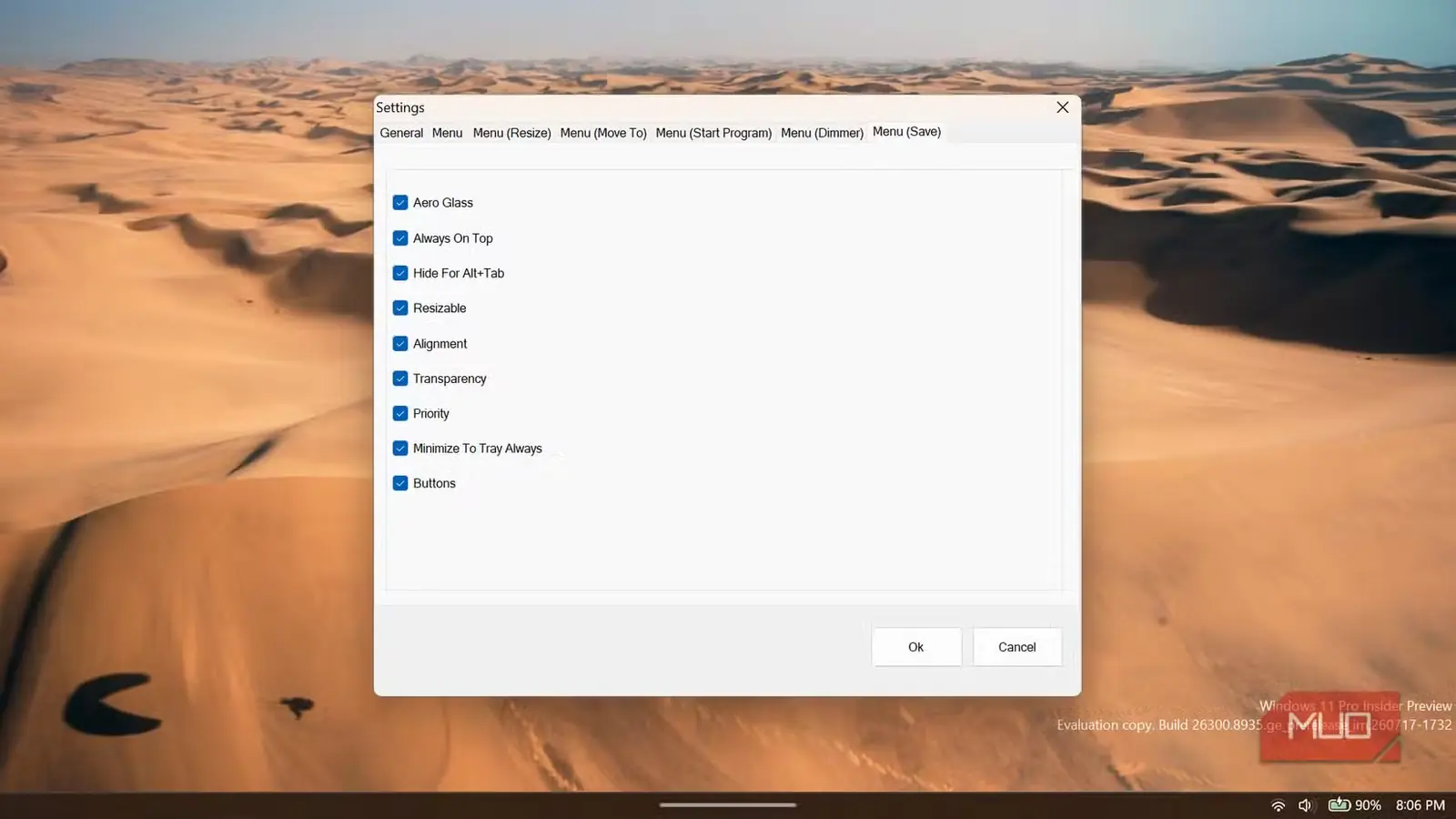
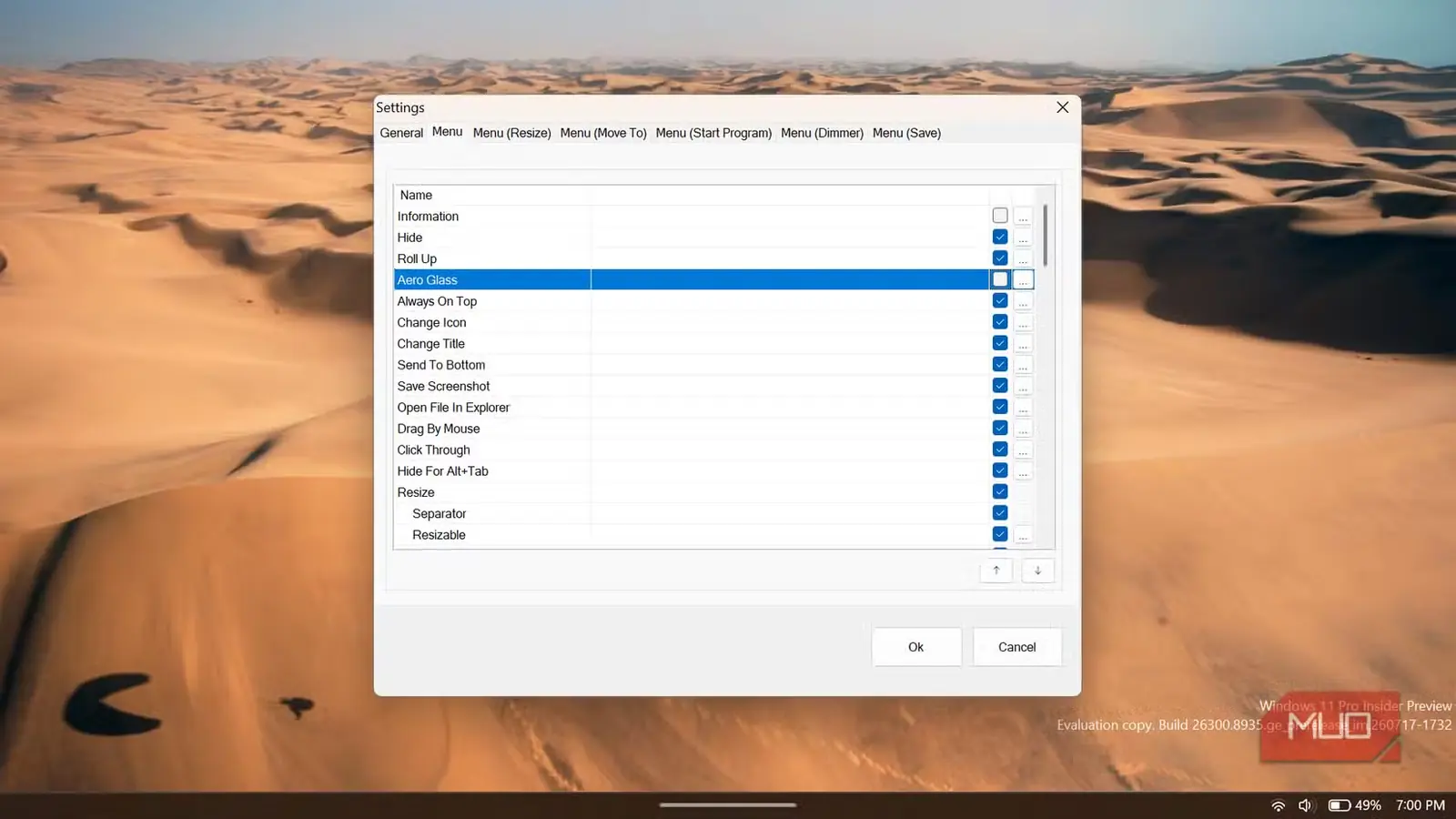
من ورودی اطلاعات متمرکز بر توسعهدهنده را پنهان کردم و گزینههای منسوخ Aero Glass را غیرفعال کردم. روی نمایشگر من، با یکی از مسائل مقیاسبندی ویندوز روبرو شدم که میتواند بر صفحههای با DPI بالا تأثیر بگذارد، جایی که برخی از چکباکسهای تنظیمات ناپدید میشدند. غیرفعال کردن موقت پشتیبانی از DPI بالا، راهاندازی مجدد برنامه برای اعمال تغییراتم، و سپس فعالسازی مجدد آن، مشکل را برطرف کرد.
نوار عنوان من به یک مدیر پنجره در اندازه کوچک تبدیل شد
سنجاقش کنید، محوش کنید، تا بزنید، یا از راه بکنید
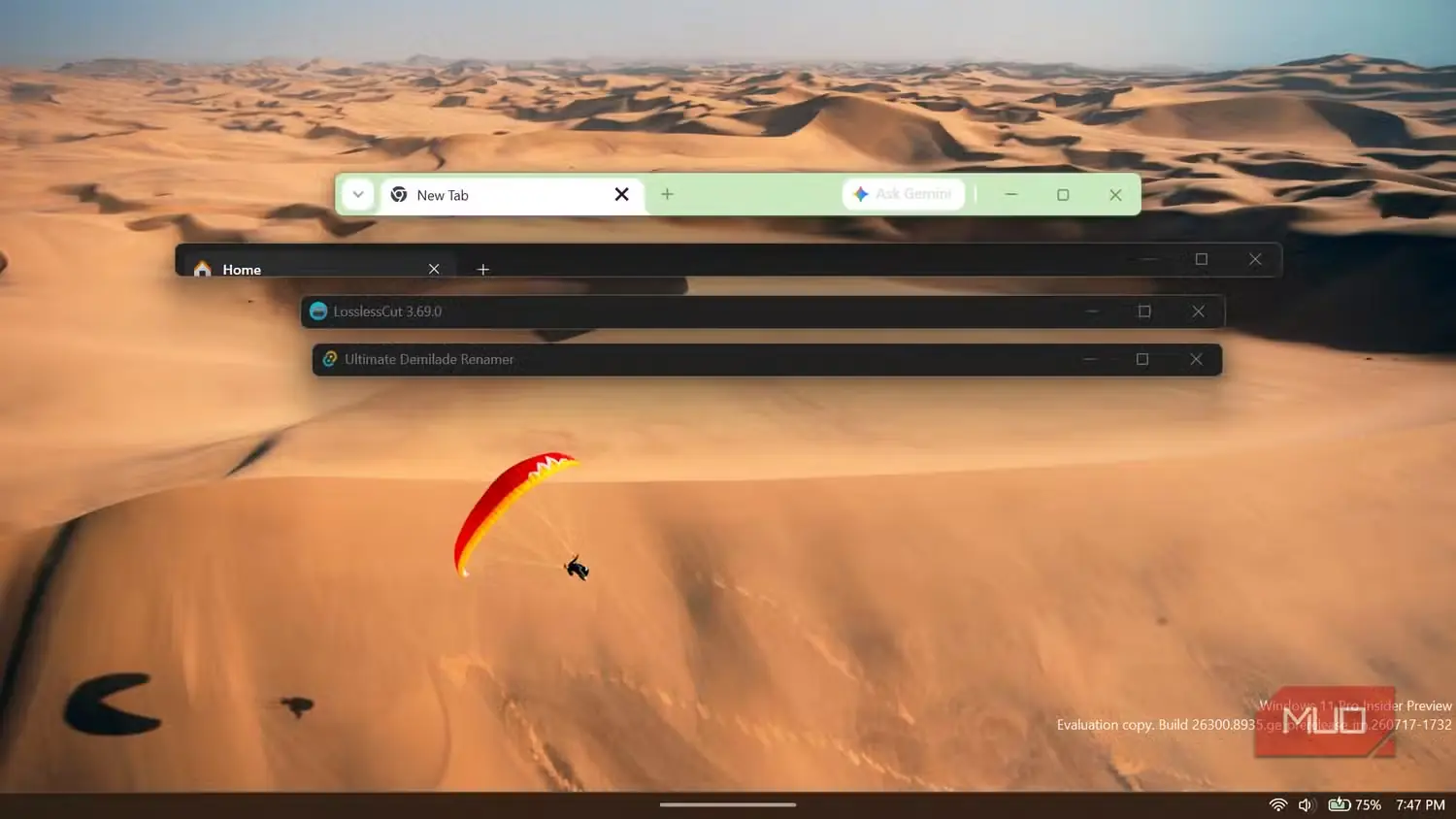
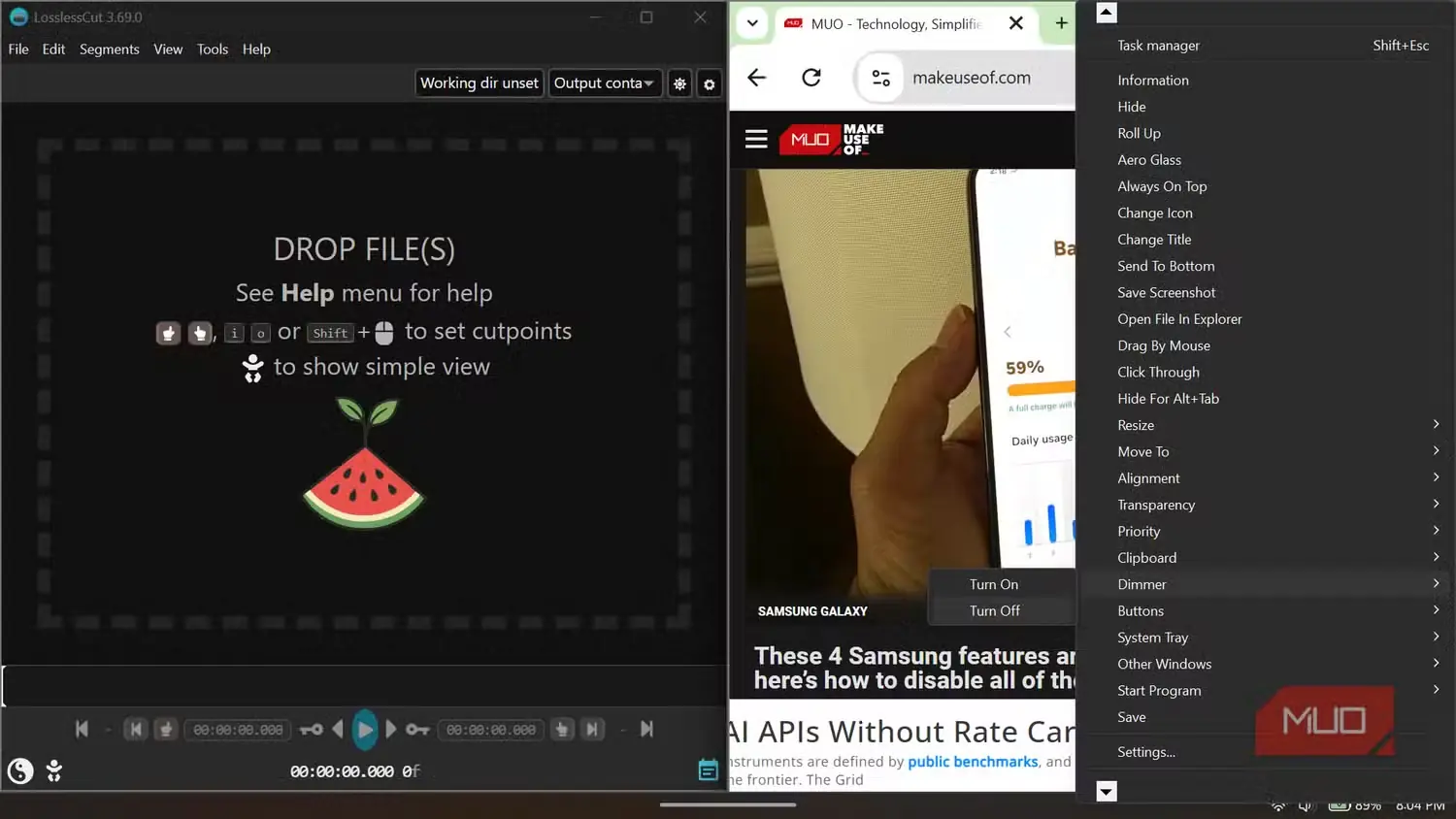
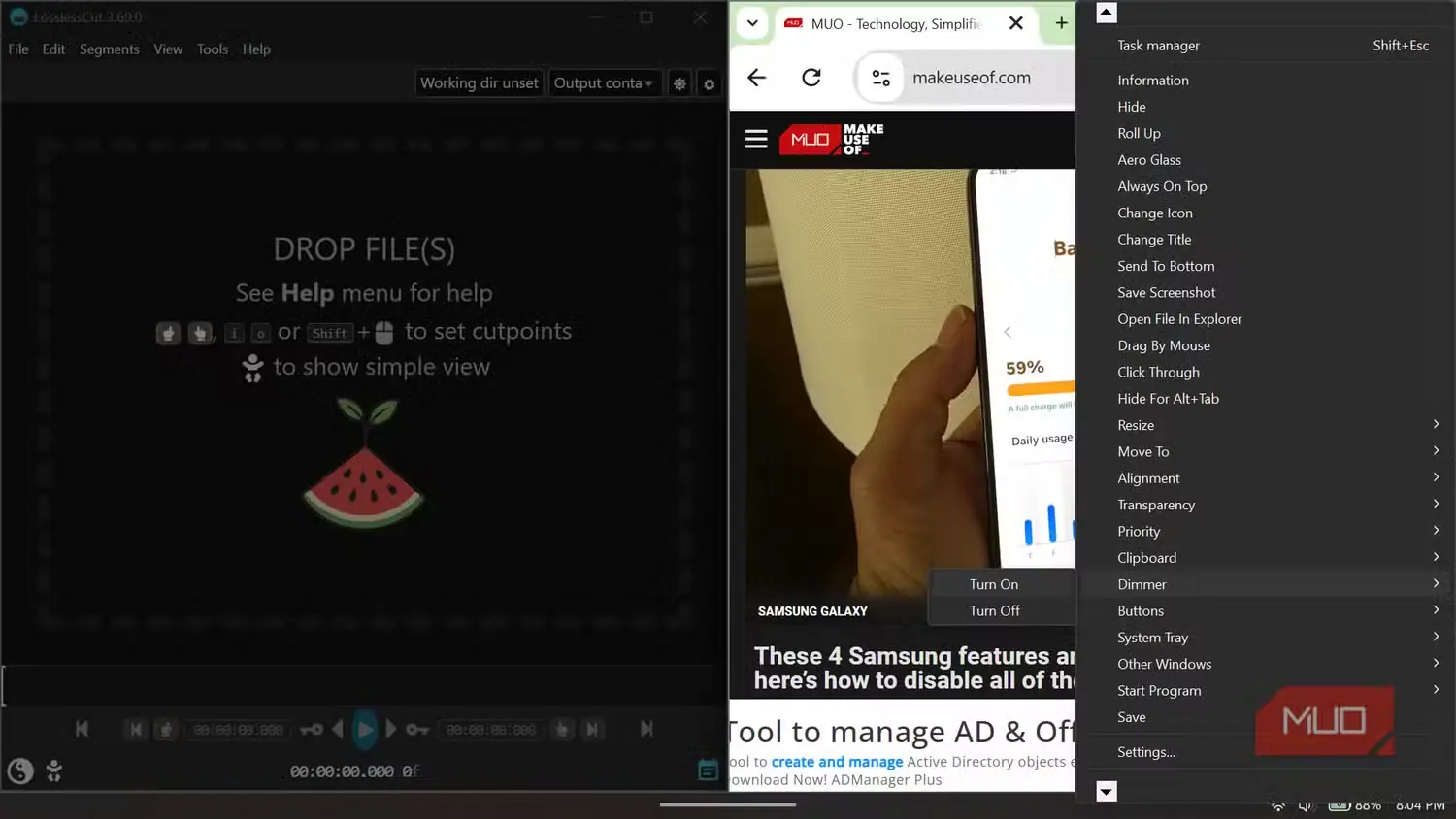
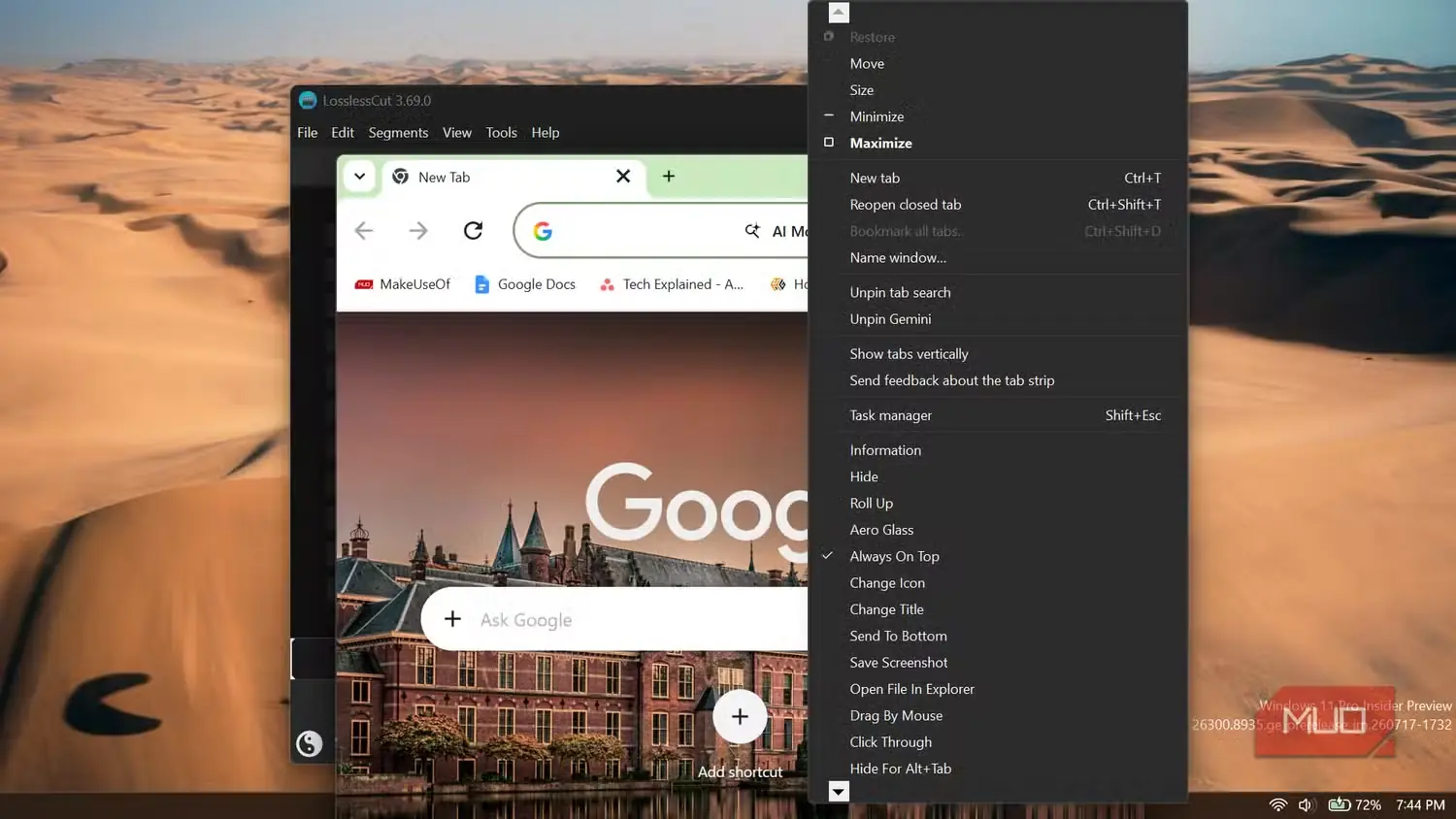
یک ابزار مدیریت پنجره فقط زمانی جای خود را بهدست میآورد که کار روزانه را سریعتر کند، و SmartSystemMenu بیشترین فایده را برای نگهداشتن materiales مرجع قابلمشاهده نشان داد. Always On Top بهسرعت به یکی از پراستفادهترین فرمانهای من تبدیل شد. Microsoft PowerToys نیز میتواند برنامهها را همیشه بالای صفحه نگه دارد، اما SmartSystemMenu کنترل را مستقیماً درون منوی همان پنجرهای که بر آن تأثیر میگذارد، قرار میدهد.
بهجای تقسیم صفحه برای نگهداشتن یک تصویر مرجع هنگام کار در LosslessCut، میتوانستم نمایشدهنده تصویر را بالای خط زمان ویرایش سنجاق کنم. من از همان روش هنگام تحقیق برای مقالات استفاده کردم و یک پنجره مرورگر را بالای فضای کاری Notion خود نگه داشتم تا بتوانم در یک منبع جابهجا شوم بدون اینکه مکرراً بین برنامهها سوییچ کنم.
در ویندوز، من فقط گاهی به Roll Up نیاز داشتم؛ همهچیز جز نوار عنوان را جمع میکرد. این ویژگی نگهداشتن یک پنجره گفتوگوی انتقال فایل را در نزدیکی آسان میکرد بدون اینکه اجازه دهد برنامه زیرین را بپوشاند. برخی برنامههای مدرن با رابطهای بسیار سفارشیشده بهدرستی به این فرمان پاسخ نمیدهند، اما با برنامههای معمول ویندوز بهخوبی کار میکرد.
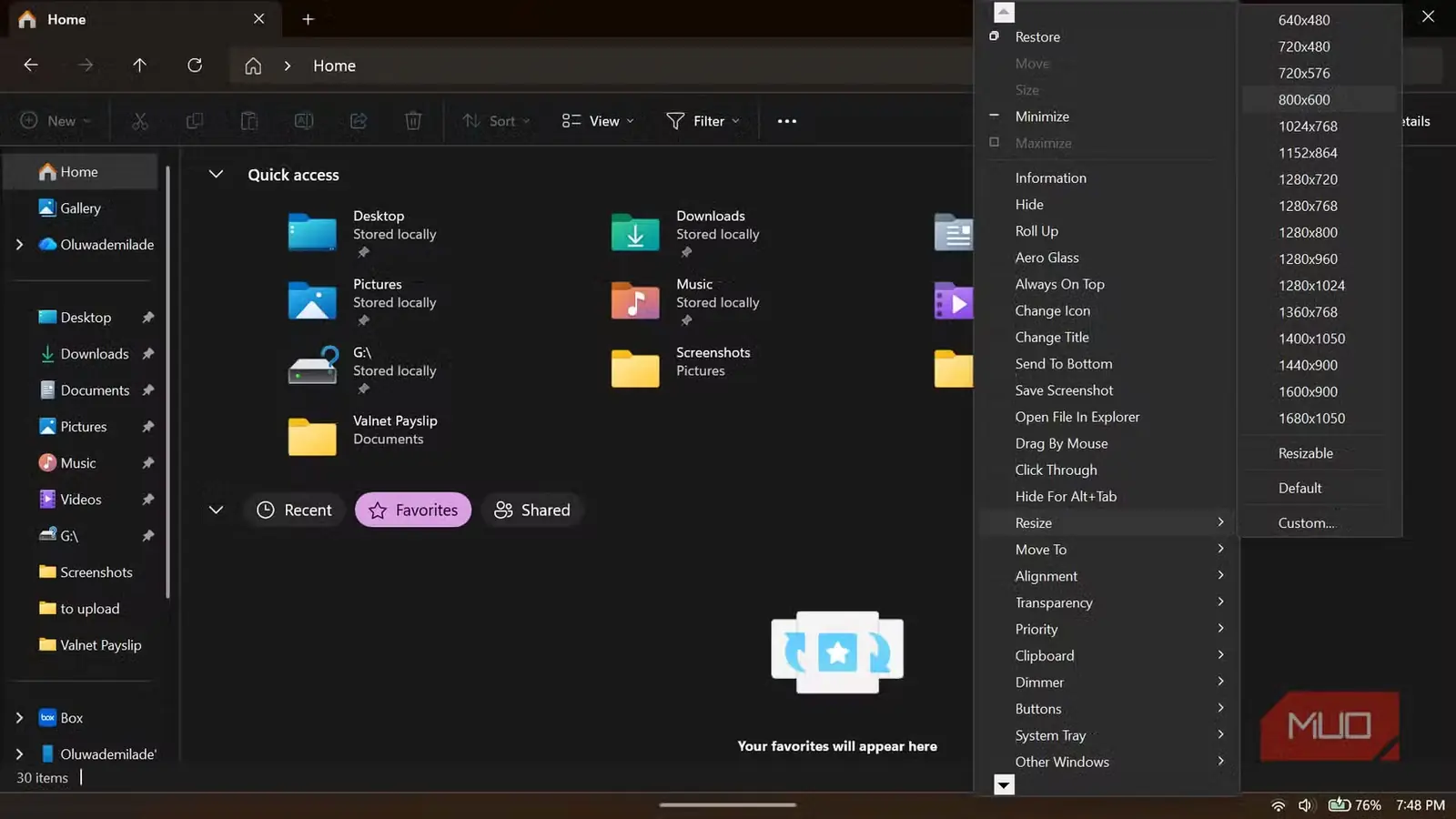
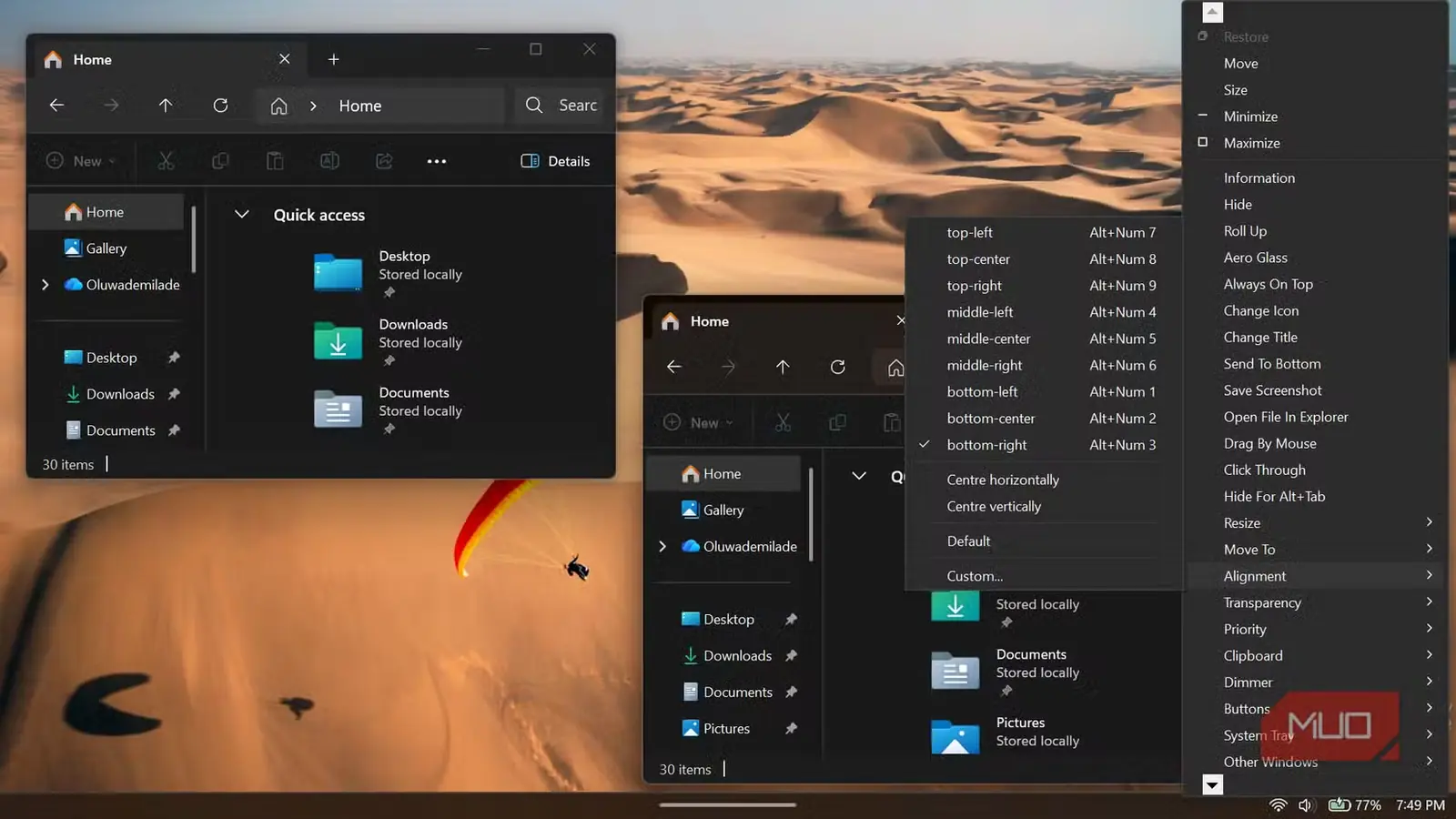
Snap Layouts ویندوز ۱۱ از پیش نمایشگر را به چینشهای مفید از پیش تعیینشده تقسیم میکند، درحالیکه SmartSystemMenu کنترل دقیقتری بر پنجرههای فردی به من میدهد. با استفاده از Resize و Alignment، یک پیشتنظیم ۸۰۰ × ۶۰۰ برای File Explorer ایجاد کردم و میانبرهای صفحهکلید را برای جابهجایی مستقیم پنجرهها به گوشه بالا-چپ یا مرکز نمایشگر اختصاص دادم. هنگامی که آن میانبرها پیکربندی شدند، میتوانستم یک فضای کاری آشنا را بازسازی کنم بدون اینکه هر پنجره را با احتیاط بکشم و تغییر اندازه دهم.
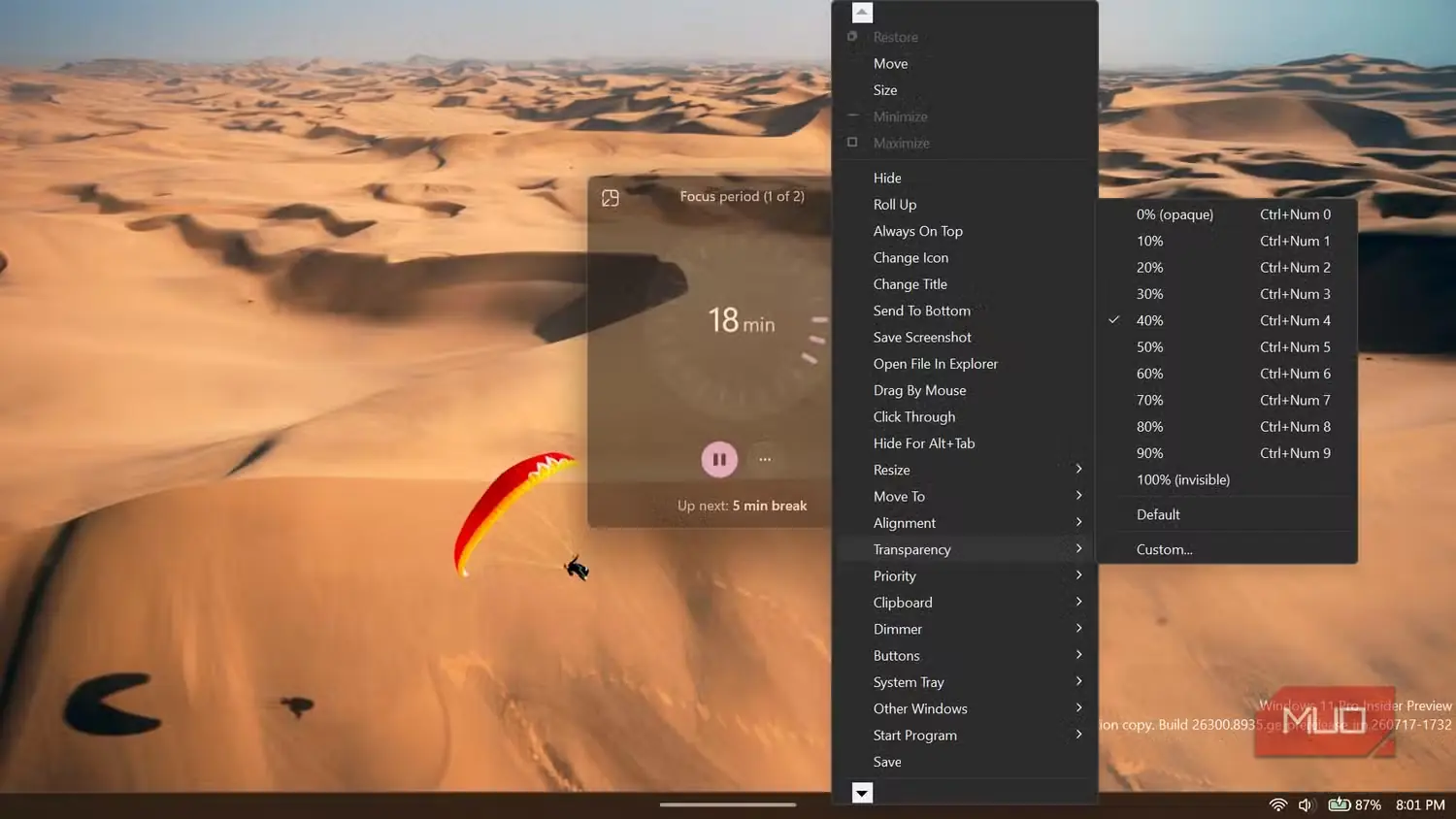
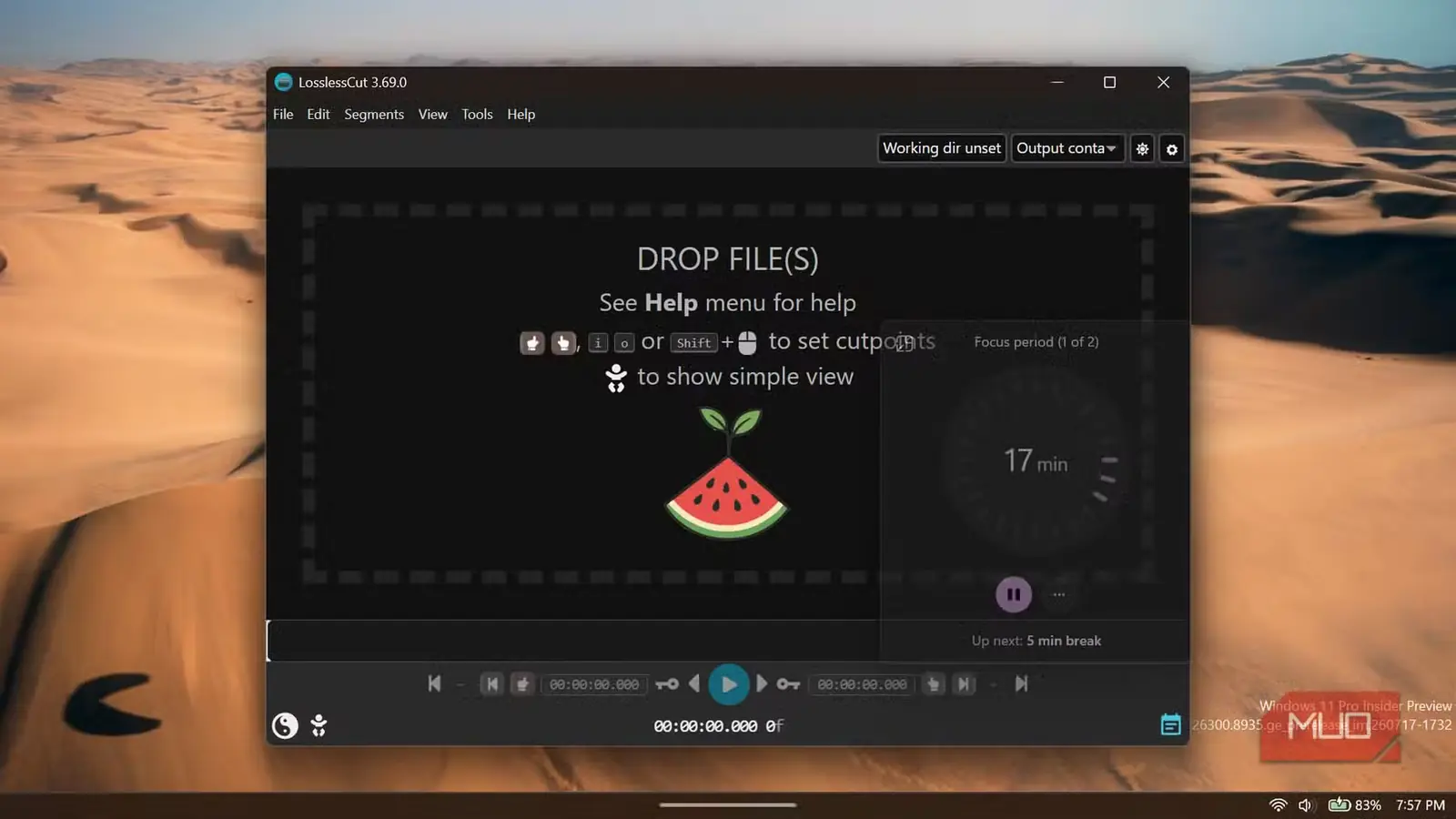
SmartSystemMenu همچنین زمانی کمک میکند که پنجرهای مفید مدام سر راه قرار میگیرد. در جلسات کار متمرکز، یک تایمر بالای ویرایشگر ویدیو خود قابلمشاهده رها میکنم، با استفاده از Transparency کدورت آن را کم میکنم و Click Through را فعال میکنم تا ورودی ماوس به برنامه زیرین منتقل شود. نتیجه تا زمانی که دوباره با تایمر تعامل نخواهم داشت عالی کار میکند، که در آن نقطه باید Click Through غیرفعال شود. هنگامی که پنجرههای اطراف حواستان را پرت میکنند، Dimmer همهچیز جز برنامه فعال را تاریک میکند و به فضای کاری حس فوری سلسلهمراتب میدهد.
همچنین چندین فرمان کاربردی را زیر پردههای کنترل بصری برجستهتر خود پنهان میکند. گزینه «باز کردن فایل در Explorer» زمانی که نیاز به یافتن فایل اجرایی پشت یک برنامه در حال اجرا دارم مفید است. من همچنین از گزینه «ذخیره» استفاده میکنم تا ویندوز اندازه و موقعیت یک پنجره را به خاطر بسپارد بدون نیاز به نصب ابزار جداگانهای برای این هدف. این قابلیت با برنامههای متعارفی مانند Command Prompt بهخوبی کار کرد، هرچند برنامههایی با شناسههای پنجره غیرعادی یا متغیر ممکن است بهطور قابل اعتماد بازیابی نشوند.
یک منوی جامع نمیتواند همهجانبه کار کند
برخی پنجرهها مدیریت جدید را نمیپذیرند
بهرغم نامش، SmartSystemMenu با هر پنجرهای کار نمیکند. برنامههایی با نوار عنوان طراحیشدهی سفارشی، اجزای محافظتشدهی ویندوز، و فرآیندهای با 保护های امنیتی قویتر ممکن است منوی افزوده را کاملاً نادیده بگیرند. من همچنین بازیهای چندنفره و سایر نرمافزارهای محافظتشده توسط سیستمهای ضدتقلب را مستثنی میکنم، زیرا دلیلی برای اجازه به یک ابزار پنجره مبتنی بر هوک برای تعامل با آن فرآیندها و ایجاد احتمال مشکلات سازگاری وجود ندارد.
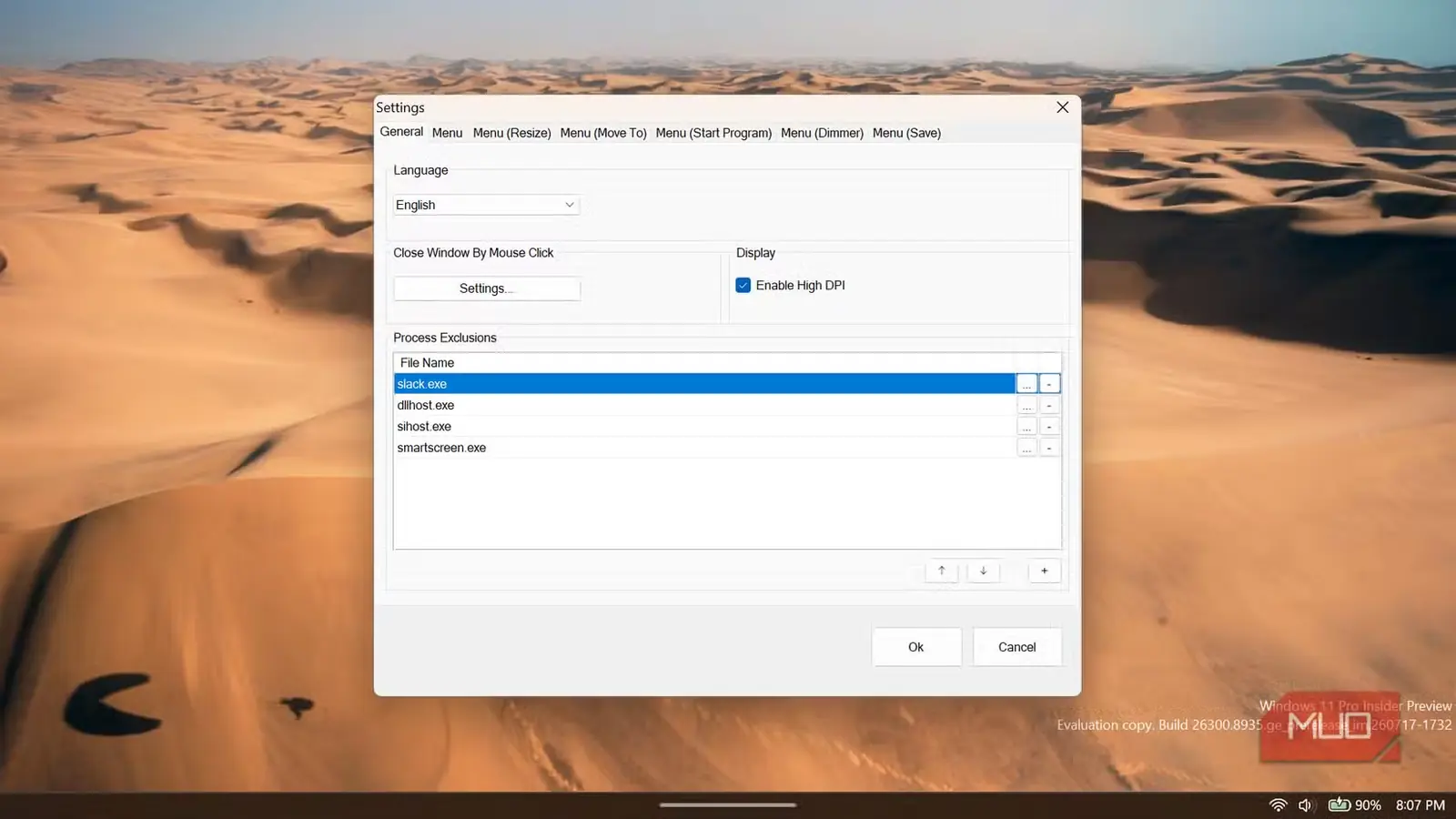
توسعهدهنده فهرست استثنائات فرآیند را برای برنامههای مشکلساز فراهم کرده است. اگر برنامهای با فعال بودن SmartSystemMenu بهطور غیرقابل پیشبینی رفتار کند، افزودن فایل اجرایی آن به این فهرست مانع تعامل ابزار با آن میشود. من همچنین فرمانهایی مانند «کلیک از طریق»، «پنهان کردن برای Alt + Tab»، و «محوطه اعلان» را ابتدا روی یک پنجره مهمآزمایش میکنم، زیرا برنامههای با رابطهای غیرمتعارف ممکن است آنطور انتظار میرود بازیابی نشوند.
ویندوز منوی درست را داشت و تقریباً هیچیک از فرمانهای درست را نداشت
پس از آزمایش با منوی کامل، کنترلهای اولویت فرآیند، تغییر آیکون، و چندین فرمان دیگر را که بعید بود استفاده کنم غیرفعال کردم. «همیشه روی بالا»، «جمع کردن»، تغییر اندازه، تراز، و کنترلهای نمایش آنقدر مفید بودند که نگه داشتم. هوکهای ارتقایافته و مشکلات سازگاری گاهبهگاه SmartSystemMenu بدان معناست که پس از پیکربندی دقیق بهترین عملکرد را دارد، اما سرانجام دلیل منطقی برای وجود منوی سیستم دهههای تاریخ ویندوز فراهم میکند.
منبع: این مطلب ترجمه و بومیسازی مقالهای از MakeUseOf به قلم Oluwademilade Afolabi است. مشاهده مقاله اصلی