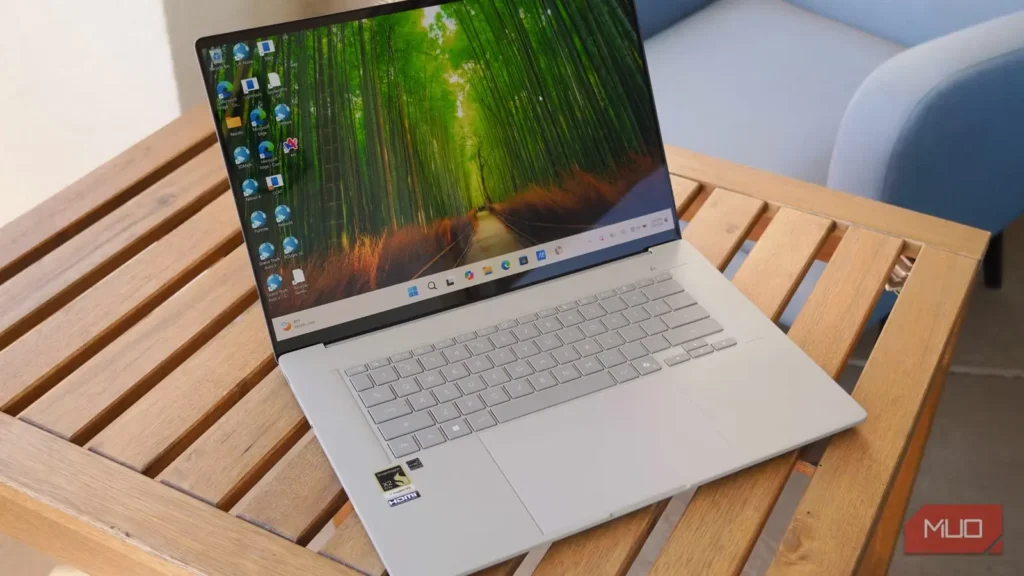
ویندوز بهشکل آزاردهندهای در پنهانکردن محل مصرف فضای ذخیرهسازی شما مهارت دارد. من که از لپتاپی با ظرفیت 512GB استفاده میکنم، همیشه بهدنبال راههایی برای آزادکردن این فضا هستم. هفته گذشته، هنگام انجام همین کار متوجه شدم قابلیت خواب زمستانی ویندوز برای قابلیتی که فقط گاهی از آن استفاده میکردم، نزدیک به ۲% از کل فضای ذخیرهسازی را اشغال کرده است.
بنابراین کار بدیهی را انجام دادم. خواب زمستانی را غیرفعال کردم، فوراً فضای اشغالشده را پس گرفتم و از آن زمان حتی ذرهای دلتنگ این قابلیت نشدهام.
خواب زمستانی مفید است، اما هزینهای دارد
بهای آن، فضای ذخیرهسازی شماست
خواب زمستانی برای هر کسی که روزانه از رایانه خود استفاده میکند و نمیخواهد برنامهها و فایلهای بازش را از دست بدهد، گزینهای ایدئال به نظر میرسد. در لپتاپ را میبندید، ویندوز همهچیز را ذخیره میکند، تقریباً هیچ برقی مصرف نمیشود و وقتی برمیگردید، کار دقیقاً از همانجایی که رها کرده بودید ادامه مییابد. بهنوعی، ازسرگیری سریع حالت Sleep را با صرفهجویی انرژی حاصل از خاموشکردن کامل ترکیب میکند. اما نکتهای وجود دارد که بیشتر افراد از آن غافل میشوند.
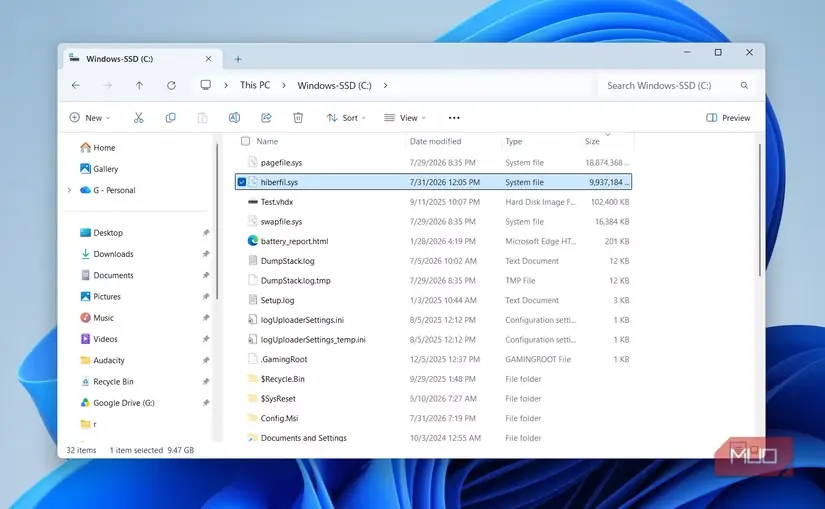
خواب زمستانی به فایل اختصاصیای با نام hiberfil.sys متکی است. هر بار که رایانه خود را به حالت خواب زمستانی میبرید، ویندوز تمام دادههای موجود در حافظه را در آن فایل مینویسد؛ فایلی که کوچک هم نیست. در دستگاه من، حجم آن نزدیک به 10GB بود. برای شما این عدد ممکن است بیشتر یا کمتر باشد، زیرا ویندوز اندازه آن را براساس کل RAM رایانه تعیین میکند که معمولاً بین ۴۰% تا ۷۵% است. بنابراین اگر 16GB حافظه RAM دارید، باید انتظار داشته باشید فایل خواب زمستانی چیزی بین ۶ تا 12GB از فضای درایوتان را اشغال کند.
البته این موضوع برای همه اهمیت ندارد. در یک HDD با ظرفیت 1TB، این مقدار تقریباً در حد خطای گردکردن اعداد است. اما در یک لپتاپ اقتصادی که فقط SSD با ظرفیت 256GB دارد، ازدستدادن چنین حجمی از فضای ذخیرهسازی میتواند دردسرساز باشد، زیرا دیگر نمیتوانید از آن فضا برای هیچ کار دیگری استفاده کنید.
بدترین بخش ماجرا این است که اگر از فردا دیگر از این قابلیت استفاده نکنید، فایل خواب زمستانی واقعاً کوچک نمیشود. این فایل همانجا میماند و تا وقتی واقعاً رایانه را به خواب زمستانی نبرید، هیچ کاری انجام نمیدهد. مشکل اینجاست که بیشتر افراد تا زمانی که برای یافتن دلیل ناپدیدشدن فضای ذخیرهسازی خود جستوجو نکنند، اصلاً از وجود آن آگاه نمیشوند.
غیرفعالکردن خواب زمستانی ۱۰ GB فضای ذخیرهسازی به من برگرداند
مثل پیداکردن فضای ذخیرهسازی رایگان بود
فایل hiberfil.sys در ریشه درایو C: قرار دارد. بااینحال، چون یک فایل سیستمی مخفی است، بهطور پیشفرض آن را نخواهید دید. برای پیداکردنش، روی View > Show > Hidden items کلیک کنید. اگر همچنان آن را نمیبینید، File Explorer Options را باز کنید، به زبانه View بروید و تیک Hide protected operating system files را بردارید. اما برای حذف آن از این محل به خودتان زحمت ندهید؛ یا با نوعی خطا مواجه میشوید یا ویندوز بهسادگی فایل را دوباره ایجاد میکند.
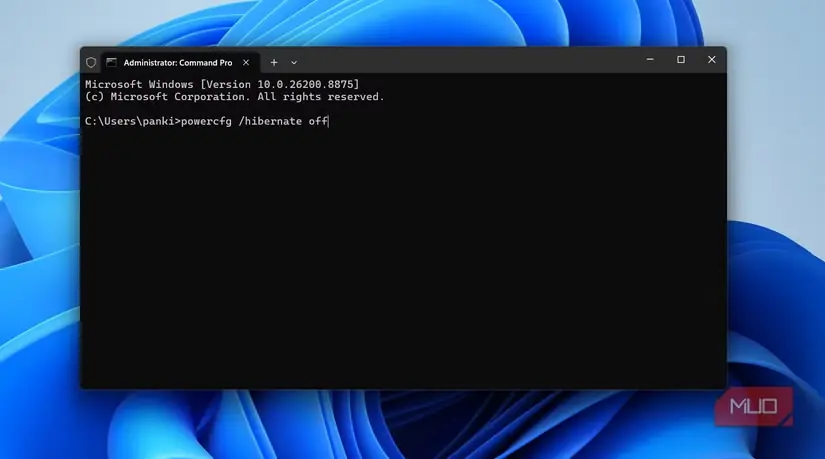
روش درست برای خلاصشدن از فایل hiberfil.sys و آزادکردن فضای ذخیرهسازی این است که قابلیت خواب زمستانی را بهطور کامل غیرفعال کنید. برای این کار، Command Prompt را با دسترسی مدیریتی باز کرده و فرمان زیر را اجرا کنید:
powercfg /hibernate offبرای اطمینان از موفقیتآمیزبودن کار، در File Explorer دوباره به درایو C: بروید؛ فایل باید ناپدید شده باشد. فضای ذخیرهسازی نیز فوراً به شما بازگردانده میشود.
یکی از نکات مهم درباره غیرفعالکردن خواب زمستانی این است که این کار Fast Startup را نیز خاموش میکند. این تنظیم پیشفرض ویندوز باعث میشود رایانه پس از خاموششدن سریعتر راهاندازی شود. اما چون به همان فایل hiberfil.sys متکی است، پس از حذف آن دیگر کار نخواهد کرد. نکته مثبت این است که Fast Startup در رایانههای مجهز به SSD کمک چندانی نمیکند. در واقع، Fast Startup به ایجاد مشکلات خاص خود شهرت دارد؛ بنابراین ازدستدادن آن شاید واقعاً یک مزیت باشد.
هنوز راهاندازی سریعی دارم و برنامههایم بهطور خودکار دوباره باز میشوند
مزایا را بدون هزینه فضای ذخیرهسازی حفظ کنید
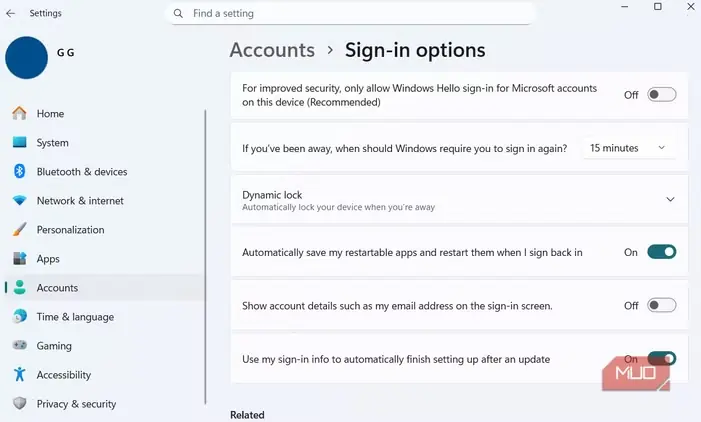
صرفنظرکردن از خواب زمستانی شاید غیرعملی به نظر برسد، اما برای جبران بخش عمده آسایشی که از دست دادم، چند کار انجام دادم. ابتدا قابلیت برنامههای قابل راهاندازی مجدد ویندوز را از مسیر Settings > Sign-in options > Automatically save my restartable apps and restart them when I sign back in فعال کردم. این قابلیت تمام برنامههایی را که هنگام خاموشکردن باز بودند به خاطر میسپارد و دفعه بعد که سیستم را راهاندازی میکنم، آنها را دوباره باز میکند. البته این ویژگی با همه برنامهها سازگار نیست و فقط از برنامههای خود Microsoft، مانند File Explorer، Paint و Notepad، بهعلاوه تعداد محدودی از برنامههای شخص ثالث پشتیبانی میکند. خوشبختانه من از Edge استفاده میکنم، بنابراین زبانههای مرورگرم نیز دوباره باز میشوند.
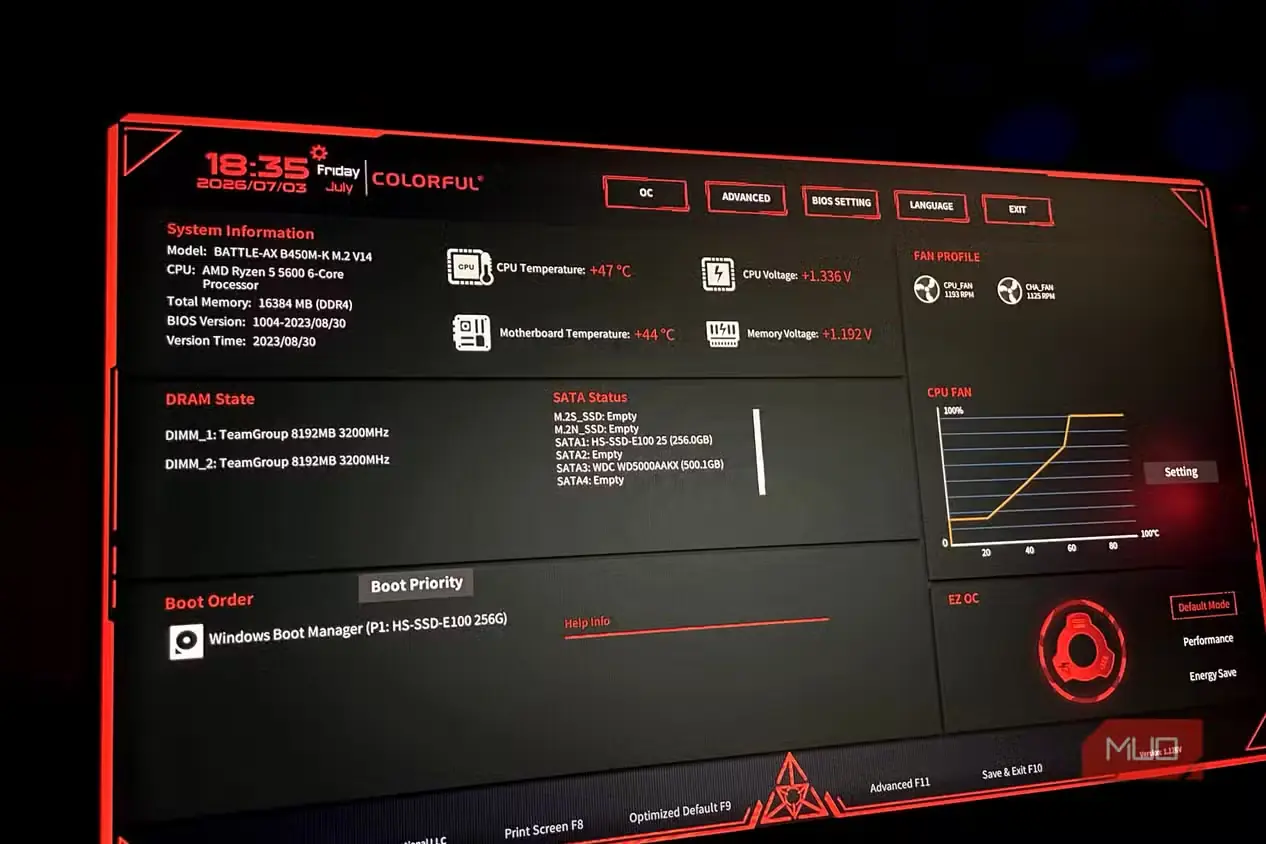
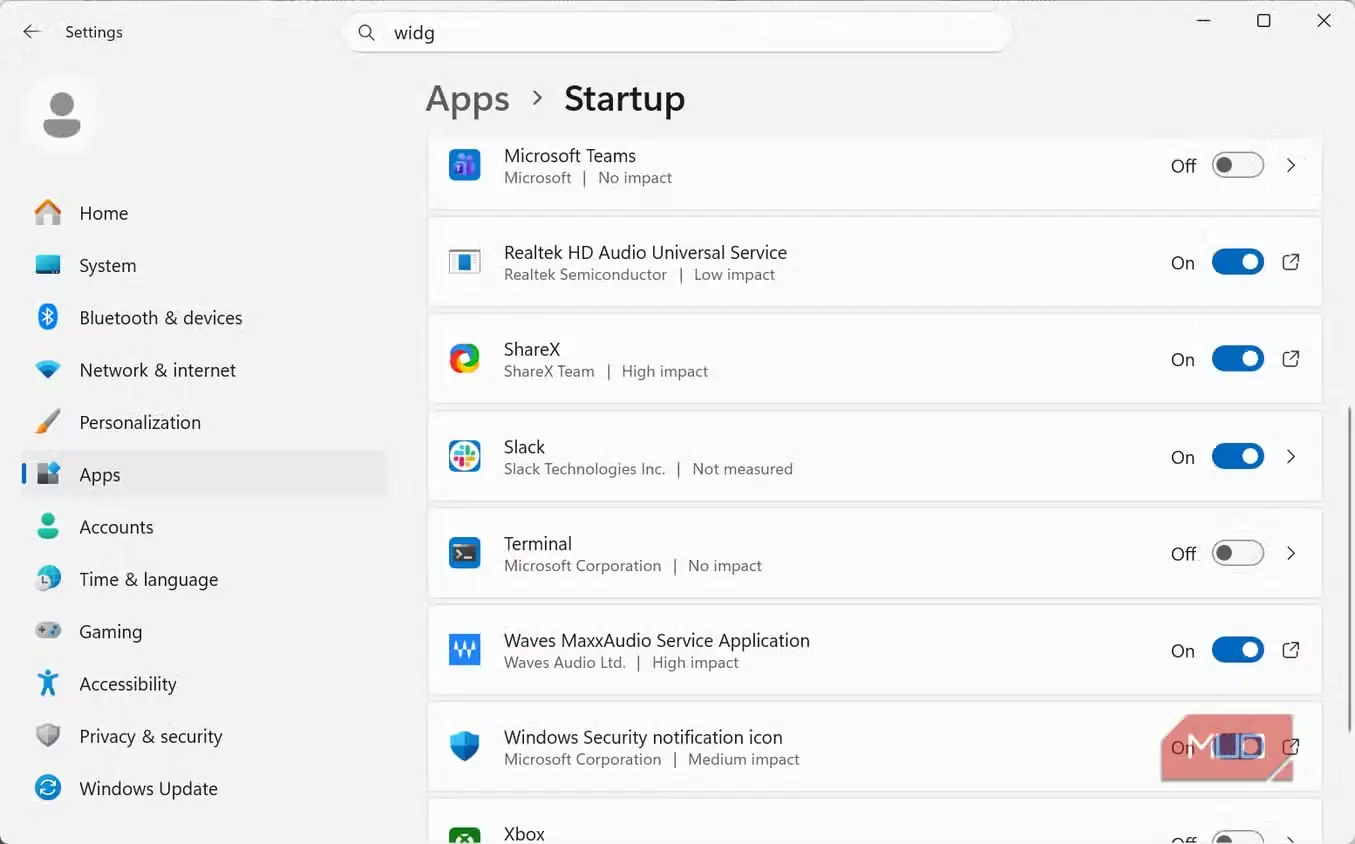
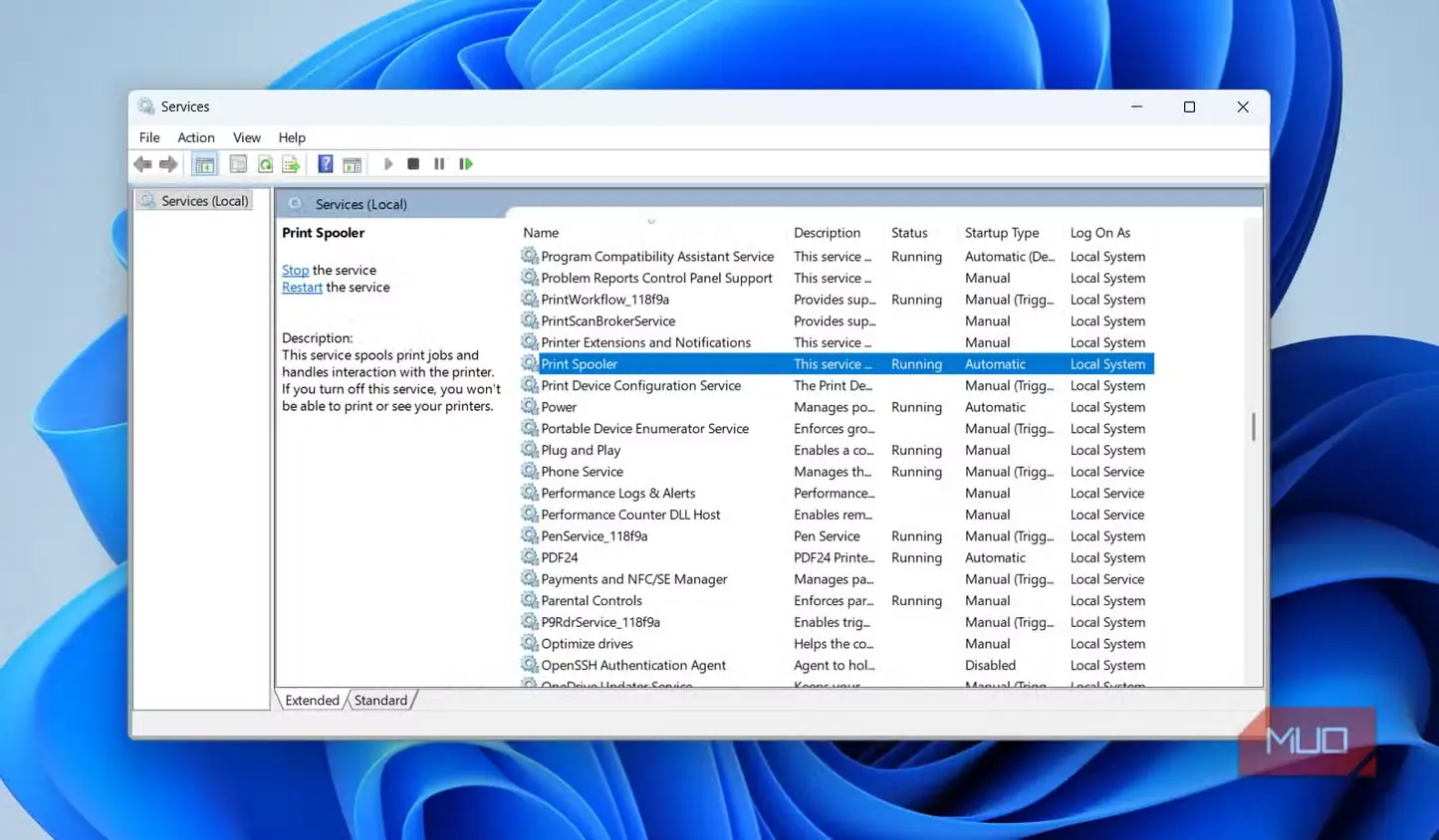
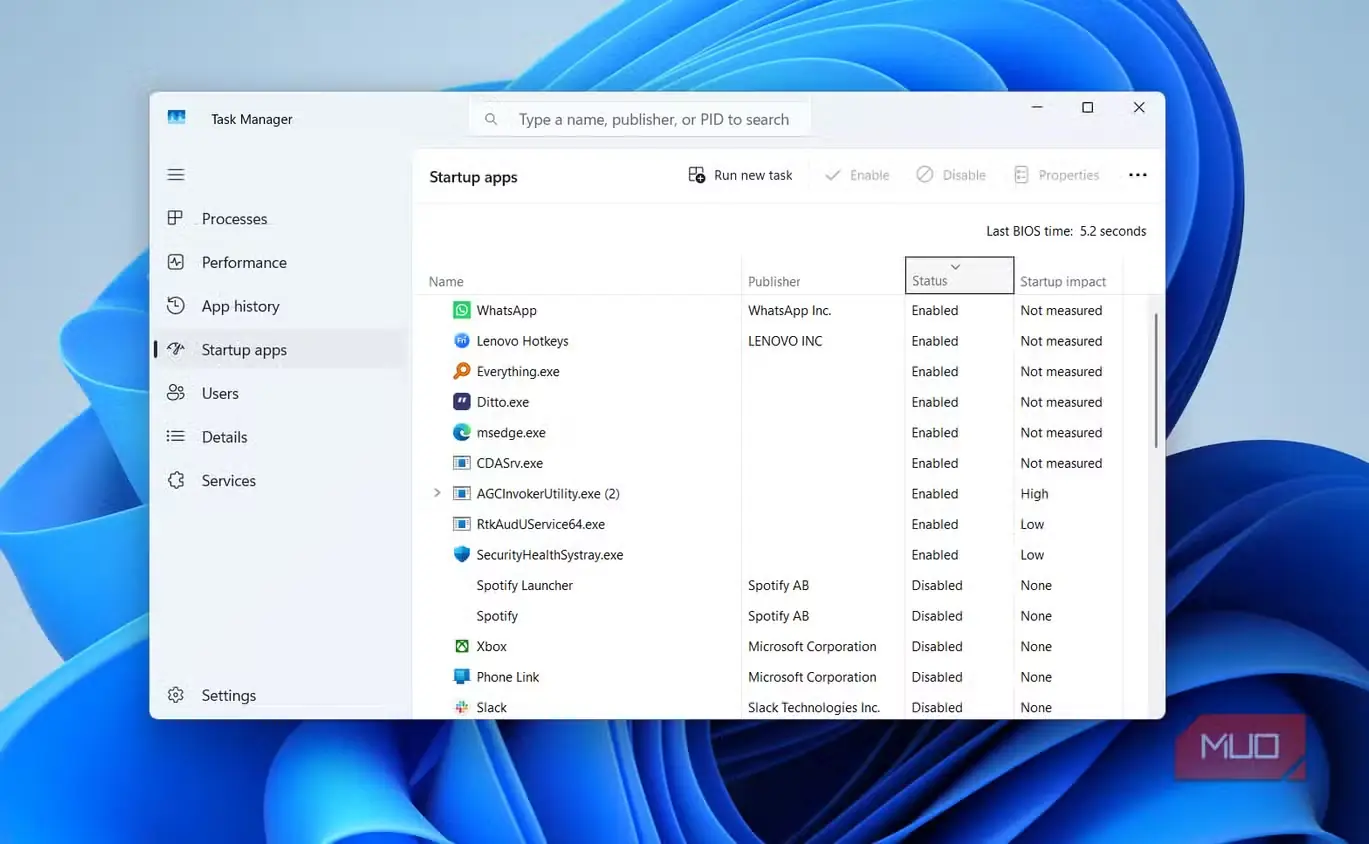
برای جبران قابلیت Fast Startup نیز چند تغییر اعمال کردم و ابتدا به سراغ BIOS رفتم. Fast Boot را فعال کردم؛ این قابلیت با Fast Startup ویندوز متفاوت است و اساساً هنگام راهاندازی از چند بررسی سختافزاری غیرضروری صرفنظر میکند تا حتی پیش از بارگذاری ویندوز، چند ثانیه در زمان صرفهجویی شود. همچنین برنامههای هنگام راهاندازی را که دلیلی برای اجراشدن بلافاصله پس از ورود من نداشتند، غیرفعال کردم. این بخش بیشترین تأثیر را داشت، زیرا فهرست برنامههای هنگام راهاندازی رایانهام بیدلیل طولانی بود. چند سرویس بیفایده ویندوز را هم پاکسازی کردم؛ عمدتاً سرویسهایی که هیچ ارزش افزودهای نداشتند.
البته هیچیک از این ترفندها واقعاً جایگزین قابلیت خواب زمستانی نیستند. اما با توجه به اینکه 10GB از فضای ذخیرهسازیام را پس گرفتم و بیشتر مزایای آن را حفظ کردم، از این تغییر ناراضی نیستم.
منبع: این مطلب ترجمه و بومیسازی مقالهای از MakeUseOf به قلم Pankil Shah است. مشاهده مقاله اصلی