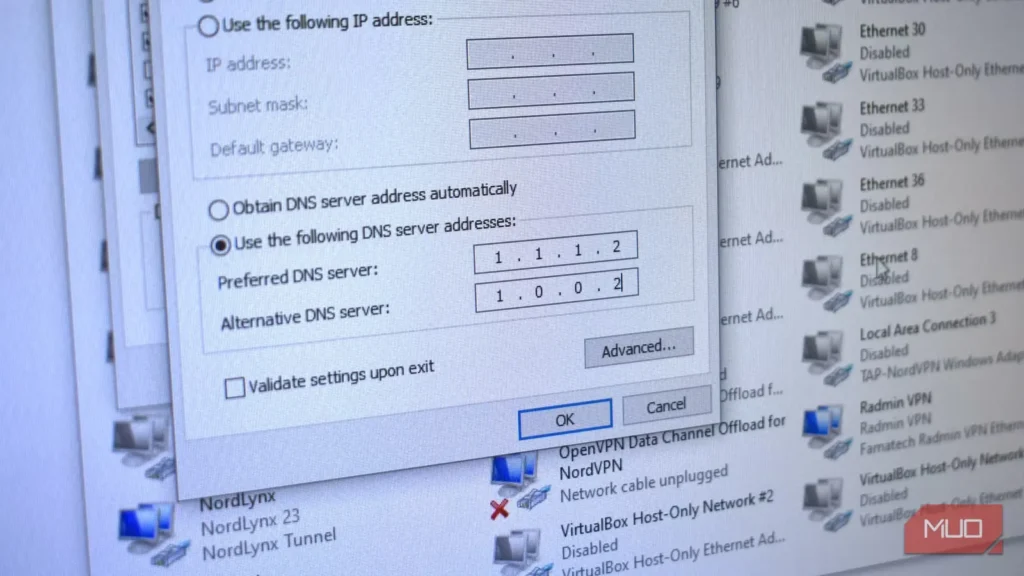
تغییر آدرس DNS مزایای فراوانی دارد، بهویژه اگر به ارائهدهندهای با رمزنگاری بیشتر، محافظت در برابر بدافزار و قابلیتهای مشابه روی بیاورید.
بسیاری از افراد نمیدانند که بیشتر ارائهدهندگان DNS، پیکربندی دومی هم دارند که مجموعه متفاوتی از قابلیتها را در اختیارتان میگذارد. Quad9، Cloudflare، OpenDNS، CleanBrowsing و بسیاری دیگر، همگی یک آدرس ثانویه ارائه میکنند که صرفاً نسخه پشتیبان DNS اصلی نیست؛ بلکه میتواند سطح کاملاً متفاوتی از محافظت را فراهم کند.
کلاودفلر سه گزینه متفاوت ارائه میدهد
هر گزینه، قابلیتهای گزینه پیشین را گسترش میدهد
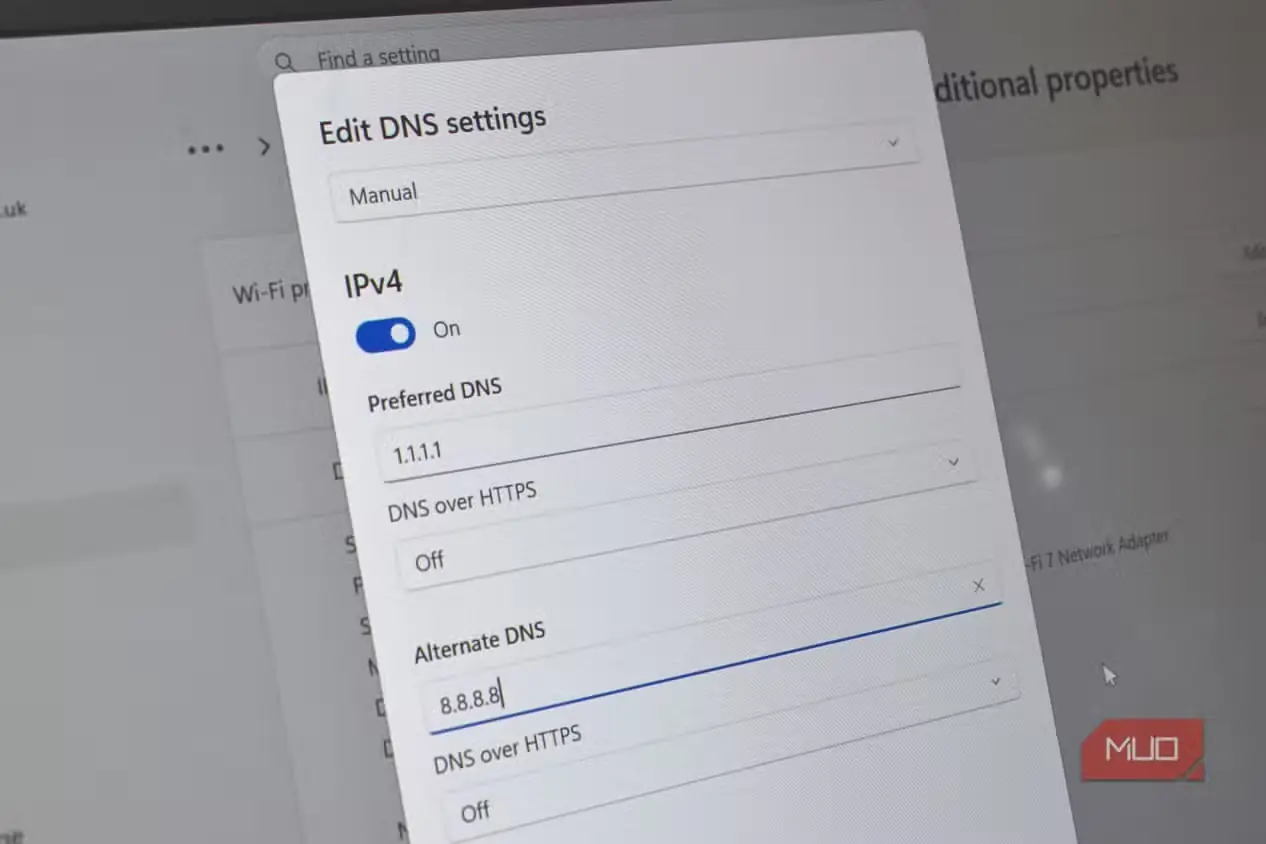
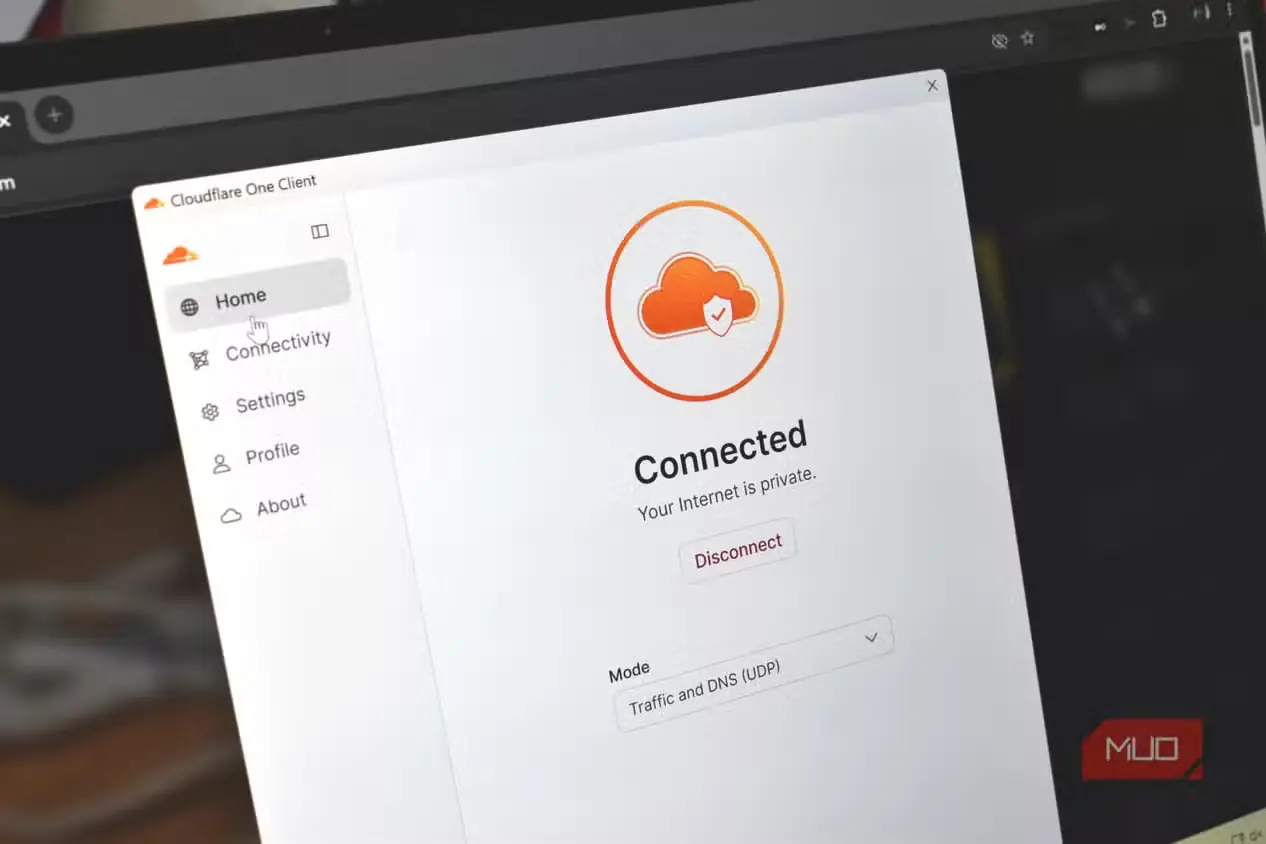
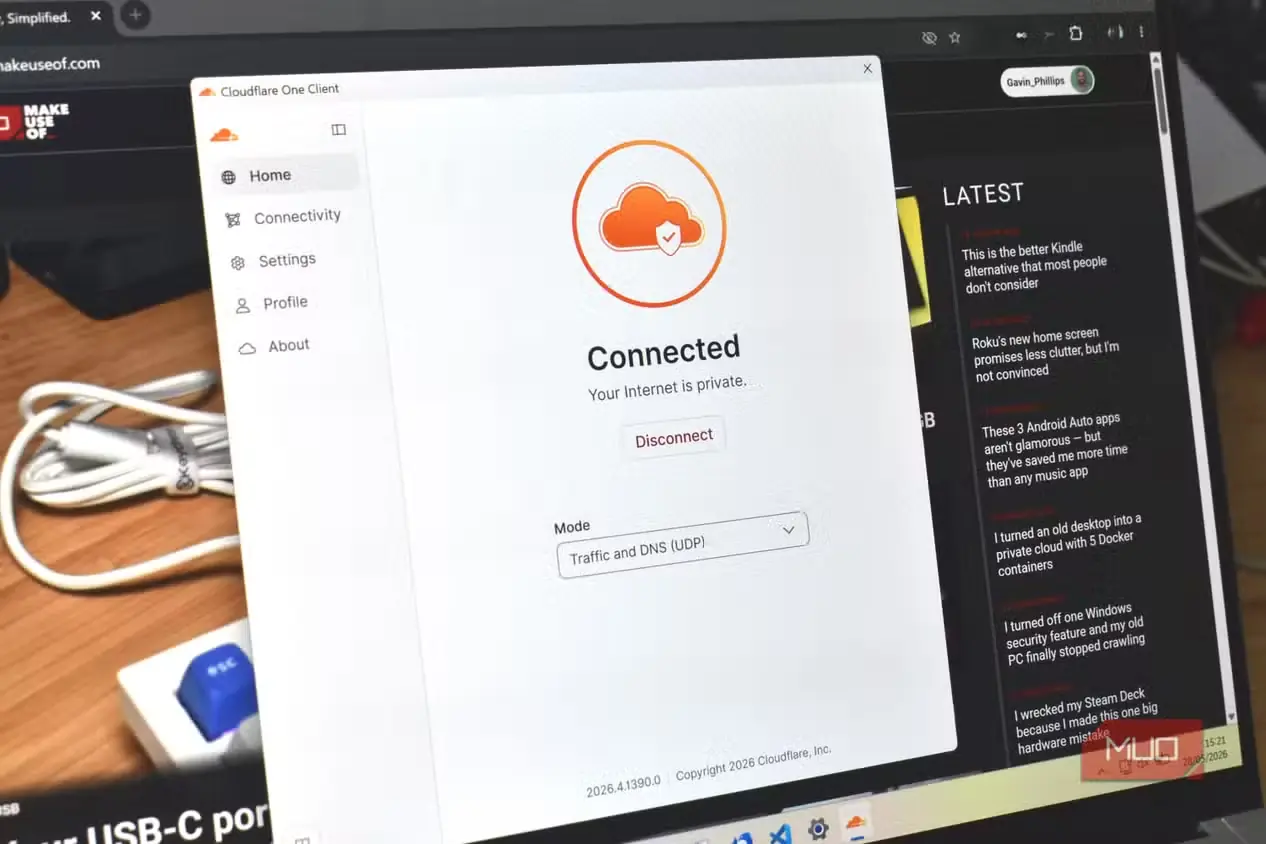

پیشتر توضیح دادم که چگونه تغییر یک رقم در DNS میتواند به مسدودسازی بدافزار کمک کند؛ Cloudflare نمونهای روشن از این رویکرد است.
- ۱.۱.۱.۱ : حلکننده استاندارد Cloudflare سریع و بدون فیلتر است و تجربه «اینترنت کامل» را در اختیارتان میگذارد.
- ۱.۱.۱.۲ : تغییر آخرین رقم به «۲»، محافظت در برابر بدافزار و فیشینگ را اضافه میکند.
- ۱.۱.۱.۳ : تغییر آخرین رقم به «۳»، فیلتر محتوای بزرگسالان را نیز اضافه میکند.
در هر سه حالت، همچنان از همان زیرساخت Cloudflare استفاده میکنید. با هر تغییر، Cloudflare از شناخت گسترده خود از محتوای خطرناک و نشانیهای مرتبط با آن برای فیلتر کردن بخش بزرگی از این موارد بهره میگیرد.
البته این روش بینقص نیست. کمپینهای بدافزار و فیشینگ دائماً از URLها و دامنههای جدید استفاده میکنند تا از محافظت آنتیویروس پیشی بگیرند و Cloudflare، مانند دیگر ارائهدهندگان DNS، از این قاعده مستثنا نیست.
Quad9 الگو را وارونه میکند، اما همچنان محافظت ارائه میدهد
محافظت میخواهید؟ از آدرس اصلی استفاده کنید
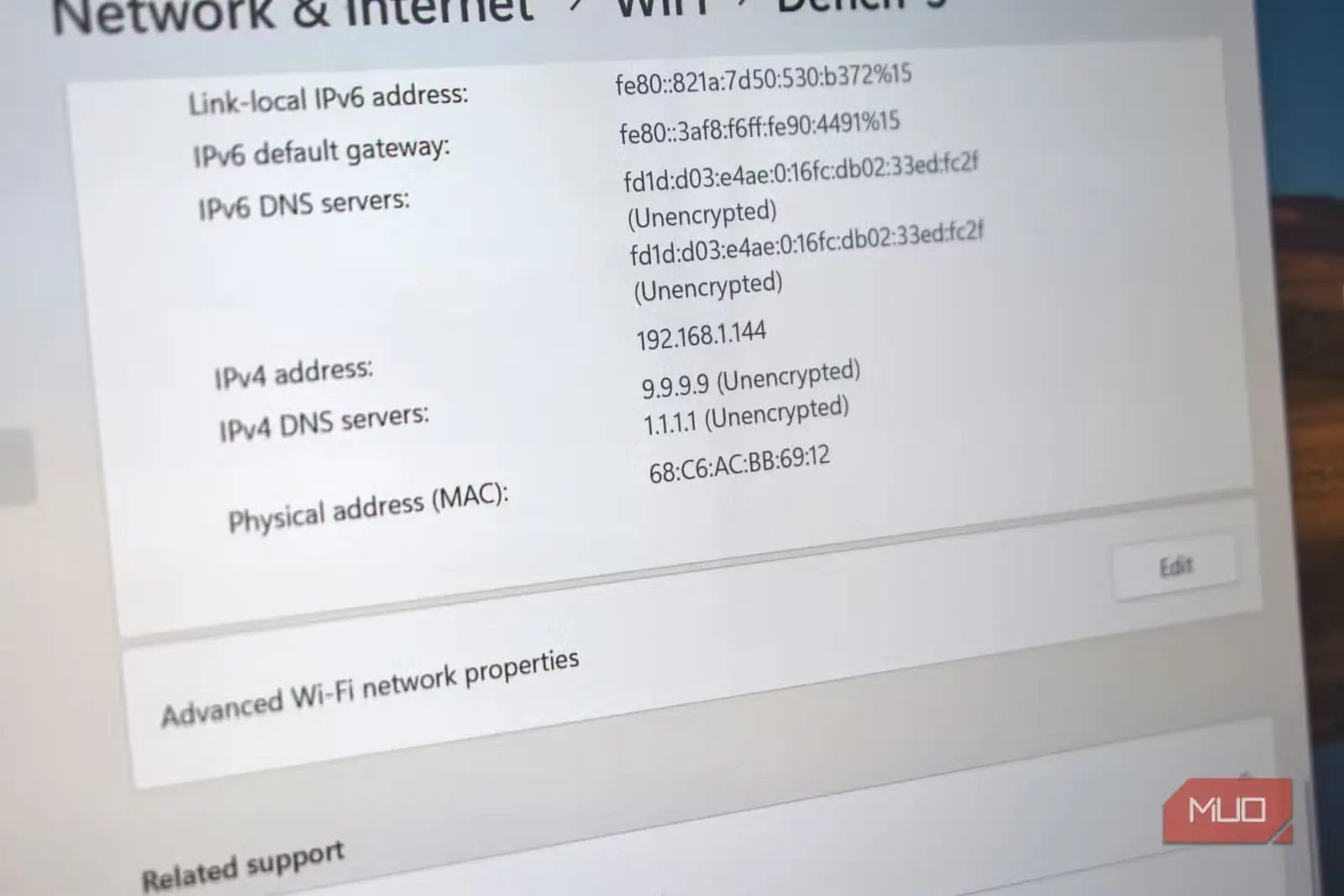
Quad9 یکی از بهترین حلکنندههای DNS موجود است. بیشتر مواقع به آدرس اصلی آن، یعنی ۹.۹.۹.۹، هدایت میشوید که انتخاب بدی هم نیست.
برخلاف Cloudflare، آدرس اصلی Quad9 فیلتر بدافزار دارد و درخواستها را در برابر فهرستهای مسدودسازی بدافزار و فیشینگ، گردآوریشده از بیش از ده ارائهدهنده دادههای تهدید، بررسی میکند. اعتبارسنجی DNSSEC نیز همزمان انجام میشود.
در مقابل، ۹.۹.۹.۱۰ نسخه بدون فیلتر است که دسترسی نامحدود به وب را فراهم میکند، اما همچنان از حل سریع DNS بهره میبرد. از این نظر، Quad9 کمی متفاوت است؛ زیرا آدرس ثانویه آن محدودیتها را برمیدارد، نه اینکه آنها را اضافه کند.
AdGuard نیز سه گزینه متفاوت ارائه میدهد
هنوز هم میتوانید وب کاملاً بدون فیلتر را انتخاب کنید
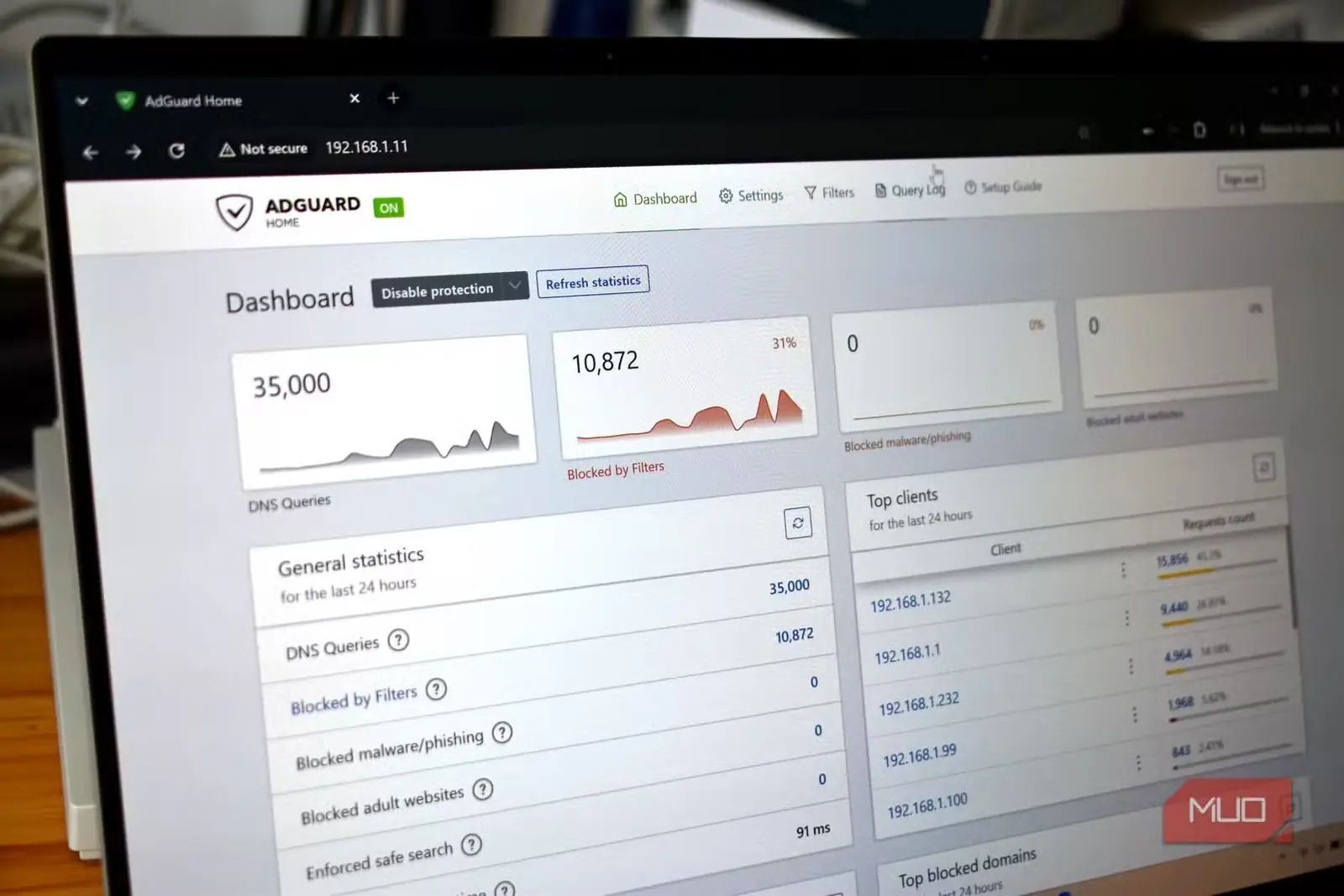
مشابه Cloudflare، AdGuard نیز سه حلکننده DNS متفاوت با سطوح گوناگون محافظت ارائه میدهد.
- ۹۴.۱۴۰.۱۴.۱۴ : DNS اصلی AdGuard با مسدودسازی تبلیغات و ردیابها همراه است و به تقویت حریم خصوصی آنلاین شما کمک میکند.
- ۹۴.۱۴۰.۱۴.۱۵ : تغییر ارقام پایانی به «۱۵»، محافظت خانوادگی AdGuard را در اختیارتان میگذارد که فیلتر محتوای بزرگسالان را اضافه میکند و در صورت پشتیبانی تنظیمات دستگاه، Safe Search را فعال میسازد.
- ۹۴.۱۴۰.۱۴.۱۴۰ : این حلکننده بدون فیلتر AdGuard است که محافظتهای اضافی را غیرفعال میکند.
توجه داشته باشید که DNS محافظت خانوادگی، افزون بر محافظت بیشتر در برابر بدافزار و فیشینگ، همان مسدودسازی تبلیغات و ردیابهای DNS اصلی را نیز در بر میگیرد.
همچنین میتوانید یک گام فراتر بروید. من DNS پیشفرض ISP خود را با نمونهای خودمیزبان از AdGuard Home جایگزین کردم و این تغییر، ارتقایی چشمگیر برای کل شبکه خانگیام بوده است.
OpenDNS Family Shield همهچیز را مسدود میکند
اما DNS اصلی به حساب کاربری نیاز دارد
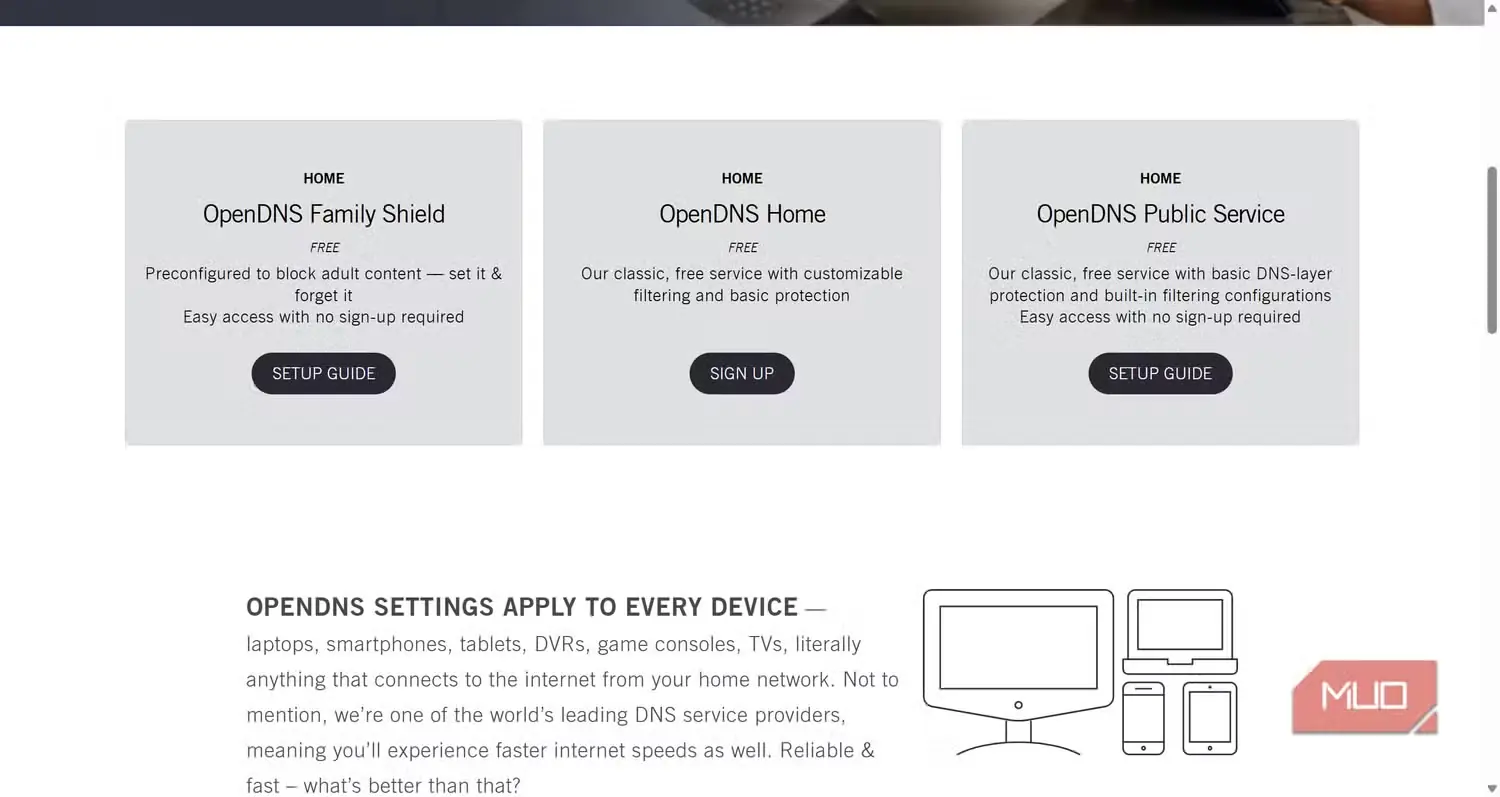
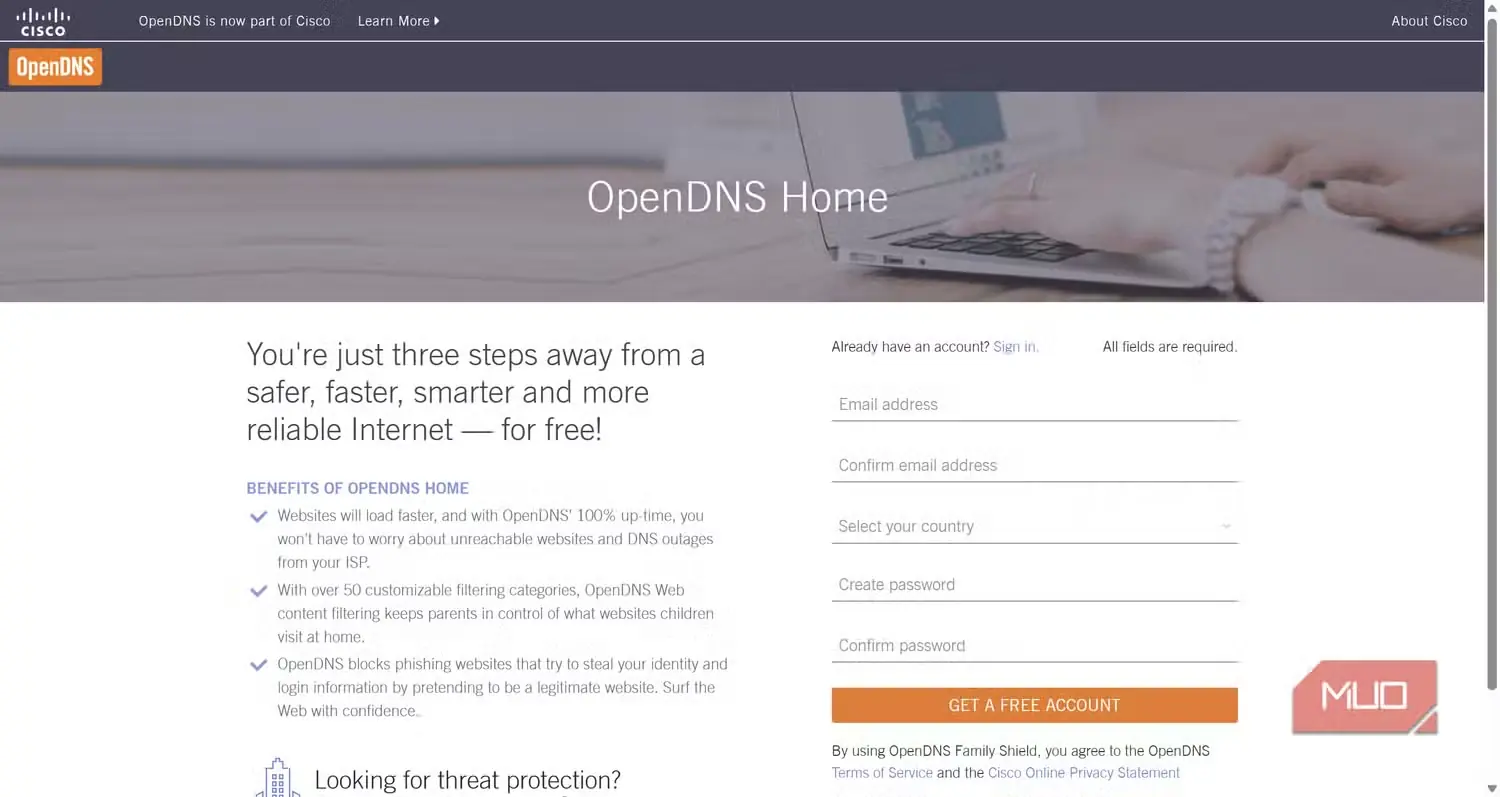
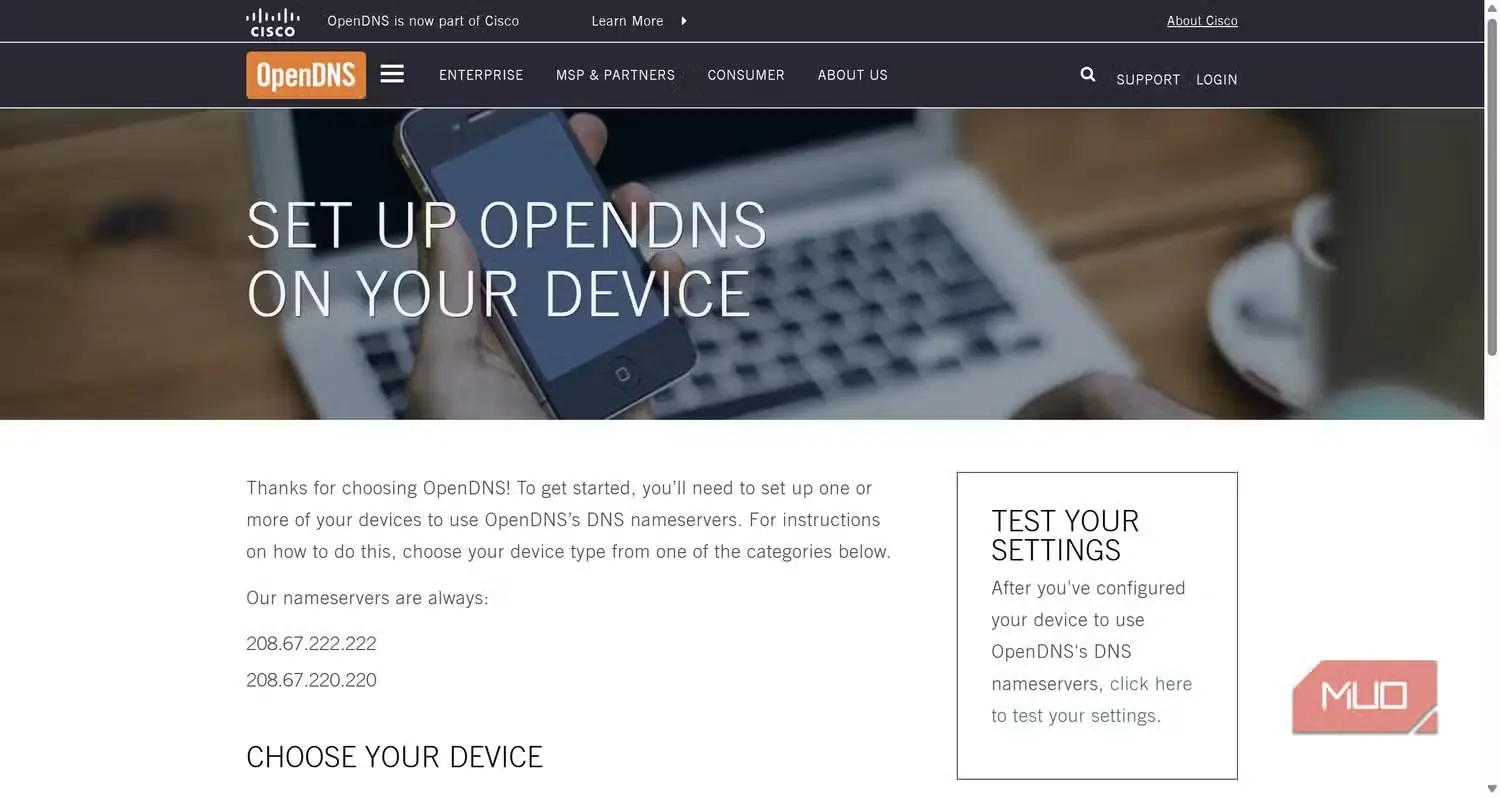
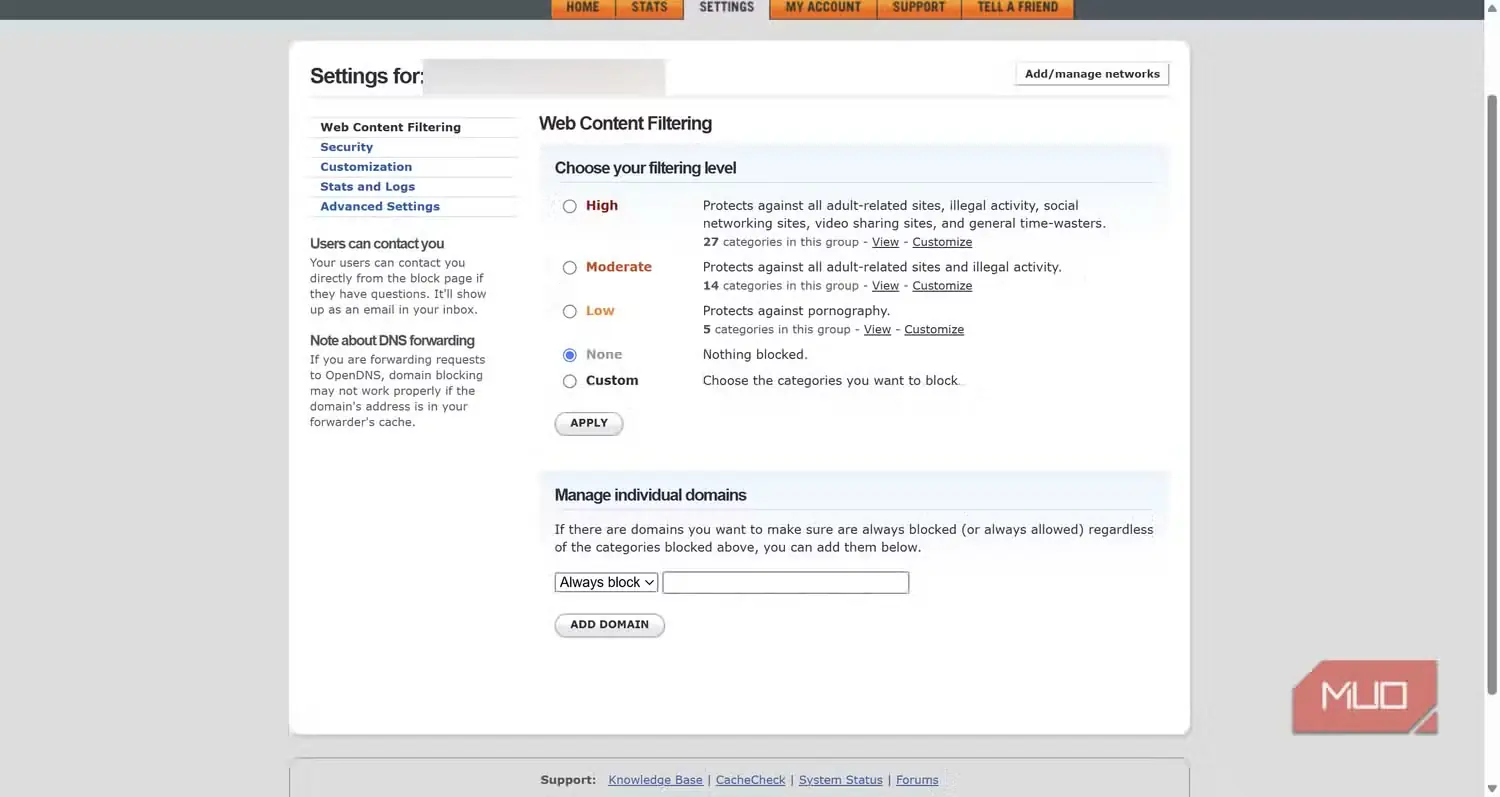
OpenDNS دو حلکننده DNS را مدیریت میکند و DNS Family Shield آن، بهصورت پیشفرض، محافظتی قدرتمند در برابر بدافزار، محتوای بزرگسالان و موارد مشابه ارائه میدهد.
بزرگترین تفاوت میان OpenDNS Family Shield و دیگر حلکنندههای DNS این است که Family Shield، برخلاف OpenDNS Home، اصلاً قابل تنظیم نیست؛ در حالی که میتوانید OpenDNS Home را با حساب OpenDNS خود سفارشیسازی کنید.
اگر به بخشی از این محافظتها نیاز دارید، اما همه آنها را نمیخواهید، گزینه استاندارد OpenDNS Home ممکن است انتخاب مناسبتری باشد.
- به سایت OpenDNS بروید، سپس پایین صفحه بیایید و OpenDNS Home را انتخاب کنید
- اطلاعات خود را وارد کنید تا حساب کاربری بسازید و دکمه ثبتنام را بزنید
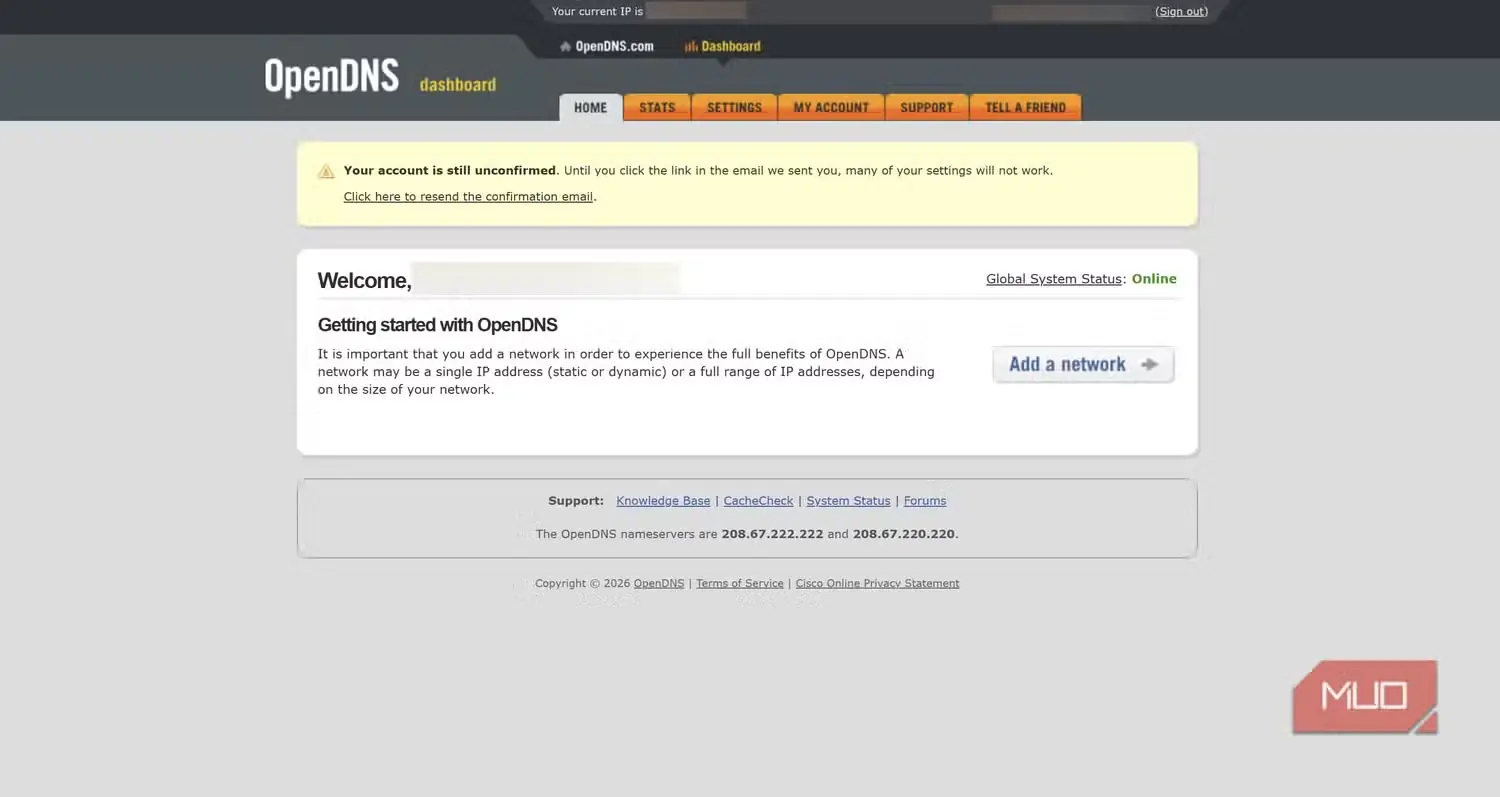
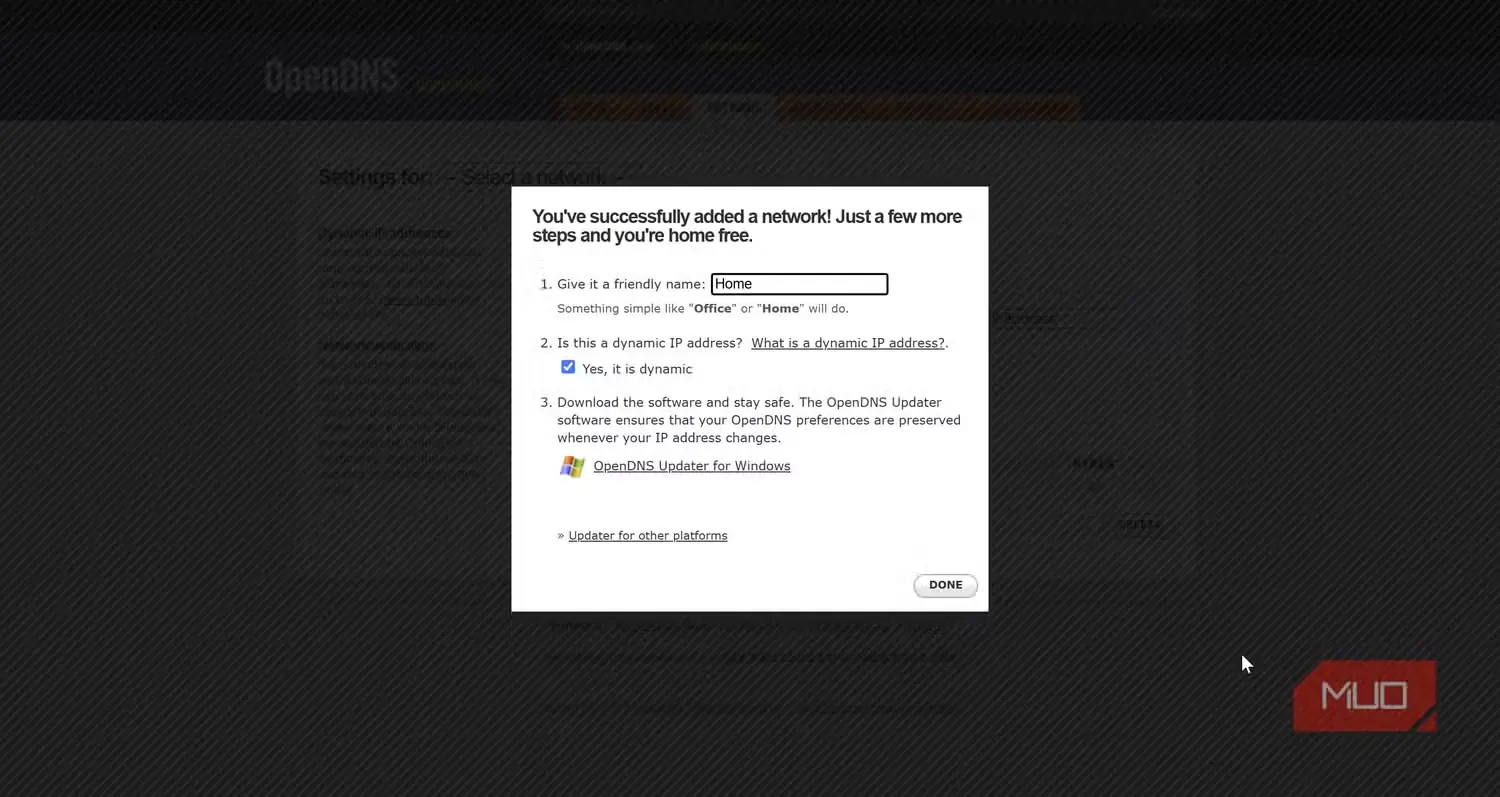
- ایمیل خود را تأیید کنید، سپس میتوانید وارد پیشخوان OpenDNS شوید. نشانی شبکه دستگاهی را که میخواهید سفارشی کنید، در زبانه تنظیمات اضافه و سپس همان دستگاه را انتخاب کنید.
- از اینجا میتوانید برای هر دستگاه، یکی از سطوح مختلف فیلترینگ را انتخاب کنید.
OpenDNS Home نسبت به تغییر ساده DNS به OpenDNS Family Shield، به تنظیمات بیشتری نیاز دارد؛ اما سفارشیسازی جداگانه برای هر دستگاه، قابلیتی بسیار ارزشمند است. اگر هم گزینه «تنظیم کن و فراموش کن» را میخواهید، OpenDNS Family Shield انتخاب خوبی است.
حالت فیلترنشده لزوماً بیمحافظت نیست
گوگل کجای این ماجرا قرار میگیرد؟
شایان ذکر است که در همه موارد، تغییر به نشانیهای DNS «فیلترنشده» به معنای حذف کامل محافظت نیست. DNS فیلترنشده تنها یعنی فیلترهای اضافی روی موارد ازپیشمسدودشده اعمال نمیشوند؛ مواردی مانند بدافزارهای شناختهشده، سایتهای فیشینگ، محتوای پرخطر و مانند آن.
در همه موارد، گزینه DNS فیلترنشده همچنان DNSSEC (افزونههای امنیت سامانه نام دامنه) را اعتبارسنجی میکند؛ پروتکلی که لایهای از امنیت رمزنگاریشده به رکوردهای DNS میافزاید.
اما درباره گوگل باید گفت که این شرکت، بهسادگی، DNS ثانویهای ارائه نمیدهد که محافظت بیشتر، مسدودسازی تبلیغات، جلوگیری از ردیابی یا قابلیت مشابهی داشته باشد. البته این موضوع لزوماً مشکل بزرگی نیست. DNS عمومی گوگل همچنان یکی از محبوبترین گزینههاست و با توجه به گستردگی جهانی این شرکت، سریع و امن شناخته میشود.
اما اگر چیزی فراتر میخواهید، اکنون میدانید باید کجا را جستوجو کنید.
منبع: این مطلب ترجمه و بومیسازی مقالهای از MakeUseOf به قلم Gavin Phillips است. مشاهده مقاله اصلی