سالها برای تبدیلهای دمدستیام به مبدلهای آنلاین فایل تکیه میکردم. برای من که با انواع گوناگون رسانه سروکار دارم، باز کردن زبانهای دیگر در مرورگر راهحلی راحت بود. اما حالا که از نگرانیهای جدی حریم خصوصی در این وبسایتهای مشکوک آگاه شدهام، دیگر حاضر نیستم به آنها اعتماد کنم. بااینحال، هنوز هم ایدهٔ باز کردن زبانهای تازه برای تبدیل فایل را دوست دارم. کانتینر Dockerی که بهتازگی با آن آشنا شدم، یعنی ConvertX، این مشکل را برای همیشه حل کرد!
ConvertX؛ بیست موتور تبدیل در قالب یک برنامه
یک کانتینر Docker با پشتیبانی باورنکردنی از قالبها
پیش از هر چیز، ConvertX یک مبدل فایل کاملاً رایگان و خودمیزبان است که میتوانید آن را با Docker راهاندازی کنید. برخلاف مبدلهای آنلاین معمولی که احتمالاً پیشتر دیدهاید، ConvertX میتواند فایلها را میان بیش از هزار قالب شناختهشده و کمترشناختهشده تبدیل کند. این ابزار برای انجام چنین کاری، ۲۰ موتور تبدیل را زیر یک رابط گرافیکی گرد آورده است.
این برنامهٔ خودمیزبان همچنین قابلیتهای متعددی دارد که آن را به جایگزینی ارزشمند برای وبسایتهای راحت اما دردسرساز تبدیل فایل بدل میکند. برای نمونه، توسعهدهنده همچنان موتورهای تبدیل بیشتری به برنامه میافزاید؛ بنابراین، فهرست قالبهای پشتیبانیشده پیوسته گستردهتر میشود. فهرست کنونی موتورهای شناختهشدهای مانند ImageMagick، FFmpeg، Pandoc، LibreOffice، Inkscape، GraphicsMagick، libheif، Vips، XeLaTeX، Potrace، VTracer، msgconvert، dvisvgm و Markitdown را دربر میگیرد.
با توجه به اینکه میتوان این ابزار را با Docker روی هر دستگاهی راهاندازی کرد، از رایگان بودن چنین ابزار توانمندی شگفتزده شدم. البته تصور میکردم راهاندازی و اجرای ConvertX روی MacBook نهچندان قدرتمندم دشوار باشد، اما اشتباه میکردم.
راهاندازی ConvertX از یک بارگذاری هم سریعتر بود
بینیاز از کندوکاو در Dockerfile
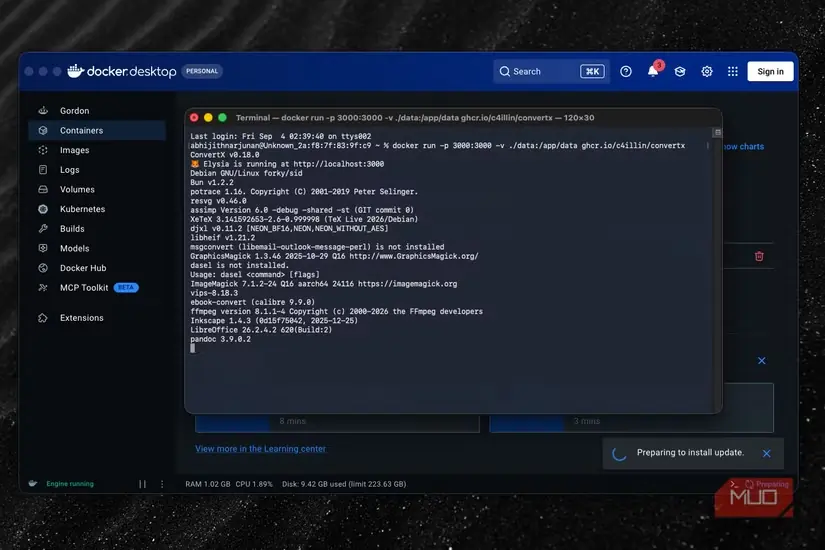
بگذارید رک بگویم: نه در کار با Docker متخصصم و نه سختافزار چندان قدرتمندی دارم. بنابراین، راهاندازی این مجموعهٔ تبدیل با پشتیبانی از بیش از ۱۰۰۰ قالب، حسابی نگرانم کرده بود. بااینحال، در عمل راهاندازی کانتینر Docker حتی از بارگذاری یک فایل در وبسایتهای مشکوک تبدیل فایل هم کمتر زمان برد. من این کار را به روش زیر انجام دادم.
docker run -p 3000:3000 -v ./data:/app/data ghcr.io/c4illin/convertxConvertX را با اجرای فرمان زیر در Terminal روی MacBook Air خود راهاندازی کردم. این فرایند تنها چند ثانیه طول کشید و برنامه آمادهٔ استفاده شد. ConvertX بهطور پیشفرض از نشانی http://localhost:۳۰۰۰ در دسترس است و در آغاز باید با اطلاعات ورود پیشفرض وارد شوید. پس از نمایان شدن رابط کاربری، میتوانید تبدیل فایلها را شروع کنید.
توجه: من روش آسانتر را در پیش گرفتم، اما اگر میخواهید شیوهٔ نصب ConvertX را شخصیسازی کنید، بهتر است از روش فایل Docker Compose استفاده کنید.
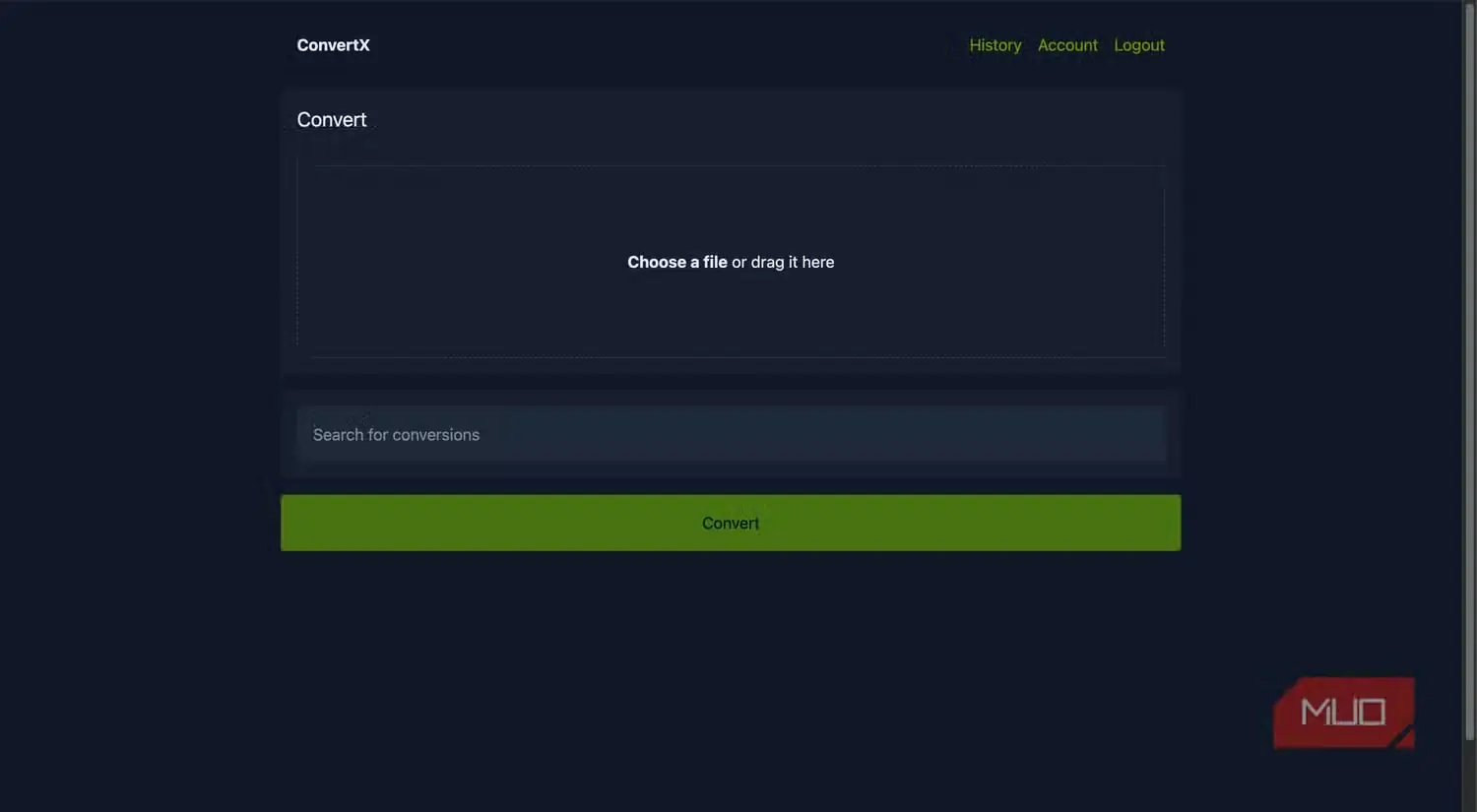
باید اشاره کنم که ConvertX مدرنترین رابط کاربری را در میان مبدلهای فایل ندارد. در عوض، رابطی مبتنی بر کشیدن و رها کردن در اختیارتان میگذارد تا همهٔ فایلهای موردنظر را وارد کنید. سپس میتوانید با بخش جستوجو، یکی از قالبهای خروجی را برگزینید. کافی است دکمهٔ Convert را بزنید تا نتیجه ظرف چند ثانیه آماده شود.
ادعای پشتیبانی از قالبهای فراوان را آزمودم
بیشتر موتورها سربلند شدند؛ جز یکی
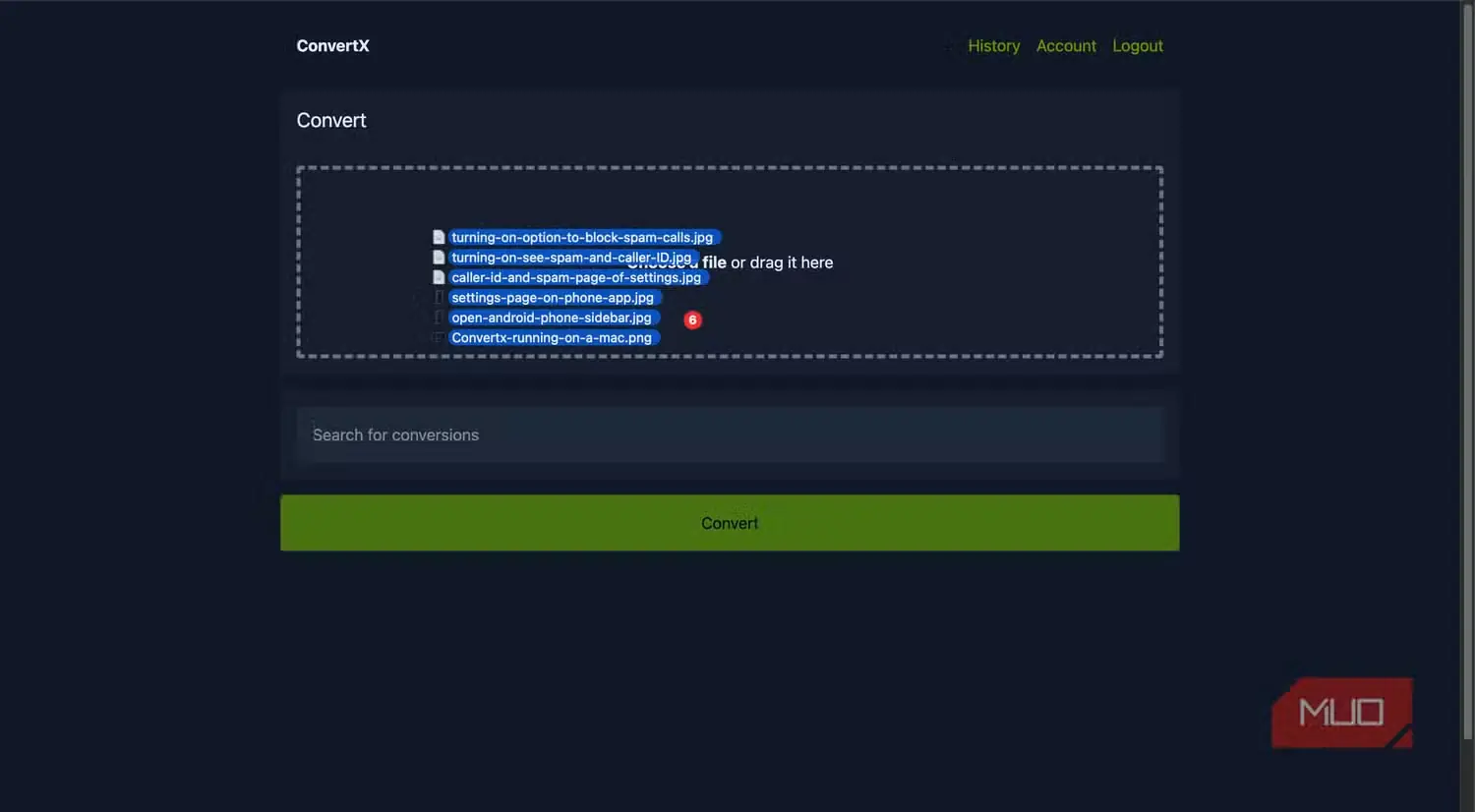
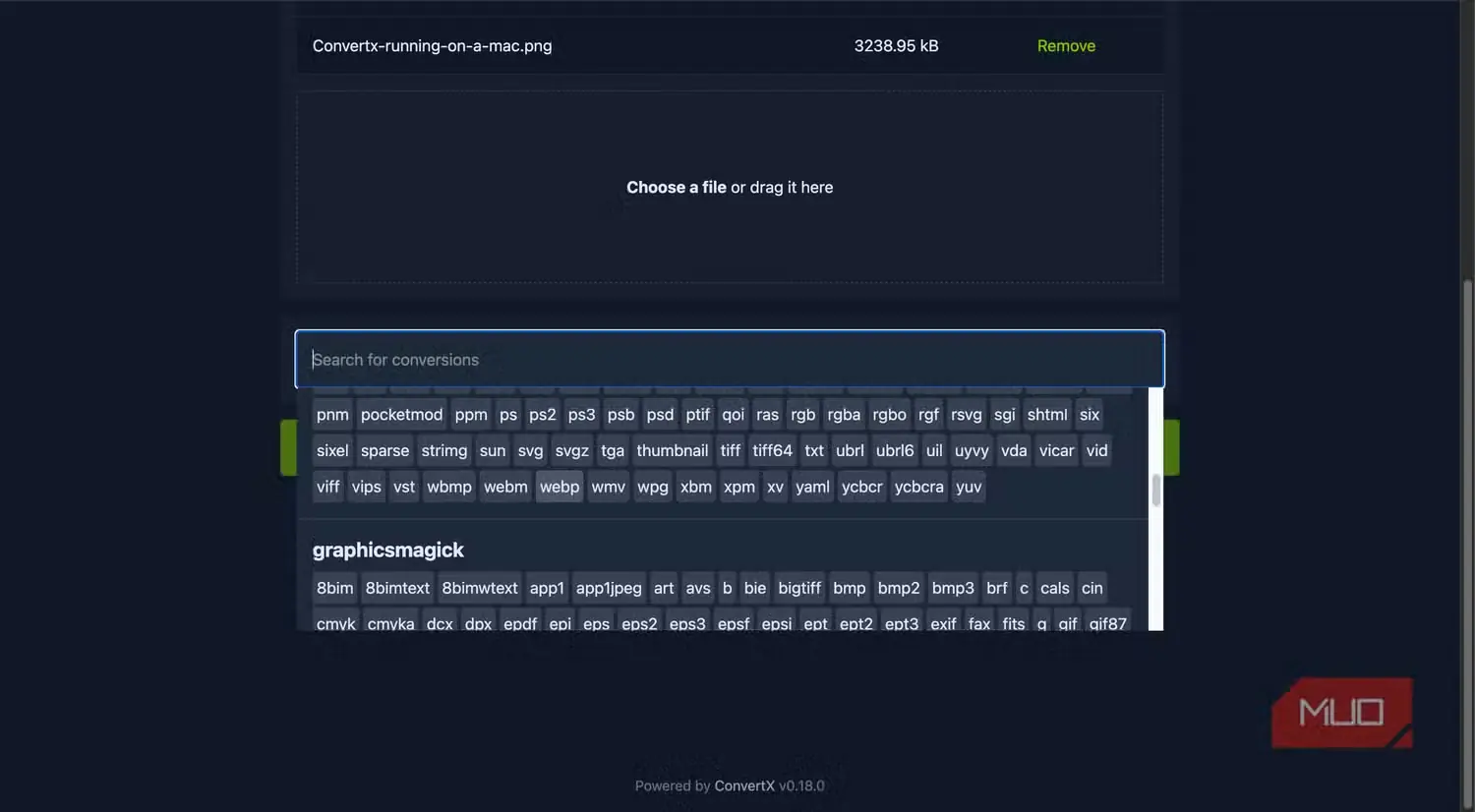
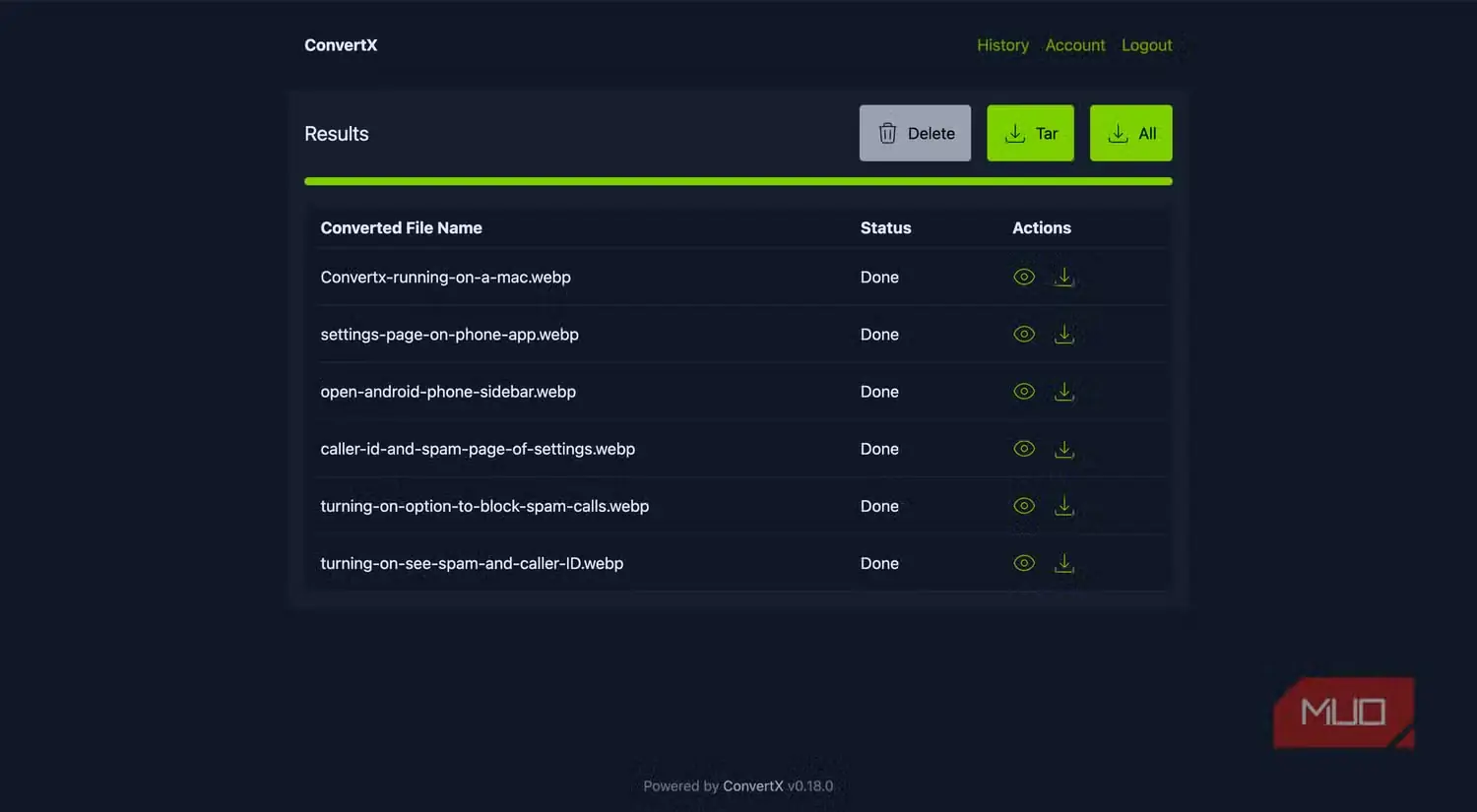
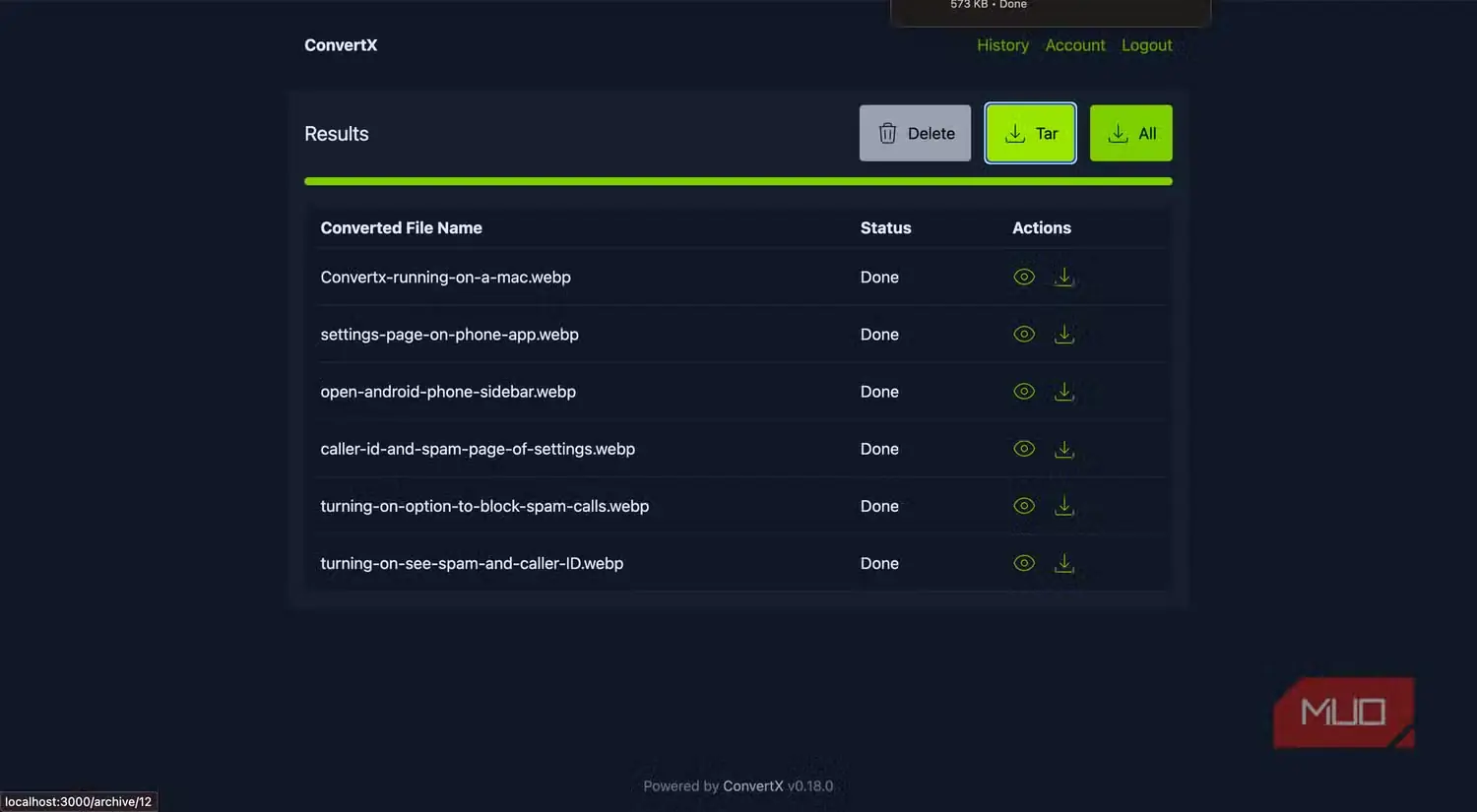
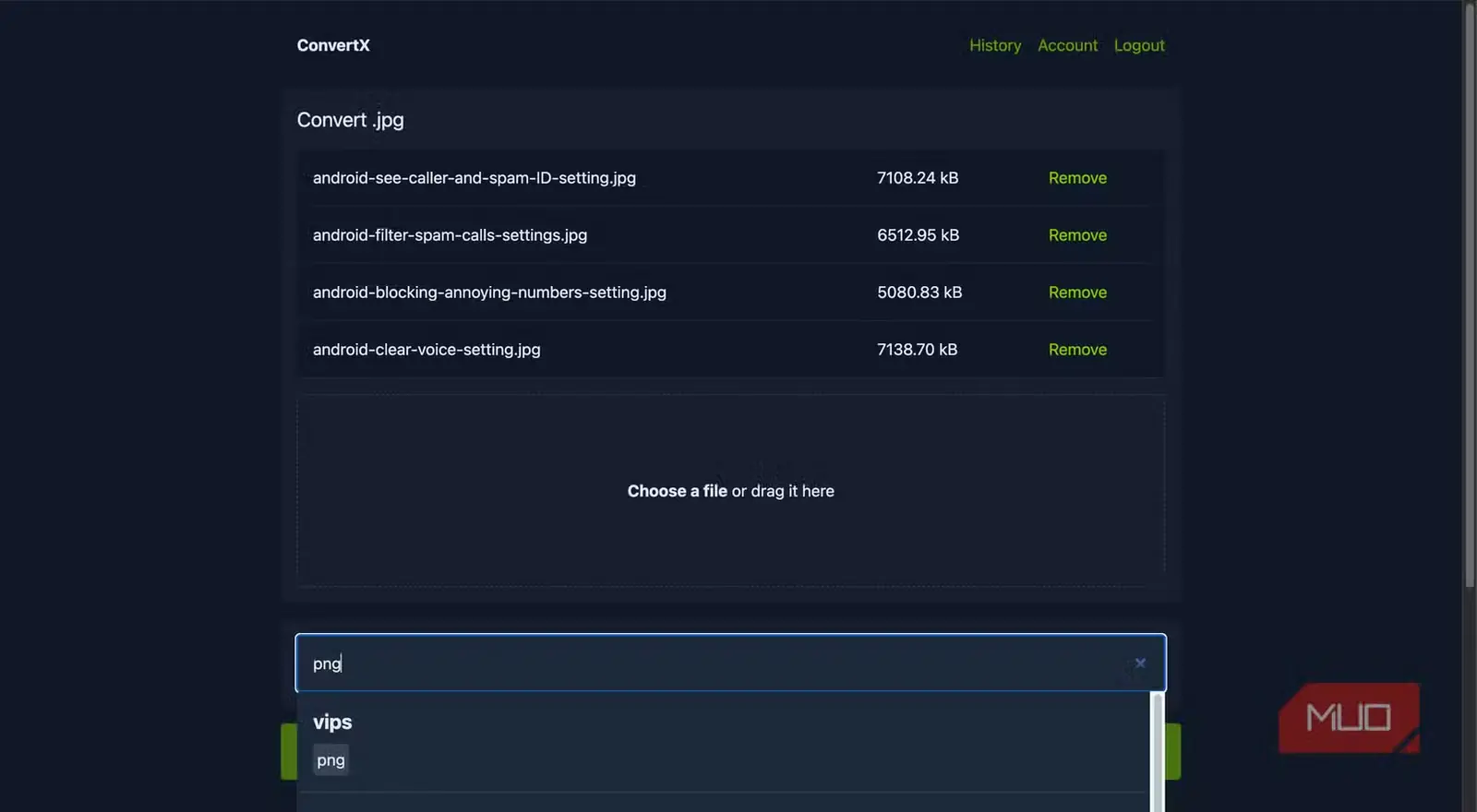
با توجه به شمار چشمگیر فایلها و قالبهای پشتیبانیشده، میخواستم ببینم اجرای ConvertX روی Mac و استفادهٔ روزمره از آن چه تجربهای رقم میزند. نتیجه بسته به موتور تبدیل متفاوت بود، اما در مجموع آنقدر خوب بود که بتوانم این ابزار را پیشنهاد کنم. برای نمونه، هنگام تبدیل یک فایل JPEG به PNG میتوانستم از میان چند موتور تبدیل انتخاب کنم، ولی همهٔ آنها عملکرد رضایتبخشی نداشتند.
بااینهمه، وقتی موتور مناسبی را برگزیدم، عملکرد واقعاً چشمگیر بود. بنابراین، برای دستیابی به بهترین تجربه در ConvertX باید موتور تبدیل درستی را هم انتخاب کرد. نوار Search در رابط کاربری این فرایند را آسانتر میکند؛ میتوانید بهسادگی قالب فایل مقصد را جستوجو کنید و روی Convert بزنید. گاهی چند ثانیه طول میکشد تا برنامه نتیجه را نمایش دهد. امکان مشاهده و دریافت فایلها بدون خروج از مرورگر وب نیز برایم بسیار خوشایند بود.
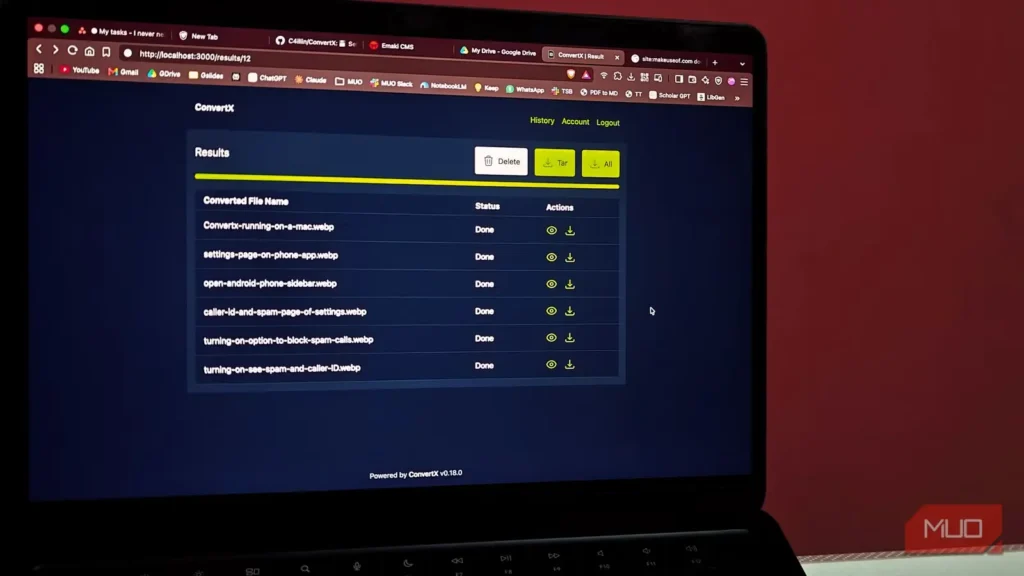
قابلیت تبدیل گروهی ConvertX را هم آزمودم و تجربهای روان داشتم. میتوانستم چند فایل را همزمان به درون رابط کاربری بکشم و رها کنم؛ ConvertX حتی اجازه میداد همهٔ آنها را در قالب یک فایل بایگانی دریافت کنم. در مجموع، به نظرم ConvertX برای روندهای کاریای مناسب است که وابستگی زیادی به مرورگر وب دارند. برای من، دسترسی به همهٔ این قابلیتها تنها از طریق یک زبانه واقعاً فوقالعاده است.
در همین زمینه، ConvertX آنقدر سبک است که میتوانم آن را در پسزمینه فعال نگه دارم و از صفحهٔ تبدیل در localhost استفاده کنم؛ چیزی که دربارهٔ دیگر کانتینرهای Docker راهاندازیشده روی MacBook Air هشتگیگابایتیام نمیتوانم بگویم. البته اگر سامانهای تمامعیار برای اجرای کانتینرهای Docker داشته باشید، احتمالاً این نکته چندان اهمیتی نخواهد داشت.
کاستیهای ConvertX
با همهٔ رضایتی که از امکانات ConvertX دارم، این ابزار بینقص نیست. بزرگترین مانع، سربار ناشی از میزبانی شخصی است و اگر حافظهٔ RAM کافی نداشته باشید، اجرای این برنامه در پسزمینه میتواند دشوار باشد. رابط کاربری نسبتاً ابتدایی آن نیز شاید برای برخی افراد خوشایند نباشد؛ ضمن اینکه نه برنامهٔ موبایل دارد و نه راهی برای دسترسی در حال جابهجایی. بااینهمه، اگر در کنار برخورداری از همهٔ گزینههای لازم برای تبدیل فایلها به قالبهای موردنیازتان، بیشترین حریم خصوصی را میخواهید، راهاندازی ConvertX انتخابی عالی است و آن را با اطمینان پیشنهاد میکنم.
منبع: این مطلب ترجمه و بومیسازی مقالهای از MakeUseOf به قلم Abhijith N Arjunan است. مشاهده مقاله اصلی