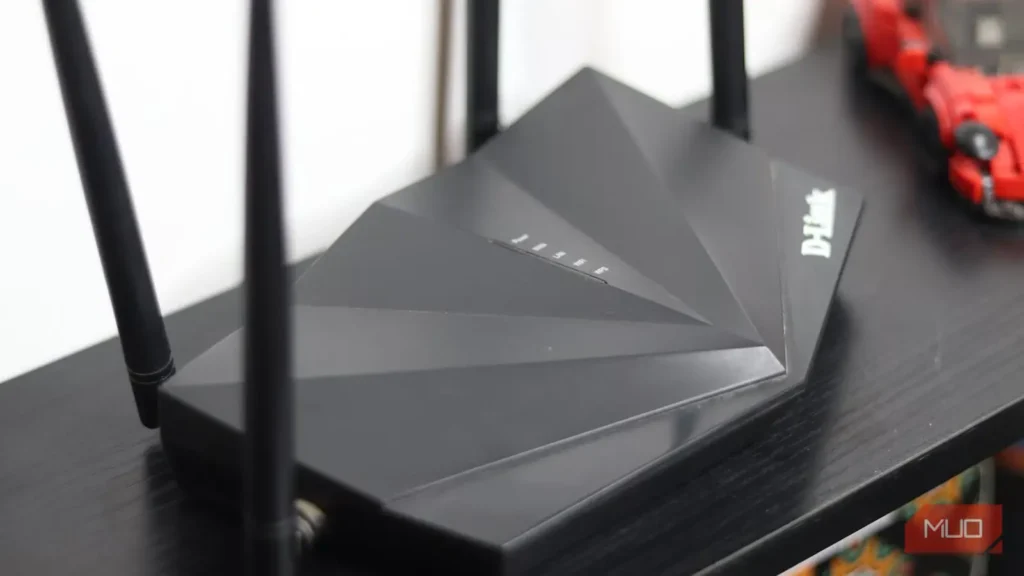
تماسهای ویدئویی به بخشی از زندگی روزمره تبدیل شدهاند که امروز بیش از هر زمان دیگری به آن عادت داریم. این روند از همهگیری کووید آغاز شد و با گرایش افراد به کار ترکیبی و دورکاری ادامه یافت. اما استفادهٔ بیشتر از اینترنت خانگی برای تماسها، مشکلات خاص خود را هم دارد؛ تماسهایی که بیدلیل قطع میشوند یا با تأخیر و لگ همراهاند.
من هم این وضعیت را تجربه کردهام و اگر این مطلب را میخوانید، احتمالاً شما نیز تجربهای مشابه داشتهاید. خبر خوب این است که ریشهٔ مشکل تماسهای ویدئوییام را پیدا کردم و شما هم میتوانید همین کار را انجام دهید. راهحل حتی از آنچه تصور میکنید سادهتر است: کافی است یک گزینه را در روتر خود تغییر دهید. این مشکل به SIP ALG مربوط میشود و باید آن را غیرفعال کنید.
SIP ALG چیست؟
چرا این گزینه فعال است؟
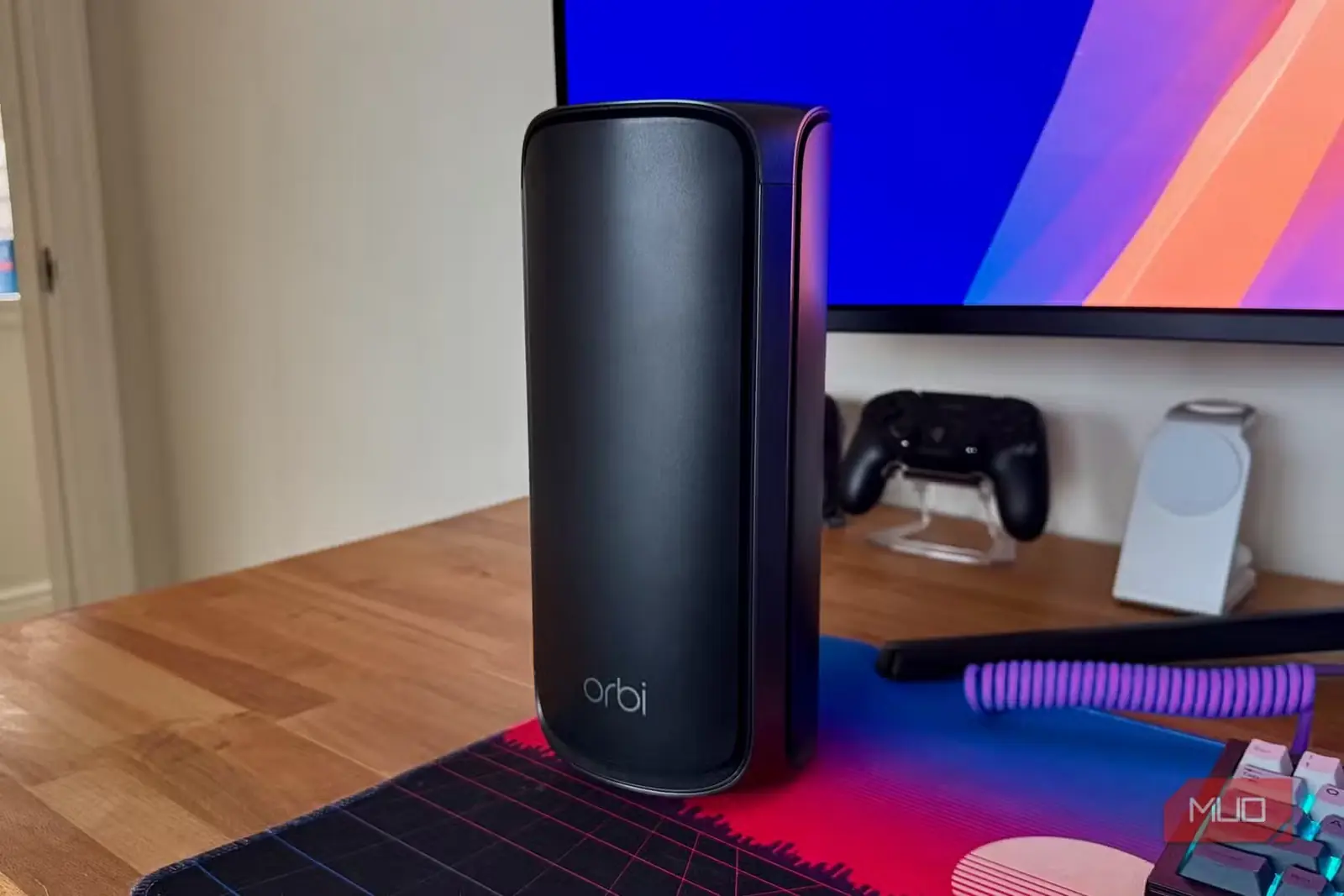
پیش از غیرفعال کردن SIP ALG، بهتر است دقیقتر بدانیم چیست و چرا احتمالاً بدون اطلاع شما در روترتان فعال شده است.
SIP مخفف Session Initiation Protocol است و پایهٔ فناوری ارتباطات چندرسانهای بلادرنگ از طریق اینترنت را تشکیل میدهد. این فناوری تلفنهای VoIP (Voice over IP) و البته سرویسهای کنفرانس ویدئویی مانند زوم و مایکروسافت تیمز را در بر میگیرد. همچنین میتواند قابلیت تماس از طریق Wi‑Fi را در گوشی هوشمندتان فعال کند. هنگامی که تماس ویدئویی را آغاز میکنید، SIP فرایند شروع تماس را مدیریت میکند، اتصال را برقرار میسازد و جلسه را کنترل میکند.
ALG مخفف Application Layer Gateway است و قرار است به SIP در انجام وظیفهاش کمک کند. SIP همیشه با ترجمهٔ آدرس شبکه (NAT) که در شبکههای خانگی به کار میرود سازگار نیست؛ به همین دلیل سازندگان روتر SIP ALG را معرفی کردند تا بستههای SIP را بهصورت خودکار بازنویسی کند و عبور آنها از شبکهٔ خانگی را آسانتر سازد. خلاصه اینکه هدف SIP ALG بهبود تماسهای ویدئویی است، نه بدتر کردن آنها.
متأسفانه SIP ALG به خراب کردن همان ترافیک شبکهای که قرار است به آن کمک کند، شهرت دارد. در نتیجه، روترها اغلب این بستهها را دچار اختلال میکنند و همان مشکلاتی به وجود میآید که من و شما در تماسهای ویدئویی تجربه کردهایم.
متأسفانه چون SIP ALG برای بهبود تماسهای ویدئویی طراحی شده است، روترها معمولاً آن را بهصورت پیشفرض فعال میکنند. بنابراین باید آن را دستی غیرفعال کنید.
چگونه این قابلیت خوشنیت دردسرساز شد
در تئوری عالی، در عمل فاجعهبار
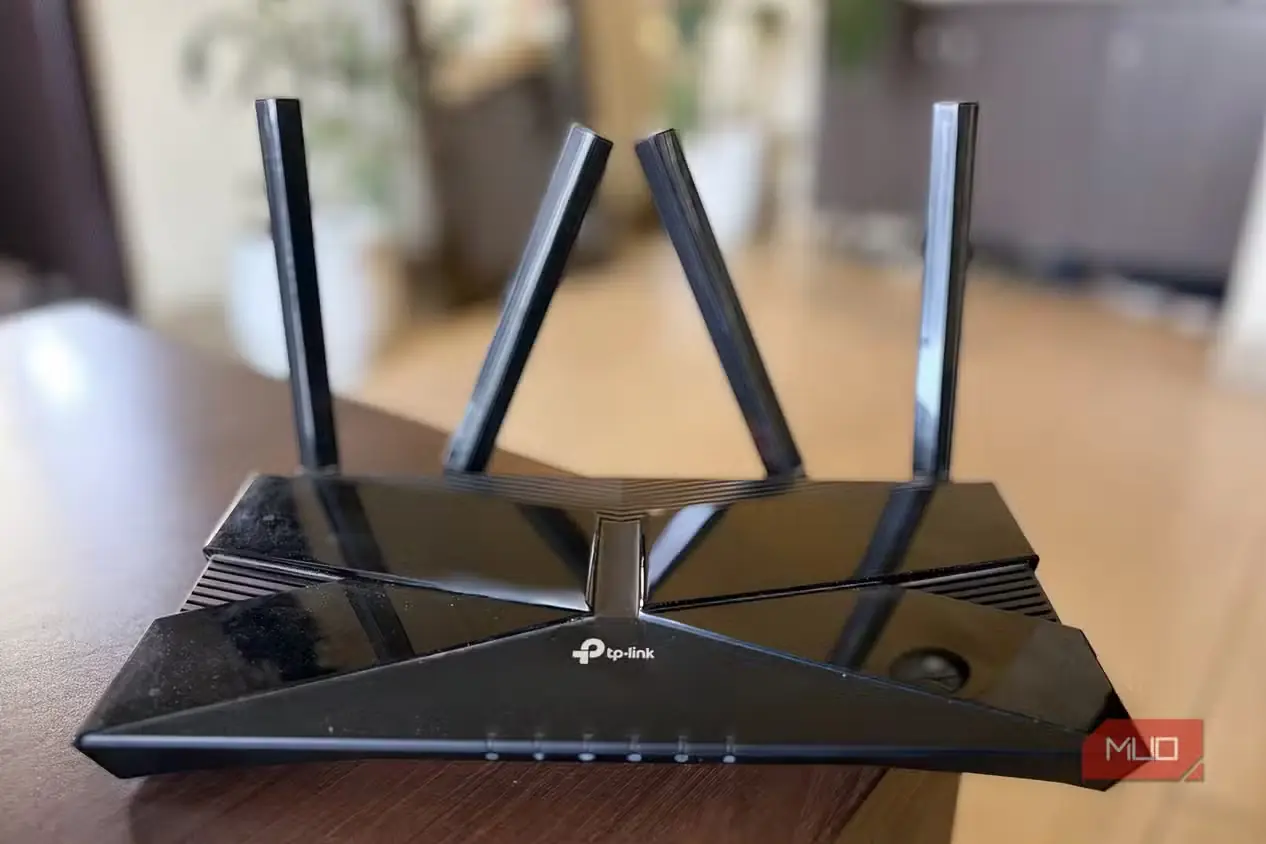
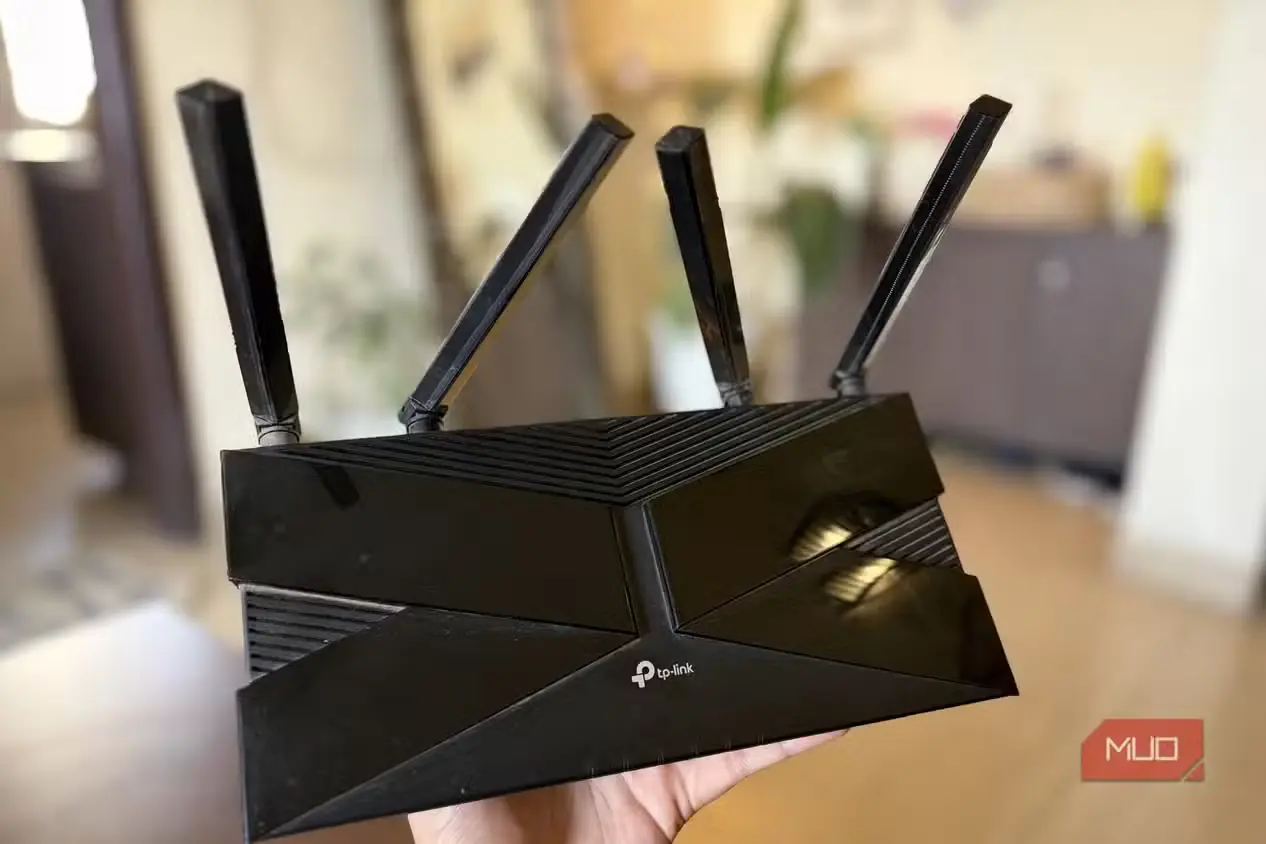
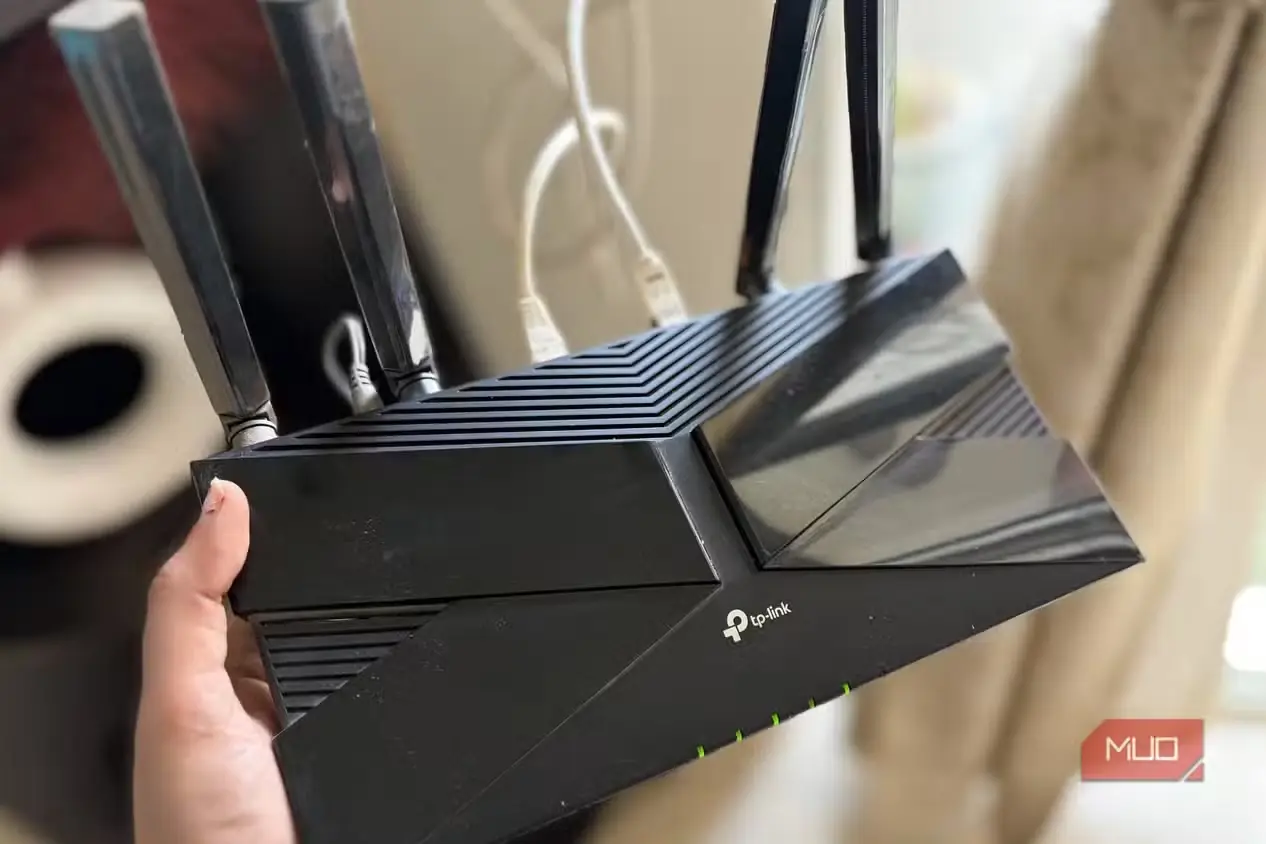
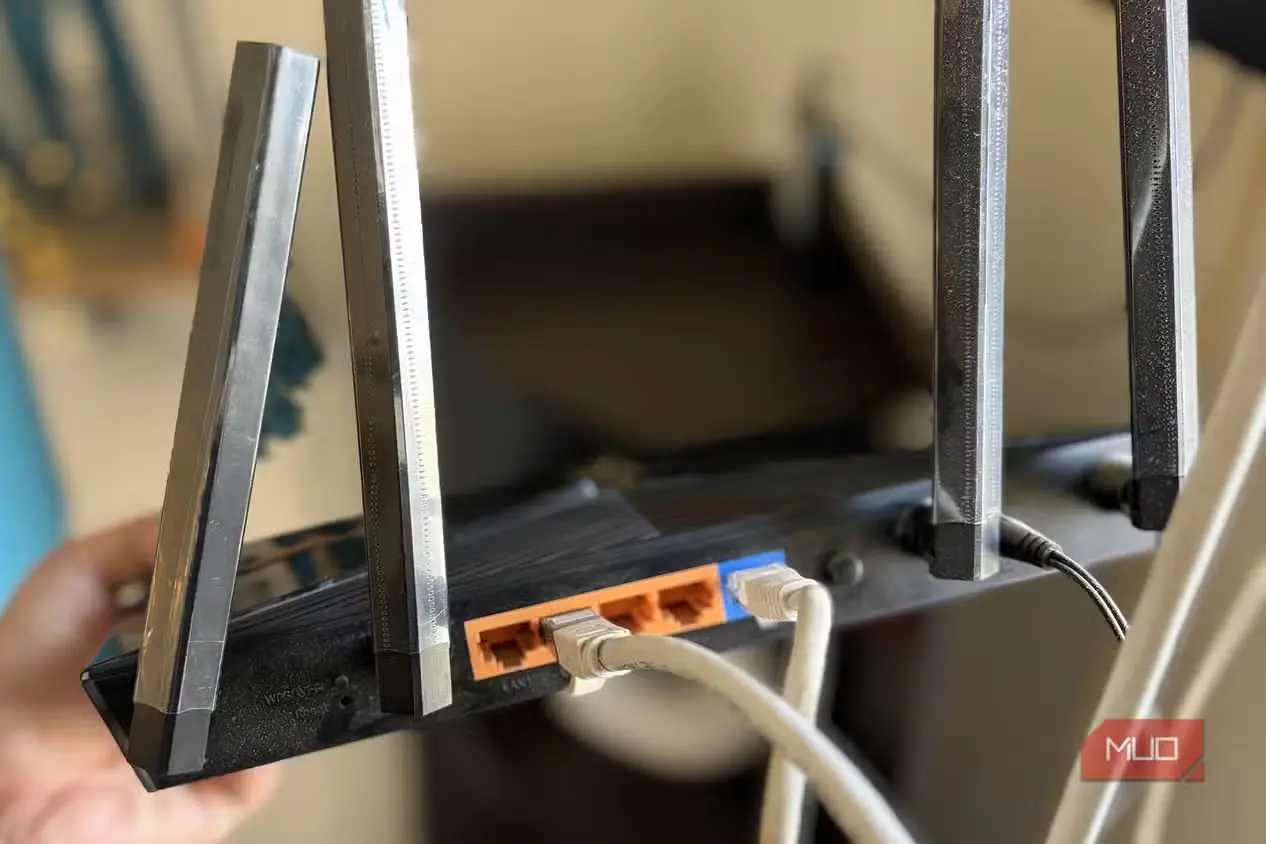
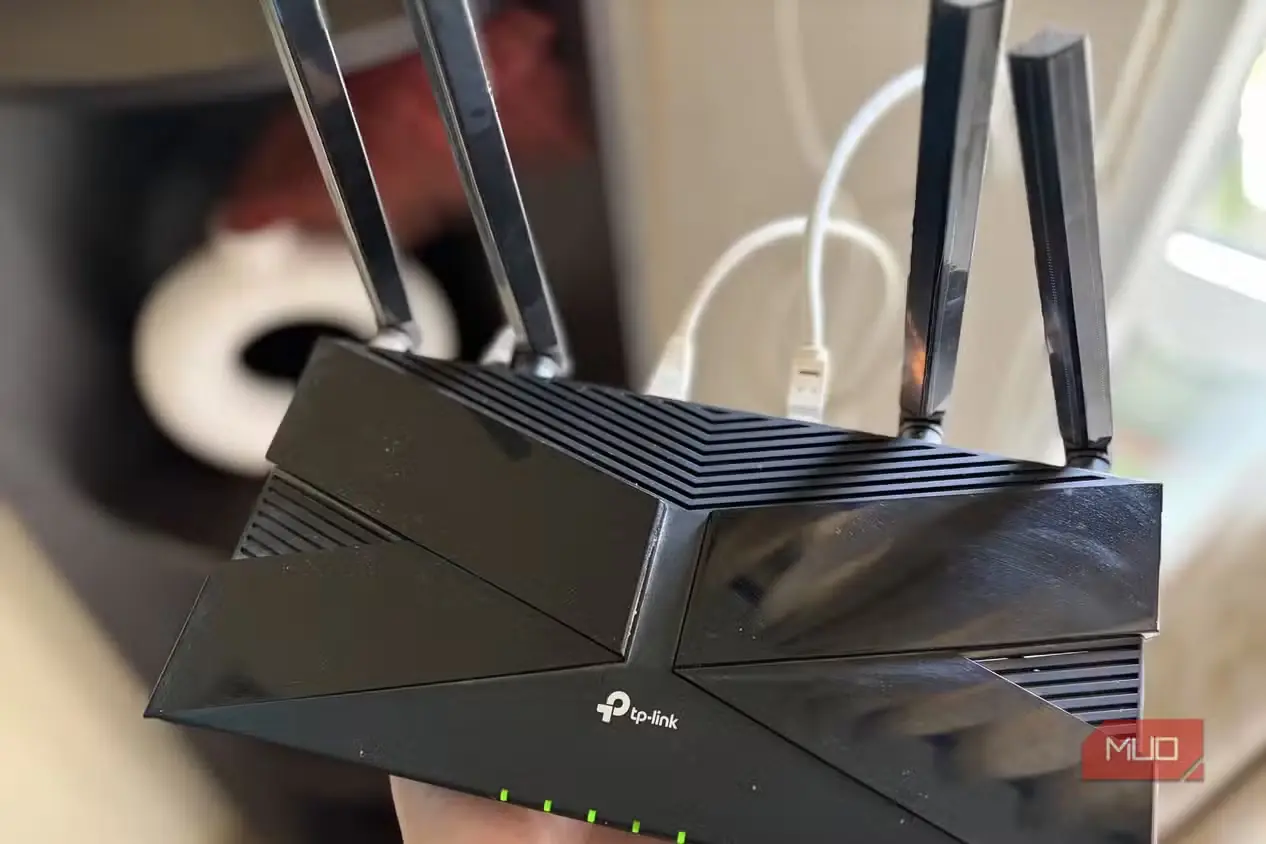
نمیتوان منکر شد که ایدهٔ پشت SIP ALG منطقی است. اگر سازندگان روتر میدانند ترافیک تماسهای ویدئویی ممکن است در شبکههای خانگی با مشکل روبهرو شود، طبیعی است که بخواهند قابلیتی برای رفع آن ایجاد کنند.
اما در عمل، همین نیت خوب به مشکلات تازهای منجر شده است. هرچه بیشتر از تماسهای ویدئویی استفاده کنیم، احتمال روبهرو شدن با این مشکلات هم بیشتر میشود. این اختلالها میتوانند شکلهای گوناگونی داشته باشند.
رایجترین مشکلات ناشی از SIP ALG شامل قطع شدن صدا یا تصویر در طول تماس و پایان ناخواستهٔ تماسها در فاصلههای ۳۰ تا ۶۰ ثانیهای است. قطع جریان تصویر هنگام تماس نیز مشکلی رایج است. گاهی حتی نمیتوان به تماس پیوست، بهویژه هنگام استفاده از سیستمهای VoIP. به یاد داشته باشید که SIP ALG میتواند تماسهای صوتی را نیز مانند تماسهای ویدئویی تحت تأثیر قرار دهد.
نحوهٔ غیرفعال کردن SIP ALG
وقت بررسی تنظیمات روتر است
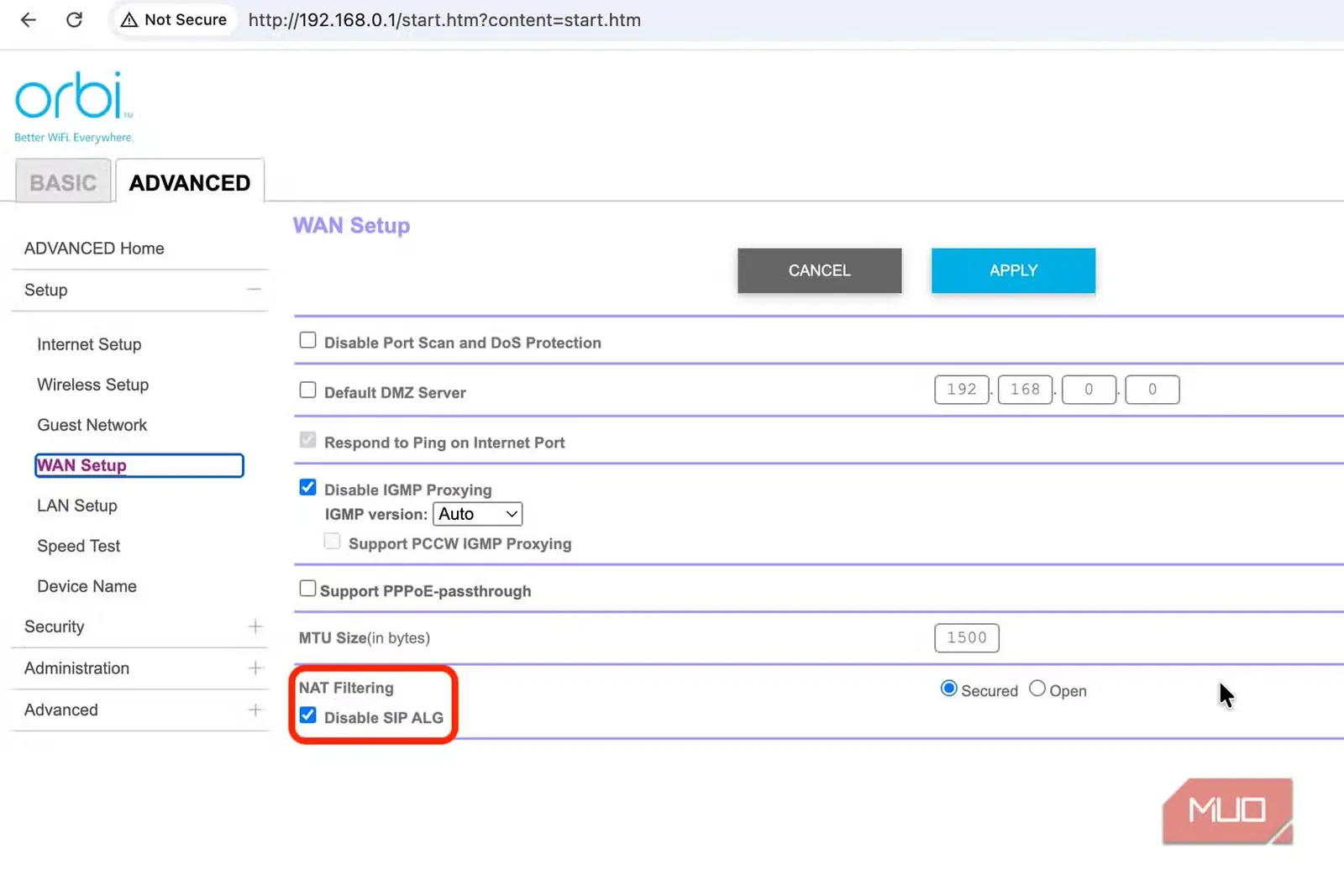
خبر خوب این است که غیرفعال کردن SIP ALG معمولاً ساده است. روش انجام این کار بسته به روتر شما کمی تفاوت دارد. اگر از روتری استفاده میکنید که ISP ارائه کرده است، شاید نتوانید SIP ALG را غیرفعال کنید؛ در این صورت، پیشنهاد میکنم روتر شخصی خودتان را به شبکه اضافه کنید.
با این حال، گزینهٔ تیکزدنی SIP ALG معمولاً در بیشتر مدلها در بخشهای مشابهی قرار دارد.
- از طریق آدرس IP (IP address) وارد صفحهٔ مدیریت روتر شوید؛ این آدرس معمولاً ۱۹۲.۱۶۸.۰.۱ یا ۱۰.۰.۰.۱ است.
- به صفحهٔ تنظیمات پیشرفتهٔ روتر بروید. بهدنبال زبانه یا منویی با عنوان «Advanced»، «WAN»، «Firewall»، «Security» یا عنوانی مشابه بگردید.
- تنظیم SIP ALG را پیدا کنید. ممکن است در زیرمنوی «ALG»، «NAT Passthrough» یا «Application Rules» قرار گرفته باشد.
- دکمه یا چکباکس با برچسب SIP ALG را پیدا و غیرفعال کنید. روتر من چکباکسی با عنوان «Disable SIP ALG» داشت؛ بنابراین باید آن را فعال میکردم تا این قابلیت خاموش شود.
- تغییرات را ذخیره کنید. ممکن است روتر بهصورت خودکار راهاندازی مجدد شود. اگر این اتفاق نیفتاد، برای اطمینان خودتان آن را راهاندازی مجدد کنید.
کار تمام است. پس از این تغییر، بهبود چشمگیری دیدم و احتمالاً شما نیز همین نتیجه را خواهید گرفت.
تنظیمی کوچک با تأثیری بزرگ
گاهی سادهترین تغییرها بیشترین اثر را دارند
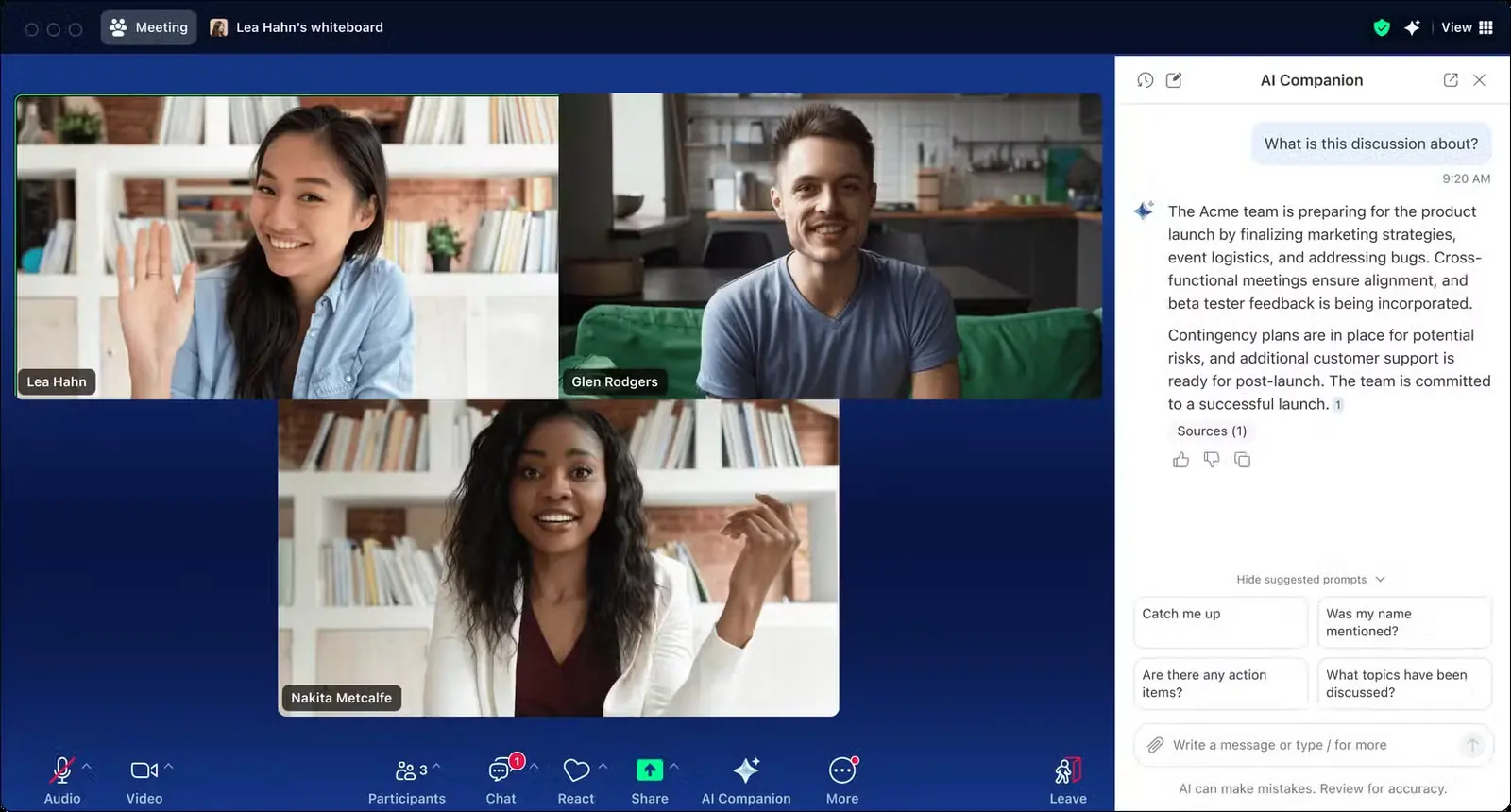
وقتی SIP ALG را بررسی کردم، سخت بود باور کنم یک چکباکس بتواند چنین تأثیر بزرگی داشته باشد؛ بهویژه وقتی با غیرفعال کردن قابلیتی که قرار بود اوضاع را بهتر کند و تماسها را سادهتر و قابلاعتمادتر سازد، مشکل برطرف میشود.
اما SIP ALG واقعاً فناوریای است که با اهداف بلندپروازانه و نیتهای خوب طراحی شد، ولی برای کسانی که زمان زیادی را صرف تماسهای ویدئویی میکنند، فقط دردسر ایجاد میکند.
خوشبختانه رفع این مشکلات آسان است. دستکم حالا میدانید کدام چکباکس را باید تغییر دهید.
منبع: این مطلب ترجمه و بومیسازی مقالهای از MakeUseOf به قلم Oliver Haslam است. مشاهده مقاله اصلی