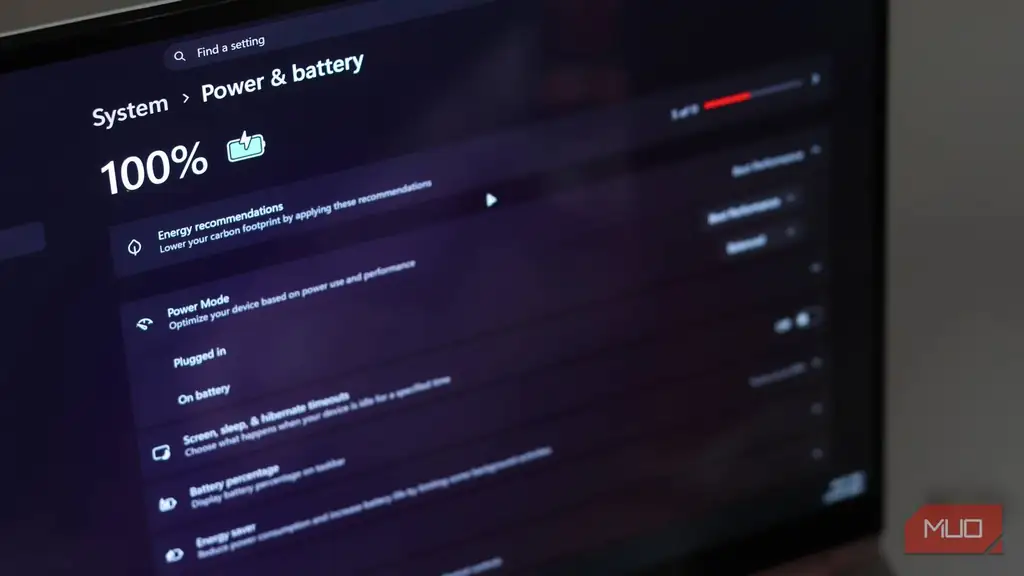
هنگامی که یک لپتاپ جدید راهاندازی میکنم، تمام تنظیمات صرفهجویی انرژی ویندوز را یکبهیک مرور میکنم. این تنظیمات مصرف انرژی را کاهش میدهند، اما غیرفعالکردن برخی از گزینهها میتواند تأخیر و ثبات را بهبود بخشد.
USB Selective Suspend
ویژگی صرفهجویی انرژی کوچک که باعث قطع ناگهانی میشود
گاهی در طول جلسه آنلاین، وبکم من فریز میشود و پس از چند ثانیه دوباره ظاهر میشود. این مشکل ناشی از ویژگی USB Selective Suspend است؛ وقتی دستگاههای USB بیکار یا غیر فعال به نظر میرسند، ویندوز آنها را به حالت تعلیق میبرد. برای بعضی از دستگاهها بازگرداندن حالت فعال بهصورت صاف انجام نمیشود.
این ویژگی بهویژه بر داکها، هابها، وبکمها، کارتهای صوتی و درایوهای SSD خارجی تأثیر میگذارد، در حالی که بر کیبورد یا ماوسهای کابلی که مصرف انرژی کمی دارند، تأثیر نمیگذارد.
اگر این تنظیم را خاموش کنید، تأثیر کمی بر مصرف باتری دارد، اما میتوانید آن را فعال نگه دارید تا زمانی که مشکلی نادیدهگیرید.
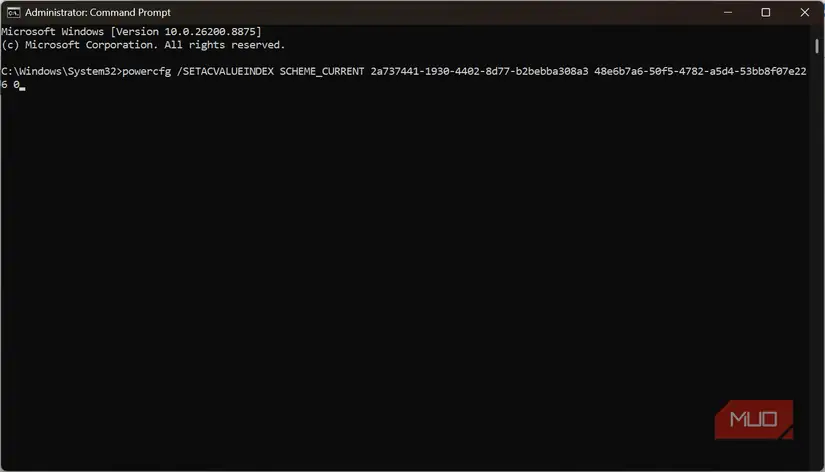
برای غیرفعالسازی USB Selective Suspend، دستورات زیر را در یک پنجره فرمان با دسترسی ادمین اجرا کنید:
powercfg /SETACVALUEINDEX SCHEME_CURRENT 2a737441-1930-4402-8d77-b2bebba308a3 48e6b7a6-50f5-4782-a5d4-53bb8f07e226 0powercfg /SETDCVALUEINDEX SCHEME_CURRENT 2a737441-1930-4402-8d77-b2bebba308a3 48e6b7a6-50f5-4782-a5d4-53bb8f07e226 0powercfg /SETACTIVE SCHEME_CURRENTNetwork adapter Power Management
تنظیماتی که شبکه را به حالت خواب میبرند
تماسهای ویدئویی یا قطع اتصال کوتاه میتوانند ناشی از تنظیمات مدیریت انرژی در Device Manager باشند؛ همانند USB Selective Suspend، این تنظیمات تلاش میکنند تا وقتی یک آداپتور شبکه بیکار است، آن را به حالت خواب ببندند.
تنظیم زیر را بررسی کنید: «Allow the computer to turn off this device to save power». بستن این ویژگی میتواند باعث تاخیرهای کوتاه در اتصال شبکه شود.
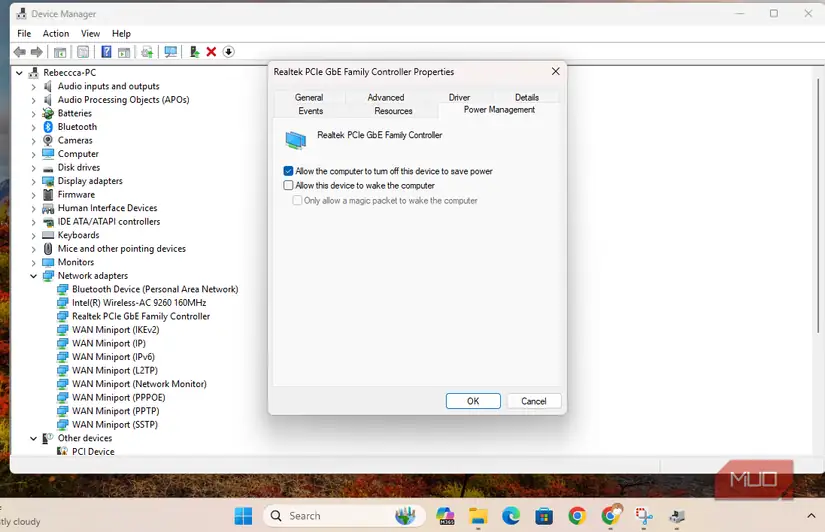
برای غیرفعالسازی این تنظیمات، مسیر زیر را دنبال کنید:
Device Manager → Network adapters → ویژگی Advanced → گزینه «Power Management» را پیدا کنید و گزینه «Allow the computer to turn off this device to save power» را غیرفعال کنید.
Energy Efficient Ethernet
آداپتور شبکه ممکن است بیش از حد صرفهجویی انرژی کند
در برخی اوقات، آداپتور Ethernet تنظیمات صرفهجویی انرژی را فعال میکند که میتواند تأخیرهای جزئی در اتصال ایجاد کند.
یک آداپتور Ethernet با چندین ویژگی فعال پیشفرض عرضه میشود. برای دسترسی به این گزینهها، از بخش Network adapters در Device Manager وارد شوید و در برگه Advanced بگردید. در اینجا میتوانید ویژگی Energy Efficient Ethernet را پیدا کنید.
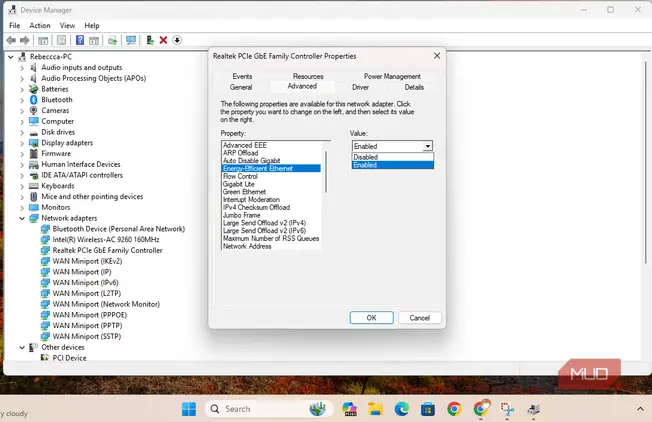
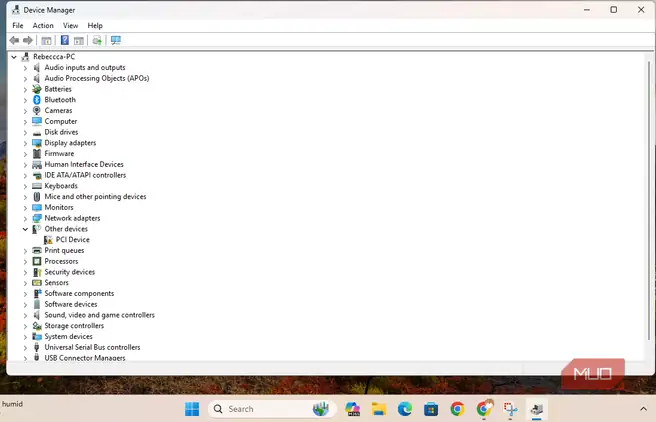
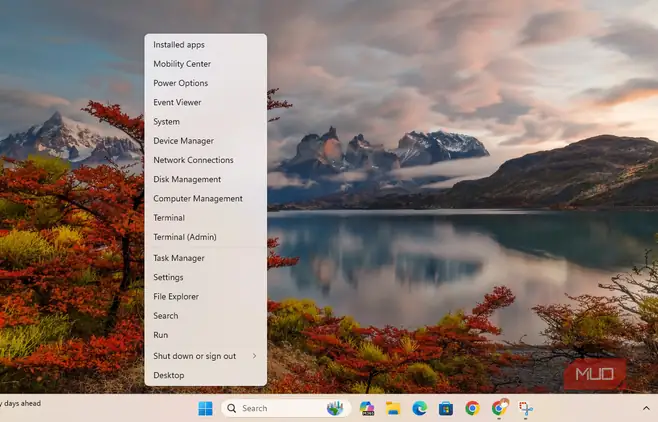
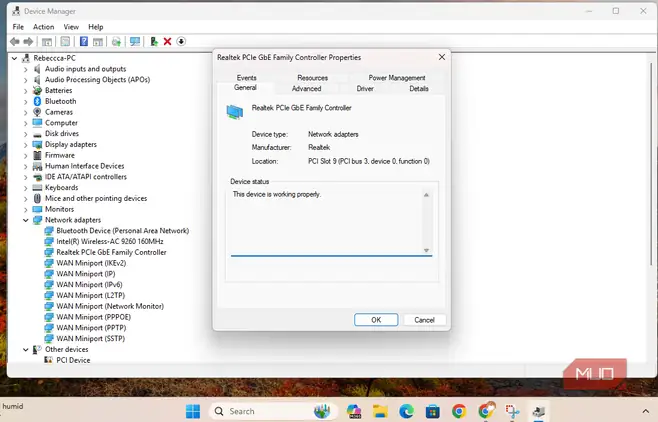
این گزینه بسته به سختافزار میتواند به نام «Energy Efficient Ethernet» یا «Green Ethernet» نمایش داده شود. فقط وقتی لپتاپ به منبع برق وصل است، این گزینه را غیرفعال میکنم، چرا که در حالت باتری صرفهجویی انرژی لازم نیست.
Link State Power Management
تنظیمات PCIe که باعث قطعیهای لحظهای میشود
در حین انتقال دادههای حجیم، درایو NVMe خارجی گاهی برای یک کسری از ثانیه متوقف میشود. این بهخاطر تنظیمات Link State Power Management است که پیسیئی (PCIe) را در حالت کممصرف نگه میدارد.
درایو مشکلی نداشت؛ مشکل از PCIe Active State Power Management (ASPM) بود. این ویژگی باعث میشود لینک PCIe بهطور خودکار وارد حالت کممصرف شود. این ابزار برای کاهش توان تولیدشده طراحی نشده، اما ورود مکرر به حالت کممصرف میتواند در برخی سیستمها تأخیر ایجاد کند. حساسترین دستگاهها درایوهای NVMe SSD، برخی کارتهای گرافیک، کارتهای Wi-Fi و دستگاههای Thunderbolt هستند.
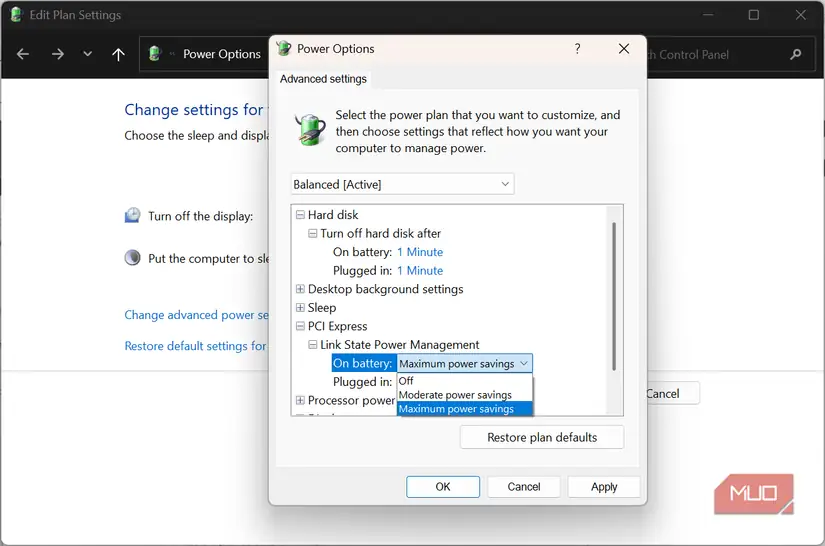
برای غیرفعالسازی این تنظیم، به Control Panel → Power Options → Change plan settings → Change advanced power settings بروید و گزینه PCI Express → Link State Power Management را پیدا کنید.
بهطور پیشفرض، این گزینه روی «Maximum power savings» تنظیم شده است که میتواند باعث تأخیرهای ناچیز شود. سه گزینه برای Link State Power Management وجود دارد:
| Setting | Stability | Battery savings |
|---|---|---|
| Off | Most consistent, no wake-up pauses | Lowest |
| Moderate power savings | Good, occasional wake-up delay | Moderate |
| Maximum power savings | Most pauses on sensitive hardware | Highest |
من معمولاً «Off» را انتخاب میکنم تا بینقصترین عملکرد را داشته باشم.
Efficiency mode
زمانی که Efficiency mode بیشتر مانع میشود تا کمک
بهدلیل اینکه برخی پردازشهای پسزمینه بهشدت محدود میشوند، حالت Efficiency mode میتواند کارهای سنگین مثل فشردهسازی را بهطور قابلتوجهی کند کند.
روزی در حال اجرای یک کار فشردهسازی در پسزمینه بودم و پس از ۲۰ دقیقه، تقریباً هیچ پیشرفتی نکرده بود. با اینحال به نظر نمیرسید چیزی در سیستم مشغول باشد. این در واقع Efficiency mode در عمل بود. بهجای اعمال یک محدودیت سخت عملکردی، Efficiency mode اولویت زمانبندی پردازشهای پسزمینه را کاهش میدهد که میتواند کارهای CPUمحور را کند کند.
این حالت با Efficiency mode مرورگر Microsoft Edge متفاوت است.
در Task Manager، در ستون Status یک نماد برگ سبز این ویژگی را نشان میدهد. من این ویژگی را فقط برای برنامههای غیر حیاتی غیرفعال میکنم.
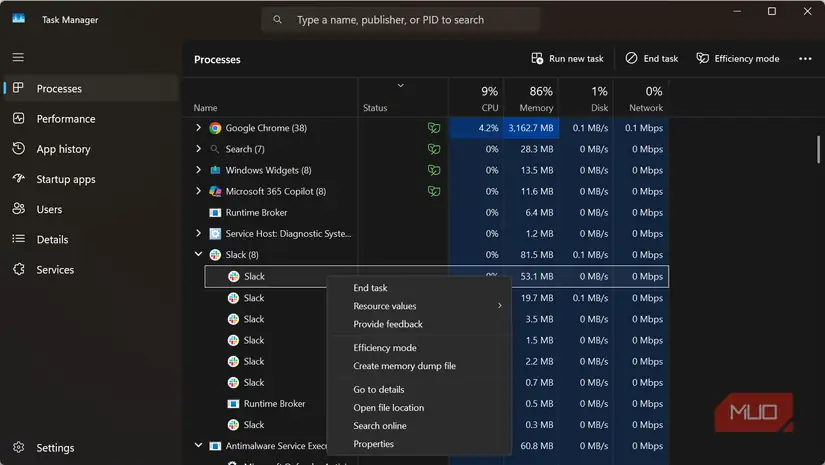
برای غیر فعال کردن، روی پردازش راست‑کلیک کنید و گزینه Efficiency mode را انتخاب کنید.
Best Power Efficiency
حالت Power Mode که میتواند بارهای سنگین را کند کند
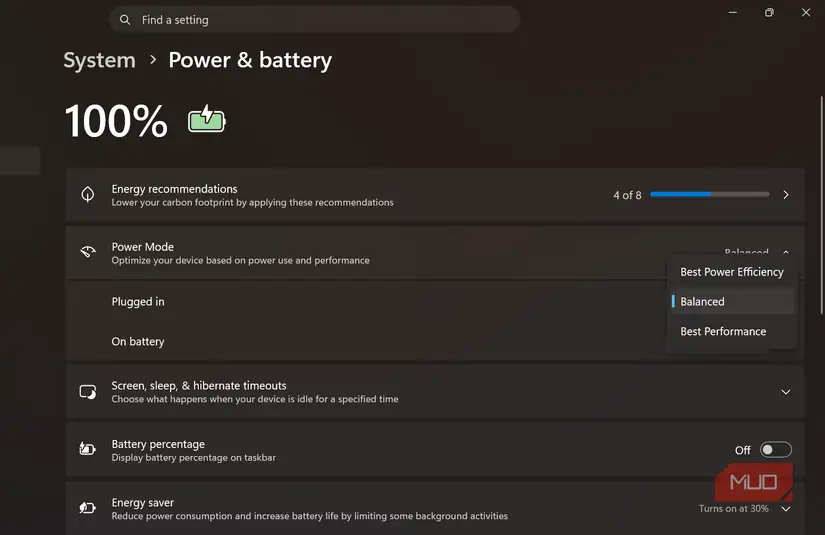
برخلاف اکثر گزینههای دیگر، Best Power Efficiency یک ویژگی throttling برنامهبهبرنامه نیست؛ بلکه سیاستهای صرفهجویی انرژی تهاجمیتر را در کل سیستم اعمال میکند. این گزینه در بخش Power Mode اپلیکیشن Settings یافت میشود و میتواند دلیل کند شدن بعضی کارها مثل استخراج ویدیو باشد.
Power Mode سه گزینه ارائه میدهد: Balanced، Best Performance و Best Power Efficiency. تا زمانی که کامپیوتر من به برق متصل است، حالت Power Mode را روی Best Performance تنظیم میکنم تا از سرکوب عملکرد در سطح سیستم جلوگیری کنم.
جایگاه صرفهجویی انرژی وجود دارد، فقط در سیستم من نیست
این تنظیمات برای سیستمهای باتریمحور مفید هستند، اما روی دستگاه من مشکلات متناوب و گریزناپذیر ایجاد کردند. من ترجیح میدهم عمر باتری را فدای سرعتپاسخگری کنم.
منبع: این مطلب یک بومیسازی و بازنویسی تحریریهای بر اساس مقالهای از MakeUseOf نوشته Afam Onyimadu است: مشاهده مقاله اصلی.