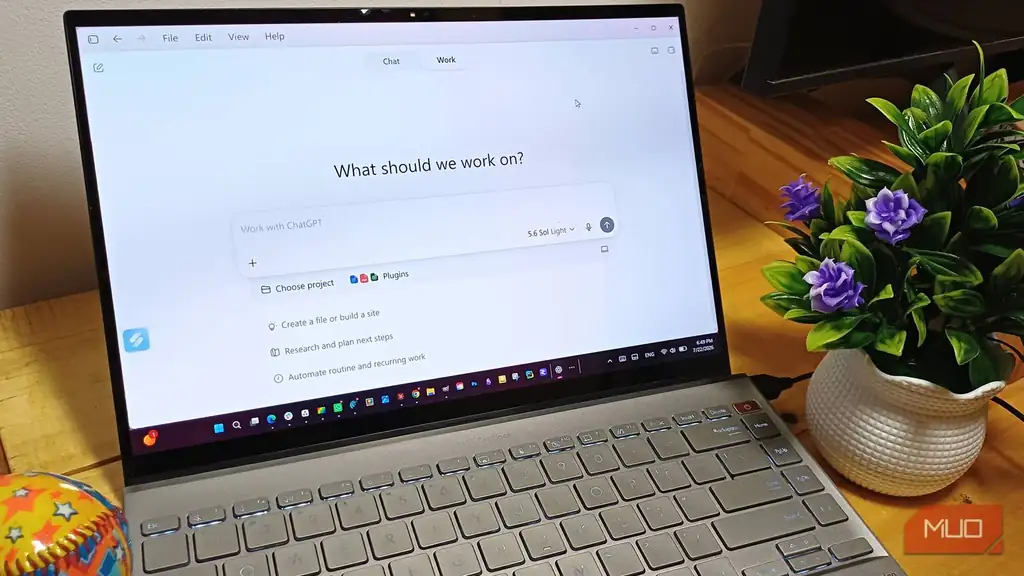
من ChatGPT Work را به یک پوشه در ویندوز ۱۱ خودم متصل کردم
تصاویر را در کمی بیش از یک دقیقه پاک کرد
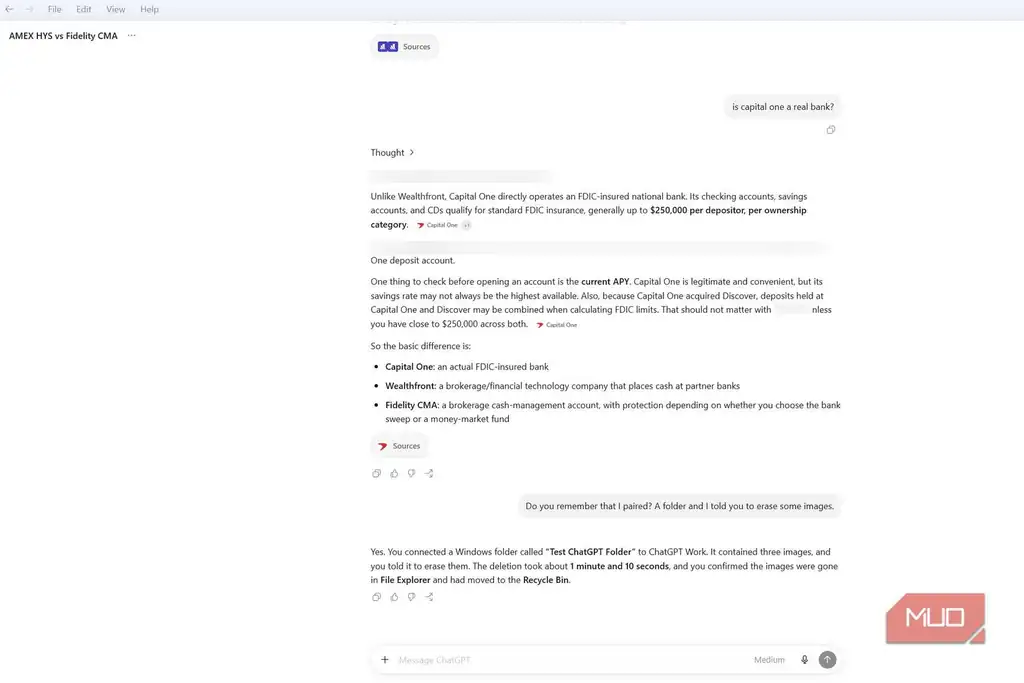
در حالت Chat میتوانم فایلها را آپلود کنم، اما نمیتواند یک پوشه در ویندوز ۱۱ من را باز کند و محتویاتش را تغییر دهد. ChatGPT Work میتواند، بنابراین پوشهای به نام Test ChatGPT Folder متصل کردم. سپس سه تصویر اضافه کردم: یک ساحل، سگهایم و یک کلبه تیکی تصادفی.
Work هر سه تصویر را پیدا کرد بدون اینکه آنها را یکییکی آپلود کنم. اولین درخواست من ساده بود: «تصاویر این پوشه را بررسی کن و یک گزارش بصری کوتاه برای هر کدام بساز.»
اسکرینشات نشان میدهد که تصاویر را باز و تحلیل کرد، اما پس از ۳۰ دقیقه هنوز در حال کار بود و چیزی مفید تولید نکرده بود. پس آن را متوقف کردم.
تعجب کردم که شاید اولین درخواستم بیش از حد کلی بوده، پس درخواست بعدی را حتی سادهتر کردم: عبارت «Hello World» را به هر تصویر اضافه کن. آن تلاش ۲۱ دقیقه دیگر طول کشید، با دو خطای شبکه مواجه شد و نیز ناموفق بود. نمیدانم مشکل از Work بود یا شبکه، اما به هر حال، تقریباً یک ساعت در دو تلاش صبر کردم و در نهایت چیزی دستگیرم نشد.
فقط میخواستم مدرکی داشته باشم که Work واقعاً میتواند چیزی را در پوشه تغییر دهد. از آن خواستم تصاویر را حذف کند و در ۱ دقیقه و ۱۰ ثانیه تمام کرد. تنظیم کردم که تایید بخواهد و وقتی برای اولین بار پوشه را متصل کردم، یک بار پرسید. اما پس از آن، تصاویر را بدون دوباره پرسیدن حذف کرد. در تست من، آن تایید به نظر میرسید تغییرات بعدی که در پوشه انجام شد را پوشش میداد. سطل بازیافت را هم بررسی کردم و فایلها آنجا نبودند. این چیزی است که میخواستم قبل از متصل کردن Work به پوشهای با محتویات مهم بدانم.
نتایج مختلطی گرفتم. Work فایلها را بهخوبی پیدا و باز کرد، اما وقتی از آن خواستم کاری مفیدتر با آنها انجام دهد، خفه شد. با این حال، حذف آنها کار کرد و مجبور نبودم File Explorer را باز کنم، پوشه را پیدا کنم و همه چیز را خودم حذف کنم. قبلاً دیده بودم که Claude Cowork کار مشابهی انجام میدهد، اما من بیشتر از ChatGPT استفاده میکنم.
تماشای ChatGPT Work در حال کنترل یک وبسایت زنده برای من
دیدم که پنج برنامه را انتخاب کرد و قبل از دانلود هر چیزی متوقف شد
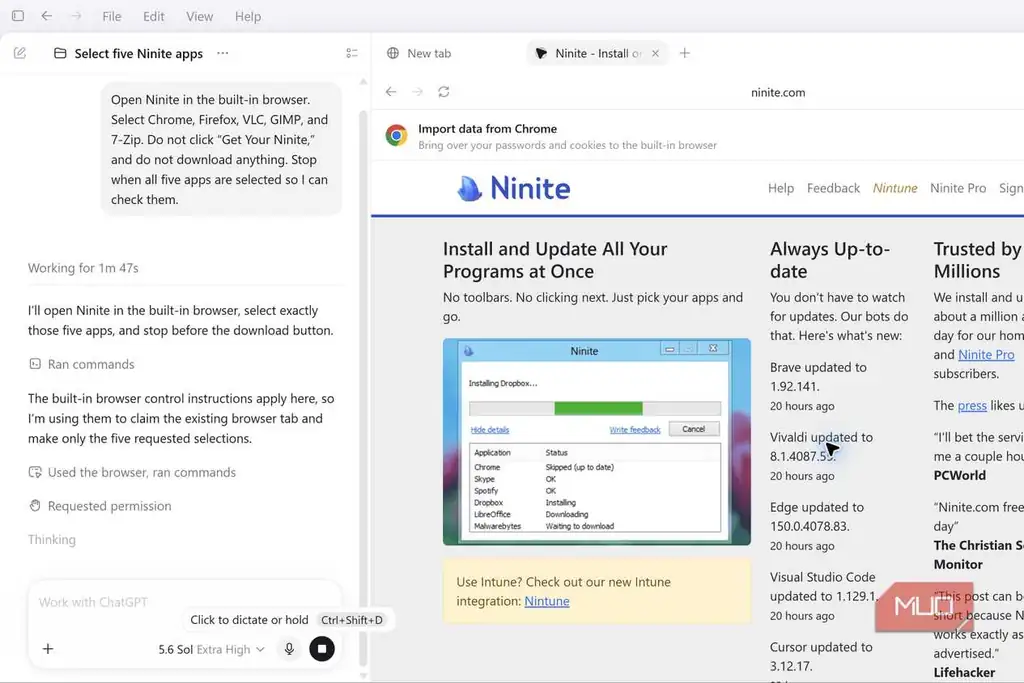
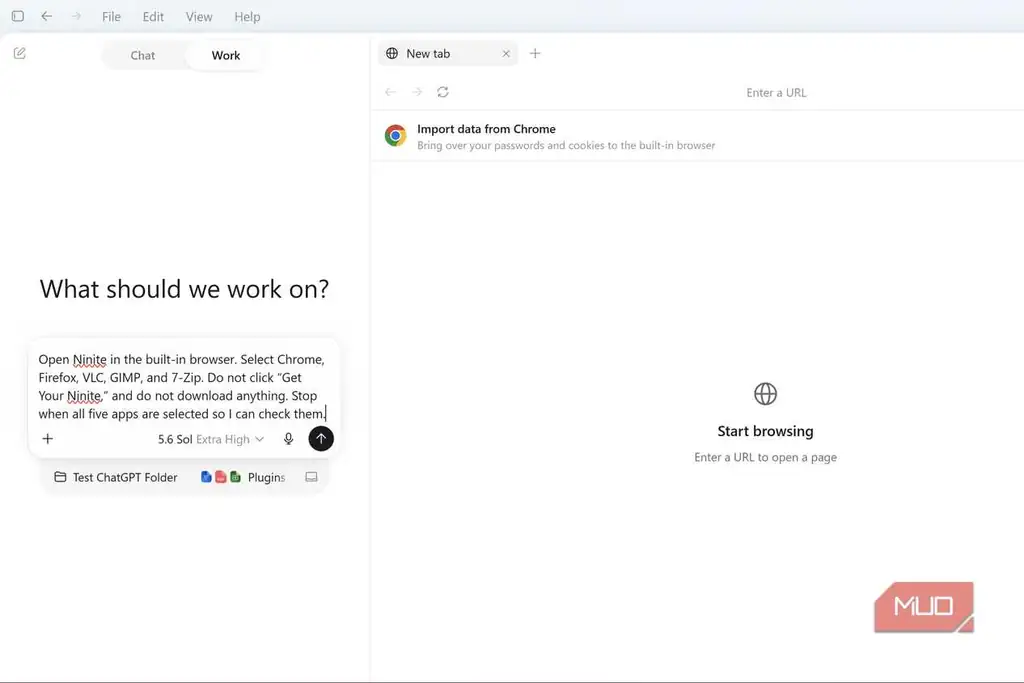
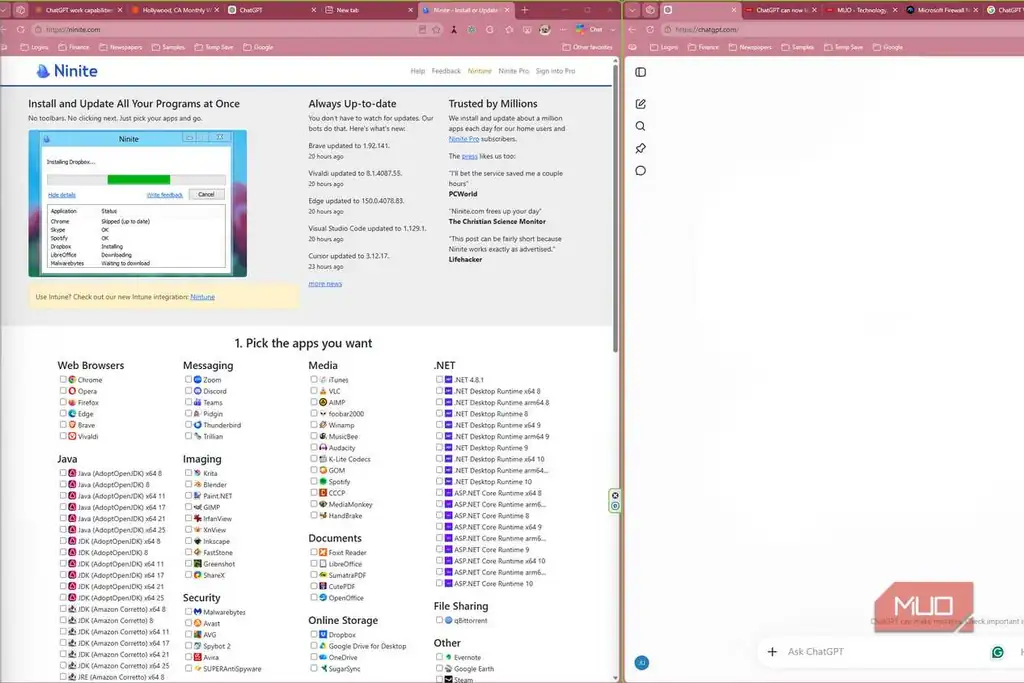
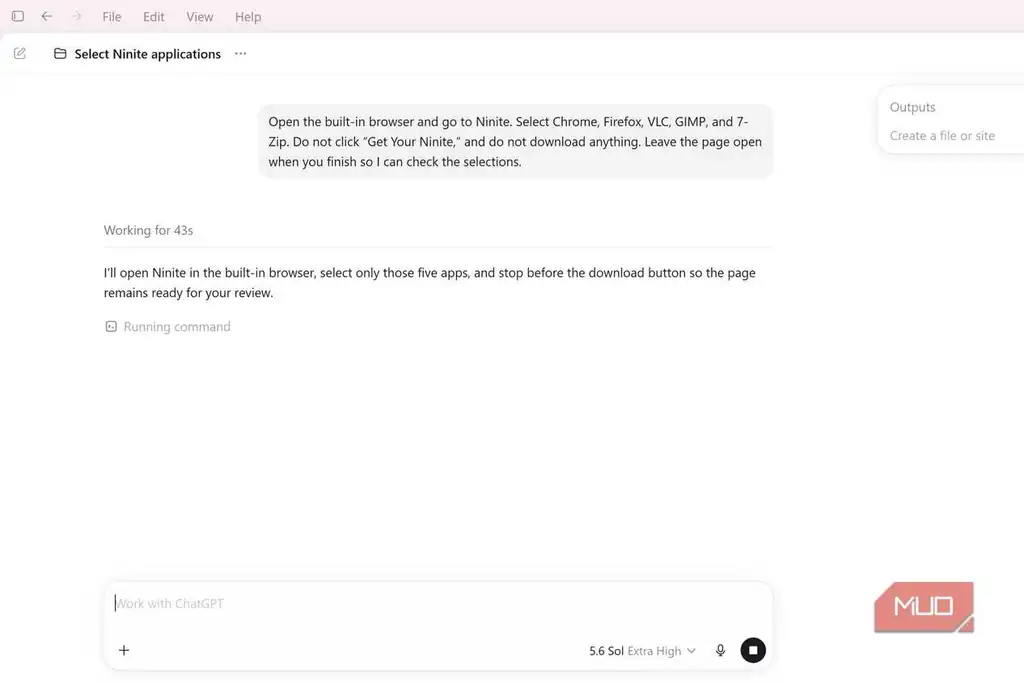
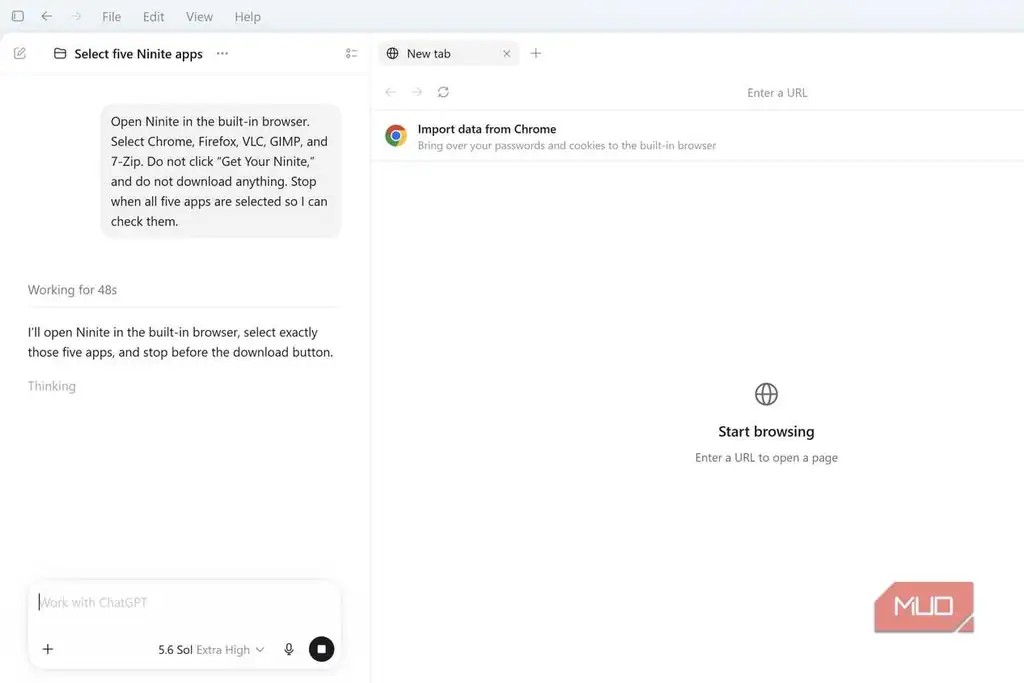
در حالت Chat میتوانم بپرسم کجا کلیک کنم، اما همچنان خودم باید کلیک کنم. ChatGPT Work میتواند آن بخش را به عهده بگیرد، پس مرورگر داخلیاش را باز کردم. وقتی برای اولین بار آن را باز کردم، پیشنهاد داد رمزهای عبور و کوکیها را از Chrome ایمپورت کند. این کار را رد کردم چون برای این تست به آن نیاز نداشتم. از آن خواستم Ninite را باز کند، Chrome، Firefox، VLC، GIMP و ۷-Zip را انتخاب کند، سپس قبل از کلیک روی «Get Your Ninite» یا دانلود هر چیزی متوقف شود. میخواستم ببینم آیا کل درخواست را دنبال میکند، از جمله بخشی که گفتم متوقف شود.
تماشا کردم که Work به تنهایی در صفحه حرکت کرد و هر کادر را علامت زد. در ۲ دقیقه و ۳۱ ثانیه تمام کرد، هر پنج برنامه را انتخاب کرد و همانجا که خواستم متوقف شد. هیچ دانلود را شروع نکرد یا کار اضافهای انجام نداد. مطمئنم میتوانستم کادرها را خودم سریعتر علامت بزنم، اما دو ونیم دقیقه منتظر ماندن طولانی نیست. ضمناً من آن کسی نبودم که این کار را انجام میداد.
OpenAI در حال تعطیل کردن Atlas است و نوع کنترل مرورگری که ارائه میداد را به ChatGPT و Codex میآورد. چیزی که این را با یک مکالمه معمولی ChatGPT متفاوت میکرد این بود که مجبور نبودم بین چت و سایت رفتوآمد کنم و دستورالعملها را یک کلیک در هر مرحله دنبال کنم. برای کاری مثل این، میتوانستم کار خستهکننده مرورگری را تحویل بدهم، لیوان قهوهام را دوباره پر کنم و وقتی صفحه برای بررسی آماده است برگردم، قبل از اینکه دانلود یا ارسال را بزنم.
ChatGPT Work یک وباپلیکیشن برای من ساخت و میزبانی کرد در حدود ۷ دقیقه
ChatGPT معمولی میتواند کد را بنویسد و پیشنمایش دهد، اما Sites نسخه میزبانیشدهای به من داد که میتوانستم باز کنم
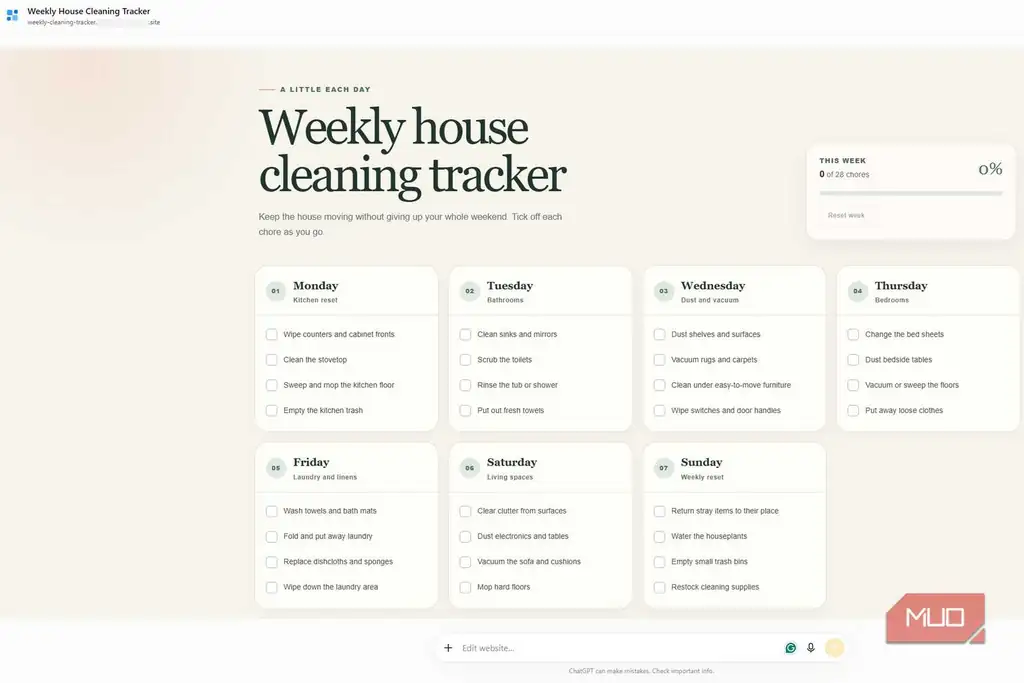
میتوانستم یک برنامه نظافت چاپی دیگری بسازم، اما چیزی میخواستم که بتوانم باز نگه دارم و واقعاً کلیک کنم. چیزی خیلی پیچیده نساختم، فقط چیزی که چند کار هر روز نشان میداد، با کادرهای تأیید و راهی برای پیگیری کارهای تمامشده.
پرامپتی که استفاده کردم این بود: «@Sites یک وبسایت ساده با یک ردیاب نظافت هفتگی خانه برایم بساز. یک صفحه، بر اساس روز از دوشنبه تا یکشنبه سازماندهی شده، چند کار زیر هر روز، و کادرهای تأیید در کنار هر کار که بتوانم وقتی انجام شد علامت بزنم.»
بعد از آن، کاری برای انجام نداشتم. یک پنل ChatGPT به من نشان میداد روی چه چیزی کار میکند و تا کنون چه کاری انجام شده. فرآیند ۷ دقیقه و ۱۸ ثانیه طول کشید. ChatGPT Work یک لینک برای وبسایت جدیدم ساخت و تنظیم کرد که فقط من بتوانم ببینم، که این را دوست داشتم با اینکه درخواستش نکرده بودم. باید وارد حساب کاربریام میشدم تا آن را باز کنم.
برای دیدن اینکه چقدر خوب پیشرفتم را ذخیره میکند، ۹ از ۲۸ کادر را علامت زدم. صفحه را بهروزرسانی کردم تا ببینم آیا همه چیز ناپدید میشود، اما پیشرفتم هنوز آنجا بود. همچنین هفته را بدون مشکل ریست کردم. همه چیزهایی که خواسته بودم داشت: کارهای روزانه، یک شمارنده و دکمه Reset week.
بعد از ریست، چند کادر را در PC و چند کادر دیگر را در تلفنم علامت زدم تا مقایسه کنم. PC من ۴ کار تمامشده نشان میداد، اما تلفنم ۷ تا نشان میداد.
یک یادداشت کوچک را دیدم که میگفت: «پیشرفت شما روی این دستگاه ذخیره میشود»، اما قبل از مقایسه آن را ندیده بودم. ChatGPT معمولی میتوانست کد را برایم بنویسد، البته. اما همچنان به آن کد خیره میشدم و سعی میکردم بفهمم چطور آن را آنلاین بگذارم. با Sites میتوانستم بهراحتی آن را باز و استفاده کنم.
ChatGPT Work را مفید یافتم، اما بینقص نبود
البته یک ساعت را به یک کار پوشه باختم، اما این برای من کلیدی نبود. حالت Chat به من دستورالعمل میدهد تا دنبال کنم، اما Work میتواند از پوشهای که متصل کردهام یا وبسایتی که باز کردهام استفاده کند و بیشتر کار را خودش انجام دهد. ابتدا Work را با یک کپی از فایل امتحان کنید، چون تصاویر حذفشده من از سطل بازیافت عبور نکردند.
منبع: این مطلب یک بومیسازی و بازنویسی تحریریهای بر اساس مقالهای از MakeUseOf نوشته Judy Sanhz است: مشاهده مقاله اصلی.