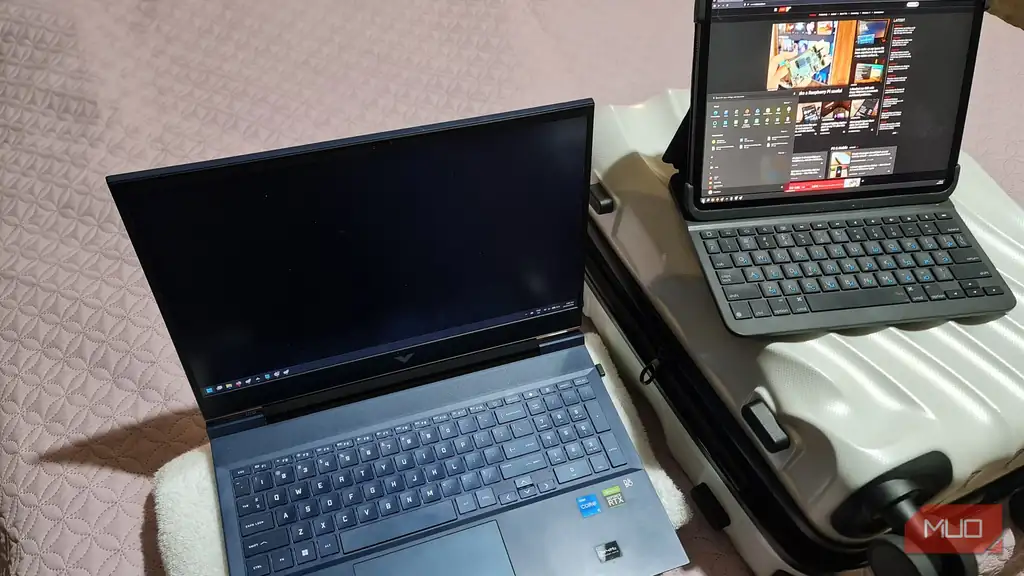
من به دو مانیتور وابسته هستم تا هنگام کار بهرهوریام حفظ شود و بازگشت به تنها یک صفحه نمایش لپتاپ در سفر، حس زندگی در قرون وسطا را به من میدهد. چون از راه دور کار میکنم، سفر معمولاً به معنای داشتن ضربالاجلها بدون نمایشگر دوم است. خرید یک مانیتور پرتابل البته همیشه یک گزینه است، اما برای سفرهای گاهوبیگاه این کار زیادهروی به نظر میرسد.
در یکی از سفرهای اخیرم، در حالی که به آیپدی خیره شده بودم که فقط برای digital art همراه آورده بودم، از خودم پرسیدم آیا این آیپد میتواند صفحه نمایش دومی باشد که به آن نیاز دارم. این سؤال مرا به اپلیکیشن رایگان اشتراکگذاری صفحه نمایش به نام Spacedesk رساند.
درایور Windows و اپلیکیشن آیپد را نصب کردم و سپس هر دو را از طریق مودم 5Gام که برای اتصال اینترنت آورده بودم، به هم وصل کردم. چند ثانیه بعد، Windows آیپد را به عنوان نمایشگر تمدیدی شناخت و من دوباره با یک تنظیم دو مانیتوره به کارم ادامه دادم.
آیپد من همان مانیتور پرتابلی بود که نزدیک بود بخرم
صفحه نمایش، پایه و شبکه همه در کیفم بودند
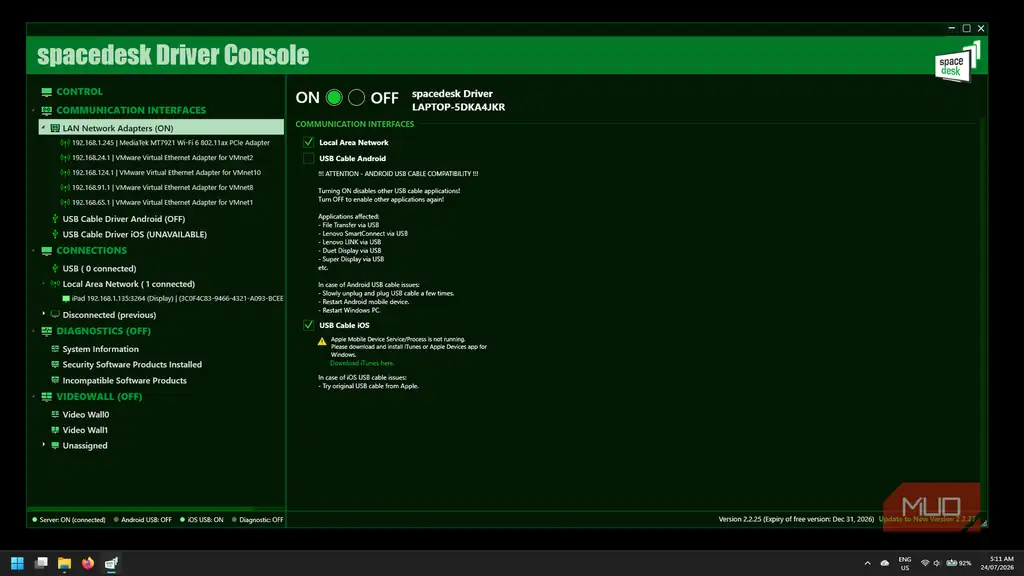
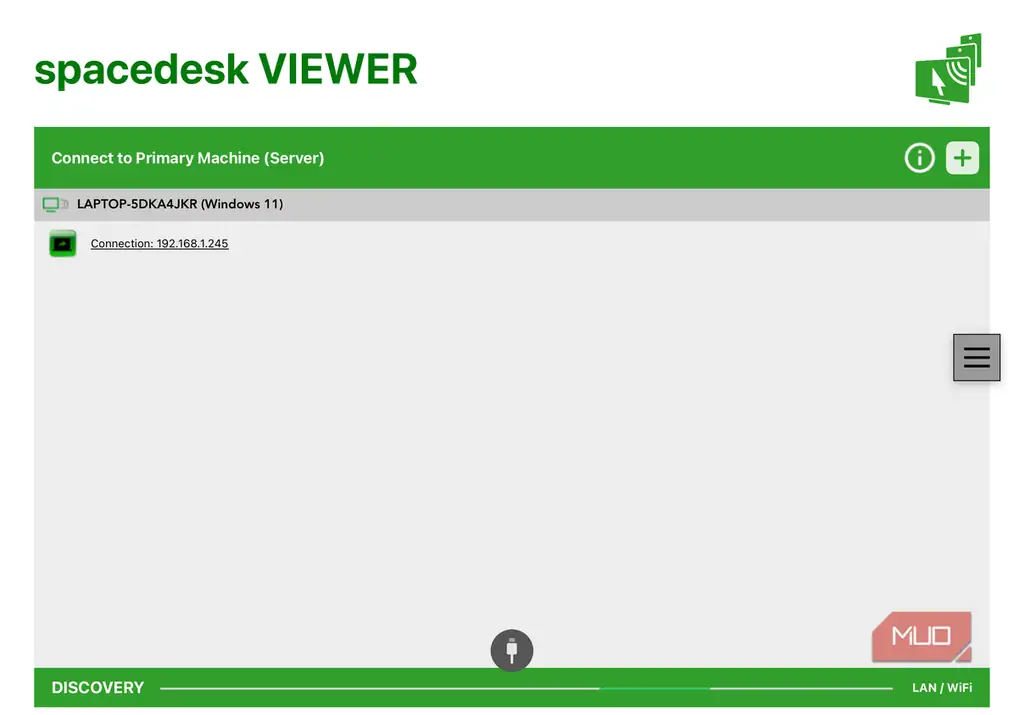
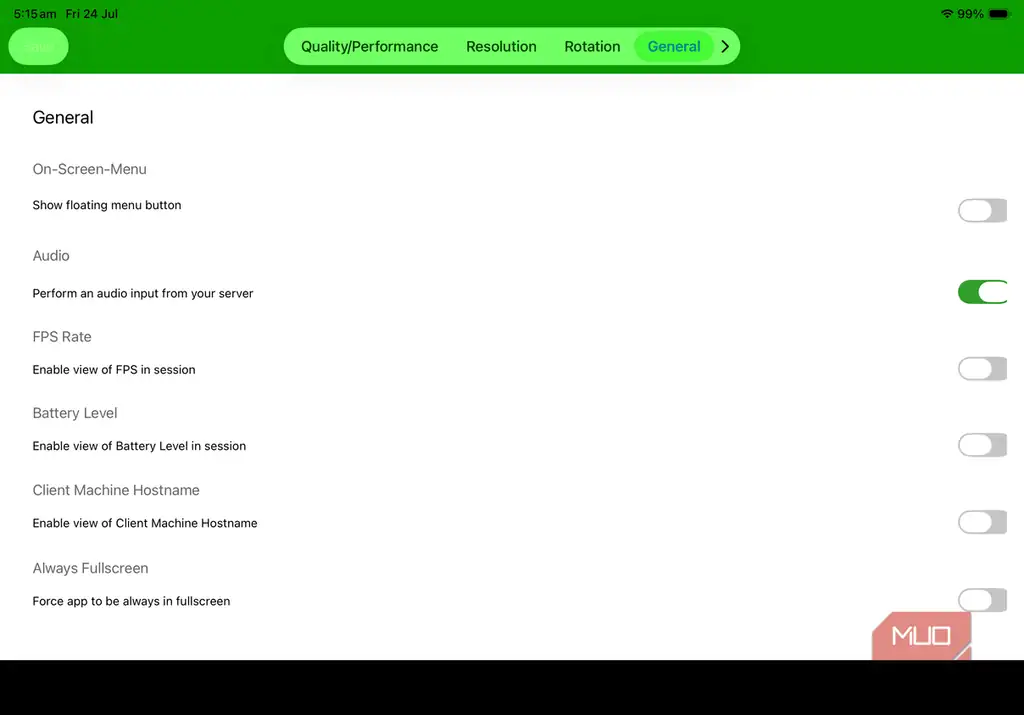
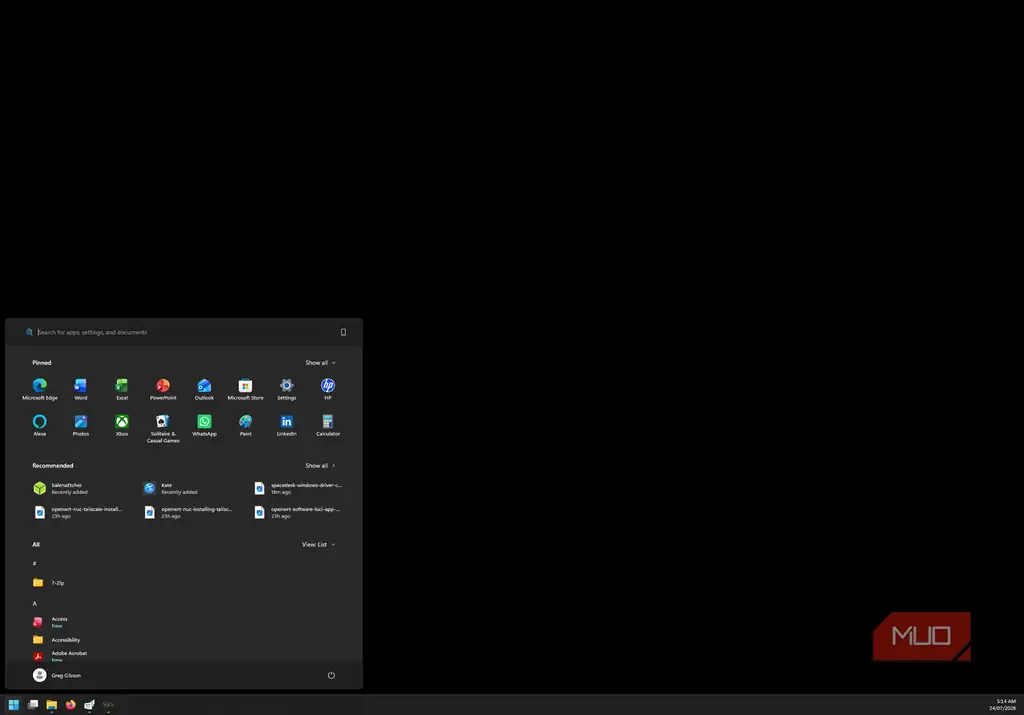
قبلاً با اپلیکیشنهای screencasting و mirroring بازی کرده بودم و هیچوقت نتیجه خوبی نگرفته بودم. تأخیر، پیکسلی شدن و قطعیها همیشه تجربهای بیش از حد آزاردهنده ایجاد میکردند. Spacedesk متفاوت است چون واقعاً کار را بین دو اپلیکیشن تقسیم میکند:
- The Spacedesk viewer
- Windows driver console
درایور را روی لپتاپ Windowsام و viewer را روی آیپدم نصب کردم. سپس هر دو دستگاه را به شبکه Wi-Fi مودم 5Gام متصل کردم، درایور را فعال کردم و Viewer تقریباً فوراً لپتاپ را پیدا کرد.
روی آیپد، لپتاپ من به صورت یک آدرس IP و hostname ظاهر شد. با ضربه زدن روی آن، نشست شروع شد و یک نمایشگر دوم در تنظیمات نمایشگر Windows ظاهر شد، دقیقاً مانند یک مانیتور متصلشده با کابل. سپس گزینه Extend the displays را انتخاب کردم، جهتگیری را برای تطبیق با چیدمان فیزیکی آیپد تنظیم کردم و scaling را تا جایی که متن راحت خوانده شود، تغییر دادم.
این دقیقاً همه چیزی بود که لازم بود. آیپد نمایشگری از دسکتاپ من نشان نمیداد، بلکه یک افزونه با رفتار مشابه یک مانیتور فیزیکی دوم بود. میتوانستم پنجرهها را مانند یک مانیتور متصل با HDMI روی آن جابهجا کنم.
بعد میتوانستم تمام تحقیقات و منابع خود را روی آیپد بگذارم و به کارم ادامه دهم. چیزهایی مثل ایمیل، Slack، یادداشتها و هر چیز دیگری که آزاردهنده است هر بار پشت برنامههای اصلی کارم بازش کنم، همه روی صفحه نمایش دوم قرار گرفتند. Spacedesk همچنین لمس صفحه را به Windows بازمیگرداند که برای اسکرول کردن بسیار مفید بود.
بهترین بخش Spacedesk این بود که مودم 5Gام از طریق هاتاسپات Wi-Fiاش میتوانست به عنوان شبکه محلی استفاده شود. Spacedesk رسماً از این ترتیب پشتیبانی میکند، بنابراین نشست پخش، از mobile data allowance ارزشمند من مصرف نمیکرد و بدون دسترسی به اینترنت هم کار میکرد.
مودم، پایه تبلت و نمایشگر اضافی از ابتدا در چمدان دستی من بودند. Spacedesk در واقع به من کمک کرد تا مجبور نباشم سختافزار جدیدی بخرم تا چیدمانی را که از قبل داشتم بازسازی کنم.
Spacedesk همچنین میتواند با آیپد یا تبلت Android از طریق USB-C استفاده شود. فقط لازم است ابتدا در کنسول درایور Windows فعال شود.
بعد متوجه شدم تلویزیون هتل هم میتواند به آن وصل شود
Chromecast کوچک در چمدانم، صفحه نمایش بسیار بزرگتری را باز کرد.
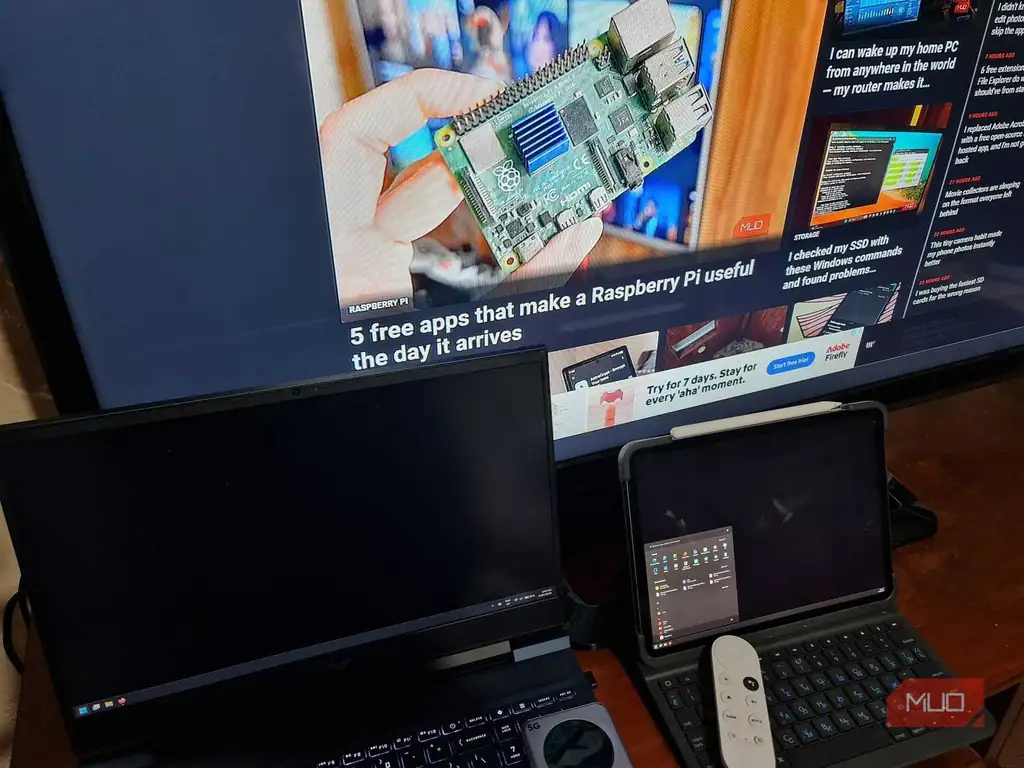
وقتی آیپد کار میکرد و وظایف کاریام تمام شده بود، کاری که هر فرد منطقی انجام میدهد را کردم و فوراً فکر کردم تا کجا میتوانم آن را پیش ببرم. از آنجا که اپلیکیشن Spacedesk به طور فنی روی Android هم موجود بود، تعجب کردم آیا میشود آن را روی یک Google Chromecast که در چمدانم بود نصب کرد.
خوشبختانه بله، میشد. آن را به تلویزیون ۵۵ اینچی هتل متصل کردم، به شبکه Wi-Fi مودمم وصلش کردم و Windows بلافاصله یک نمایشگر دیگر و بسیار بزرگتر دریافت کرد. حالا میتوانستم دسکتاپ لپتاپم را روی تلویزیون تمدید کنم.
این یک افزایش بهرهوری دیگر بود و میتوانستم داشبوردها و اسناد کاری را با کیفیت بالا نمایش دهم. شوخی میکنم. از آن برای تماشای YouTube و فیلمها استفاده کردم، چون Spacedesk انتقال صدا را به Chromecast و تلویزیون امکانپذیر میکند. همچنین مجبور نشدم روی تلویزیون هتل وارد حساب Netflix دیگری شوم که ممکن بود فراموش کنم از آن خارج شوم و دسترسی تماشای رایگان فیلمهای Avatar را به مهمان بعدی بدهم.
با این حال از Wi-Fi هتل اجتناب میکنم
هاتاسپات شخصی من اتصال را سریعتر، سادهتر و بسیار کمتر عمومی کرد
استفاده از Wi-Fi کند هتل به جای هاتاسپات شخصیام یک گزینه بدیهی بود، اما Spacedesk با ارسال دسکتاپ از طریق شبکههای محلی کار میکند. حتی اگر مهمانان دیگر نتوانند همه دستگاهها را ببینند، باز هم از زیرساخت مشترک استفاده میشود.
اکثر هتلهای امروزی همچنین client isolation را فعال میکنند که از افشای تصادفی دستگاههای مهمانان جلوگیری میکند، اما مانع از این میشود که آیپدم لپتاپم را ببیند. درست مانند استفاده از یک travel router، هاتاسپات 5G رمزنگاریشده من هر دو مشکل را با ایجاد یک شبکه خصوصی کوچک برای لپتاپ، آیپد و Chromecastام حل کرد.
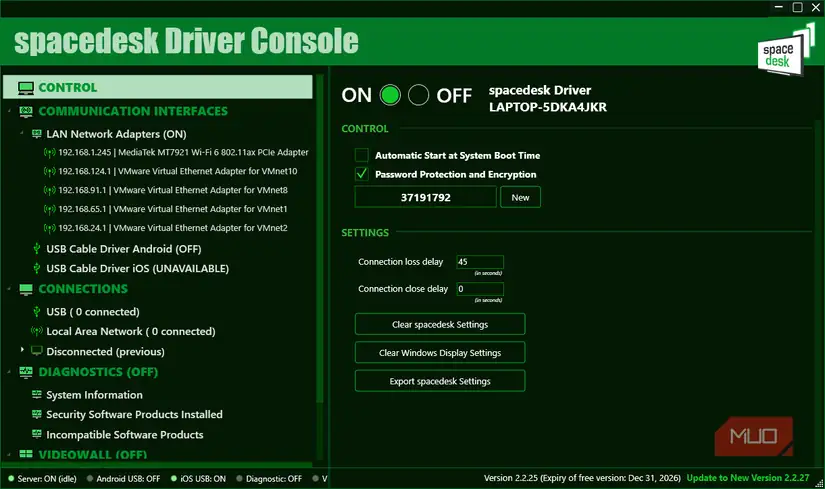
اگر Wi-Fi هتل تنها گزینه من بود — و گاهی اوقات همینطور است — محافظت رمز عبور و رمزنگاری Spacedesk را فعال میکردم. این گزینه در بخش Control کنسول درایور Spacedesk قرار دارد و اتصال را رمزنگاری میکند و Viewer ملزم است رمز عبور تولیدشده را قبل از اتصال وارد کند.
انجام این کار بسیار ساده است و کیفیت حتی خیلی هم افت نمیکند، اما هاتاسپات شخصیام همچنان گزینه تمیزتری به نظر میرسید. اگر هاتاسپات مودمم را نداشتم، میتوانستم از هاتاسپات گوشی هوشمندم یا حتی قابلیت Windows Mobile Hotspot استفاده کنم که هر دو بهتر از استفاده از Wi-Fi باز هستند.
جایگزین مانیتور واقعی نمیشود، اما فضای کاریام را نجات داد
فشردهسازی و تأخیر خیلی کمتر از از دست دادن یک صفحه نمایش کامل آزارم میداد
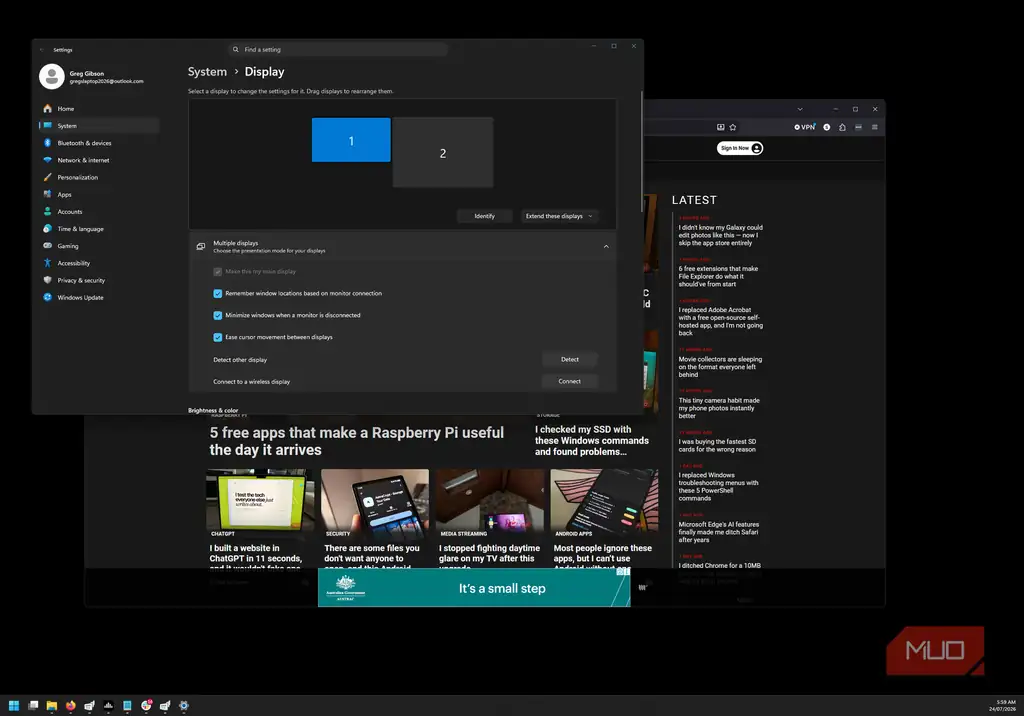
ادعا نمیکنم که آیپد اجرای Spacedesk به خوبی یک مانیتور اختصاصی متصل با HDMI باشد. صفحه نمایش آن از اکثر مانیتورهای پرتابل کوچکتر است، متن میتواند کمی نرم به نظر برسد و تأخیر شبکه Wi-Fi میتواند آشکار شود اگر با ویدیو یا بازی آن را تحت فشار بگذارید.
اما هیچکدام از اینها واقعاً بر کاری که برایش نیاز داشتم تأثیر نگذاشت. فقط به فضایی برای تحقیق، پیامها و یادداشتها نیاز داشتم، نه یک دسکتاپ تمدیدی بدون تأخیر. داشتن آن برنامهها و پنجرهها روی آیپد بسیار بهتر از جستجوی مداوم پنجرهها با Alt-Tab یا حتی Windows snap layouts بود.
آیپدم را یک مانیتور عالی نمینامم. با این حال، اکنون نقشی دائمی در تنظیم سفر من به دست آورده زیرا مشکل را با تجهیزاتی حل کرد که در هر حال همراه خودم بود.
منبع: این مطلب یک بومیسازی و بازنویسی تحریریهای بر اساس مقالهای از MakeUseOf نوشته Gregory Gibson است: مشاهده مقاله اصلی.